



前沿:
随着行业的发展,很多行业都会用到三维建模或者渲染等。今天给大家介绍一款专业三维建模、动画和渲染软件——3ds Max,它广泛应用于建筑设计、影视特效、游戏开发、产品设计等领域。其功能强大、扩展性强,是全球主流的三维设计工具之一。
主要功能介绍:
三维建模系统
多边形建模:提供顶点、边、面等子对象层级编辑,支持布尔运算和细分曲面
样条线建模:基于二维线条生成复杂三维几何体,适用于建筑轮廓和工业设计
参数化建模:通过修改器堆栈实现非破坏性工作流程,便于设计迭代
数字雕刻:集成高精度雕刻工具,满足角色和有机模型创作需求
动画制作平台
关键帧动画:完整的时间轴和曲线编辑器,支持精细动画调节
骨骼系统:CAT 和 Biped 骨骼绑定方案,提供专业的角色动画解决方案
物理模拟:集成刚体、柔体和布料模拟,增强动画真实感
运动路径:对象沿样条线运动功能,适用于摄像机动画和运动轨迹设计
材质与渲染引擎
节点式材质编辑器:可视化材质编辑界面,支持复杂材质网络创建
多渲染器支持:兼容 Arnold、V-Ray 和 Corona 等主流渲染引擎
实时视口渲染:提供高质量的交互式预览,加速创作决策
物理光源系统:基于真实世界光照原理的灯光解决方案
扩展与定制能力
脚本支持:MAXScript 和 Python 脚本语言,支持工作流程自动化
插件架构:开放的插件生态系统,提供丰富的第三方扩展
数据交换:支持 FBX、OBJ、DWG 等行业标准文件格式
应用
建筑与室内设计
创建建筑可视化效果图和漫游动画,辅助设计决策和客户展示。支持从概念设计到施工文档的完整工作流程。
游戏开发
提供低多边形建模、UV 展开和动画制作工具,生成的资源可直接导入主流游戏引擎。
影视与广告
用于视觉特效制作、产品可视化广告和动画片生产,与后期制作流程无缝集成。
工业设计
支持产品造型设计、机械零件建模和高保真渲染,满足从概念到展示的全流程需求。
软件部署准备:
软件下载与安装:
安装环境
系统要求:
操作系统:Windows 10 64位 (版本 1909 或更高) / Windows 11 | 强烈建议系统更新到最新
CPU: 64位 Intel 或 AMD 多核处理器,支持 SSE4.2 指令集。建议高性能处理器。
内存 (RAM): 最低 8GB,强烈推荐 16GB 或以上,复杂场景需要 32GB+。
显卡: 支持 DirectX 12 的独立显卡。强烈推荐 NVIDIA RTX/Quadro 或 AMD Radeon Pro/RX 系列,并配备最新版官方驱动。集成显卡性能严重不足。
磁盘空间: 最低 9GB 空闲空间用于安装,强烈建议 预留 15-20GB 以上用于软件、缓存和项目文件。SSD固态硬盘能极大提升体验。
.NET Framework: 通常安装程序会自行安装所需版本,但建议系统本身至少装有 .NET 4.8 或更高。
分辨率: 1920x1080 或更高分辨率显示器。
适用人群: 设计新手、软件小白、需要升级的设计师
软件获取:
https://pan.quark.cn/s/4c3c9eb8132c
文件夹里有2020-2026历年版本,需要的自取。本文以安装2026版为例.
关闭无关程序:
关闭所有不必要的应用程序,尤其是杀毒软件(如 360、腾讯电脑管家、火绒、Windows Defender 实时保护等)和防火墙。
关闭 Windows Defender 实时保护:
打开“设置” -> “隐私和安全” -> “Windows 安全中心” -> “病毒和威胁防护”。
在“病毒和威胁防护设置”下,点击“管理设置”。
关闭“实时保护”。(激活完成后再打开!)
关闭第三方杀软: 通常在任务栏右下角找到杀软图标,右键选择“退出”或“禁用”。
详细部署安装图文教程:
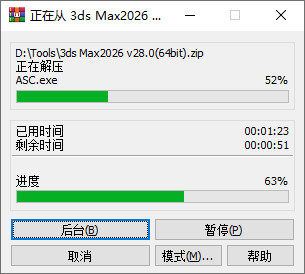
步骤一:解压安装文件
下载完成后,将压缩包解压至英文路径目录
建议使用 SSD 存储以提高安装效率
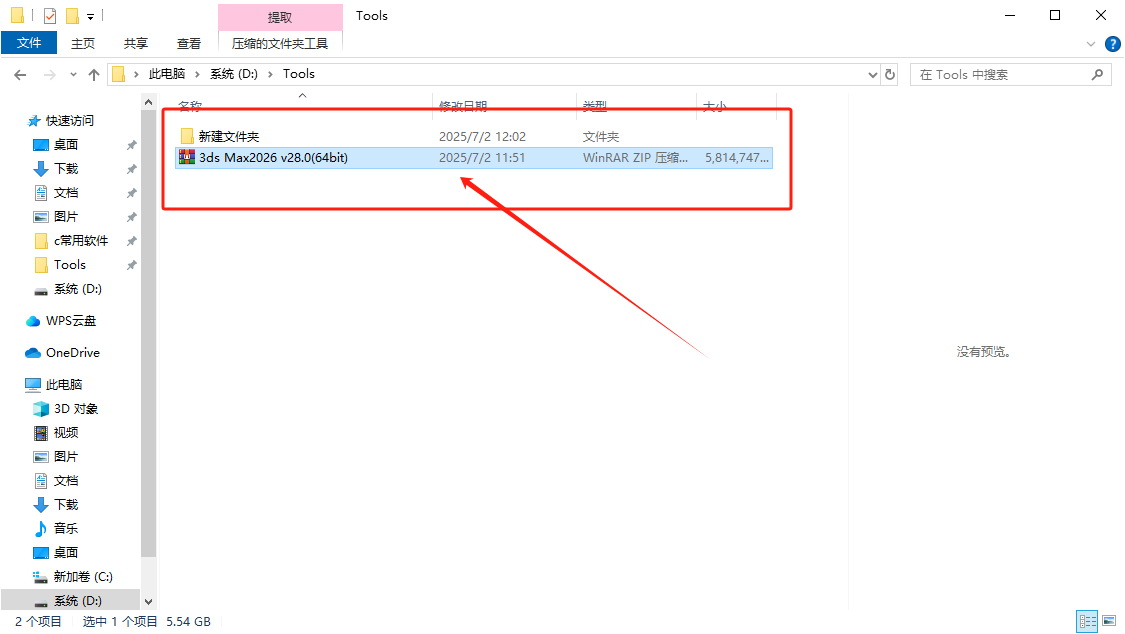
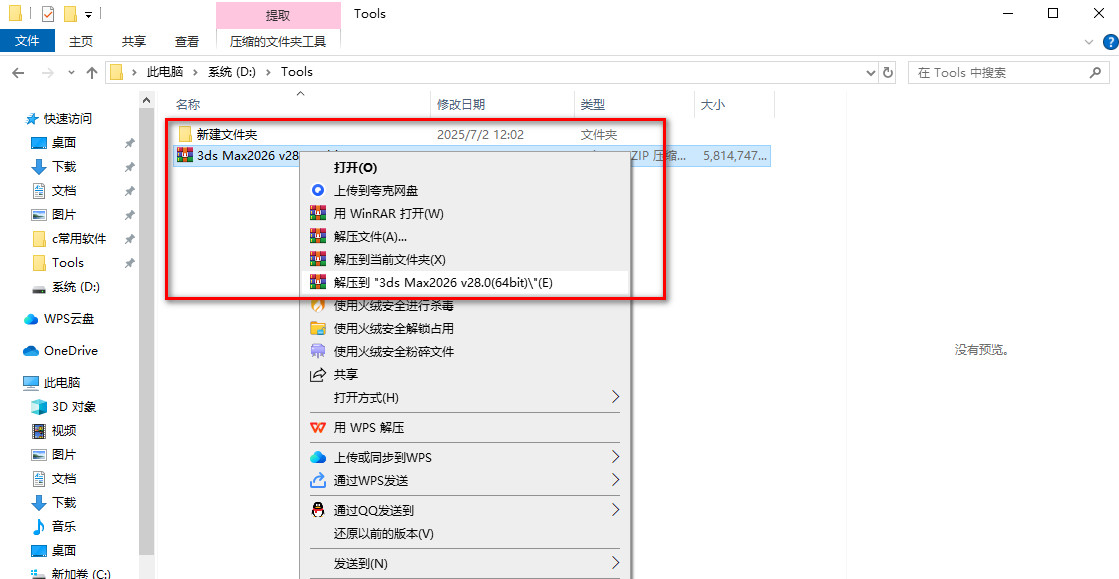
点击下载好的压缩文件,右键选择解压到3ds Max2026(64bit)。
步骤二:运行安装程序
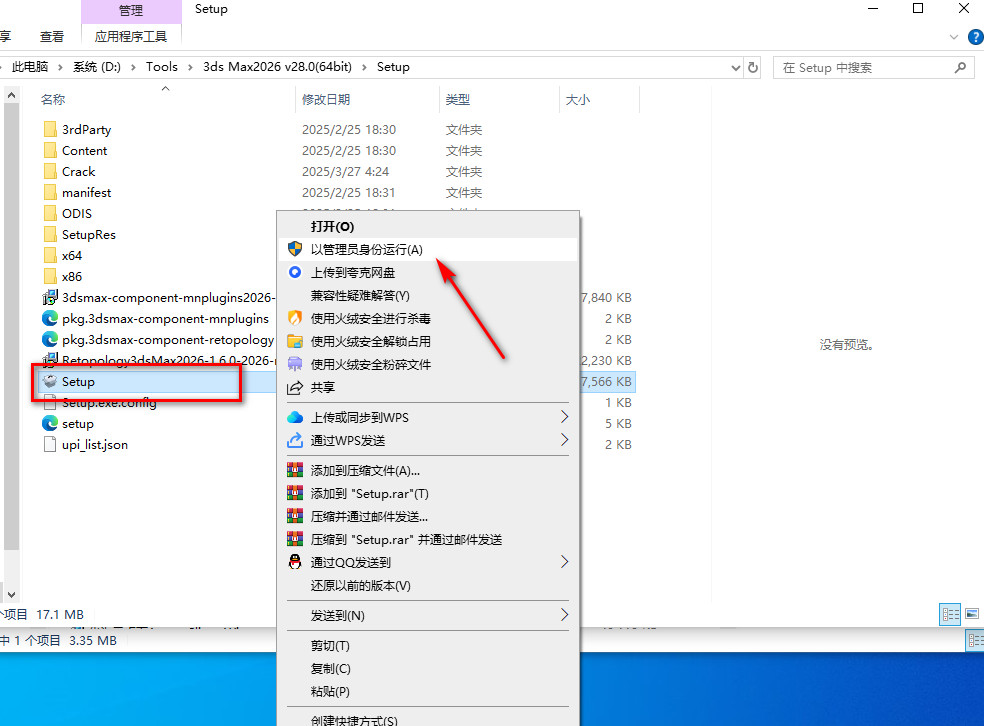
进入解压后的 Setup 文件夹,右键以管理员身份运行 Setup.exe
等待安装程序初始化完成:
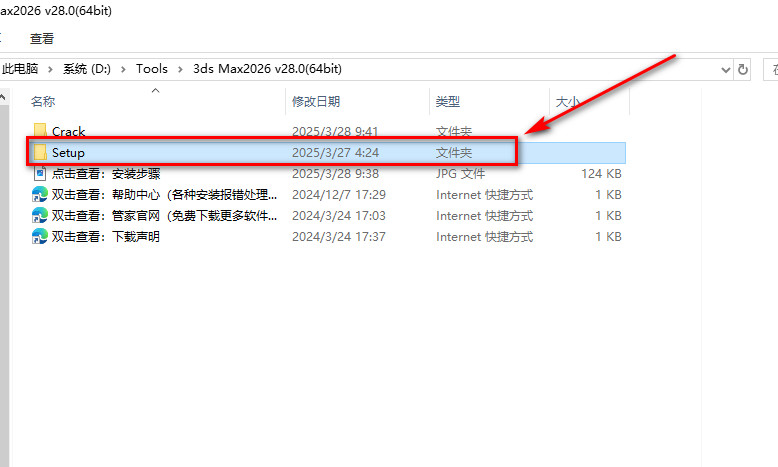
右键点击 Setup.exe,选择 “以管理员身份运行”。
步骤三:初始化安装程序:
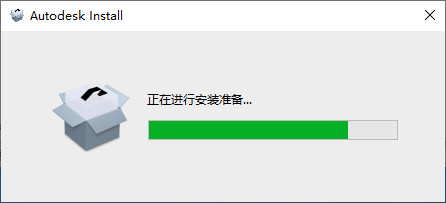
等待安装程序加载必要的组件,这可能需要几分钟。
步骤四:接受许可协议
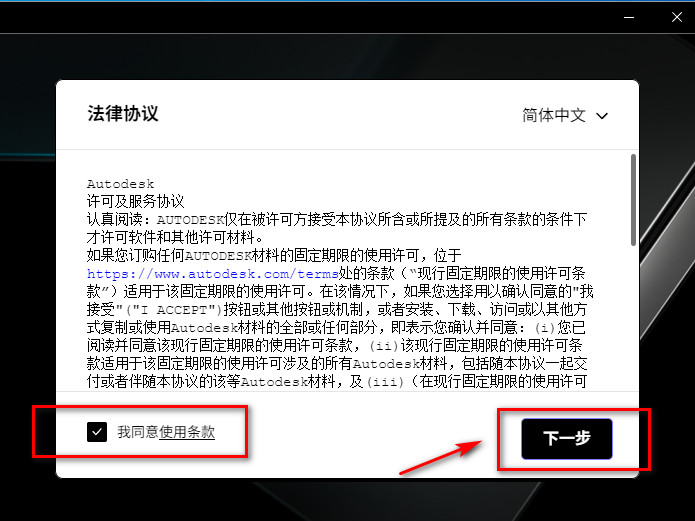
仔细阅读软件许可条款,勾选同意选项并继续安装
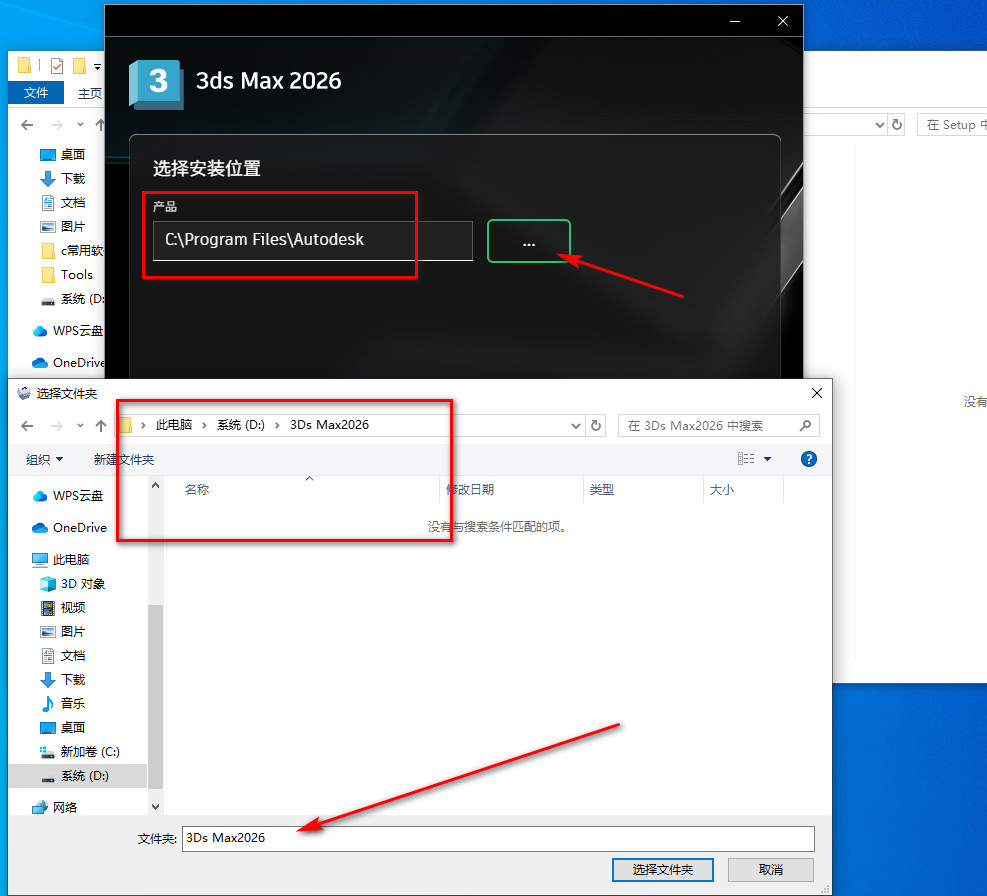
步骤五:选择安装位置
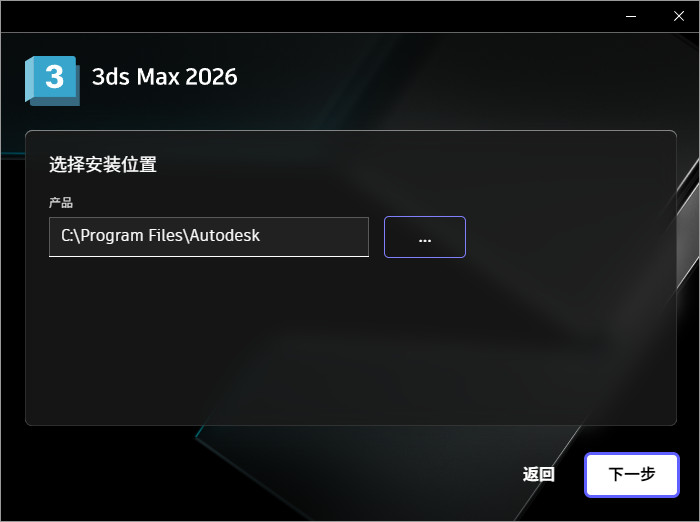
建议选择非系统盘安装,确保路径不含中文字符
预留充足的可用空间
安装程序默认安装在 C:\Program Files\Autodesk\
如果更换盘符,点击 “浏览…” 按钮,选择目标驱动器(如 D:\)。
在目标驱动器下,手动输入或选择创建一个新的、简短的英文文件夹名,例如 D:\3D Max2026。确保整个路径没有中文或特殊字符!
此次安装示例安全路径: D:\3D Max2026\
步骤六:完成安装
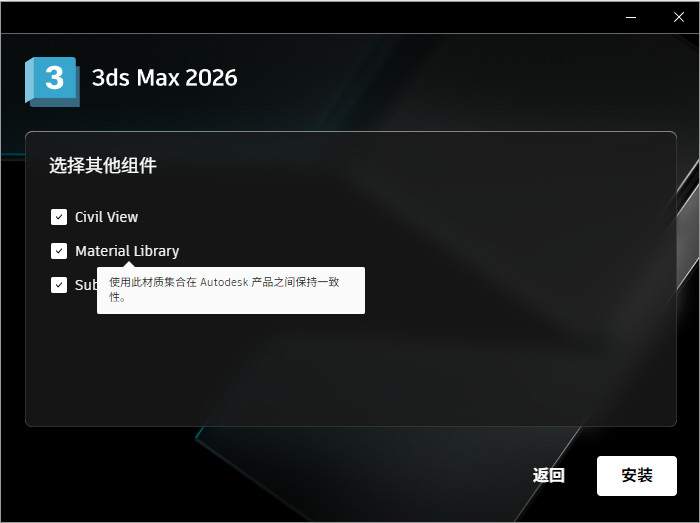
选择需要安装的组件,等待安装进度完成
关闭安装程序界面:
步骤七:应用更新文件
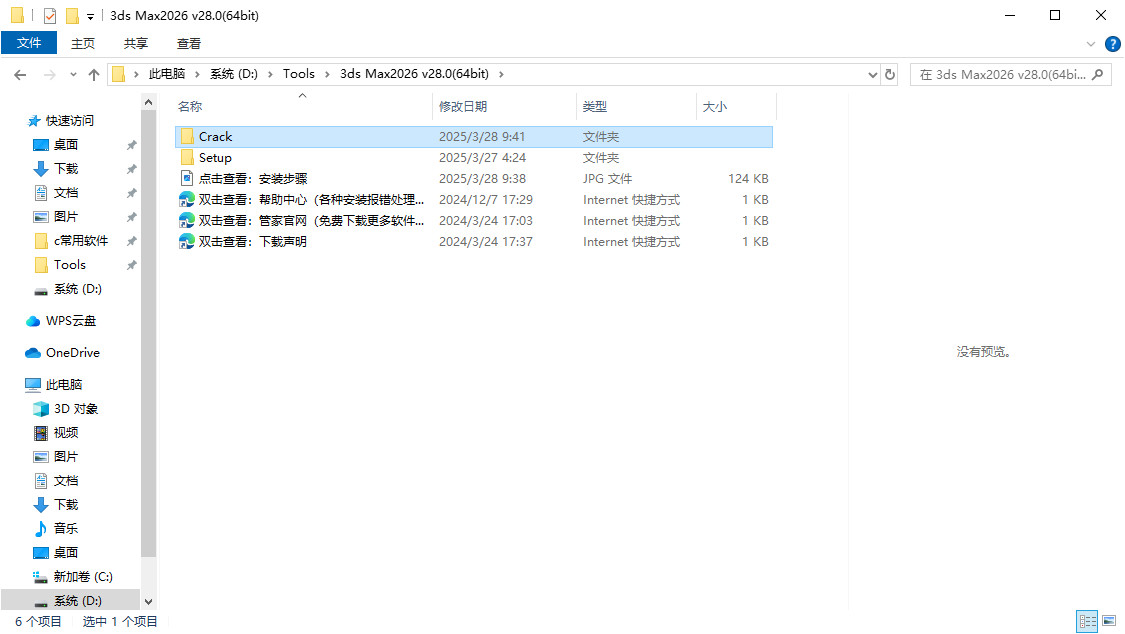
打开D盘解压后的【3ds Max2026(64bit)】文件夹,双击打开【Crack】文件夹。
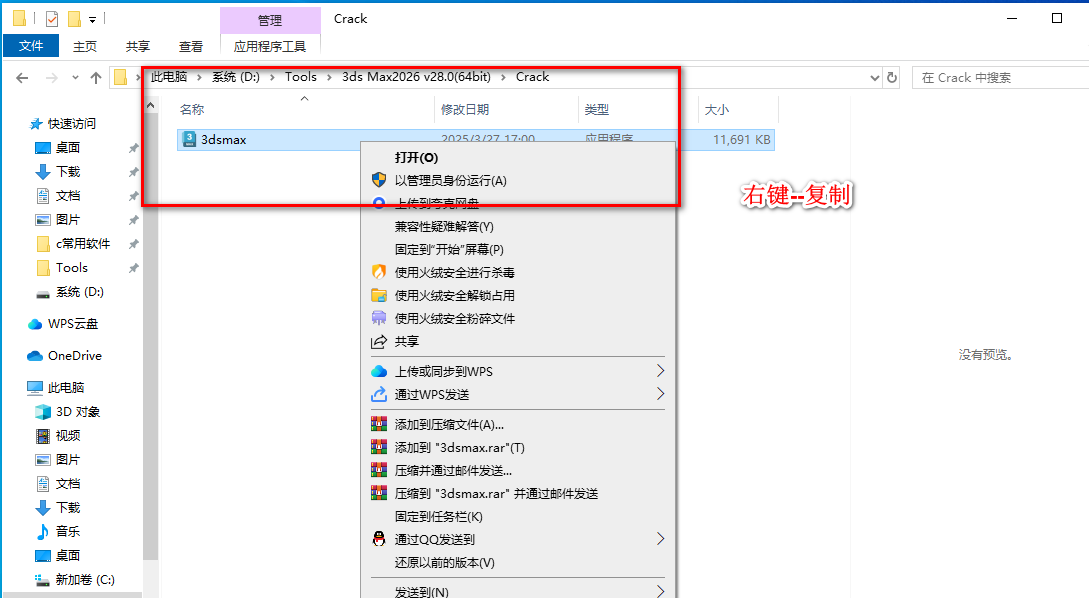
然后鼠标右击【3dsmax】选择【复制】。
回到桌面,鼠标右击桌面【3ds Max2026】图标选择【打开文件所在的位置】。
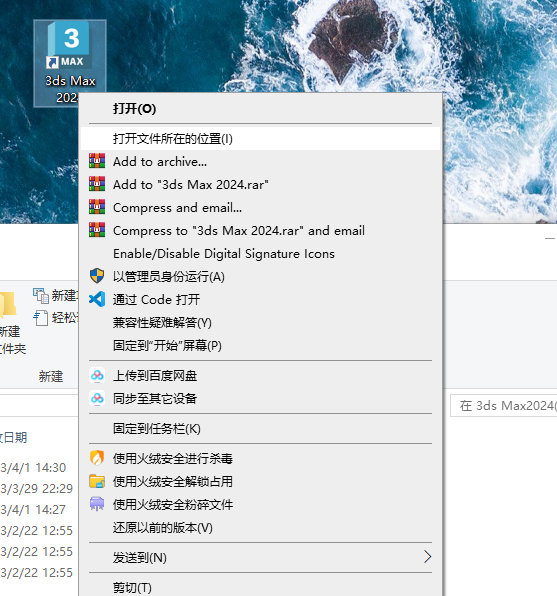
在此目录下鼠标右键粘贴文件,会出现如下提示:
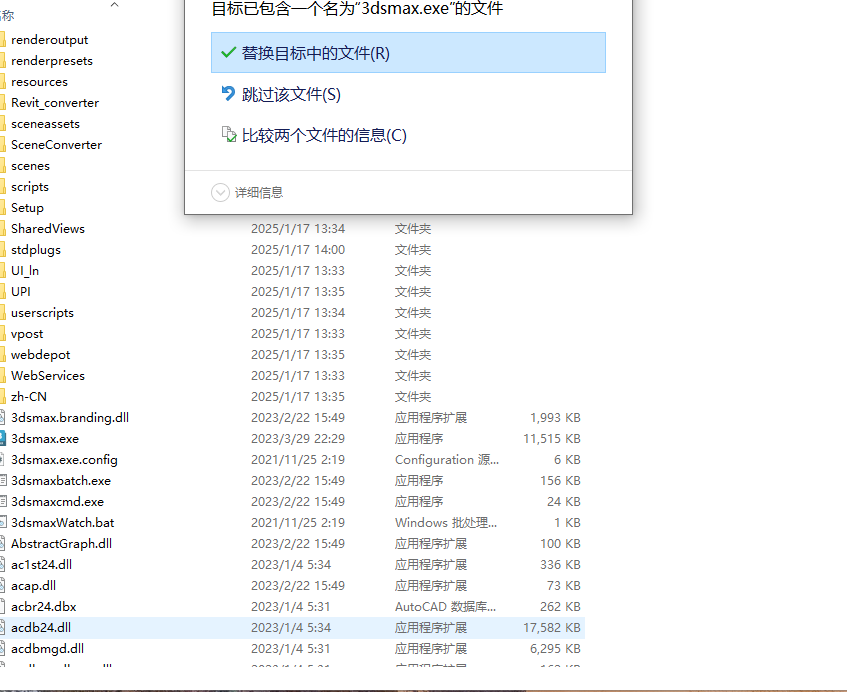
点击【替换目标中的文件】。
步骤八:创建快捷方式
回到桌面把【3ds Max2026】图标【删除】。
然后点击桌面任务栏中的【开始图标】>点击【所有应用】>双击展开【Autodesk】文件夹,将【3ds Max 2026- Simplified Chinese】图标拖到电脑桌面。
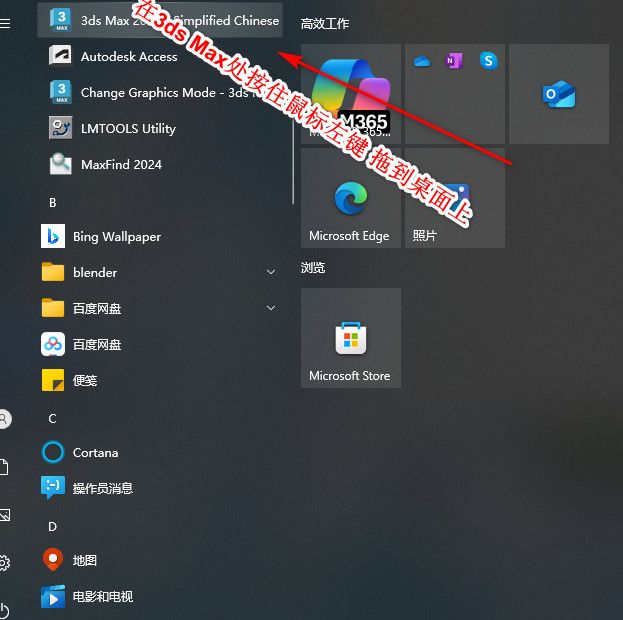
步骤九:启动软件
双击桌面快捷方式启动软件
接受用户协议
忽略网络连接提示(如适用)
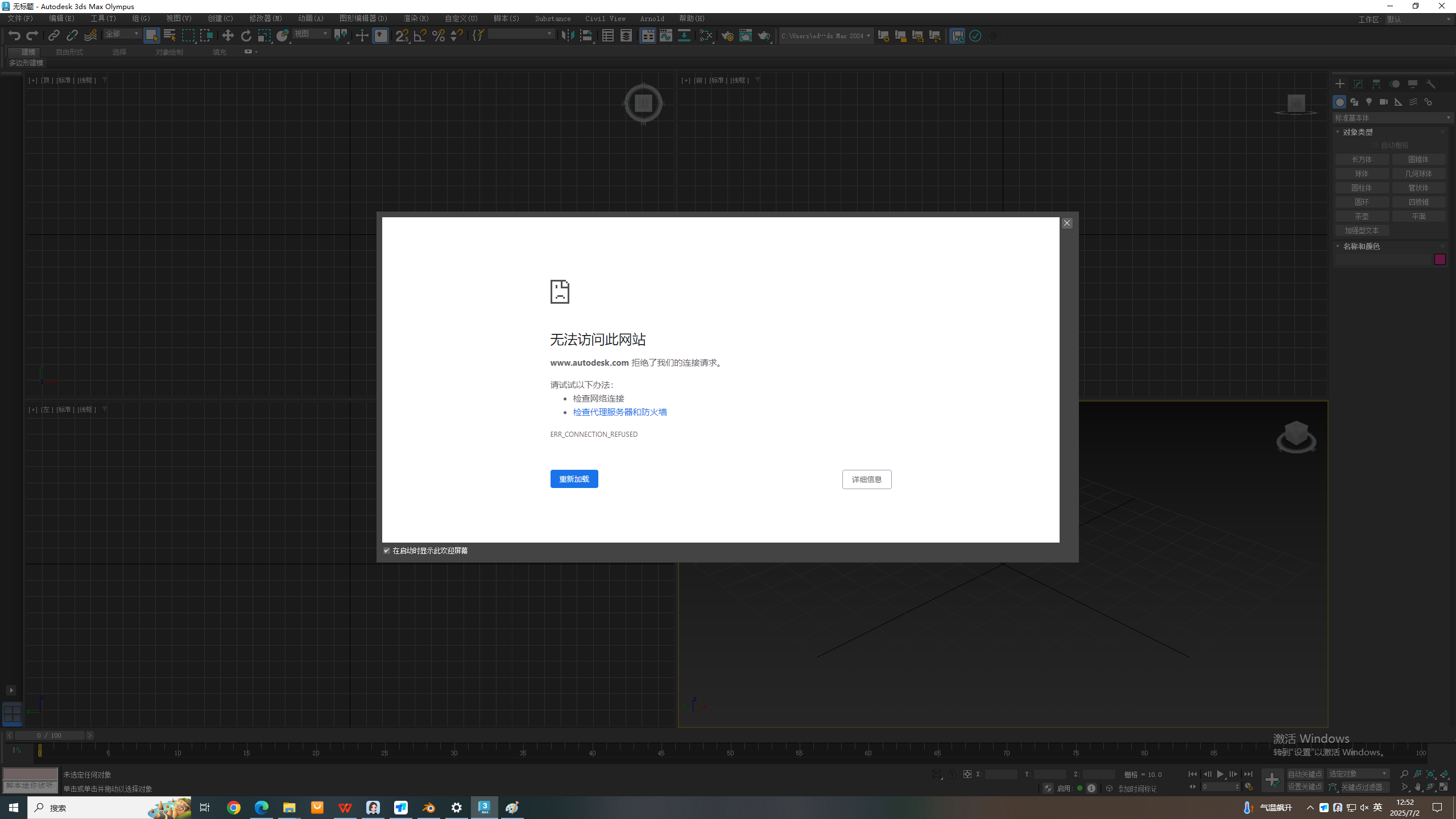
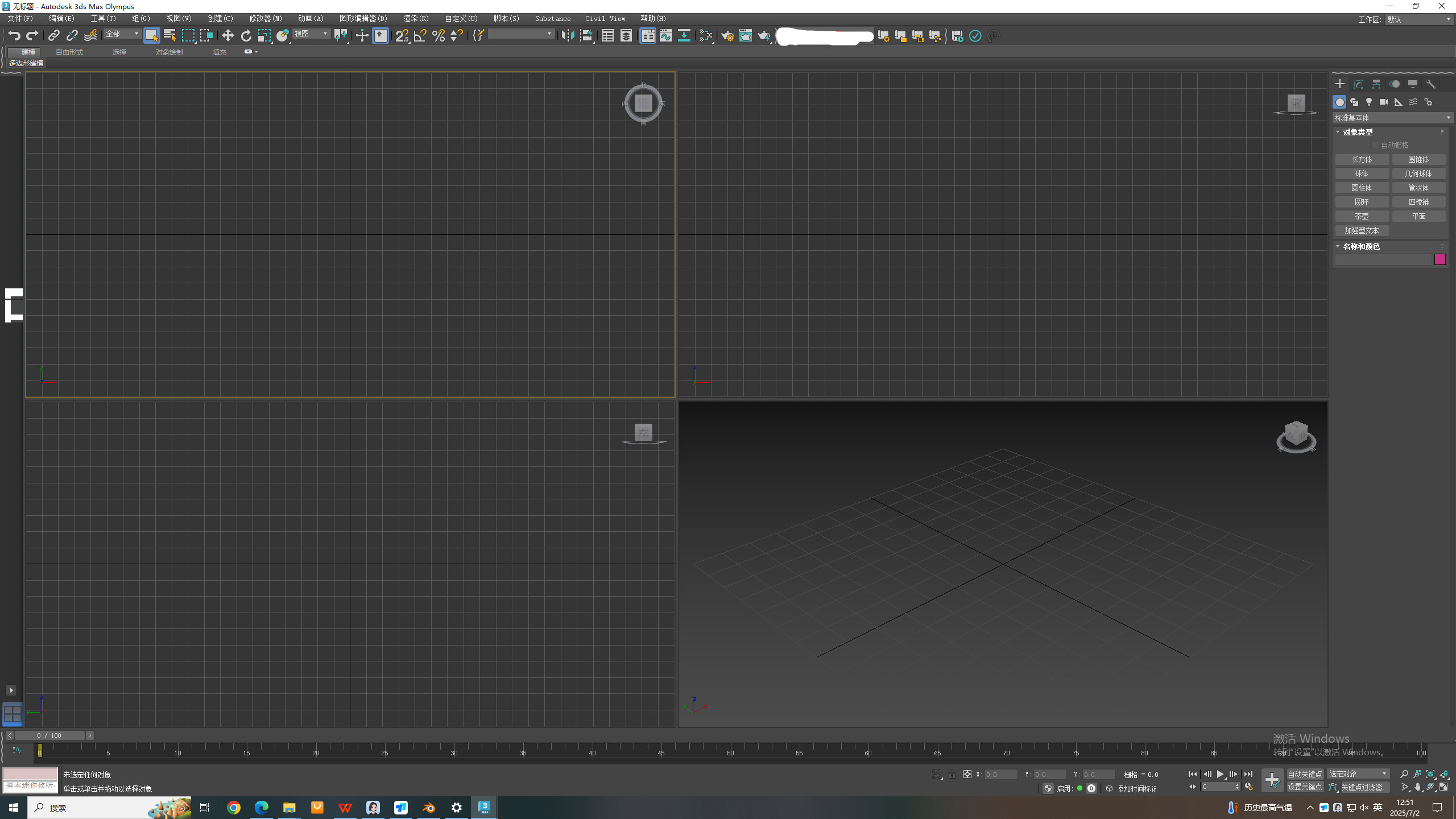
部署成功
熟悉界面布局和基本导航
掌握基础几何体创建和变换操作
学习简单建模工具和修改器使用
安装提示
确保安装前关闭所有安全防护软件
选择英文路径避免兼容性问题
安装完成后及时重新启用安全防护
使用建议
定期保存工作进度,启用自动备份
根据项目复杂度合理配置硬件资源
保持软件和驱动程序更新至最新版本
软件包提供从 2020 到 2026 的多个版本,用户可根据项目需求、硬件配置和团队协作要求选择适合的版本。各版本安装流程基本一致,功能特性随版本迭代逐步增强。
总结
3ds Max 2026 作为专业三维创作软件,为设计师提供了完整的创意工具集。通过正确的安装配置和系统化的学习,用户能够充分发挥软件潜力,在各个应用领域创作出高质量的三维作品。
#3dsMax2026 #三维建模 #动画制作 #渲染引擎 #建筑可视化 #游戏开发 #影视特效 #工业设计 #安装教程 #Autodesk





 扫一扫
扫一扫


 被折叠的 条评论
为什么被折叠?
被折叠的 条评论
为什么被折叠?
 到【灌水乐园】发言





