



前言:
在信息爆炸的时代,高效整理思维成为工作和学习中的关键能力。思维导图作为一种强大的视觉化工具,能够帮助我们理清复杂思路,提升工作和学习效率。
但是市面上很多软件相对比较庞大臃肿,运行起来也比较麻烦。
今天给大家介绍一款又有日常所需的专业功能又轻量化的思维导图软件—— SimpleMind Pro 。
简单介绍:
SimpleMind 是一款跨平台思维导图软件,不同于其他复杂臃肿的思维导图软件,它的界面比较直观、功能特比较强大,SimpleMind 在兼具专业功能的同时,也有非常友好的体验。
工具简单介绍:
它有哪些特点呢?
1:跨平台兼容 Windows、Mac、iOS 和 Android。
2:软件轻量高效,仅12MB大小,启动快速,运行流畅。
3:功能上专业,提供完整的思维导图创作和编辑工具链。
4:同步便捷,支持云端同步,多设备无缝衔接。
系统环境最低建议:
在开始安装前,确认自己计算机系统环境:
如果是常用windows版:
推荐配置
操作系统 Windows 7 64位 Windows 10/11 64位
处理器 2GHz 双核处理器或更高
内存 4GB RAM或更高
硬盘空间 100MB 可用空间 200MB 可用空间
软件获取:
(免安装版):https://pan.quark.cn/s/10bd0f9222b9
下载提示:
如果遇到下载问题,请尝试更换网络环境或使用下载工具
详细安装步骤
1、解压安装文件
下载安装文件 SimpleMind Pro2.6(64bit).zip,
右键单击该压缩文件选择 “解压到 SimpleMind Pro2.6(64bit)” 选项,等待解压过程完成。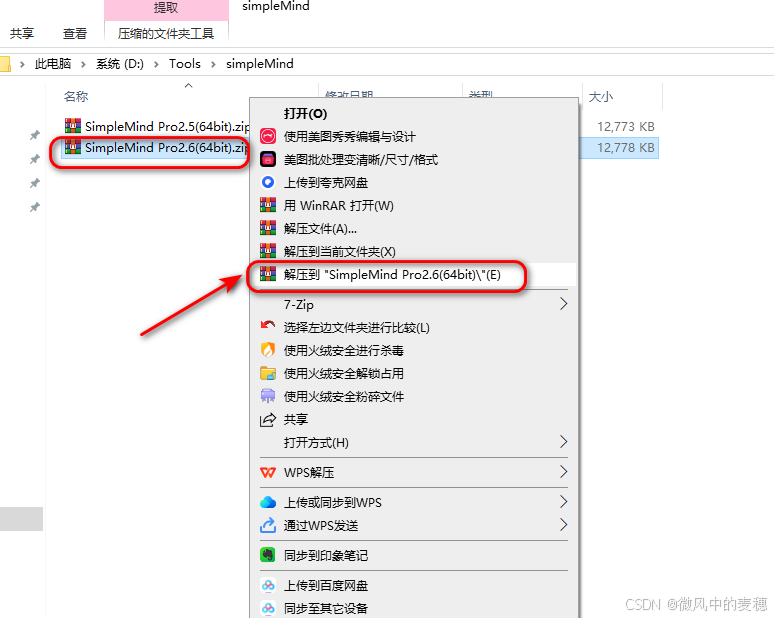
2、选择部署位置
免装版直接复制安装包,
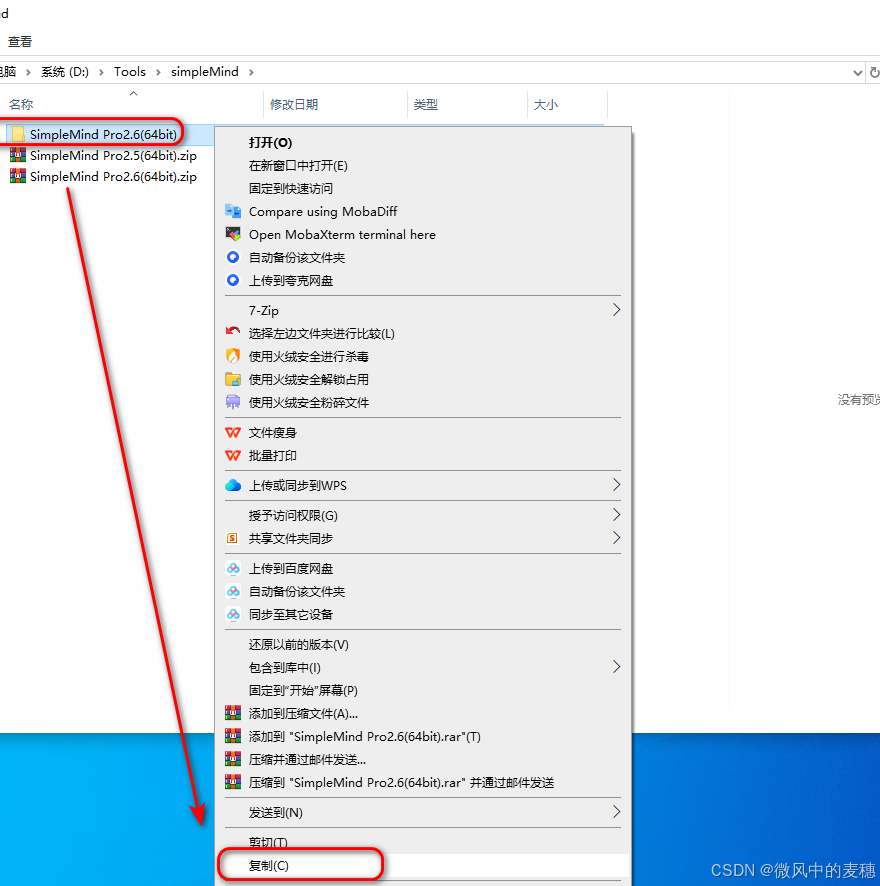
进入解压后的 SimpleMind Pro2.6(64bit) 文件夹右键单击文件夹,选择 “复制”,
找一个不易被删除且空间足够的位置,打开目标安装磁盘(推荐D盘,便于系统维护)在目标位置 右键单击空白处,选择 “粘贴”。
3、创建快捷方式
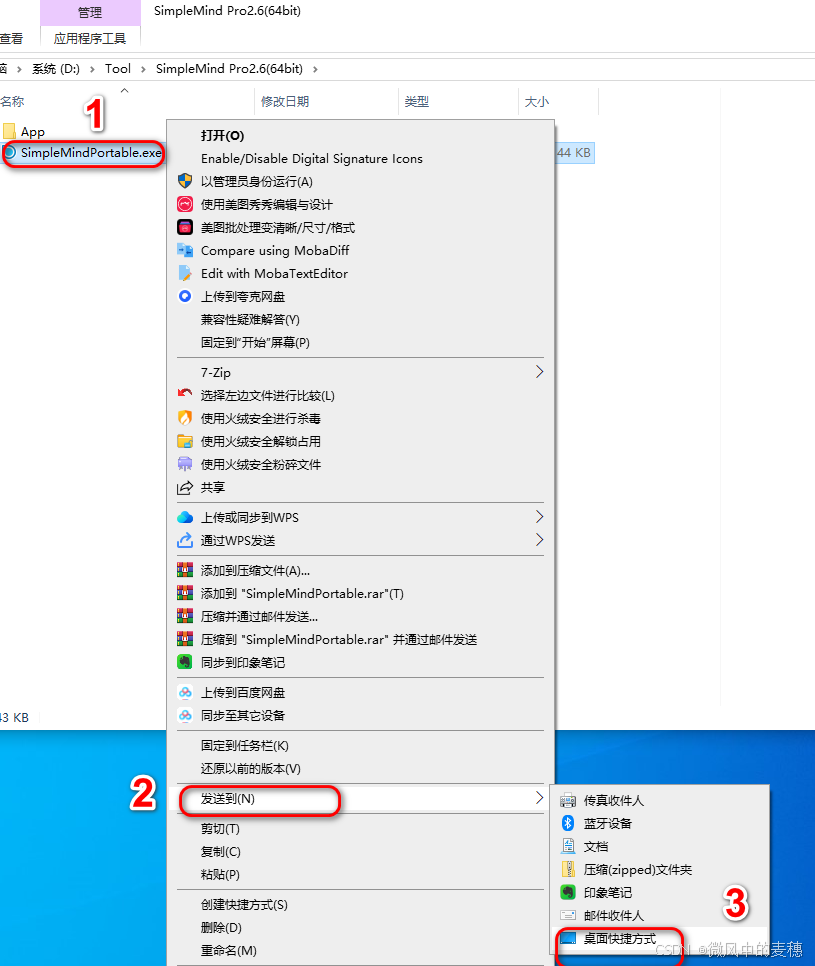
进入粘贴后的 SimpleMind Pro2.6(64bit) 文件夹找到主程序文件 SimpleMind Pro.exe,右键该程序文件选择 “发送到” → “桌面快捷方式”
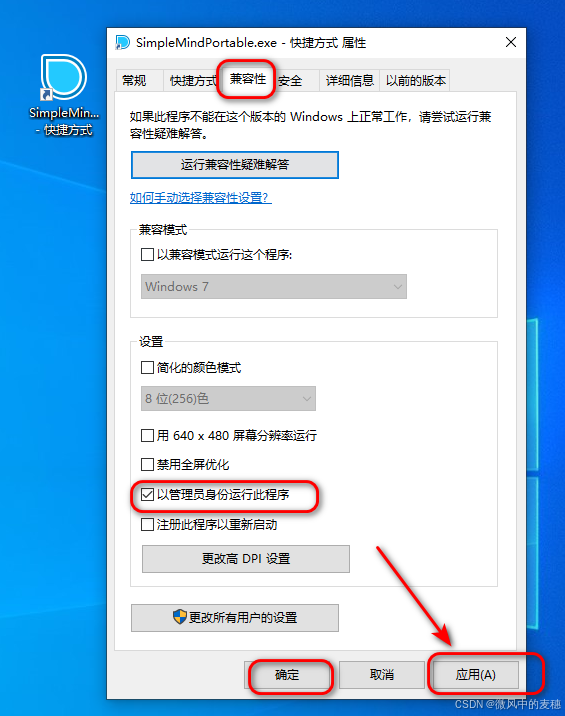
4、修改软件默认以管理员方式启动:
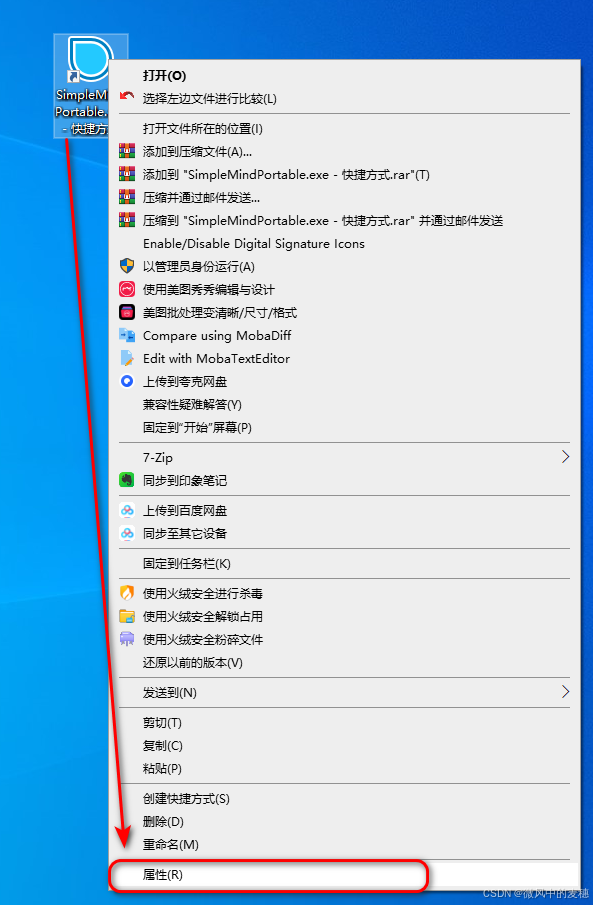
右键桌面图标——属性——兼容性,勾选以管理员身份运行程序。
5、运行软件:
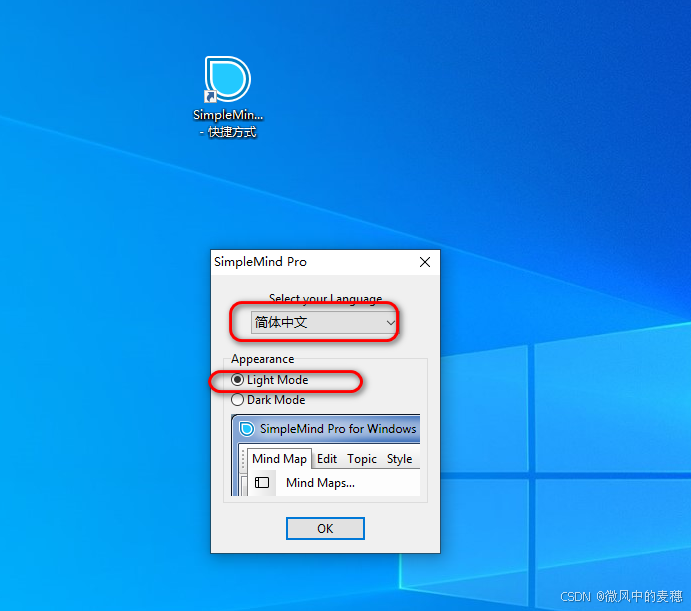
双击桌面图标启动软件,首次启动可能需要进行初始设置。
根据需要选择界面语言(推荐简体中文)
(可将快捷方式固定到任务栏:右键桌面快捷方式→"固定到任务栏"
设置快捷键:右键快捷方式→属性→设置快捷键组合)
 6、进入软件:
拖拽式节点创建,简单易用
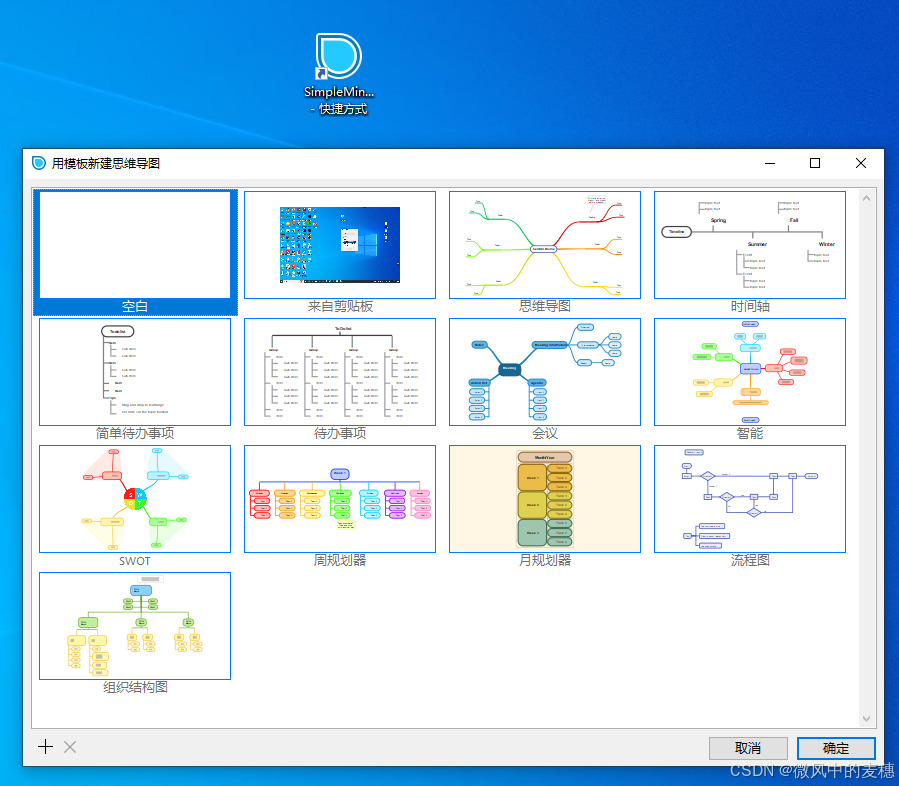
有多种思维导图模板选择,支持添加图片、链接、图标等元素,支持字体、颜色、背景样式设置,调整导图布局。
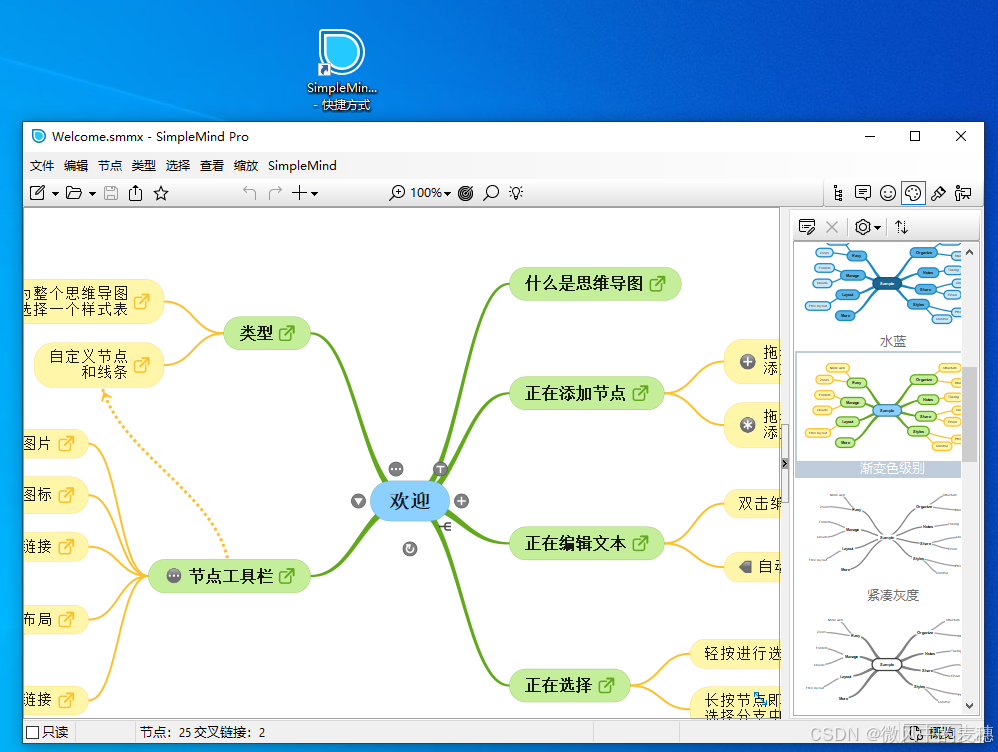
支持PDF、PNG、HTML等多种导出格式!也支持多人同时编辑同一导图。
初始设置建议:
在设置中配置自动保存时间间隔,设置默认文件保存位置!
实用场景:
👨🎓 学生群体
课程笔记整理和知识体系构建
论文写作的思路梳理和大纲制定
考试复习的重点归纳和记忆强化
👨💼 职场人士
项目规划和任务管理
会议记录和决策分析
工作汇报和方案展示
🎨 创意工作者
创意发散的视觉化整理
设计思路的系统化呈现
创作过程的结构化管理
总结
SimpleMind Pro 以其出色的易用性、强大的功能和跨平台的兼容性,成为思维导图领域的优秀选择。通过本教程,您已经成功完成了软件的安装部署和基础配置,现在可以开始探索思维可视化的无限可能。
立即开始您的思维整理之旅:
双击桌面快捷方式,创建您的第一个思维导图,体验高效思维整理的乐趣,让复杂的想法转化为清晰有序的可视化成果!
#思维导图 #效率工具 #SimpleMind #视觉化思考 #办公软件





 扫一扫
扫一扫


 811
811

 被折叠的 条评论
为什么被折叠?
被折叠的 条评论
为什么被折叠?
 到【灌水乐园】发言





