


欢迎关注我的博客Zhuhao's Blog获取最新文章
这段时间想用esp8266做一个wifi探针,顺便想做智能家居,但是碰上了烧写固件的难题,花了我挺多时间去学习,于是写下来,给大家做一个参考,也可以留作备忘。
tips: 本人使用的是esp-07,但是其他的型号也是差不多的,可以参考。
进入烧录模式
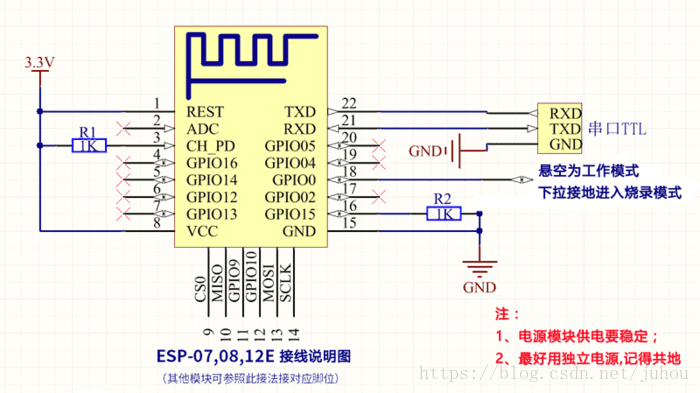
接线示意图
| GPIO15 | GPIO0 | GPIO2 | |
|---|---|---|---|
| H | X | X | SDIO/SPI WIFI |
| L | L | H |
 本文详细介绍了如何将ESP8266设置为烧录模式,以及使用Flash下载工具和Arduino进行固件烧录的步骤。包括GPIO0的接线技巧,使用Flash下载工具的配置,以及安装和使用Arduino IDE及ESP8266库来烧录程序。
欢迎关注我的博客Zhuhao's Blog获取最新文章
这段时间想用esp8266做一个wifi探针,顺便想做智能家居,但是碰上了烧写固件的难题,花了我挺多时间去学习,于是写下来,给大家做一个参考,也可以留作备忘。
tips: 本人使用的是esp-07,但是其他的型号也是差不多的,可以参考。
接线示意图
| GPIO15 | GPIO0 | GPIO2 | |
|---|---|---|---|
| H | X | X | SDIO/SPI WIFI |
| L | L | H |
 7896
7896


 被折叠的 条评论
为什么被折叠?
被折叠的 条评论
为什么被折叠?
 到【灌水乐园】发言



 最低0.47元/天 解锁文章






 扫一扫
扫一扫


