



【start:2023.01.09】
目录
1. 引言

Visual Studio Code是微软推出的一个强大的代码编辑器,功能强大,操作简单便捷,还有着良好的用户界面,设计得很人性化,旨在为所有开发者提供一款专注于代码本身的免费的编辑器。
注意,vscode和visual studio是有区别的:visual studio是集成开发环境,它包括了整个软件生命周期中所需要的大部分工具;vscode是一款免费开源的现代化轻量级代码编辑器,支持几乎所有主流的开发语言的语法高亮特性。
2. 安装 VSCode
【link】Visual Studio Code 安装教程
3. 配置基本功能
用快捷键 ctrl + , 打开设置界面,输入关键字查询相应设置的key
即时自动保存


鼠标滚动缩放字体

单行显示不下则换行

标签页多行显示
Vscode设置标签页多行显示
Workbench> Editor: Wrap Tabs

调整窗口字体的缩放级别

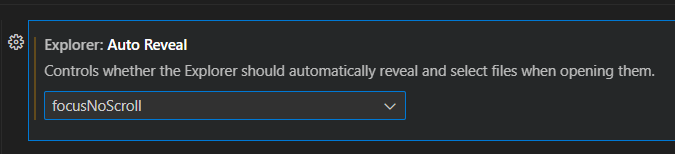
焦点不滚动
explorer.autoReveal
设为focusNoScroll,防止关闭一个文件后,explorer中的焦点强制变换
打开新文件时不覆盖原来的文件
在vscode中,对于一个变量,ctrl+左键 可以 转到定义
但是,这样“跳转”可能会覆盖掉原来窗口中正在阅读的文件,非常影响使用体验
解决方法:
在 json 设置中添加以下两行,或将对应属性设置成 false/true
"workbench.editor.enablePreview": false,
"workbench.editor.showTabs": true
修改后的选项如下:


调整工作台颜色主题
浅色或深色都可,还可以在“扩展”中下载到更多颜色主题

4. 修改文件存储位置
C盘数据迁移
如果VSCode占用了C盘太多容量
可以把C盘文件转移到D盘,然后在C盘创建符号链接
cmd:
mklink /D "C:\Users\%username%\.vscode" "D:\work apps\VisualStudioCode\.vscode"

mklink /D "C:\Users\%username%\AppData\Local\Programs\Microsoft VS Code" "D:\work apps\VisualStudioCode\AppData\Local\Programs\Microsoft VS Code"

mklink /D "C:\Users\%username%\AppData\Roaming\Code" "D:\work apps\VisualStudioCode\AppData\Roaming\Code"
文件解压插件
VSCode Archive
能unzip各种文件
5. 添加快捷方式
右键从文件夹打开VSCode
【ref】超简单设置右键打开 vscode的方法
如果安装vscode时,未配置“ 右键从文件夹打开VSCode”
则,在vscode安装地址下,手动添加txt文件(把path改成自己的):
Windows Registry Editor Version 5.00

[HKEY_CLASSES_ROOT\*\shell\VSCode]
@="Open with Code"
"Icon"="E:\\Microsoft VS Code\\Code.exe"

[HKEY_CLASSES_ROOT\*\shell\VSCode\command]
@="\"E:\\Microsoft VS Code\\Code.exe\" \"%1\""

Windows Registry Editor Version 5.00

[HKEY_CLASSES_ROOT\Directory\shell\VSCode]
@="Open with Code"
"Icon"="E:\\Microsoft VS Code\\Code.exe"

[HKEY_CLASSES_ROOT\Directory\shell\VSCode\command]
@="\"E:\\Microsoft VS Code\\Code.exe\" \"%V\""

Windows Registry Editor Version 5.00

[HKEY_CLASSES_ROOT\Directory\Background\shell\VSCode]
@="Open with Code"
"Icon"="E:\\Microsoft VS Code\\Code.exe"

[HKEY_CLASSES_ROOT\Directory\Background\shell\VSCode\command]
@="\"E:\\Microsoft VS Code\\Code.exe\" \"%V\""
保存文件
修饰文本文档后缀名:把.txt文件改成.reg文件
然后双击reg文件即可
vscode终端自动激活环境
打开 VS Code,然后在集成终端中输入以下命令:
csharp
conda init powershell
这将自动配置 PowerShell 以使用 Conda 环境。
然后,在 PowerShell 控制台中输入以下命令:
bash
notepad $PROFILE
这将打开 PowerShell 的配置文件。
在 PowerShell 的配置文件的第一行中添加以下代码:
conda activate myenv
具体如下:
conda activate myenv
# Import the Chocolatey Profile that contains the necessary code to enable
# tab-completions to function for `choco`.
# Be aware that if you are missing these lines from your profile, tab completion
# for `choco` will not function.
# See https://ch0.co/tab-completion for details.
$ChocolateyProfile = "$env:ChocolateyInstall\helpers\chocolateyProfile.psm1"
if (Test-Path($ChocolateyProfile)) {
  Import-Module "$ChocolateyProfile"
}
这样之后,下次在集成终端中打开 Command Prompt 或 PowerShell 时,将自动激活名为“myenv”的 Conda 环境
旧版配置文件:
# 地址:D:\Users\lenovo\AppData\Local\Programs\Microsoft VS Code
# 自动激活 myenv Conda 环境
if (Test-Path "F:\CS\Anaconda3\Scripts\activate.bat") {
    & "F:\CS\Anaconda3\Scripts\activate.bat" "F:\CS\Anaconda3\envs\signal38"
}
在VScode中使用系统默认的应用打开文件
安装open插件
安装完成后,右键该文件名称,可以选择open with default application
在VScode中使用系统默认的应用打开文件,如word,excel,ppt等
6. 安装多种编程语言插件
vscode配置c语言环境
【ref】vscode配置c语言环境以及launch:program“*****.exe” does not exist问题(保姆级检查)
-
下载编辑器VScode
官网:https://code.visualstudio.com/ -
下载编译器MinGW并解压
下载页面:https://sourceforge.net/projects/mingw-w64/files/
下载页面中选择 x86_64-win32-seh 下载 -
将MinGW添加至环境变量
安装visual studio
直接上官网装一个vs2019版

注意,第一次安装后,Windows 11 SDK 会在注册表内留下信息,假如在f盘留下了信息,硬盘损坏后f盘消失了,就无法修改注册表的信息了(或者说找不到原来的路径了,导致无法删除),这样vs永远会安装失败
安装visual studio C++ build tools
demo中的案例:
【ref】盲图像超分辨率重建 ( CVPR,2022) (Pytorch)(附代码)
报错:
ImportError: Building module camera_isp.noise_synthetic.tone_mapping_cython failed: [‘distutils.errors.DistutilsPlatformError: Microsoft Visual C++ 14.0 or greater is required. Get it with “Microsoft C++ Build Tools”: https://visualstudio.microsoft.com/visual-cpp-build-tools/\n’]
解决:
【ref】解决visual studio C++ build tools时安装包缺失或损坏的问题

vscode配置matlab语言环境
conda create -n pymat37 python=3.7
【ref】Vscode 配置 matlab 环境
图片精美
【ref】【MATLAB+VScode】VScode运行MATLAB
提到了python3.7接口
【ref】[vscode配置]在vscode中编辑matlab脚本
提到了快捷键

vscode配置python语言环境
【ref】VS Code配置使用 Python,超详细配置指南,看这一篇就够了
7. 安装 jupyter 库
安装jupyter库
jupyter分块模式插件
直接pip install jupyter
激活环境后,在命令行输入jupyter notebook打开jupyer记事本
ipynb 和 py 的区别
py文件可以直接用__file__读取文件名,ipynb文件不行
# 保存运行时使用的main文件,视文件的实际执行格式而定
# source_file = os.path.basename(__file__)
# source_file = r'main.py'
source_file = r'main.ipynb'
print(f"\nsource_file : {source_file}")
ipynb 和 py 一条龙服务
为了读代码方便,先用ipynb写code和markdown,
然后将ipynb导出为“预览py文件”,markdown会以注释的形式存留
再把“预览py文件”复制到新py文件中即可

直接在py文件中分块
加入# %% [markdown]即可

调整jupyter notbook颜色主题

增加jupyter notebook输出框显示的行数

8. 安装 markdown 插件
安装markdown插件
首选:Markdown Editor
一个插件解决:所见即所得、粘贴图片自动保存到assets文件夹 的功能

或者:
Markdown Preview Enhanced
Markdown All in One
paste image
侧边栏显示大纲(markdown目录)
view -> open view -> outline

md 打开预览&跟随大纲光标
安装Markdown Preview Enhanced插件,点击打开侧边预览功能

md文件-小标题自动编号
markdown快速编号
安装Markdown All in One插件
建议设置快捷键为:Shift+Alt+M
md插入图片并设置尺寸
安装paste image插件,在插件的config的Insert Pattern模块中
把:
${imageSyntaxPrefix}${imageFilePath}${imageSyntaxSuffix}
改成:
<div align=center><img width = '400' src = '${imageFilePath}'></div>
结果如图:

默认快捷键为:Ctrl+Alt+v
9. 安装其他 amazing 插件
把py代码转为流程图:pycallgraph2
安装包
pip install pycallgraph2
下载插件,并添加bin到环境路径
【ref】Graphviz 官网
在需要转换为流程图的代码前加入代码
from pycallgraph2 import PyCallGraph
from pycallgraph2.output import GraphvizOutput
graphviz = GraphvizOutput()
graphviz.output_file = 'graphviz.png'
with PyCallGraph(output=graphviz):

代码自动注释插件:CodeWhisperer
安装插件:AWS Toolkit
输入注释后面加# 回车即可看到自动代码建议,按Tab键即为接收建议
具体教程如下:
【ref】VSCode使用CodeWhisperer(AI编程)
阅读word、xlsx的插件:Office Viewer
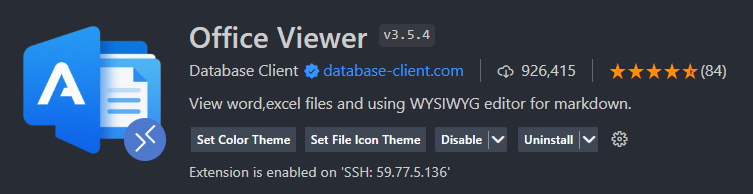
View word,excel files and using WYSIWYG editor for markdown.
显示文件大小的插件:filesize

Show the current file size in the status bar
显示图像尺寸和大小的插件:Image Preview
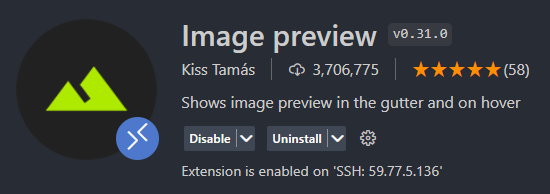
Shows image preview in the gutter and on hover
实时显示log文件的插件:Log Viewer
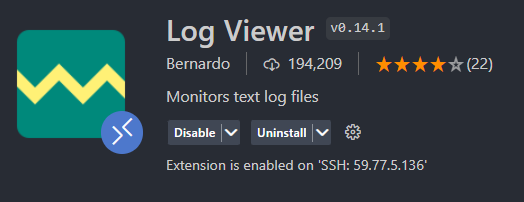
Features
Monitor files based on glob pattern (picomatch)
Absolute or relative to workspace
Supports windows UNC paths
Clear log view (without modifying the file)
Automatically follow and unfollow tail based on scroll position
Support for large log files (only loads last 64KB)
Log highlighting (log4net)
A large number of supported encodings (iconv-lite)
10. Debug VSCode
恢复出厂设置
【ref】vscode如何恢复刚安装的状态? - 雨是神的烟花的回答 - 知乎
找不到解释器或转不到定义怎么办?
安装Pylance插件
如果在vscode中只打开了一个轻量化的代码目录,而不是含有多个目录的工作区,一般情况下,Pylance都能正常工作
有时候,遇到“找不到解释器或转不到定义”的情况时,只需要在vscode界面右下角切换到其他的解释器,再切换回来试试

当引入工作区后,工作区中除了代码文件夹外,可能还有包含大量数据的数据文件夹,这时,在code-workspace中添加analysis.exclude,可以让Pylance完全跳过庞大目录的静态分析与索引
具体的工作区案例:
// /home/lxq/studio/workspace/Spirogram.code-workspace
{
    "folders": [
      {
        "name": "workspace",
        "path": "."
      },
      {
        "name": "utils_lxq",
        "path": "../../../../mnt/vdc/LJ/spirogram/utils_lxq"
      },
      {
        "name": "scripts_lxq",
        "path": "../../../../mnt/vdc/LJ/spirogram/scripts_lxq"
      },
      {
        "name": "spirogram_vdc",
        "path": "../../../../mnt/vdc/LJ/spirogram"
      },
      {
        "name": "spirogram_vdb",
        "path": "../../../../mnt/vdb/LJ/spirogram"
      }
    ],
    "settings": {
      "python.languageServer": "Pylance",
      "python.defaultInterpreterPath": "/mnt/vdc/LJ/spirogram/utils_lxq/miniconda3/envs/spirogram_env/bin/python",
      "python.analysis.autoImportCompletions": true,
      "python.analysis.extraPaths": [
        "/mnt/vdc/LJ/spirogram/utils_lxq/miniconda3/envs/spirogram_env",
        "/mnt/vdc/LJ/spirogram/scripts_lxq"
      ],
      "python.analysis.exclude": [
        "/mnt/vdc/LJ/spirogram",
        "/mnt/vdb/LJ/spirogram"
      ]
    }
  }
【ref】VS Code无法实现“转到定义“?
vscode粘贴的快捷键被改了怎么办?
【ref】vscode快捷键重置及快捷键恢复





 扫一扫
扫一扫


 2230
2230

 被折叠的 条评论
为什么被折叠?
被折叠的 条评论
为什么被折叠?
 到【灌水乐园】发言





