


 本文详细介绍了如何从官网下载并安装MySQL社区版,包括环境配置、数据库初始化及设置密码。随后,通过命令行验证了MySQL的安装,并展示了创建、查看和删除数据库的基本操作。此外,还介绍了可视化工具Sqlyog的使用,包括新建连接、创建数据库和表,以及数据的增删查改。
1、官网下载
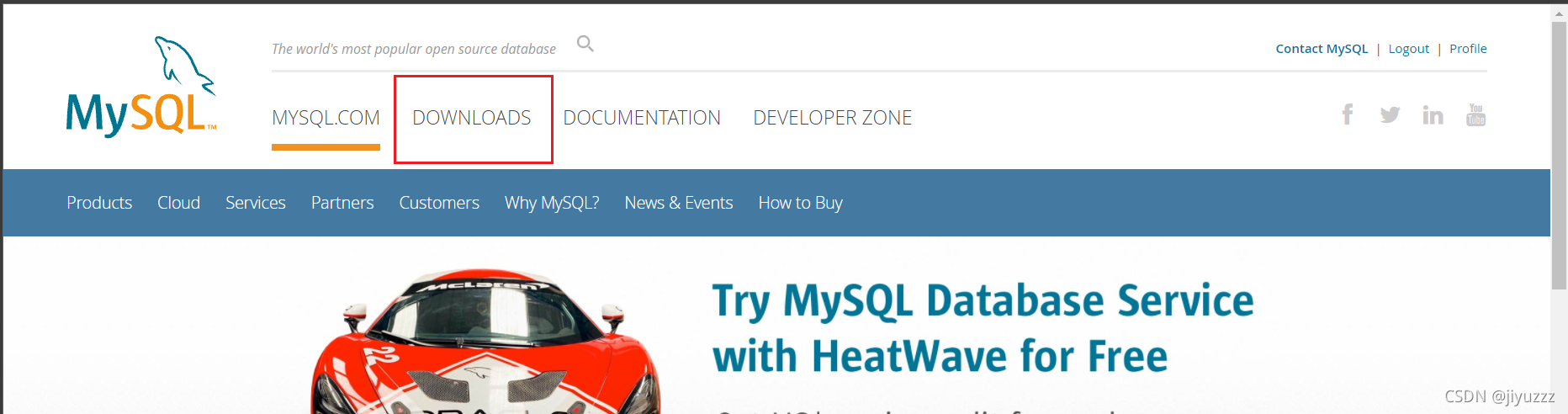
官网地址https://www.mysql.com/
点击downloads
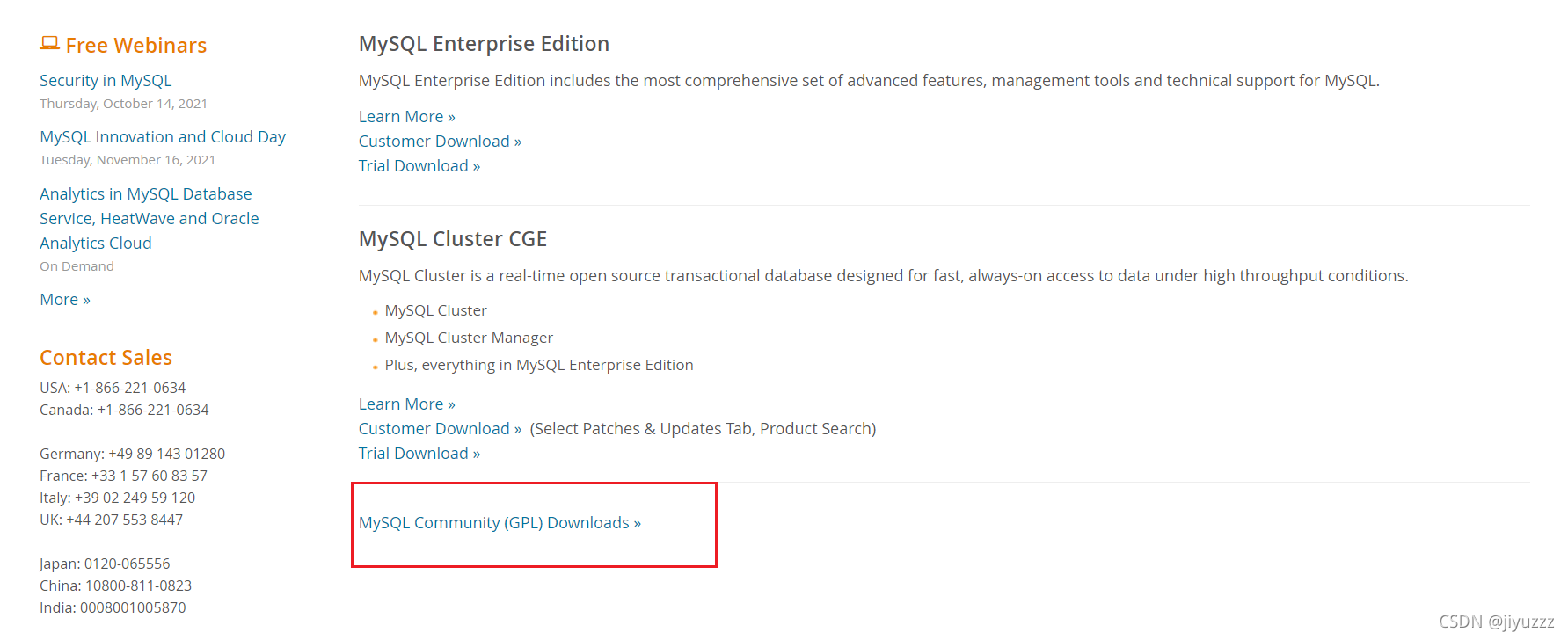
往下拉,选择社区版
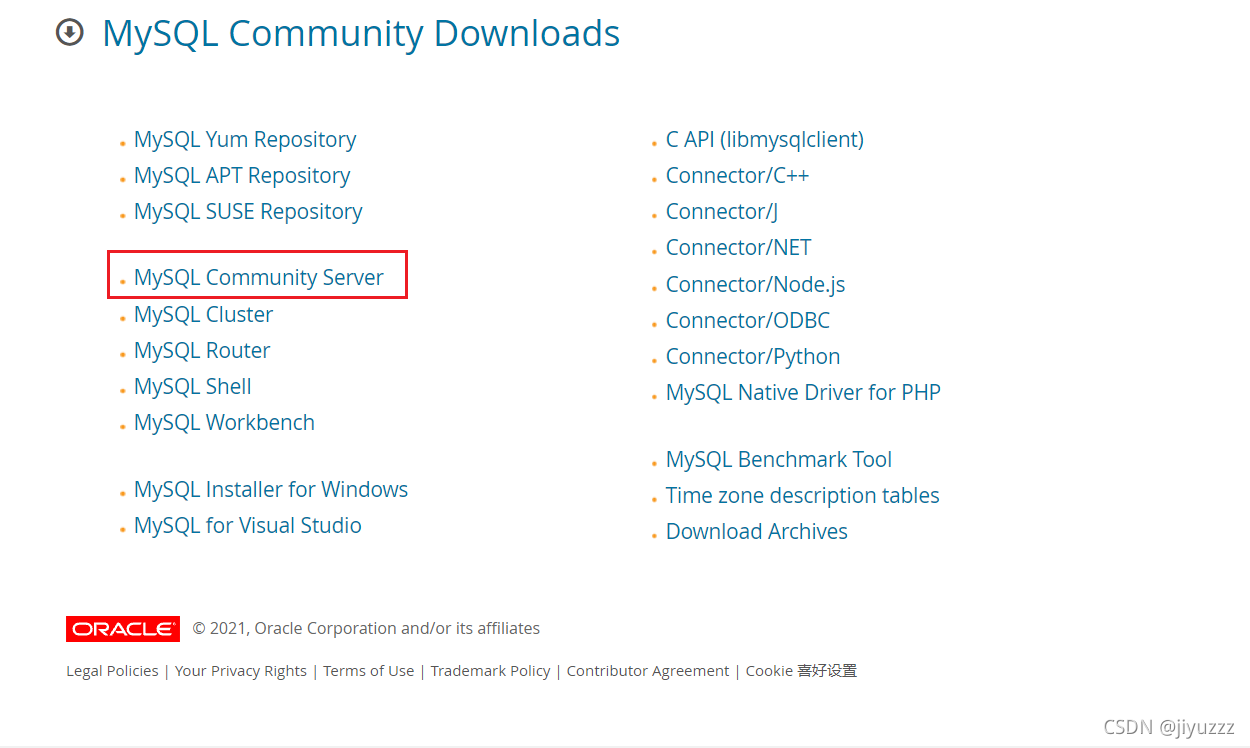
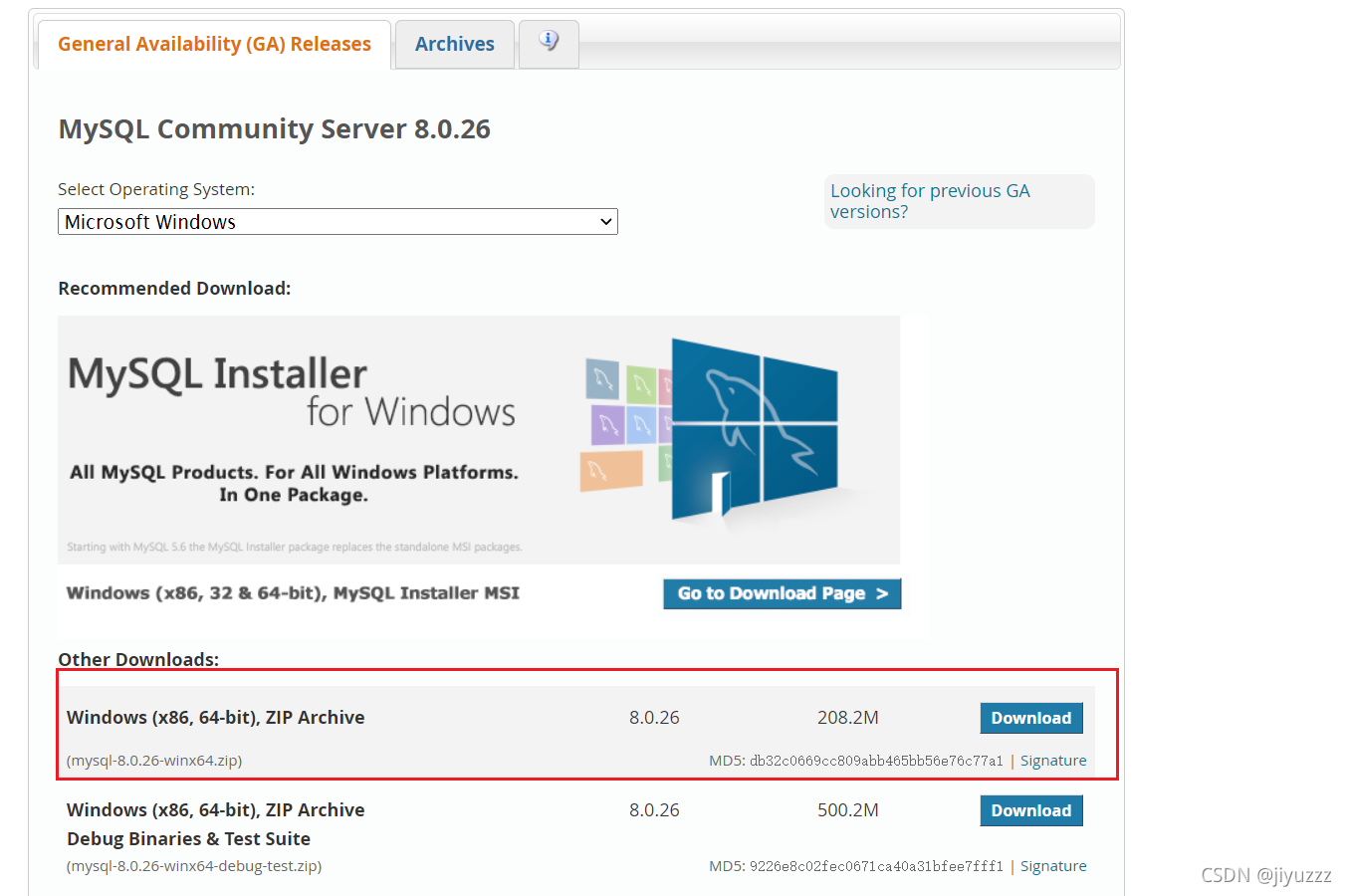
点击下载后,会让你登录或者注册,可以点这里跳过,也可以注册一个账号(挺麻烦的)
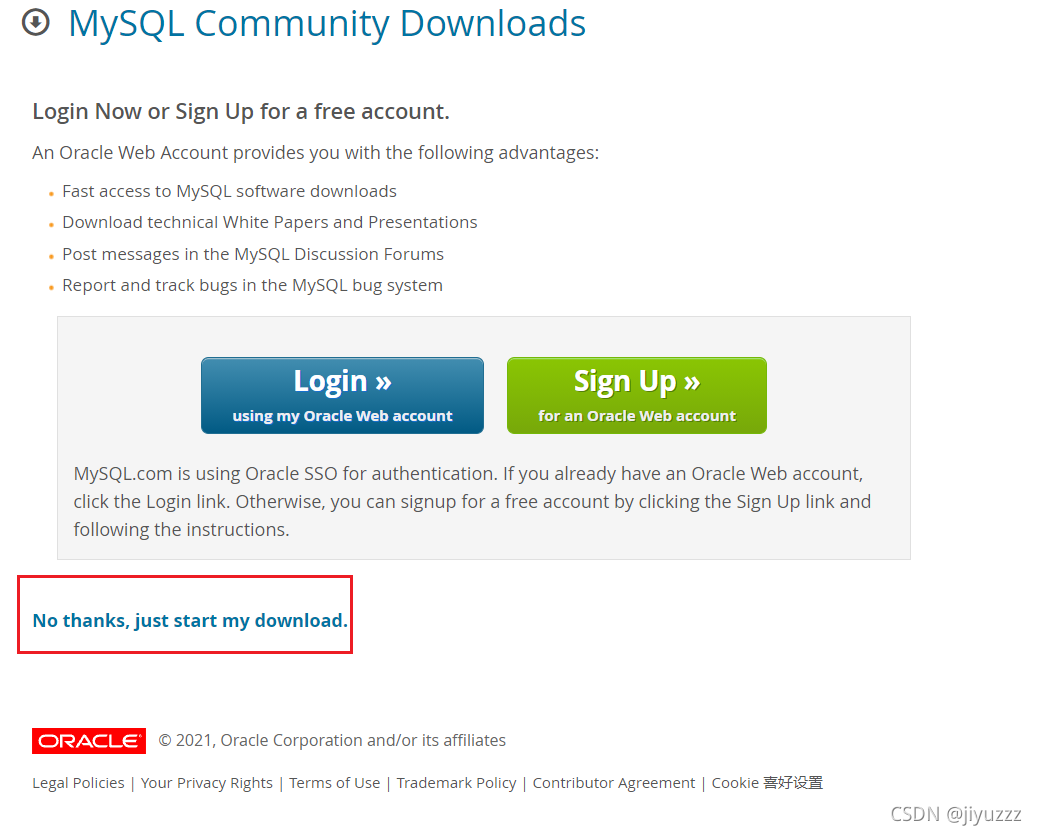
点击no thanks即可下载压缩包
解压后开始配置环境
2、环境配置
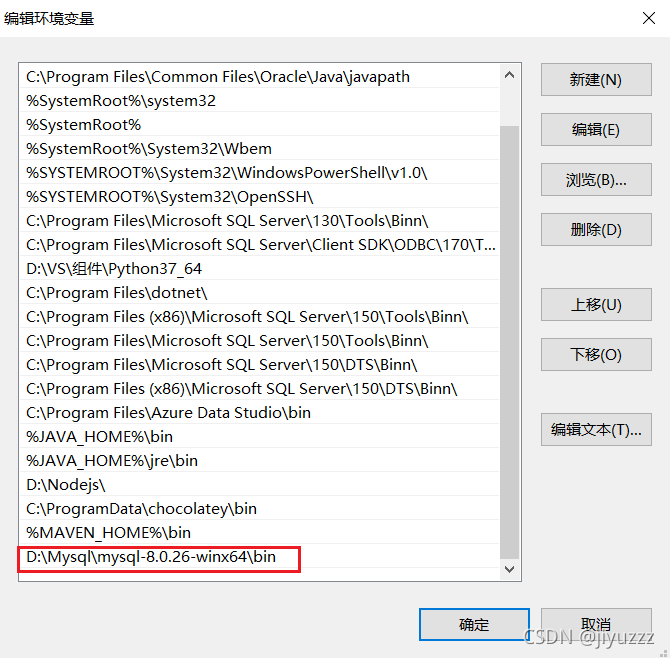
在环境变量path中,新建,把解压后bin目录的位置放进去即可
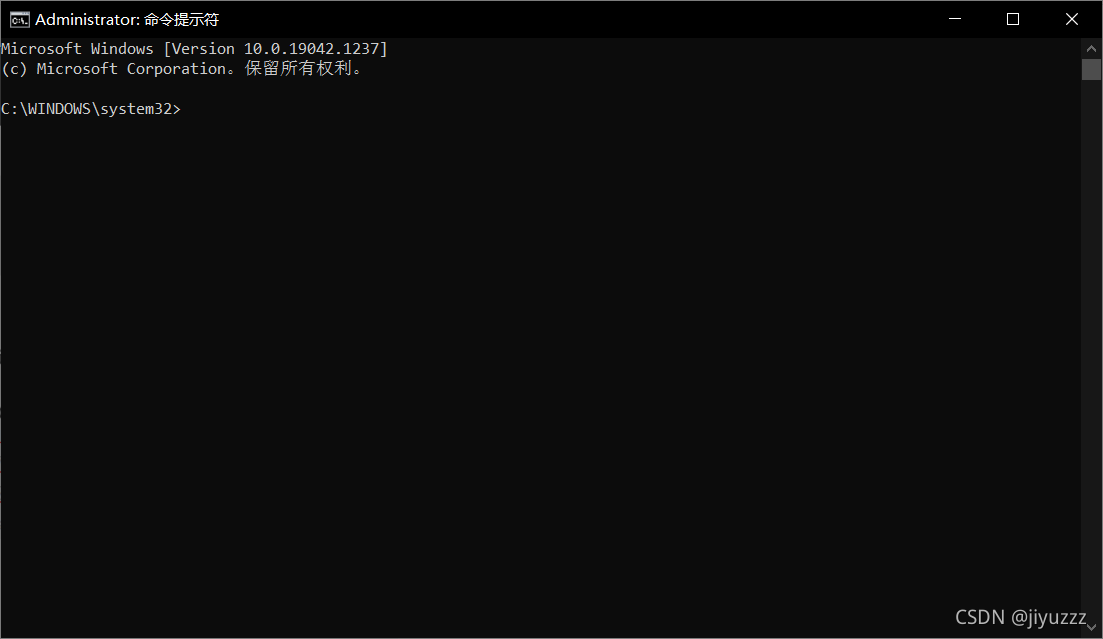
然后打开cmd(以管理员身份运行)
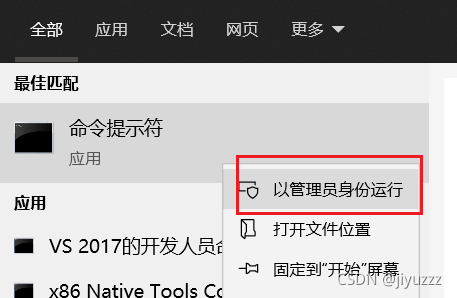
打开后的样子
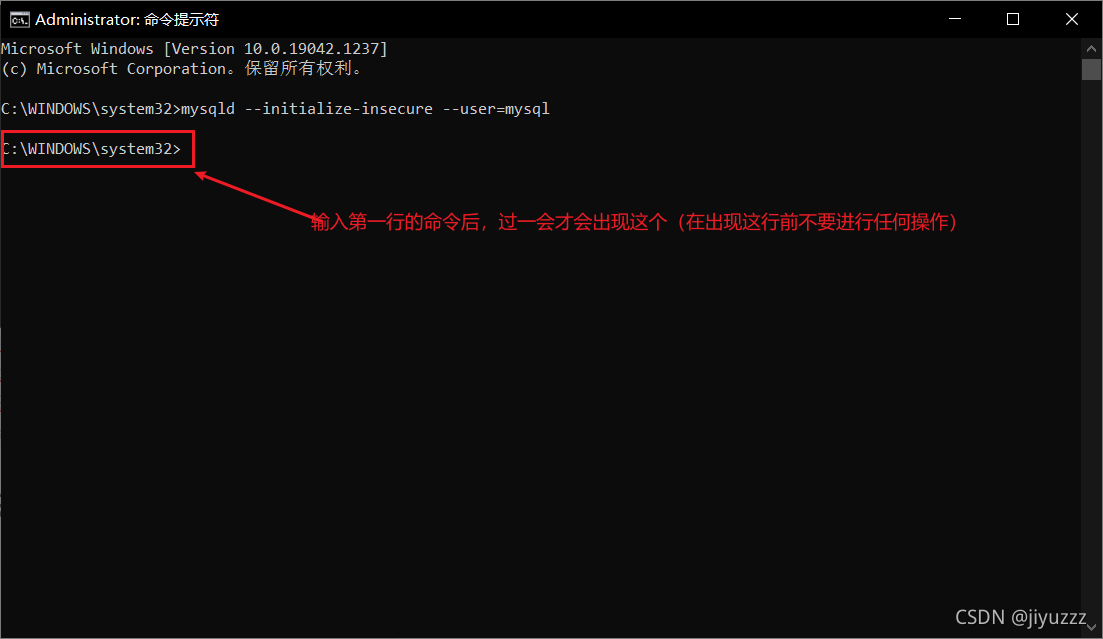
初始化数据文件
输入mysqld --initialize-insecure --user=mysql
需要等一会,直到显示新的一行
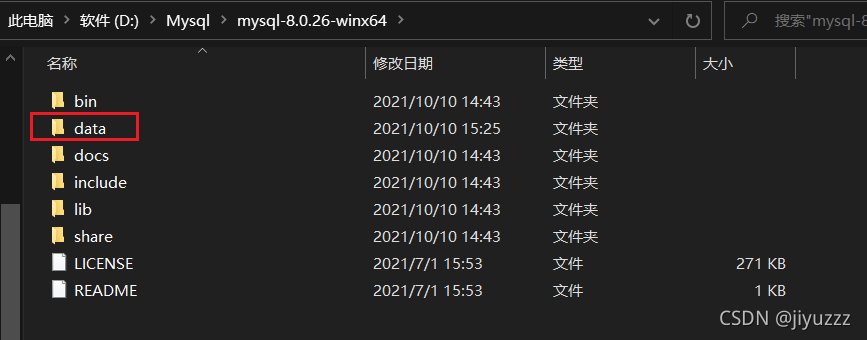
初始化完成后,在mysql根目录中会自动生成data文件
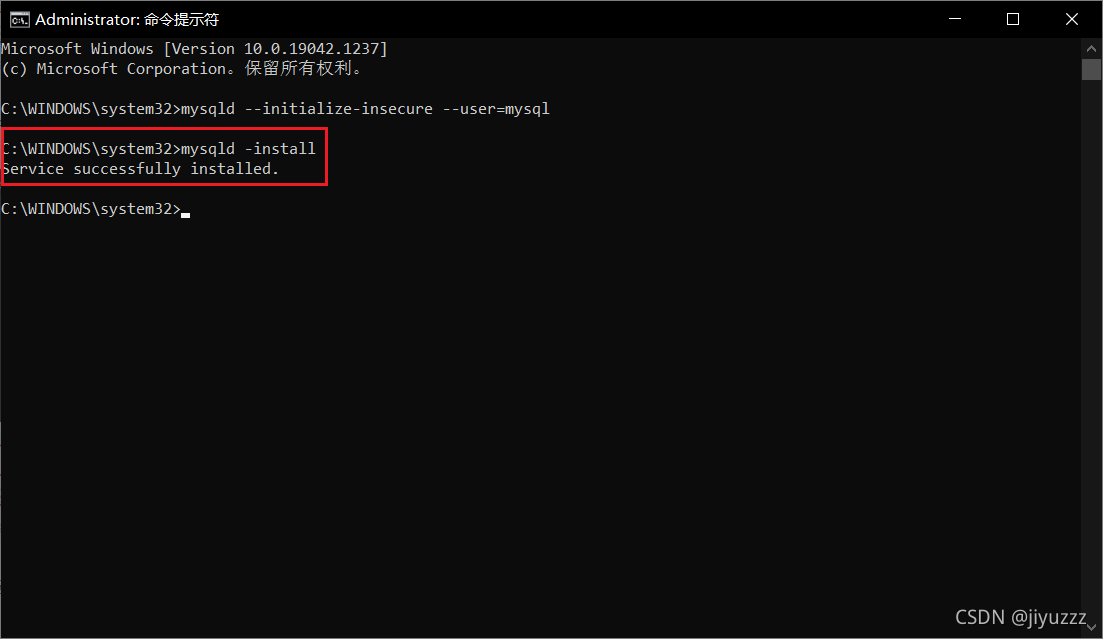
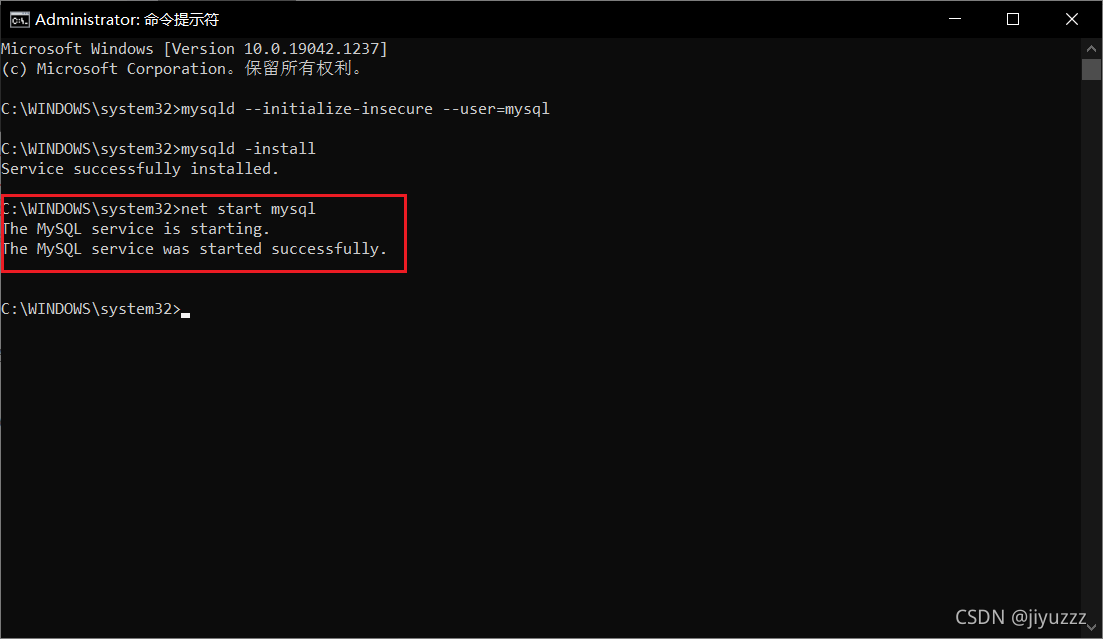
再输入mysqld -install,为windows安装mysql服务,默认服务名为mysql
出现service successfully installed表示配置完成
启动数据库net start mysql
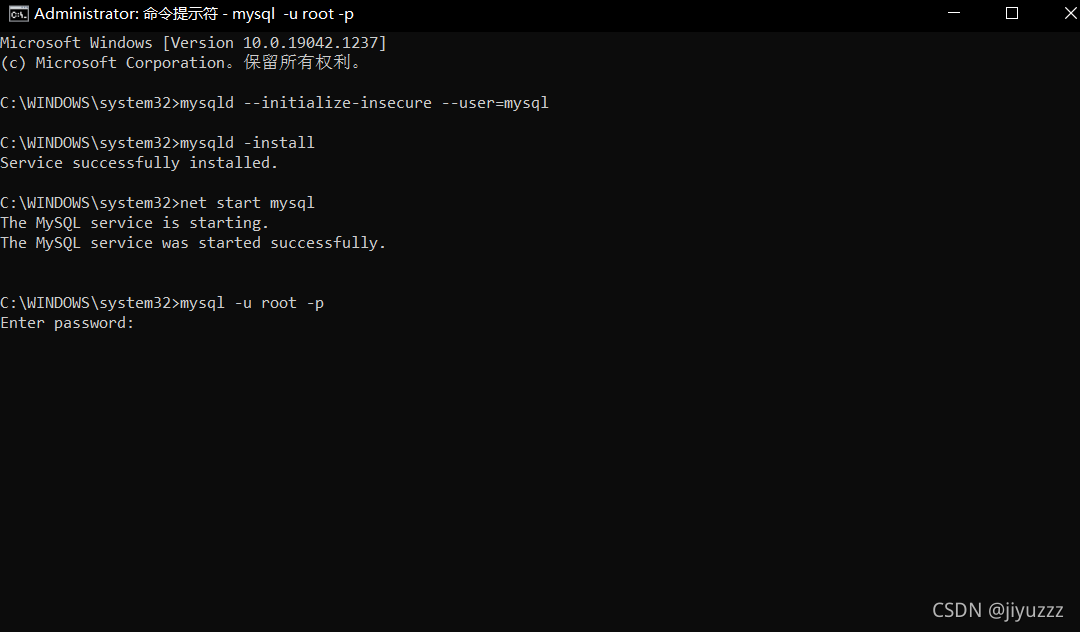
输入mysql -u root -p
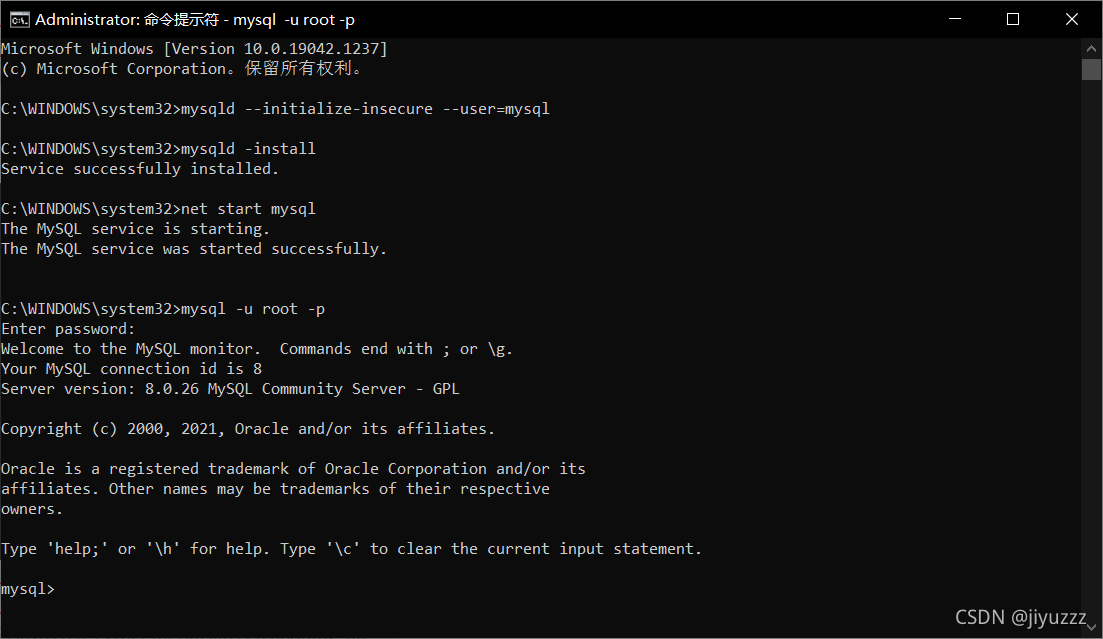
然后不用输入密码直接回车
出现这个界面说明mysql配置完成
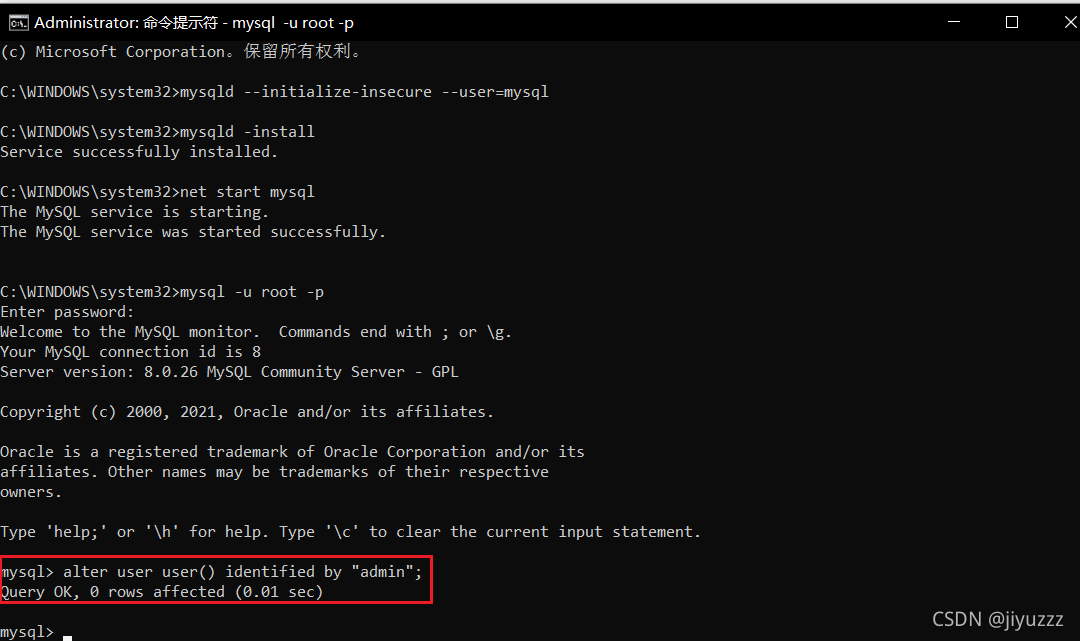
输入alter user user() identified by "密码";
(在双引号之间写上自己的密码。一定不要漏掉最后的分号)
我输入的是
alter user user() identified by "admin";
修改成功
接下来再测试一下密码
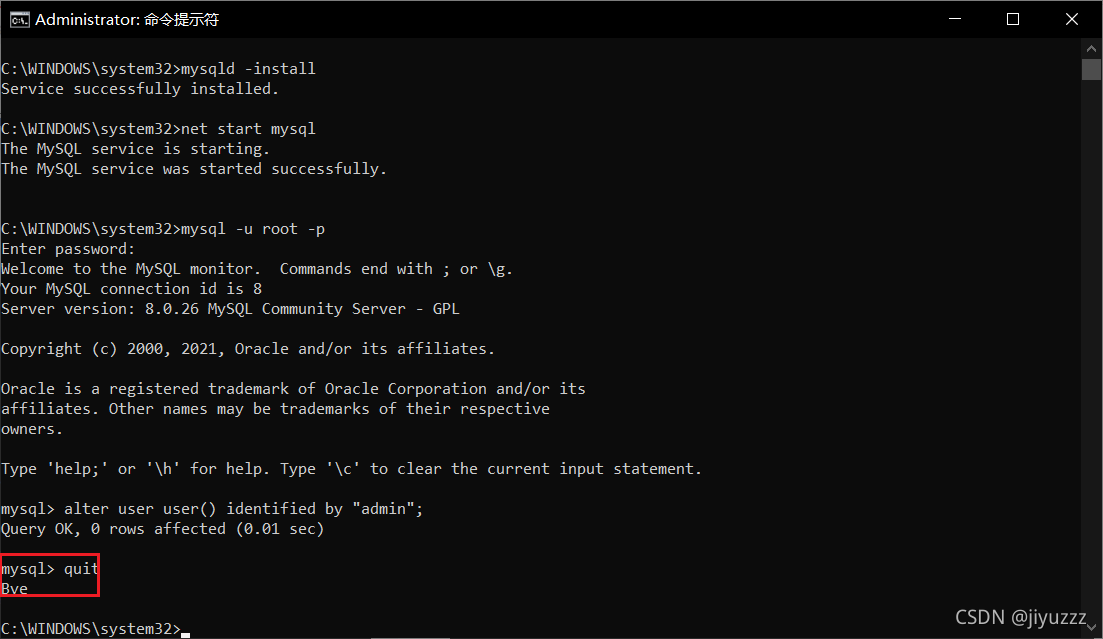
先退出
输入quit
输入mysql -u root -p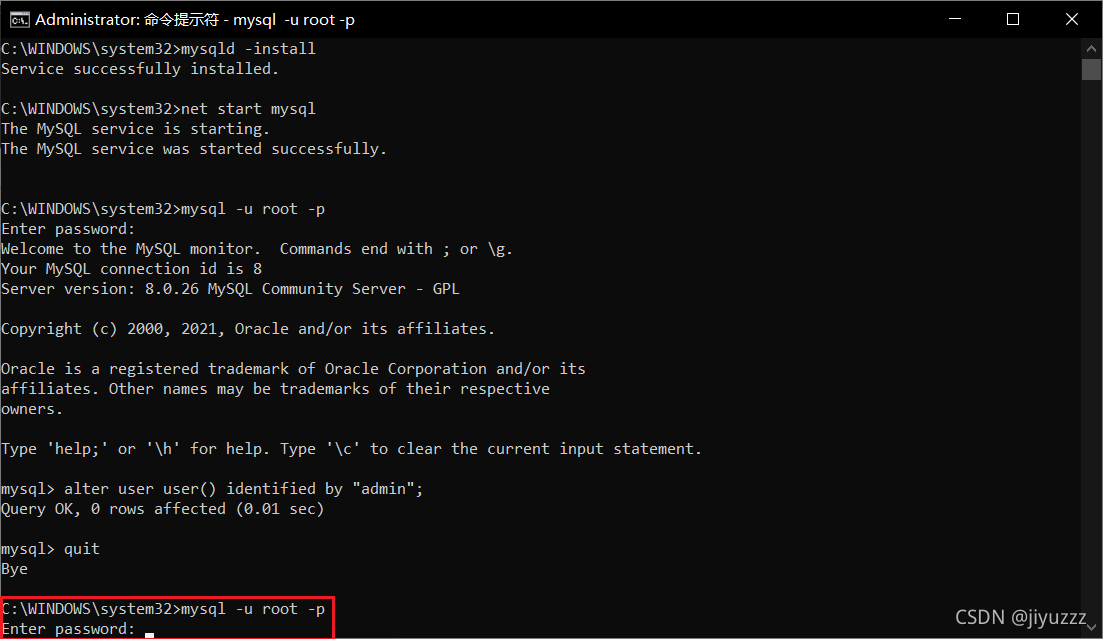
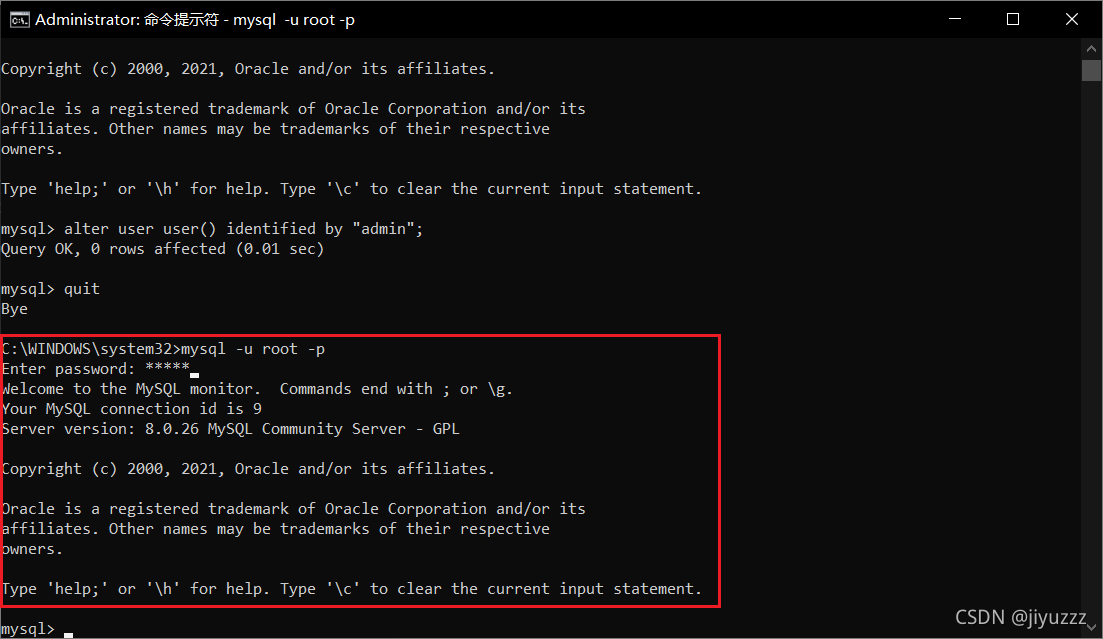
输入密码admin
登录成功
之后如果想改密码可以输入
alter user 'root'@'localhost' identified by '123456';
我这里改成了123456
直接输入mysql -u root -p123456也可以,但是会暴露密码
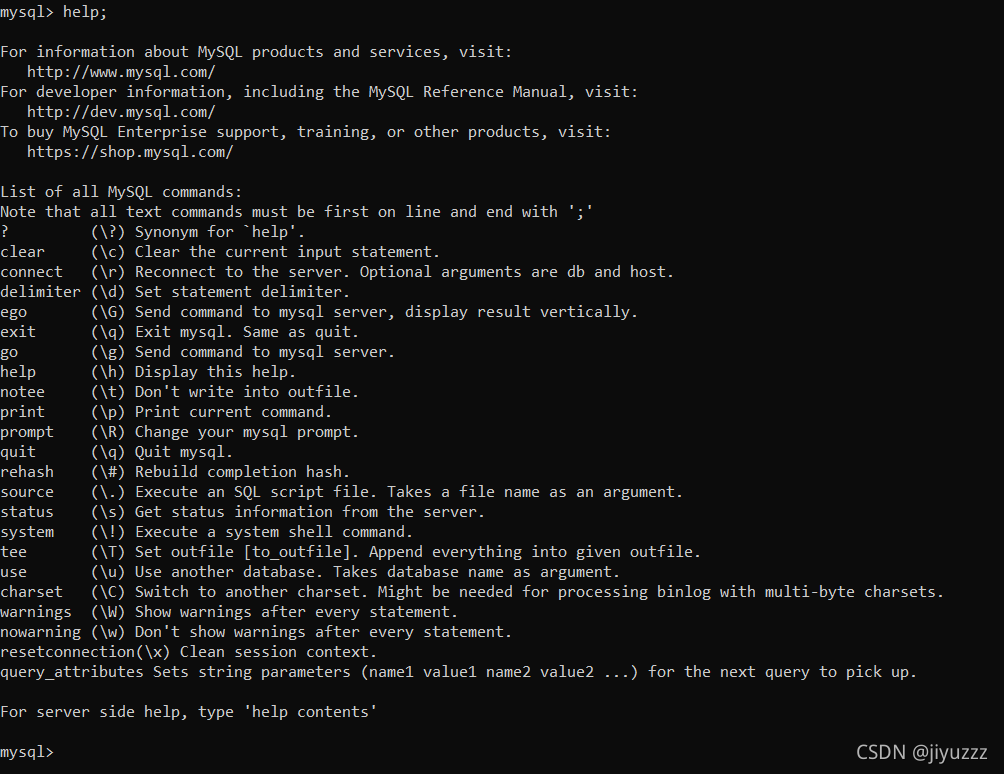
输入help;可以看到帮助
(mysql的命令最后都必须有分号)
接下来简单使用一下几个mysql命令
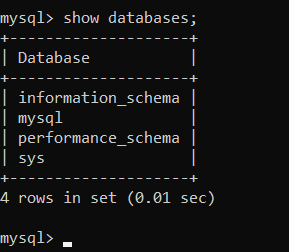
输入show databases;查看所有数据库,下面几个是默认创建的
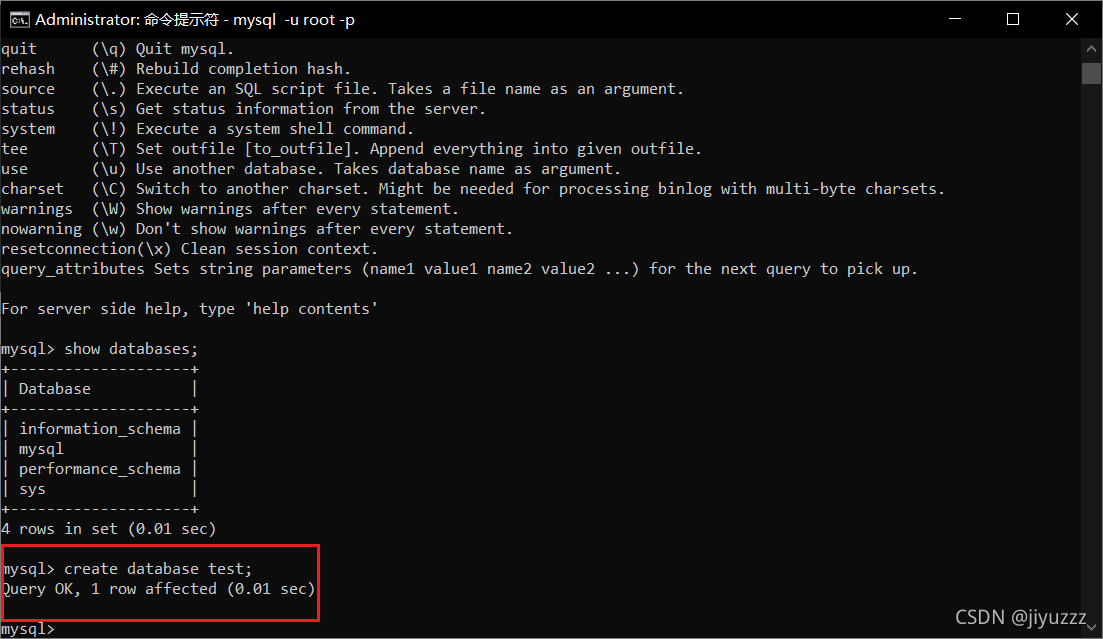
创建数据库:create database test;
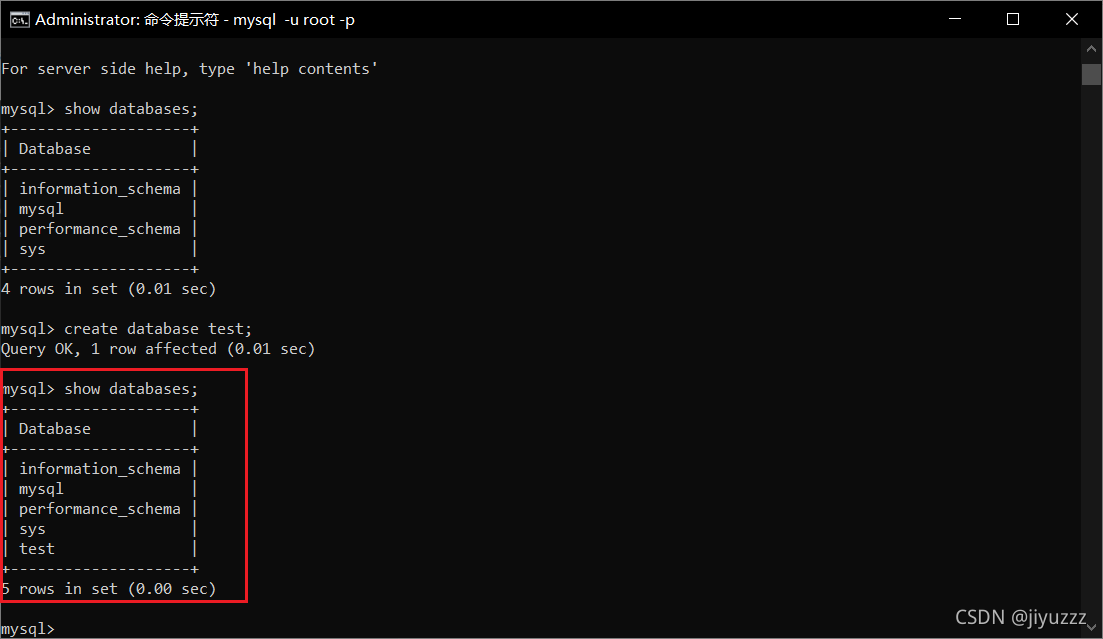
再输入show databases;查看所有数据库,可以看到test数据库已经创建了
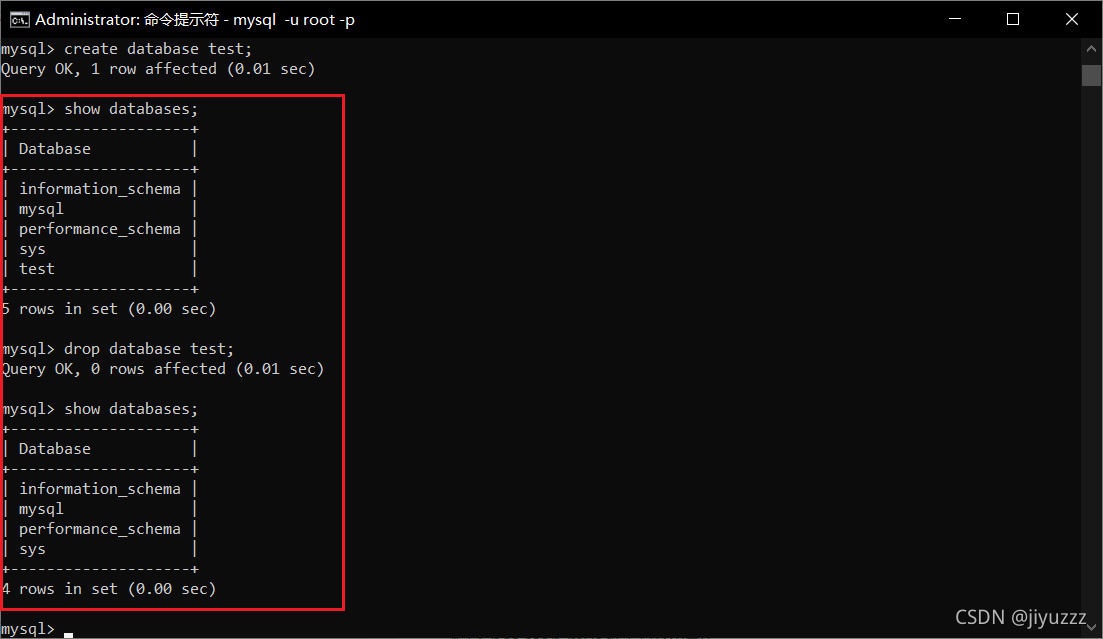
也可以输入drop database test;删除数据库
再查看所有数据库就会发现test数据库已经删除了
输入quit退出mysql
再输入net stop mysql关闭数据库
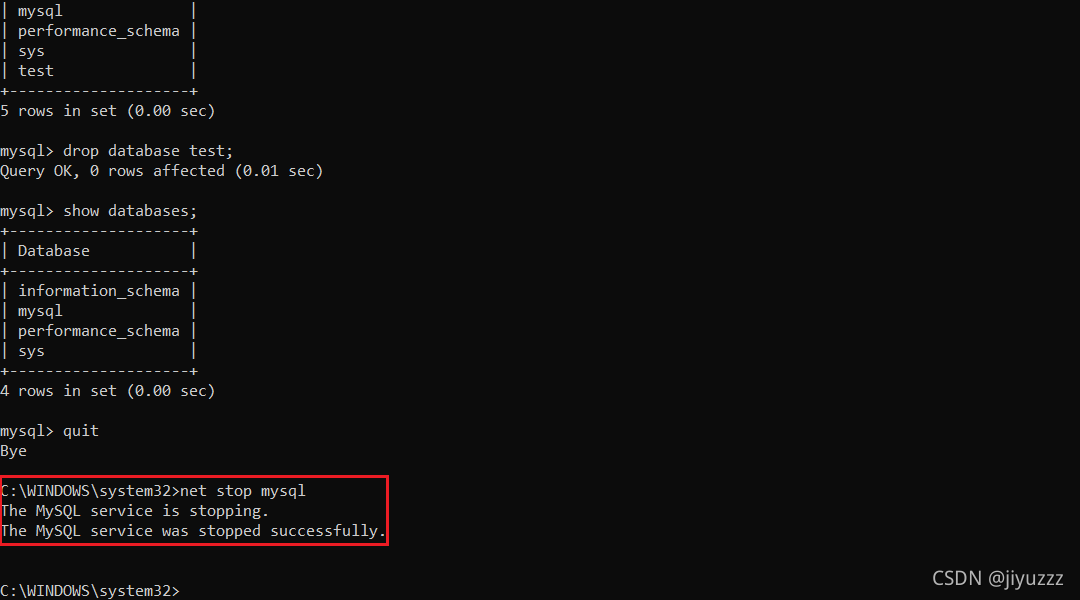
在这时就可以在小黑窗操作mysql了,但是想要操作更方便的话,就需要一个可视化工具了
3、Sqlyog的使用
网上很多下载方法,非常简单,这里就不说了,直接说使用方法
先新建一个连接,连接名可以随意
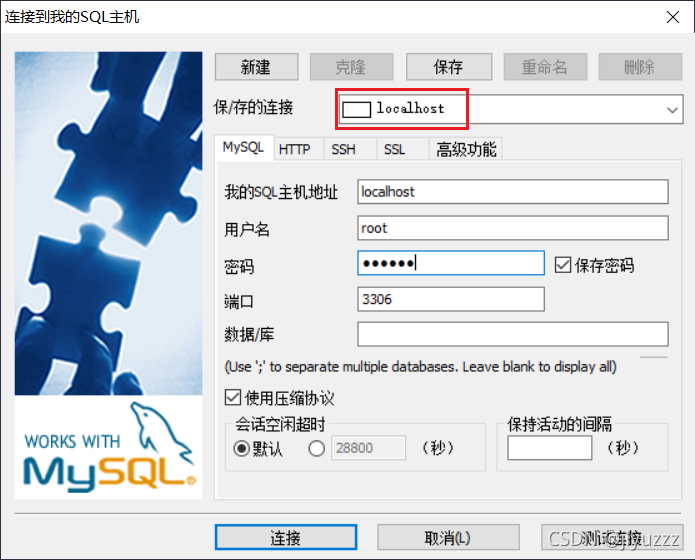
点击测试连接
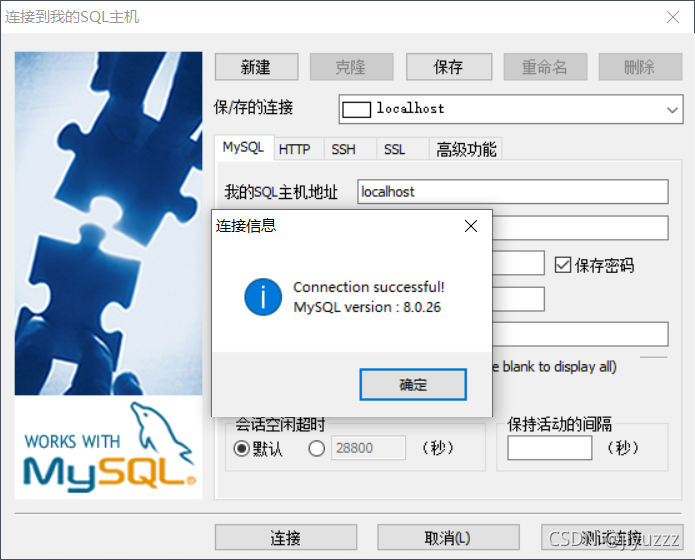
说明可以连接。点击连接即可。
进入后可以看到四个默认的数据库
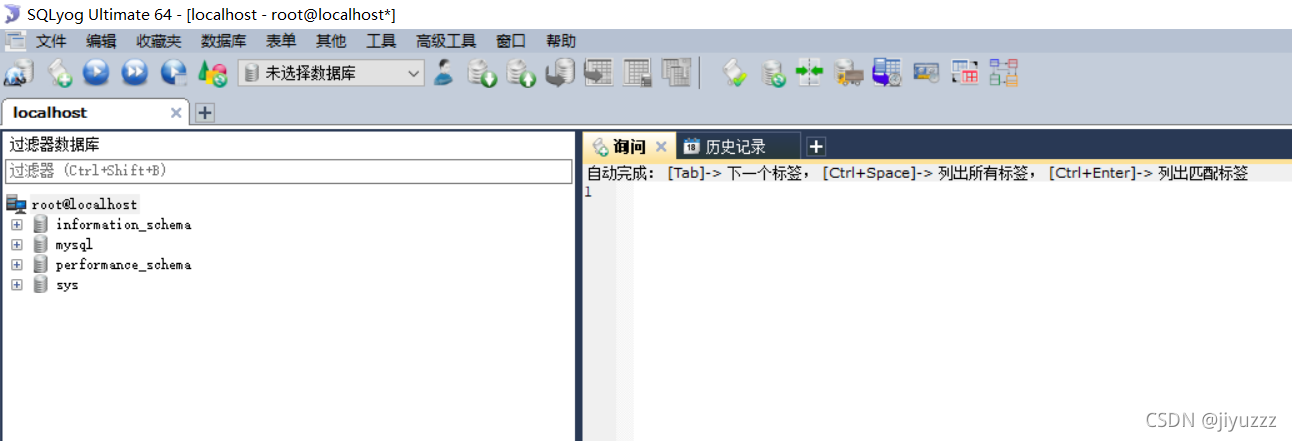
新建数据库
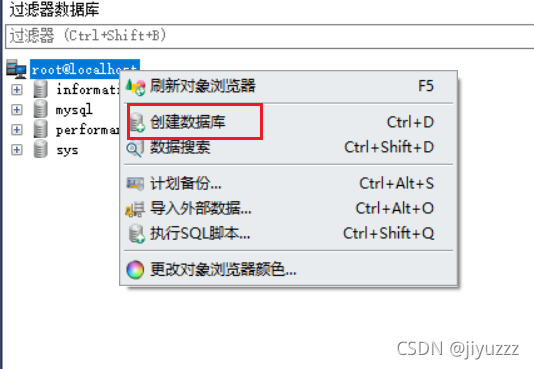
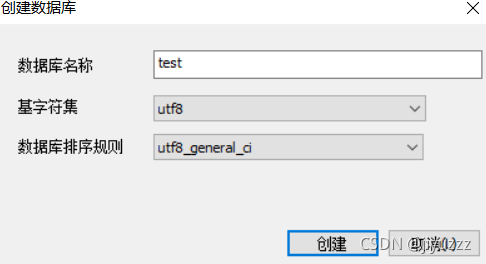
名称test
其余两个选项固定
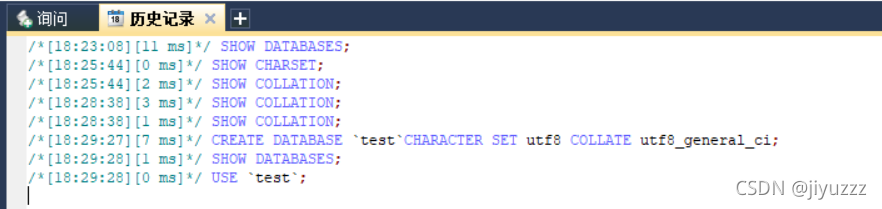
在历史记录中可以看到对应操作的sql
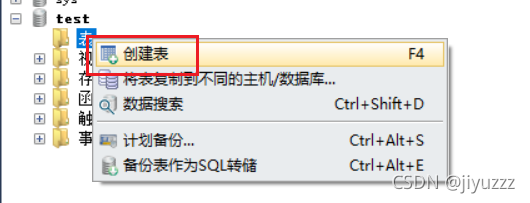
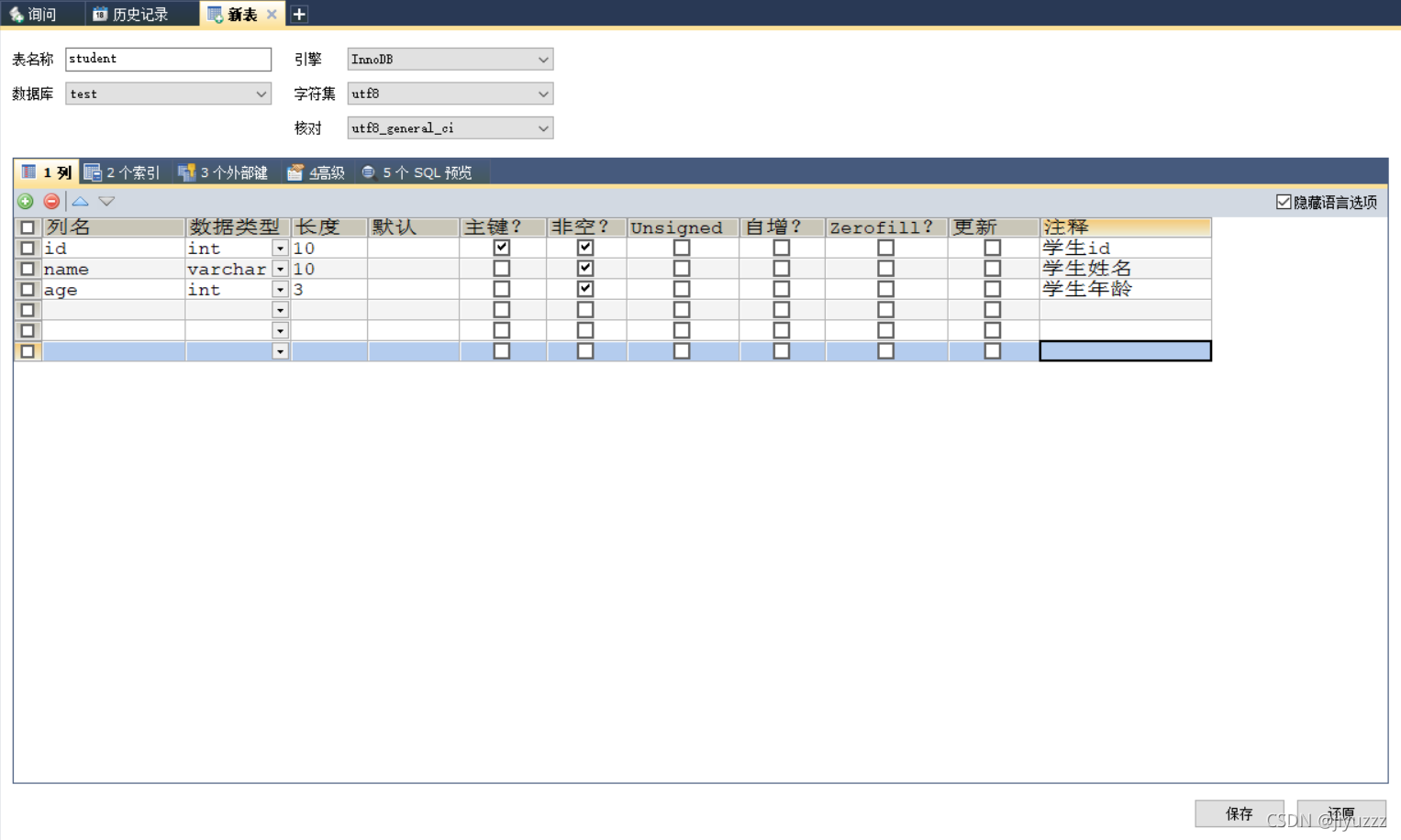
创建表
数据填写完后点击保存
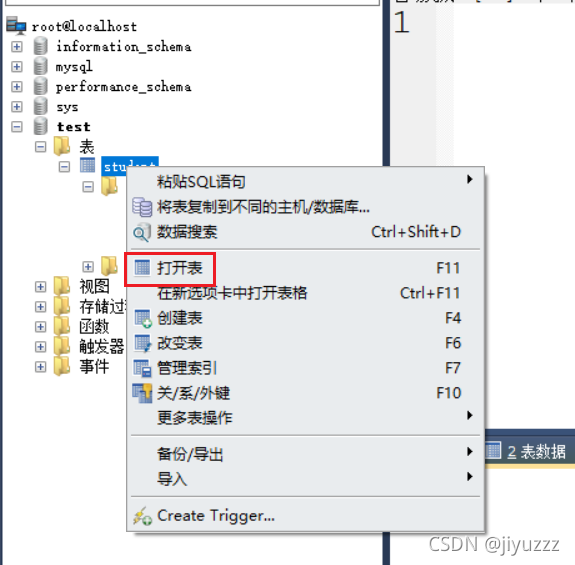
右键打开表
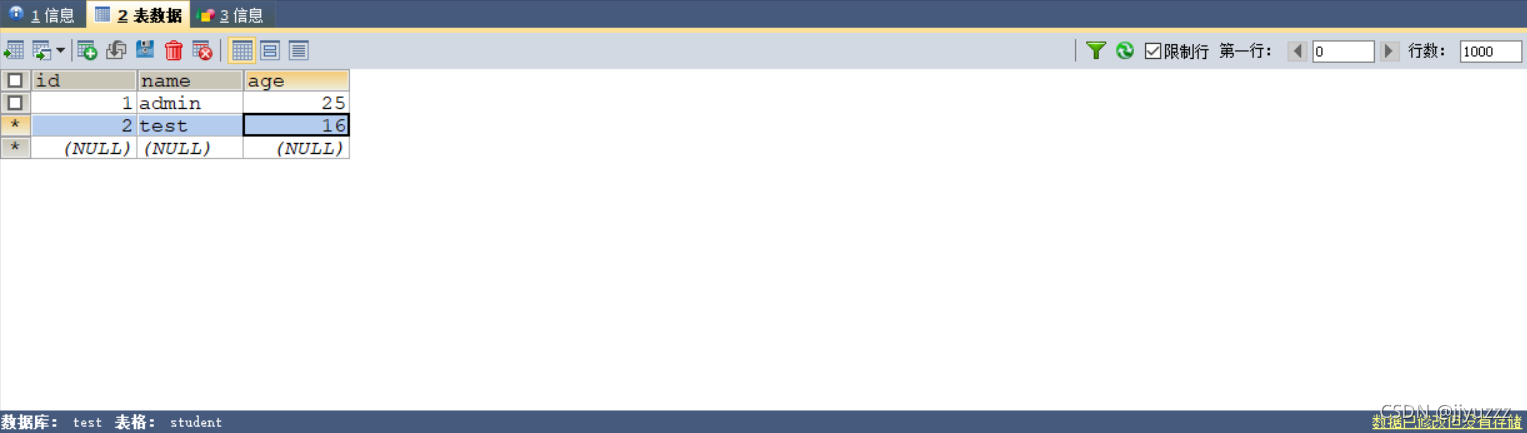
在这里就可以修改表的数据了
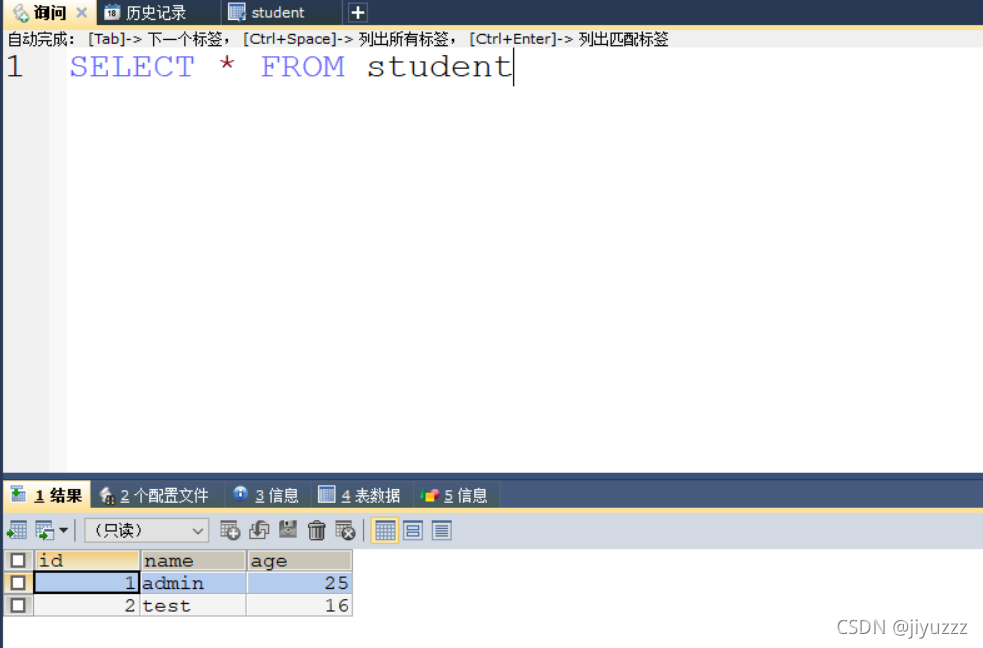
也可以自己写sql查看表





 扫一扫
扫一扫


 2万+
2万+


 到【灌水乐园】发言




