 TradingVue中MACD指标编写教程


Tradingvue的Mine编辑器
Tradingvue的Mine 编辑器是您编写脚本的地方。虽然您可以使用任何文本编辑器来编写 Mine 脚本,但使用我们的编辑器有很多优势:
它按照 Mine Script® 语法突出显示您的代码。
当您将鼠标悬停在语言结构上时,它会弹出语法提醒。
当您在内置 Mine Script 构造上使用 ctrl/ cmd + click 时,它可以快速访问 Mine Script v6 参考手册弹出窗口。
它提供了一个自动完成功能,您可以根据您的操作系统使用 ctrl + space 或 cmd + I 来激活该功能。
它使编写/编译/运行周期变得快速,因为保存图表上加载的脚本的新版本也会立即执行它。
要打开编辑器,请点击 TradingVue 图表底部的“Mine 编辑器”选项卡。这将打开编辑器窗格。
第一个版本
我们现在将创建我们的第一个可运行的 Mine 脚本,即Mine Script 中MACD指标的实现 :
//@version=6
indicator("MACD #1")
fast = 12
slow = 26
fastMA = ta.ema(close, fast)
slowMA = ta.ema(close, slow)
macd = fastMA - slowMA
signal = ta.ema(macd, 9)
plot(macd, color = color.blue)
plot(signal, color = color.orange)
首先打开编辑器右上角的“打开”下拉菜单,然后选择“新指标”。
复制上面的示例脚本。代码小部件右上角的按钮允许您单击即可完成此操作。
选择编辑器中已有的所有代码并将其替换为示例脚本。
点击“保存”并为您的脚本选择一个名称。您的脚本现已保存在 TradingVue 云端,但使用您的账户名。除您之外,其他人均无法使用它。
点击编辑器菜单栏中的“添加到图表”。MACD 指标将显示在图表下方的单独窗格中。
您的第一个 Mine 脚本正在图表上运行,它应该如下所示:
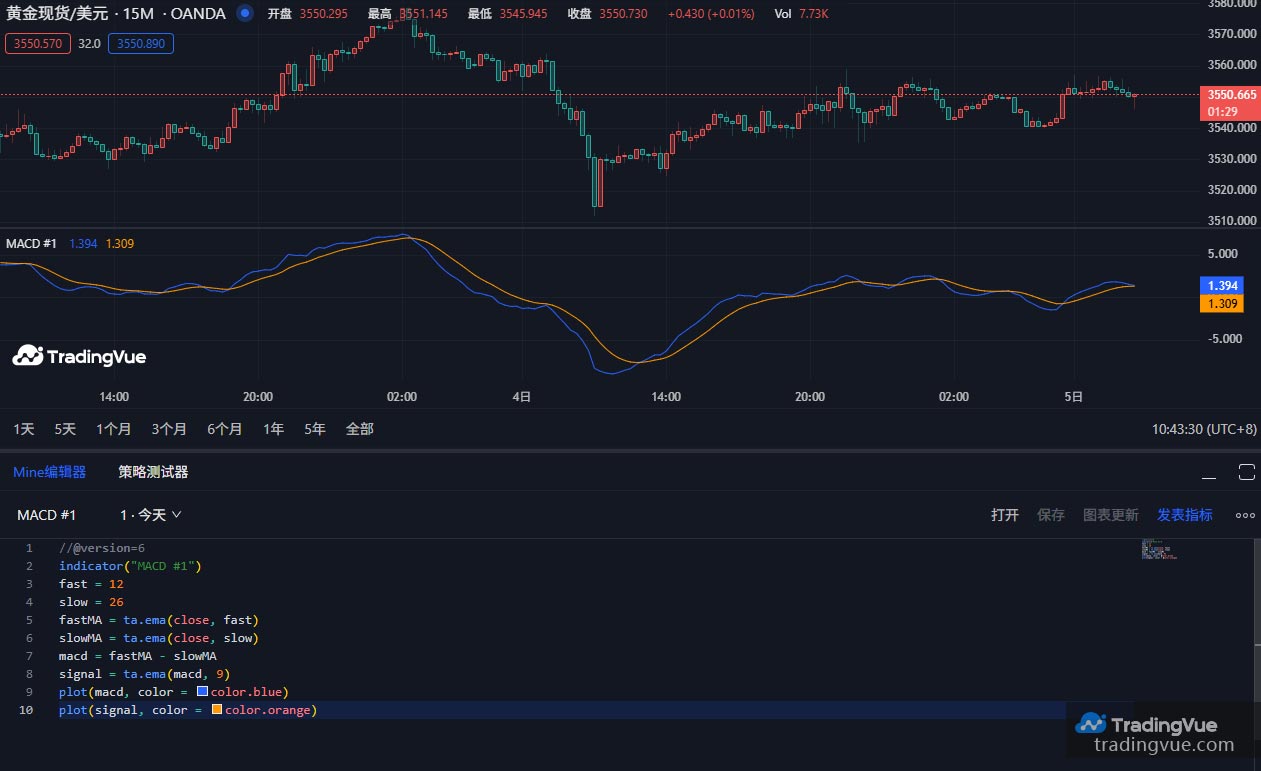
让我们逐行查看脚本的代码:
第 1 行://@version=6
这是一个 编译器注释,告诉编译器该脚本将使用 Mine Script 的第 6 版。
第 2 行:indicator("MACD #1")
将图表上显示的脚本名称定义为“MACD”。
第 3 行:fast = 12
定义一个fast整数变量,作为快速 EMA 的长度。
第 4 行:slow = 26
定义一个slow整数变量,作为慢速 EMA 的长度。
第 5 行:fastMA = ta.ema(close, fast)
定义变量fastMA,包含序列的 EMA(指数移动平均线)计算结果,长度等于 fast(12),close即条形的收盘价。
第 6 行:slowMA = ta.ema(close, slow)
定义变量slowMA,包含 EMA 计算的结果,长度等于slow(26),来自close。
第 7 行:macd = fastMA - slowMA
将变量定义macd为两个 EMA 之间的差异。
第 8 行:signal = ta.ema(macd, 9)
将变量signal定义为使用长度为 9 的 EMA 算法(指数移动平均线)的平滑值macd。
第 9 行:plot(macd, color = color.blue)
调用函数使用蓝线plot输出变量macd。
第 10 行:plot(signal, color = color.orange)
调用函数使用橙色线plot输出变量signal。
第二版
我们的脚本的第一个版本“手动”计算了 MACD,但由于 Mine Script 旨在编写指标和策略,因此许多常见指标都具有内置的 Mine Script 函数,其中包括一个用于 MACD 的函数: ta.macd()。
这是我们脚本的第二个版本:
//@version=6
indicator("MACD #2")
fastInput = input(12, "Fast length")
slowInput = input(26, "Slow length")
[macdLine, signalLine, histLine] = ta.macd(close, fastInput, slowInput, 9)
plot(macdLine, color = color.blue)
plot(signalLine, color = color.orange)
请注意,我们可以:
添加输入以便我们可以更改 MA 的长度
我们现在使用 内置的ta.macd()来计算我们的 MACD,这为我们节省了三行并使我们的代码更易于阅读。
让我们重复之前相同的过程,将该代码复制到新的指标中:
首先打开编辑器右上角的“打开”下拉菜单,然后选择“新指标”。
然后复制上面的示例脚本。
选择编辑器中已有的所有代码并将其替换为脚本的第二个版本。
单击“保存”并为您的脚本选择一个与之前不同的名称。
点击编辑器菜单栏中的“添加到图表”。“MACD #2”指标将出现在“MACD #1”指标下方的单独窗格中。
您的第二个 Mine 脚本正在图表上运行。双击图表上的指标名称,将打开脚本的“设置/输入”选项卡,您可以在其中更改慢速和快速长度:
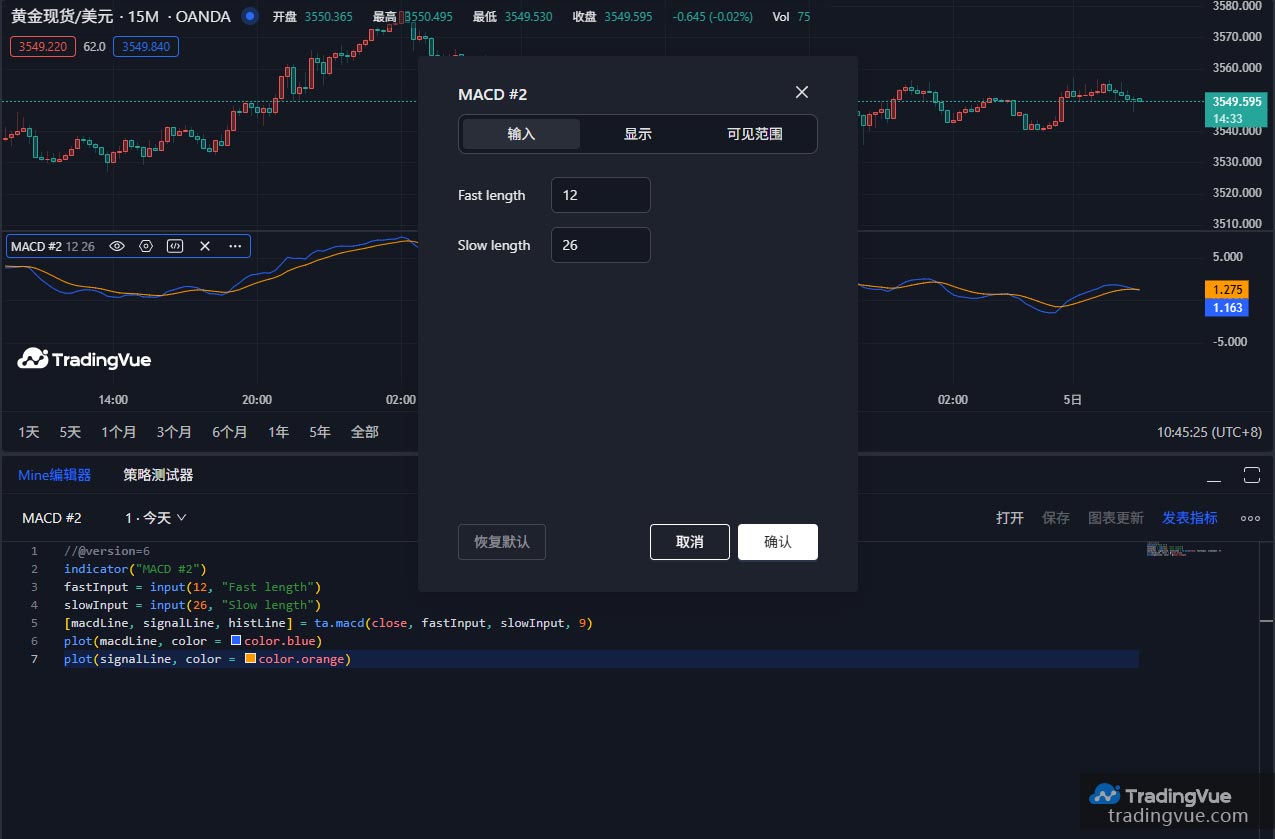
让我们看一下脚本的第二个版本中发生了变化的行:
第 2 行:indicator("MACD #2")
我们已经进行了更改#1,#2因此我们的指标的第二个版本在图表上显示不同的名称。
第 3 行:fastInput = input(12, "Fast length")
我们没有将常量值赋给变量,而是使用了 input() 函数,这样我们就可以在脚本的“设置/输入”选项卡中更改变量值。12将是默认值,字段的标签将是"Fast length"。如果在“输入”选项卡中更改了值,fastInput变量的内容将包含新值,脚本将使用该新值在图表上重新执行。请注意,根据我们的 Mine 脚本 样式指南的建议,我们在变量名称末尾添加了Input,以便在脚本的后续部分提醒我们,该值来自用户输入。
第 4 行:slowInput = input(26, "Slow length")
我们对慢速长度执行相同的操作,注意使用不同的变量名、默认值和文本字符串作为字段的标签。
第 4 行:slowInput = input(26, "Slow length")
我们对慢速长度执行相同的操作,注意使用不同的变量名、默认值和文本字符串作为字段的标签。
第 5 行:[macdLine, signalLine, histLine] = ta.macd(close, fastInput, slowInput, 9)
在这里,我们调用内置函数 ta.macd() ,仅用一行代码即可完成第一个版本的所有计算。该函数需要四个参数(函数名称后面的值,用括号括起来)。它会将三个值返回到三个变量中,而不是像我们之前使用的函数那样只返回一个值,因此我们需要将接收函数结果的三个变量列表括在方括号中,放在=符号的左侧。请注意,我们传递给函数的两个值是包含快速和慢速长度的“输入”变量:fastInput和slowInput。
第 6 行和第 7 行:
我们在那里绘制的变量名称已经改变,但线条所做的事情与我们的第一个版本相同。
我们的第二个版本执行与第一个版本相同的计算,但我们可以更改用于计算的两个长度。我们的代码也更简洁,减少了三行。我们改进了脚本。
以上内容转子TradingVue官网,仅供参考学习





 扫一扫
扫一扫


 6397
6397

 被折叠的 条评论
为什么被折叠?
被折叠的 条评论
为什么被折叠?
 到【灌水乐园】发言





