


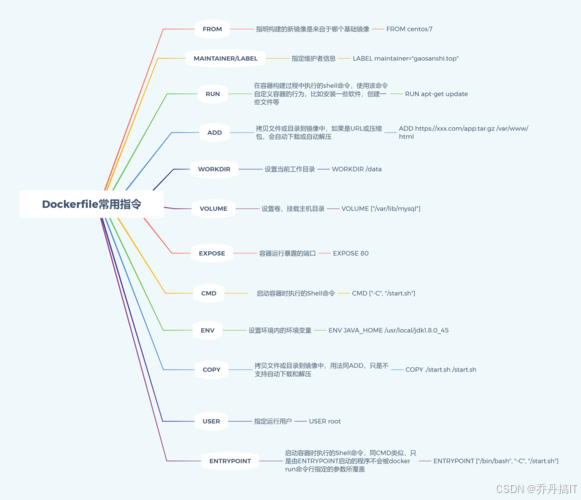
代码示例:
Docker cp 命令是一个非常实用的工具,它允许你将文件或文件夹从Docker主机复制到容器中,或者从容器复制到主机上。这个命令的语法如下:
docker cp [OPTIONS] CONTAINER:SRC_PATH DEST_PATH
docker cp [OPTIONS] SRC_PATH DEST_CONTAINER:DEST_PATH
这里的 CONTAINER 是容器的ID或名称,SRC_PATH 是源文件或文件夹的路径,DEST_PATH 是目标路径。
选项说明:
-a,--archive: 归档模式,复制时保留文件属性。L: 跟随符号链接。
从容器复制到主机
例子 1: 复制单个文件
docker cp [容器ID或名称]:/path/to/file /path/on/host
例子 2: 复制整个文件夹
docker cp [容器ID或名称]:/path/to/directory /path/on/host
从主机复制到容器
例子 1: 复制单个文件
docker cp /path/on/host [容器ID或名称]:/path/to/file
例子 2: 复制整个文件夹
docker cp /path/on/host [容器ID或名称]:/path/to/directory
实际操作例子
1. 从容器复制文件到主机
假设你有一个名为 my_container 的容器,你想从这个容器中复制 /app/data.txt 文件到当前主机的工作目录。
docker cp my_container:/app/data.txt .
2. 从主机复制文件到容器
假设你想将当前主机的 local.txt 文件复制到 my_container 容器的 /app 目录下,并命名为 data.txt。
docker cp local.txt my_container:/app/data.txt
3. 复制整个文件夹
如果你想复制整个文件夹,可以使用 -a 选项以归档模式复制,这会保留文件夹结构。
从容器复制到主机
docker cp -a my_container:/path/to/directory /path/on/host
从主机复制到容器
docker cp -a /path/on/host my_container:/path/to/directory
4. 跟随符号链接
如果你想复制文件,并且符号链接应该被解析为目标文件,可以使用 L 选项。
从容器复制到主机
docker cp -L my_container:/path/to/symlink /path/on/host
从主机复制到容器
docker cp -L /path/on/host my_container:/path/to/symlink
注意事项
- 确保容器正在运行,因为
docker cp命令需要容器处于活动状态。 - 使用
docker ps命令可以查看正在运行的容器。 - 如果目标路径不存在,Docker 会尝试创建它。
- 如果复制过程中遇到权限问题,请检查 Docker 的权限设置。
这些是 docker cp 命令的基本用法和一些实用的例子,希望对你有所帮助。
喜欢本文,请点赞、收藏和关注!






 扫一扫
扫一扫


 1480
1480

 被折叠的 条评论
为什么被折叠?
被折叠的 条评论
为什么被折叠?
 到【灌水乐园】发言





