


 本文介绍了如何在CentOS 7系统中,通过VMware虚拟机添加新硬盘,使用fdisk创建分区,然后利用LVM扩展根目录空间。详细步骤包括分区、格式化、创建物理卷、加入卷组、扩展逻辑卷及更新文件系统。
查看虚拟机磁盘空间
[root@hdp2 ~]# df -h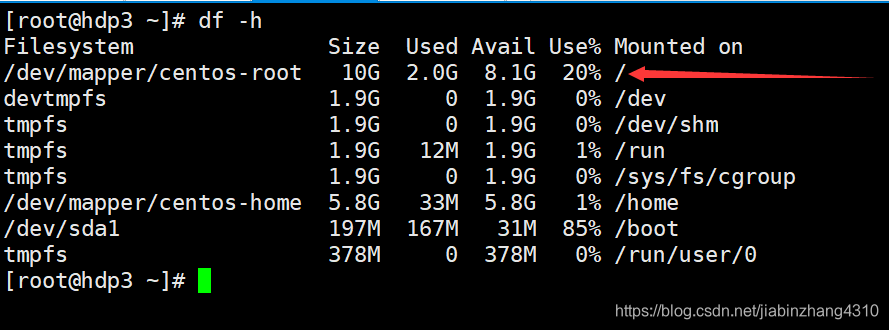
目前根目录只有10G的空间
第一步、给VMware虚拟机增加一块200G磁盘
打开虚拟机设置-->左下角添加-->选择硬盘-->磁盘类型选择“SCSI”-->选择“创建新虚拟磁盘”-->设置磁盘大小为100G,不要选择立即创建磁盘空间,剩余两个选项都可。

第二步、使用Linux下的fdisk工具进行分区
切换到root用户
fdisk 命令, fdisk -l : 打印当前的磁盘分区表,这时我们可以看到一个新的设备文件容量为200G,但是分区只有以前的那几个原有的分区。
[root@hdp2 ~]# fdisk -l
键入命令: fdisk /dev/sdb 进行磁盘分区, “sdb 就是新添加的硬盘,为SCSI硬盘 ”
键入 : m -- “ 列出 fdisk 的帮助 ”
我们在这里是要添加一个新分区,这样才能被操作系统挂载识别。
键入: n -- ”命令 n 用于添加新分区 "
此时, fdisk 会让你选择添加为逻辑分区呢(编号从 5 开始)还是主分区(编号 1 到 4 )。
选择主分区吧,则键入 p ;选择逻辑分区键入 l 。
我们选择主分区于是:
键入: p -- " 选择创建主分区 "
此时, fdisk 会让你选择主分区的编号,因为是个新的分区,我们键入1.
键入: 1
此时, fdisk 又会让你选择该分区的开始值这个就是分区的 Start 值( start cylinder
 最低0.47元/天 解锁文章






 扫一扫
扫一扫


 1345
1345


 到【灌水乐园】发言



