


如何通过ECharts在后台生成图片,然后插入到Word文档中?
首先要解决一个问题:总所周知,ECharts是前端的一个图表库,如何在后台调用JS代码?这里就要用到PhantomJS了。
PhantomJS是一个基于WebKit的JavaScript API,它使用QtWebKit作为核心浏览器的功能,使用WebKit编译、解释和执行JavaScript代码。任何可以在基于WebKit的浏览器上做的事情,它都能做到。它不仅是一个隐形的浏览器,提供了诸如CSS选择器、支持Web标准、DOM操作、JSON、HTML5、Canvas、SVG等功能,同时也提供了处理文件I/O的操作。
之前写过一个文档模板工具,其中可以通过占位符插入图片。
用PhantomJS生成ECharts图表的Png图片,利用文档模板工具插入图片即可实现这个需求。
下面就来看看如何实现。
在后端调用JS代码
创建一个.netstandard2.1的类库项目。为了方便调用,我们安装一个PhantomJS包装器:NReco.PhantomJS
dotnet add package NReco.PhantomJS --version 1.1.0
这只是一个包装器,因此还需要一个可执行文件,前往官网下载PhantomJS。
因为直接使用编译好的可执行文件,因此需要下载对应的平台版本,这里我下载了Windows以及Linux 64-bit版本。
将下载好的可执行文件解压放置在项目根目录下的libs目录中。

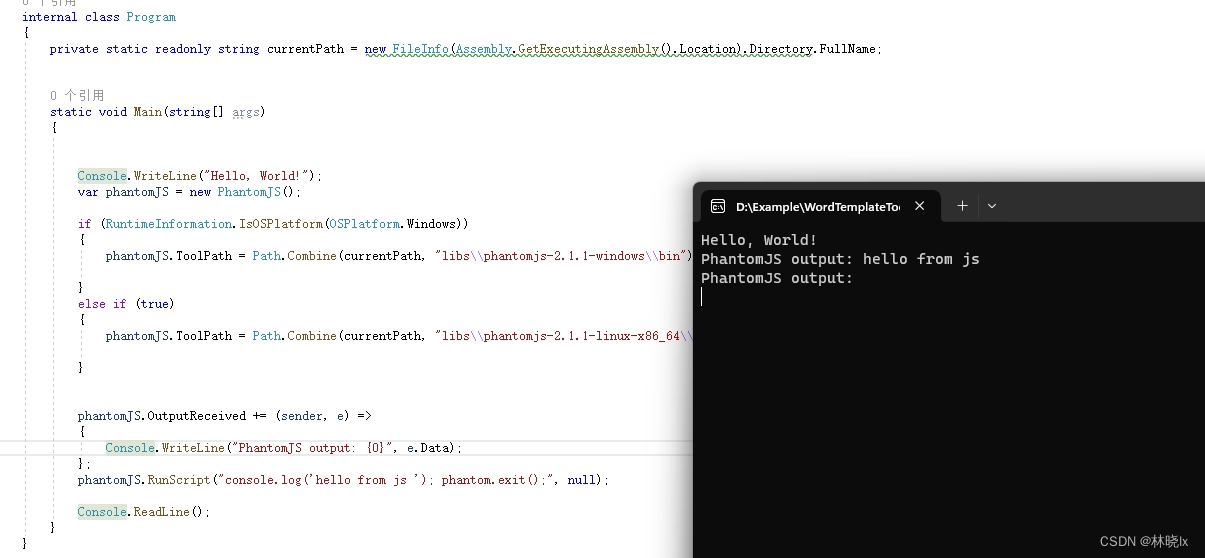
这样我们可以直接在.net中调用PhantomJS了。
准备ECharts库
jQuery
下载jquery-3.6.3.min.js: https://code.jquery.com/jquery-3.6.3.min.js
ECharts
下载echarts.min.js: https://github.com/apache/echarts/tree/5.4.3/dist
ECharts转换器
echarts-convert在github上有众多版本,echarts-convert的代码来源于这里:https://github.com/wadezhan/billfeller.github.io/issues/85
这里选择
(function () {
    var system = require('system');
    var fs = require('fs');
    var config = {
        // define the location of js files
        JQUERY: 'jquery-3.6.3.min.js',
        //ESL: 'esl.js',
        ECHARTS: 'echarts.min.js',
        // default container width and height
        DEFAULT_WIDTH: '1920',
        DEFAULT_HEIGHT: '800'
    }, parseParams, render, pick, usage;

    usage = function () {
        console.log("\nUsage: phantomjs echarts-convert.js -options options -outfile filename -width width -height height"
            + "OR"
            + "Usage: phantomjs echarts-convert.js -infile URL -outfile filename -width width -height height\n");
    };

    pick = function () {
        var args = arguments, i, arg, length = args.length;
        for (i = 0; i < length; i += 1) {
            arg = args[i];
            if (arg !== undefined && arg !== null && arg !== 'null' && arg != '0') {
                return arg;
            }
        }
    };

    parseParams = function () {
        var map = {}, i, key;
        console.log("--logs:\n")
        console.log(system.args)
        if (system.args.length < 2) {
            usage();
            phantom.exit();
        }
        for (i = 0; i < system.args.length; i += 1) {
            if (system.args[i].charAt(0) === '-') {
                key = system.args[i].substr(1, i.length);
                if (key === 'infile') {
                    // get string from file
                    // force translate the key from infile to options.
                    key = 'options';
                    try {
                        map[key] = fs.read(system.args[i + 1]).replace(/^\s+/, '');
                    } catch (e) {
                        console.log('Error: cannot find file, ' + system.args[i + 1]);
                        phantom.exit();
                    }
                } else {

                    map[key] = system.args[i + 1].replace(/^\s+/, '');
                }
            }
        }
        return map;
    };

    render = function (params) {
        var page = require('webpage').create(), createChart;

        var bodyMale = config.SVG_MALE;
        page.onConsoleMessage = function (msg) {
            console.log(msg);
        };

        page.onAlert = function (msg) {
            console.log(msg);
        };

        createChart = function (inputOption, width, height, config) {
            var counter = 0;
            function decrementImgCounter() {
                counter -= 1;
                if (counter < 1) {
                    console.log(messages.imagesLoaded);
                }
            }

            function loadScript(varStr, codeStr) {
                var script = $('<script>').attr('type', 'text/javascript');
                script.html('var ' + varStr + ' = ' + codeStr);
                document.getElementsByTagName("head")[0].appendChild(script[0]);
                if (window[varStr] !== undefined) {
                    console.log('Echarts.' + varStr + ' has been parsed');
                }
            }

            function loadImages() {
                var images = $('image'), i, img;
                if (./Assets/images.length > 0) {
                    counter = images.length;
                    for (i = 0; i < images.length; i += 1) {
                        img = new Image();
                        img.onload = img.onerror = decrementImgCounter;
                        img.src = images[i].getAttribute('href');
                    }
                } else {
                    console.log('The images have been loaded');
                }
            }
            // load opitons
            if (inputOption != 'undefined') {
                // parse the options
                loadScript('options', inputOption);
                // disable the animation
                options.animation = false;
            }

            // we render the image, so we need set background to white.
            $(document.body).css('backgroundColor', 'white');
            var container = $("<div>").appendTo(document.body);
            container.attr('id', 'container');
            container.css({
                width: width,
                height: height
            });
            // render the chart
            var myChart = echarts.init(container[0]);
            myChart.setOption(options);
            // load images
            loadImages();
            return myChart.getDataURL();
        };

        // parse the params
        page.open("about:blank", function (status) {
            // inject the dependency js
            page.injectJs(config.ESL);
            page.injectJs(config.JQUERY);
            page.injectJs(config.ECHARTS);


            var width = pick(params.width, config.DEFAULT_WIDTH);
            var height = pick(params.height, config.DEFAULT_HEIGHT);

            // create the chart
            var base64 = page.evaluate(createChart, params.options, width, height, config);
            //fs.write("base64.txt", base64);
            // define the clip-rectangle
            page.clipRect = {
                top: 0,
                left: 0,
                width: width,

                height: height
            };
            // render the image
            page.render(params.outfile);
            console.log('render complete:' + params.outfile);
            // exit
            phantom.exit();
        });
    };
    // get the args
    var params = parseParams();

    // validate the params
    if (params.options === undefined || params.options.length === 0) {
        console.log("ERROR: No options or infile found.");
        usage();
        phantom.exit();
    }
    // set the default out file
    if (params.outfile === undefined) {
        var tmpDir = fs.workingDirectory + '/tmp';
        // exists tmpDir and is it writable?
        if (!fs.exists(tmpDir)) {
            try {
                fs.makeDirectory(tmpDir);
            } catch (e) {
                console.log('ERROR: Cannot make tmp directory');
            }
        }
        params.outfile = tmpDir + "/" + new Date().getTime() + ".png";
    }

    // render the image
    render(params);
}());
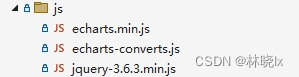
将上述文件放在项目根目录下的js目录中。
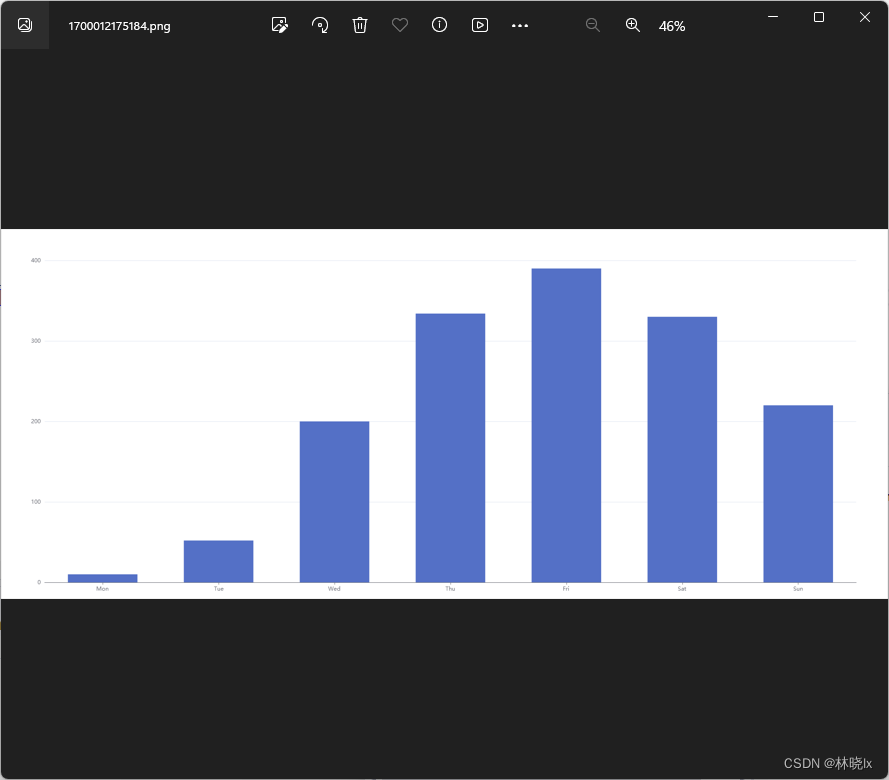
我们来测试一下是否能生成一个简单的ECharts图表。
创建一个option.json

首先指定一个option,在官方示例 https://echarts.apache.org/examples/zh/index.html 中,随意找一个柱状图的sample,复制option对象内容到新创建的option.json文件中
{
  "tooltip": {
    "trigger": "axis",
    "axisPointer": {
      "type": "shadow"
    }
  },
  "grid": {
    "left": "3%",
    "right": "4%",
    "bottom": "3%",
    "containLabel": true
  },
  "xAxis": [
    {
      "type": "category",
      "data": [ "Mon", "Tue", "Wed", "Thu", "Fri", "Sat", "Sun" ],
      "axisTick": {
        "alignWithLabel": true
      }
    }
  ],
  "yAxis": [
    {
      "type": "value"
    }
  ],
  "series": [
    {
      "name": "Direct",
      "type": "bar",
      "barWidth": "60%",
      "data": [ 10, 52, 200, 334, 390, 330, 220 ]
    }
  ]
}
Program.cs中调用ECharts转换器:
static void Main(string[] args)
{
    var phantomJS = new PhantomJS();

    if (RuntimeInformation.IsOSPlatform(OSPlatform.Windows))
    {
        phantomJS.ToolPath = Path.Combine(basePath, "libs\\phantomjs-2.1.1-windows\\bin");

    }
    else if (RuntimeInformation.IsOSPlatform(OSPlatform.Linux))
    {
        phantomJS.ToolPath = Path.Combine(basePath, "libs\\phantomjs-2.1.1-linux-x86_64\\bin");

    }
    var scriptPath = Path.Combine(basePath, "js\\echarts-converts.js");

    var optionPath = Path.Combine(basePath, "js\\option.json");

    phantomJS.OutputReceived += (sender, e) =>
    {
        Console.WriteLine("PhantomJS output: {0}", e.Data);
    };

    phantomJS.Run(scriptPath, new string[] { "-infile", optionPath });
    phantomJS.Abort();

}
打印如下

打开输出路径看到生成的图片。
生成Word文档
为了方便集成,我加.NET中构件ECharts中可能用的全部数据结构。
这里感谢https://github.com/idoku/EChartsSDK这个项目,代码基本都是从这里拷贝过来的。
这样可以通过指定ChartOption对象,生成图片。
var option = new ChartOption()
    {
        title = new List<Title>()
        {
            new Title (){
            text=title, left="center"}
        },
        tooltip = new ToolTip(),
        legend = new Legend()
        {
            orient = OrientType.vertical,
            left = "left"
        },
        series = new object[]
        {
            new {
                name= "Access From",
                type="pie",
                data=new object[]
                    {
                        new  { value= failedCount, name="异常" },
                        new  { value= passCount, name="正常" },
                    }
            }
        }
    }
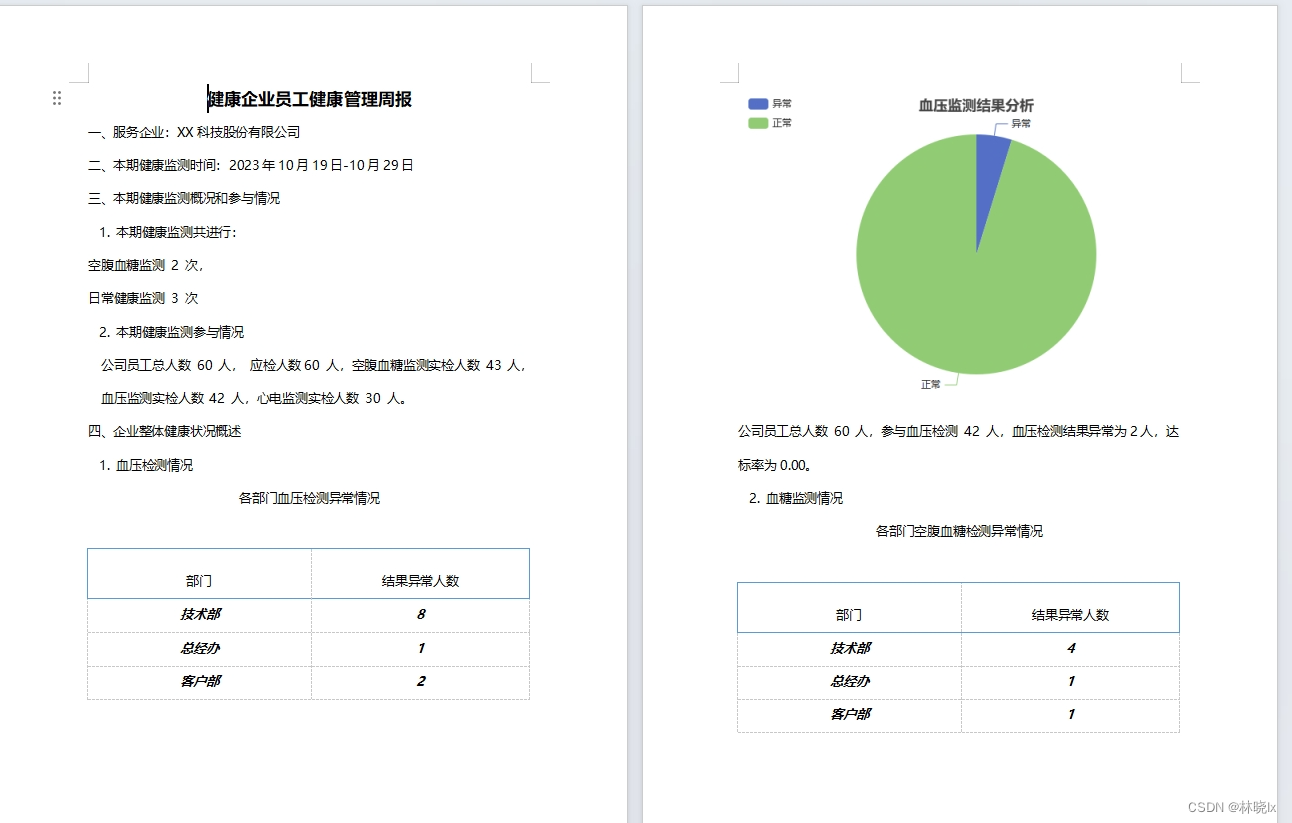
根据Document Template Tool图片占位符格式:#字段名称[宽度,高度]#,
在上一章的Sample基础上,在ReportTemplate2.docx中添加图片占位符。
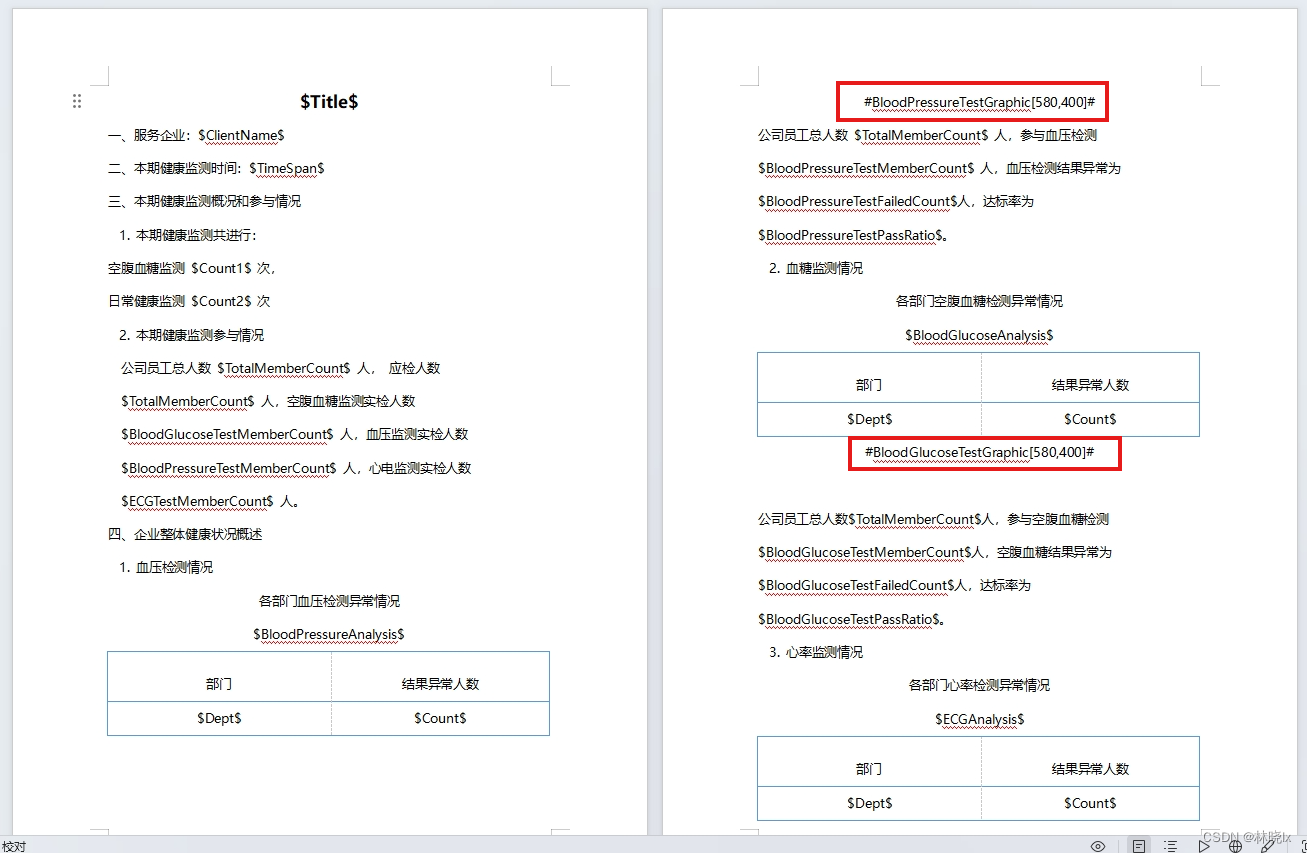
生成后的文档如下:
项目地址
库封装
https://github.com/jevonsflash/EChartsGen
本文示例 EChartsGen_DocTemplateTool_Sample
https://github.com/jevonsflash/EChartsGen/tree/master/EChartsGen_DocTemplateTool_Sample

 967


 扫一扫


 被折叠的 条评论
为什么被折叠?
 到【灌水乐园】发言


