


 本文介绍了如何在Jenkins构建环境中使用Docker-in-Docker(DinD)技术,包括创建网桥网络、安装DinD、创建镜像、运行容器,并配置TLS和端口转发。
原理:
Docker in Docker (以下简称 DinD)可以在 Container 中直接运行一个 Docker Daemon ,然后使用 Container 中的 Docker CLI 工具操作容器。其原理如下图
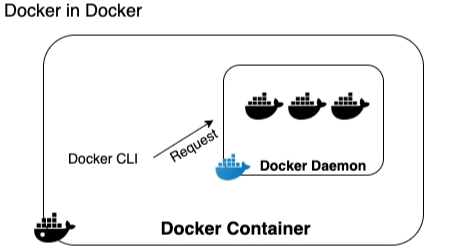
容器内的Docker Daemon对外提供服务,每个运行中的容器,都是一个进程,这个进程都托管在Docker Daemon中,镜像和容器都在一个隔离的环境。
Jenkins在构建时,需要一个独立的Docker环境用于打包镜像。需要用到DinD技术。
创建Docker网桥网络
网桥允许连接到同一网桥网络的容器进行通信,创建一个名为jenkins的网桥网络
docker network create jenkins
安装DinD
这里使用官方文档的方式安装DinD
docker run --name jenkins-docker --rm --detach \
  --privileged --network jenkins --network-alias docker \
  --env DOCKER_TLS_CERTDIR=/certs \
  --volume jenkins-docker-certs:/certs/client \
  --volume jenkins-data:/var/jenkins_home \
  --publish 2376:2376 \
  docker:dind --storage-driver overlay2
- –env DOCKER_TLS_CERTDIR=/certs: 允许在 Docker 服务器中使用 TLS, 统一管理 Docker TLS 证书的根目录
- –volume jenkins-docker-certs:/certs/client: 映射 Docker TLS 证书的根目录
- –volume jenkins-data:/var/jenkins_home: 映射jenkins_home目录
- –publish 2376:2376:在主机上公开 Docker 守护程序端口
创建镜像
在合适位置创建一个Dockerfile文件,内容如下:
FROM jenkins/jenkins:2.426.1-jdk17
USER root
RUN apt-get update && apt-get install -y lsb-release
RUN curl -fsSLo /usr/share/keyrings/docker-archive-keyring.asc \
  https://download.docker.com/linux/debian/gpg
RUN echo "deb [arch=$(dpkg --print-architecture) \
  signed-by=/usr/share/keyrings/docker-archive-keyring.asc] \
  https://download.docker.com/linux/debian \
  $(lsb_release -cs) stable" > /etc/apt/sources.list.d/docker.list
RUN apt-get update && apt-get install -y docker-ce-cli
USER jenkins
构建镜像
docker build -t myjenkins .
构建成功后可在镜像列表中看到myjenkins镜像

运行容器
docker run \
  --name jenkins \
  --restart=on-failure \
  --detach \
  --network jenkins \
  --env DOCKER_HOST=tcp://docker:2376 \
  --env DOCKER_CERT_PATH=/certs/client \
  --env DOCKER_TLS_VERIFY=1 \
  --publish 8080:8080 \
  --volume jenkins-data:/var/jenkins_home \
  --volume jenkins-docker-certs:/certs/client:ro \
  myjenkins
注意环境变量路径,以及映射目录的路径要与DinD中的环境变量保持一致。
通过docker ps查看容器运行状态

配置端口转发到8080
server {
    listen 2901;
    server_name your.server.cn;

    location / {
        proxy_pass http://127.0.0.1:8080/;

    }
}
重启nginx
systemctl restart nginx
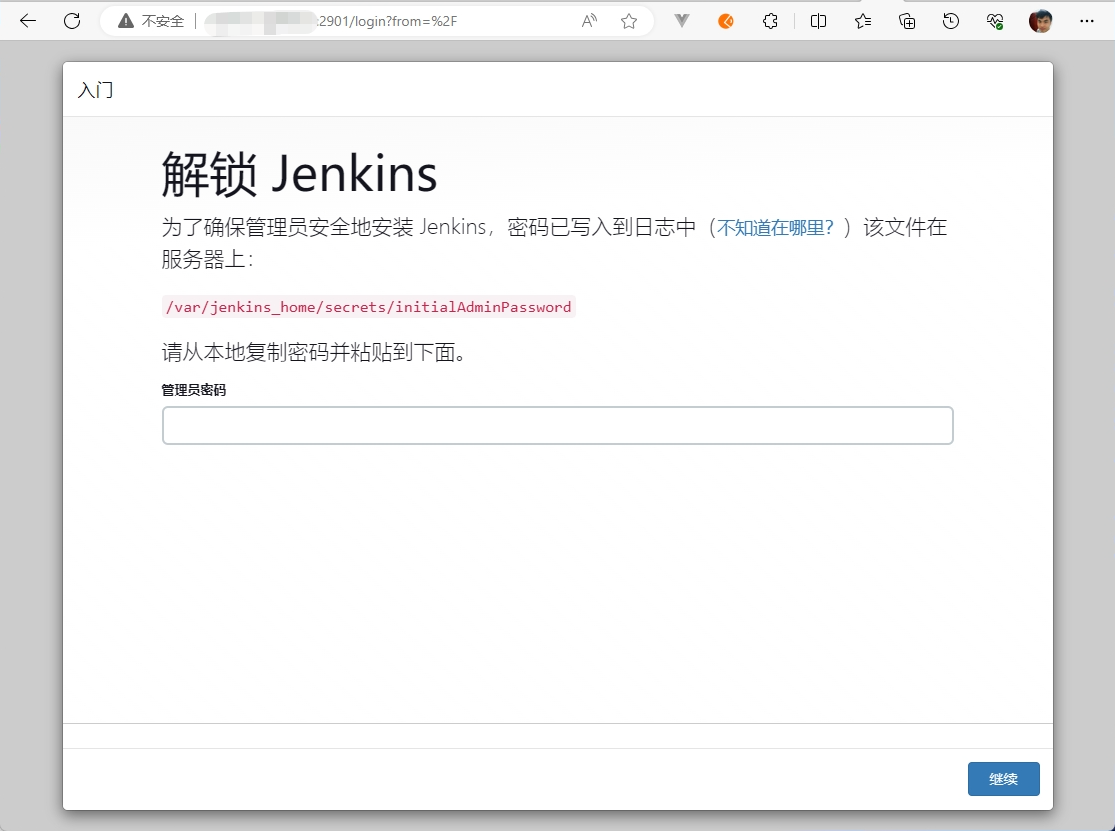
安装完成,打开服务器地址后,按照提示配置Jenkins吧





 扫一扫
扫一扫


 1216
1216

 被折叠的 条评论
为什么被折叠?
被折叠的 条评论
为什么被折叠?
 到【灌水乐园】发言





