



 本文详细介绍如何使用Matlab创建GUI,实现从编辑框输入内容至按钮显示的全过程,包括界面搭建、回调函数理解与代码编写,适合初学者快速上手。
心血来潮,想学习一下matlab的GUI做小软件。好记性不如烂笔头!学习一点记录一下。
实现一个小功能,在edit中输入内容,点击pushbutton,将输入的内容
显示在pushbutton上。
1、新建GUI,选择默认的default窗口
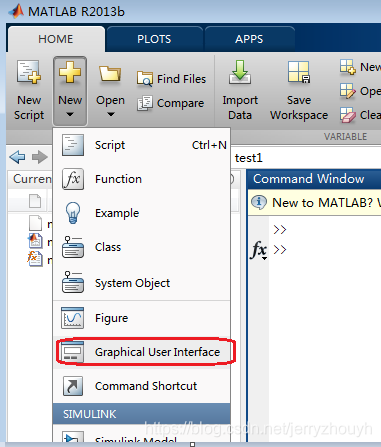
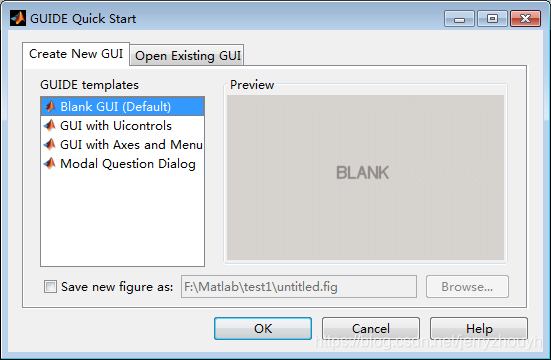
2、拖动pushButton和edit框到右边的界面上。然后ctrl+s保存,保存后会出现对应的.m文件,进行代码编写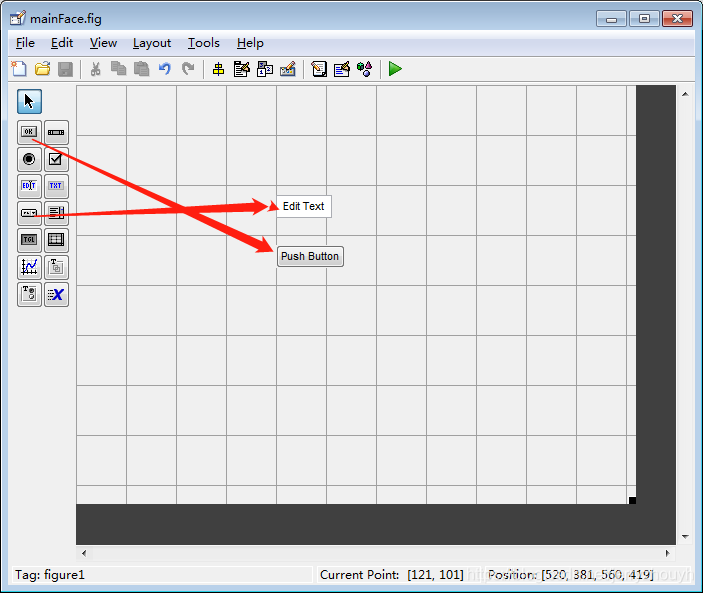
3、了解回调函数参数的意义
function pushbutton1_Callback(hObject, eventdata, handles):按钮的回调函数,内容在此修改
function edit1_Callback(hObject, eventdata, handles):文本框的回调函数,内容在此修改
hObject:当前控件对象,比如pushbutton1的hObject就代表当前的这个pushbutton对象
eventdata:保留参数,暂时用不到
handles:当前界面的所有控件都在这个句柄里面。用handles.pushbutton1表示pushbutton,handles.edit1表示edit。
4、修改edit的回调函数,代码如下,获取edit文本框的输入值,并将其设置为pushbutton的userdata,以便在点击按钮时获取值。
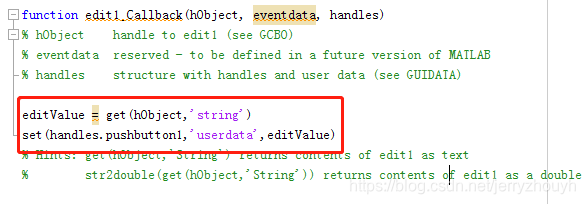
5、修改pushbutton的回调函数:获取到edit设置的文本,并作为pushbutton的显示文本。
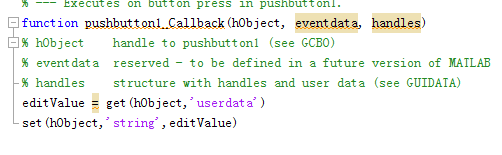
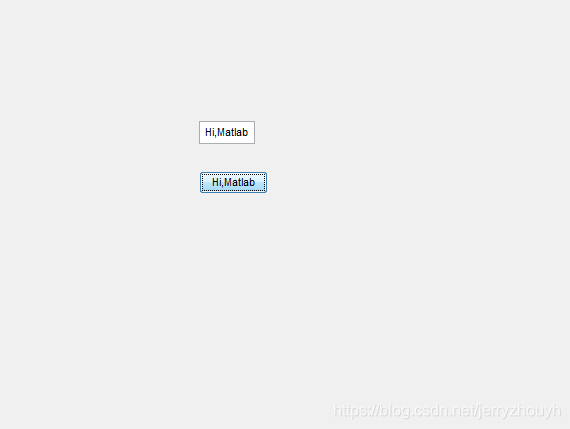
6、效果如下:
7、打包成exe运行
先导出总的文件,参考:https://jingyan.baidu.com/article/19020a0a4b4cb8529d2842ee.html
8.打包:https://jingyan.baidu.com/article/219f4bf7acc93bde442d381a.html
我电脑是32位的,打包要运行64位编译,我电脑没有打包成exe。





 扫一扫
扫一扫


 2520
2520

 被折叠的 条评论
为什么被折叠?
被折叠的 条评论
为什么被折叠?
 到【灌水乐园】发言





