VSCODE 基本使用

VSCode 基本使用 一、VSCode 界面功能介绍 1. Git History,相当于 git log 3. 打开上一提交版本的更改记录 4. 显示提交注释 5. 向右分屏 6. 直接定位到第几行 7. 解析当前文件的语言 8. 切换项目(基于 Project Manager) 9. 切换分支 10. GitLens,可以查看文件和单行代码的修改记录 二、常用快捷键 1. Comman......... 阅读详情

软件下载

根据自己的操作系统下载不同的软件,官网地址:

Visual Studio Code - Code Editing. Redefined​code.visualstudio.com/​编辑

汉化教程

软件下载完毕后,它是英文版的。对于英文不好的可以试试汉化版的,上手会更快一点。
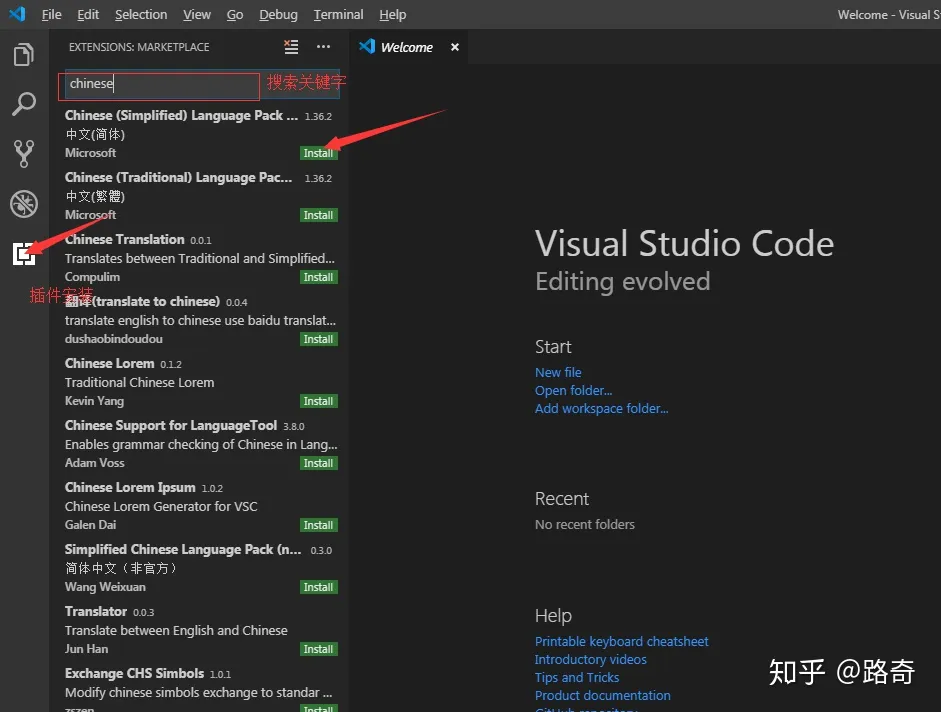
汉化插件安装完成后,要重启后才会生效。

常用快捷键

如果想快速了解vscode中的快捷键,可以直接在官网或者在vscode中查找。

快捷键为:ctrl+k ctrl+s
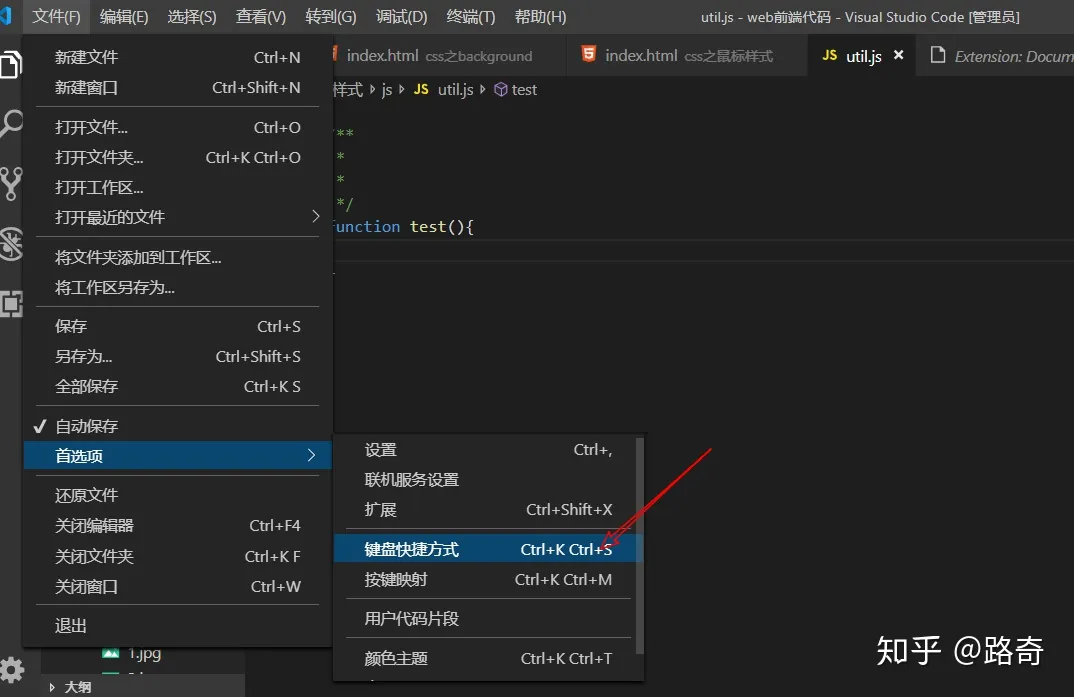
里面可以查看各种快捷键的功能

快捷键映射

对于一些已经使用过sublime、idea等工具的,可以直接使用快捷键映射的方式把sublime、idea中的快捷键映射过来。如果之前没有使用过这些工具的,直接使用vscode的快捷键就可以了。
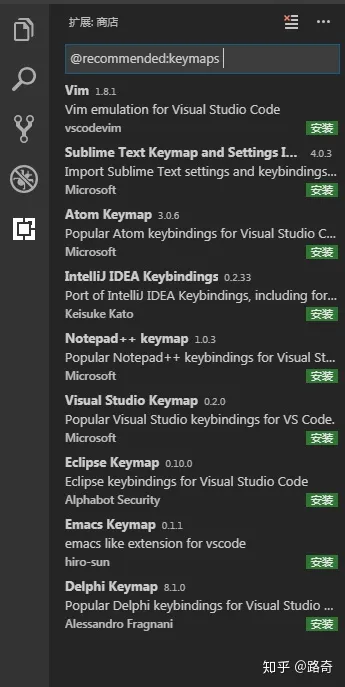
自定义快捷键

在vscode中还可以自定义快捷键,这样也可以在别的工具上使用熟悉的快捷键,使用在vscode中,方便的上手。
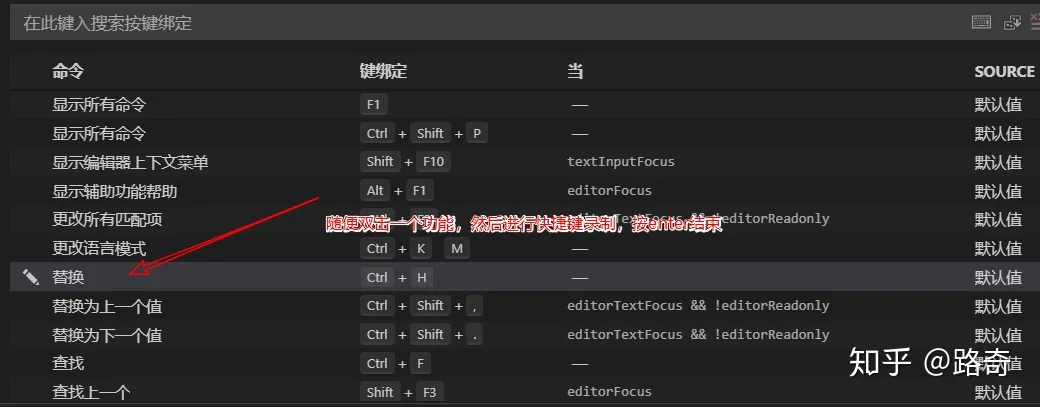
插件安装推荐

图标插件(vscode-icons):这款插件是文件图标库插件,至少能让你的工具看起来不那么丑,主要是起到一个美化的效果。其效果如下:
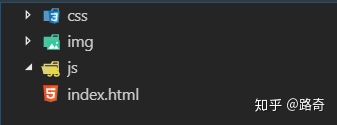
如果安装了插件还是没有效果,请检查一下,你是否使用了此插件没有。

html与css关联(CSS Peek):可以直接在html代码中,按ctrl+鼠标左键查看该元素的样式。
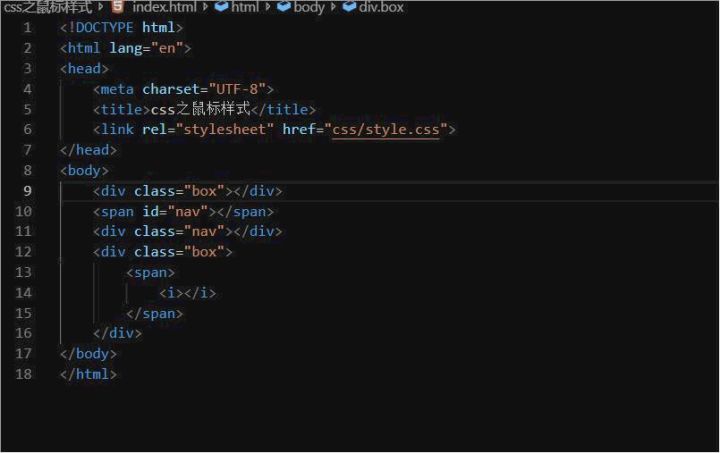
动图封面

万能语言运行环境 (Code Runner):如果你需要学习或者接触各种各样的开发语言,那么 Code Runner 插件可以让你不用搭建各种语言的开发环境,直接通过此插件就可以直接运行对应语言的代码,非常适合学习或测试各种开发语言。

支持的语言有:C, C++, Java, JavaScript, PHP, Python, Perl, Perl 6, Ruby, Go, Lua, Groovy, PowerShell, BAT/CMD, BASH/SH, F# Script, F# (.NET Core), C# Script, C# (.NET Core), VBScript, TypeScript, CoffeeScript, Scala, Swift, Julia, Crystal, OCaml Script, R, AppleScript, Elixir, Visual Basic .NET, Clojure, Haxe, Objective-C, Rust, Racket, AutoHotkey, AutoIt, Kotlin, Dart, Free Pascal, Haskell, Nim, D, 以及一些自定义的命令。

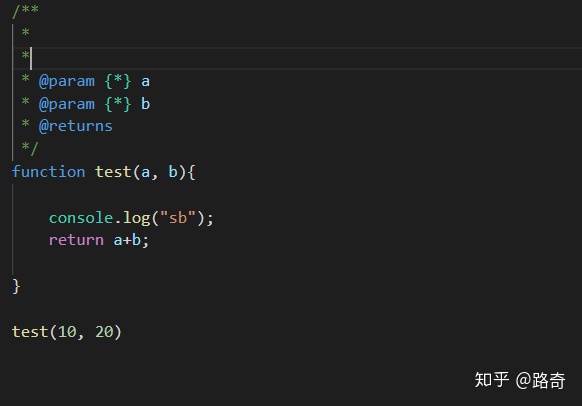
快速注释( Document This):优秀的代码除了优秀的性能、规范的格式,注释也是不可或缺的,而且注释也应该有一套标准的注释方法,特别对于 JavaScript 这种语言。Document This 可以快速地帮你生成注释,如一些函数的注释还能帮你抽取出参数的定义等,是你编写规范代码必备的工具。Document This目前仅支持JavaScript和TypeScript。
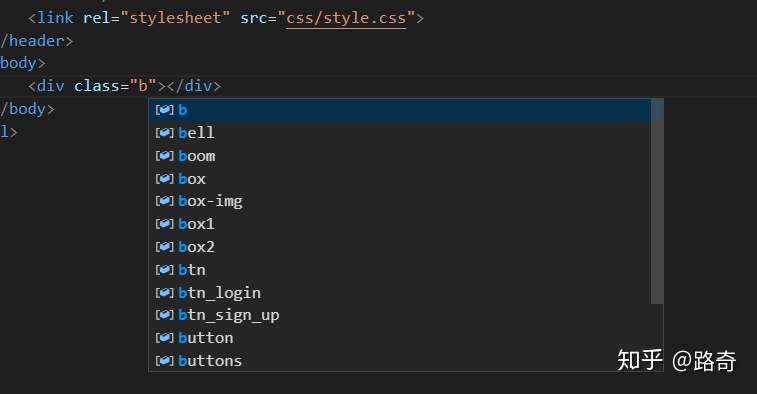
CSS 类名智能提示(HTML CSS Support):它会提示一些类名供你选择。
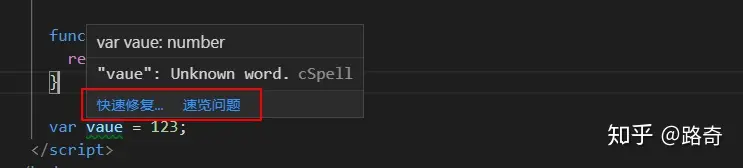
代码拼写检查(Code Spell Checker):此插件安装后就不用管就好了,在你代码中有单词拼写错误时,你就会发现它的好处,因为我们写代码毕竟都是大量的英文单词变量定义,插件还可以给出错误拼写单词的建议。如果单词有错下面就会出现波浪线。
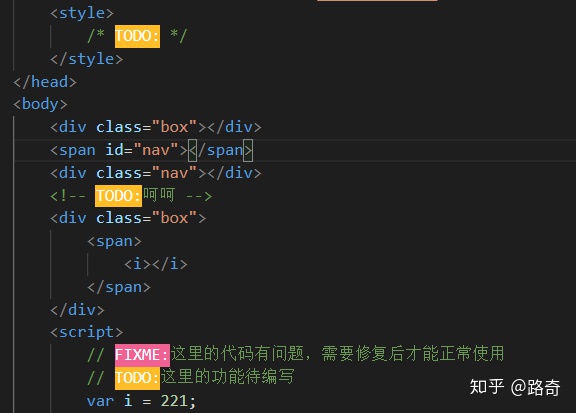
备忘插件(TODO Highlight):在很多的其他代码编辑器中都有 TODO 标注功能的,如你写到某一部分的代码时,其中部分的功能需要稍后再来实现,这是就可以在对应的代码处添加一个 TODO 类型的注释,那么后期就可以快速地跳转到这部分继续写,而且当项目很大的时候,TODO 就变得更加有用,因为有时候 TODO 可能有几十个,帮助你标注那些功能需要继续实现或优化。
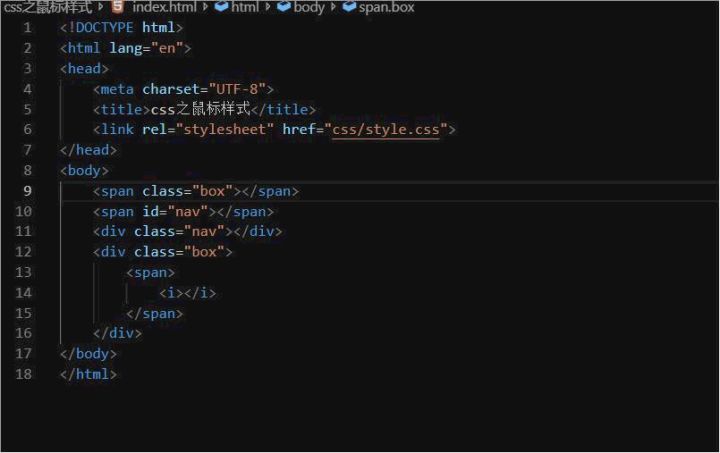
自动重命名标签(Auto Rename Tag):这个插件对你的标签修改起来一个很大的作用,当你修改起始标签的时候,结束标签也会随着起始标签的修改而修改
动图封面

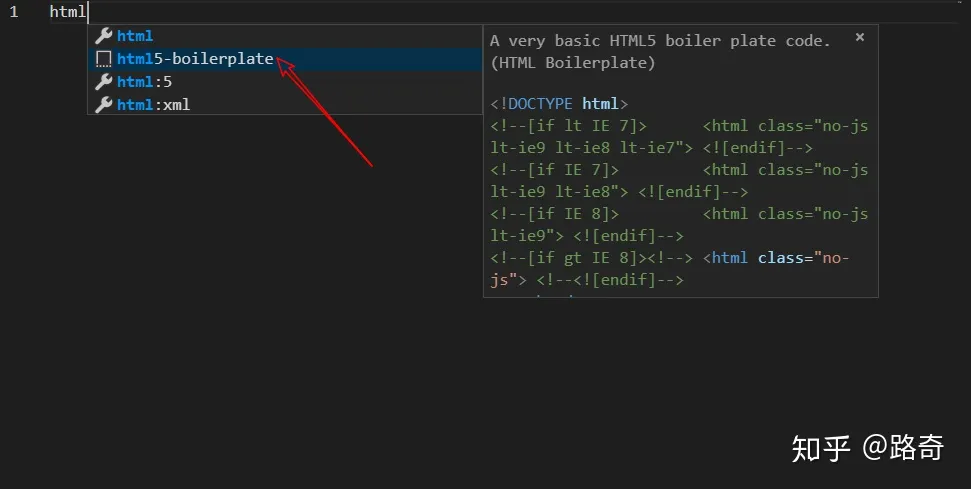
html模板(HTML Boilerplate):就是一个很标准html5的模板插件,兼容新老版浏览器。
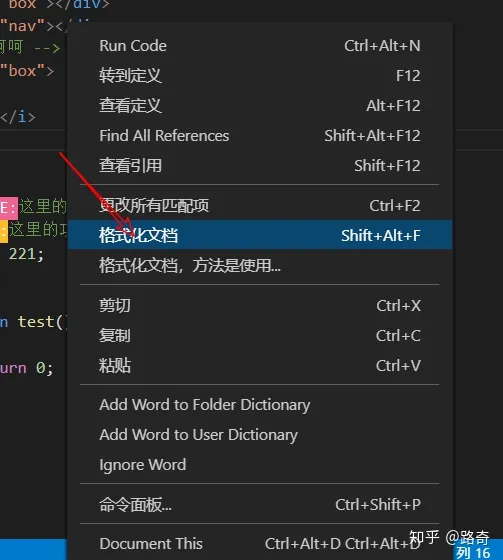
代码格式化(Prettier - Code formatter):
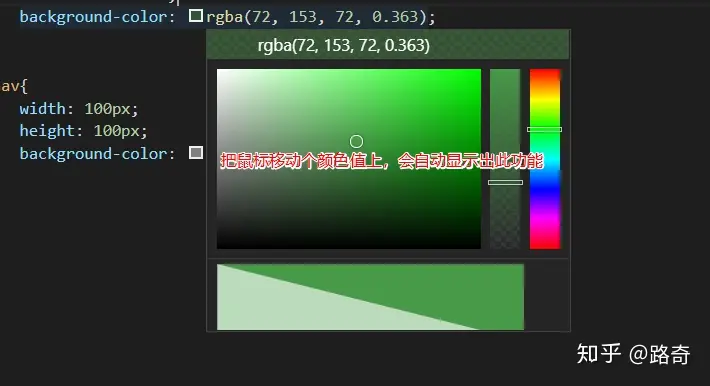
颜色提示(Color Info):
自动闭合标签(Auto Close Tag):安装了这个插件后,如果你的起始标签不小心删除的结束标签,只要打 </ 就会自动补全,根据就近原则,一次只能补全一个标签。

MarkDown在VSCode环境下使用 Markdown在VSCode环境下使用 超效、快捷、强大 vscode结合Markdown All in One ,Markdown Preview Ehanced ,Paste Img 插件创造Markdown所需环境 相关插件安装、相关操作教程以及相关Markdown常用语法简介 阅读详情

相关推荐

ESP32开发环境与微信小程序通信的完整示例

通过搭建稳定的esp32开发环境,实现其与微信小程序间的双向通信,涵盖Wi-Fi连接、数据收发与协议设计,为物联网应用提供低成本解决方案。

weixin_42126677的博客 1132

vscode的基本使用

vscode的基本使用

hu_xingwei的博客 3323

DBC到ARXML:AUTOSAR CAN通信栈自动化配置完整指南

在AUTOSAR架构下,DBC(CAN数据库文件)与ARXML(AUTOSAR XML)分别扮演着描述总线通信和ECU内部配置的关键角色。DBC定义了网络上的报文与信号,而ARXML则是AUTOSAR工具链交换配置数据的标准格式。在实际的ECU开发中,如何将DBC中的通信信息高效、准确地转换为ARXML,并自动生成可编译的CAN通信栈BSW配置,是许多工程师面临的痛点。借助DaVinci Configurator等工具,我们可以通过自动化导入链路消除手工映射带来的字节序错误、信号起始位偏差等高风险问题,大幅

weixin_34183910的博客 539

VsCode的入门及基本使用

VS Code允许用户根据自己的习惯和需求进行大量的自定义设置。这包括编辑器的主题、字体、快捷键、自动完成、代码格式化等各种设置。用户可以根据自己的喜好和编程习惯进行个性化设置,以提高编程效率。如果你使用的语言或框架没有内置的VS Code支持,你可以通过安装插件来自定义语言支持。例如,你可以安装Python插件来增强VS Code对Python的支持。

qq_30488445的博客 1648

海康威视iVMS-4200在银河麒麟系统部署全攻略与疑难排解

在信创国产化进程中,软件兼容性是关键挑战之一。以安防监控领域广泛使用的海康威视iVMS-4200客户端为例,其从Windows环境迁移到银河麒麟等国产操作系统时,面临架构适配、依赖库匹配等核心兼容性问题。这涉及到跨平台软件部署的通用原理:不同CPU架构(如ARM的飞腾、x86的兆芯)和操作系统底层API的差异,要求软件必须进行针对性编译和优化。解决这类问题的技术价值在于保障专业软件在国产化环境中的稳定运行,是信创产业落地的重要环节。具体到应用场景,如在基于银河麒麟V10的安防监控项目中,通过获取对应架构的.

weixin_33423874的博客 1447

别再纠结高侧低侧了!用INA199/INA219这类集成电流检测芯片,5分钟搞定精准电流测量

本文详细解析了使用INA199/INA219等集成电流检测芯片实现精准电流测量的高效方案。通过对比传统分立元件方案,突出集成芯片在精度、温度稳定性和设计简化方面的优势,并提供硬件设计避坑指南和软件实现最佳实践,帮助开发者快速掌握电流检测技术。

weixin_42685438的博客 471

VScode基本使用

先双击选定一个单词,然后按下ctrl+d 可以往下依次选择相同过的单词,这样同时修改相同的单词就非常方便。​ 左边编译器,右边浏览器,这样编写完毕代码,保存完毕后,浏览器自动更新了。​ 注意:使用时要先打开vscode打开文件所在的目录文件夹。​ PS:win+左右箭头可以快速调整浏览器和VScode。​ 修改开始标签,结束标签跟着自动变化,比较好用。可以选择一个区块进行操作。可以选择一个区块进行操作。注意选择全部替换即可。

2402_89174705的博客 518

WRF和WPS安装和编译时遇到的问题

检查是否自己netcdf和Fortran编译器一致。解决办法:修改configure.wps里的路径。如果没问题且wrf已成功编译,考虑重新。path修改为jasper在的路径。

m0_54898744的博客 1837

vscode 的基本使用

vscode 的基本使用 1. vscode 的基本介绍 全拼是 Visual Studio Code (简称 VS Code) 是由微软研发的一款免费、开源的跨平台代码编辑器,目前是前端(网页)开发使用最多的一款软件开发工具。 2. vscode 的安装 下载网址:https://code.visualstudio.com/Download 选择对应的安装包进行下载: 根据下载的安装包双击进行安装即可,当然为了更好的使用 vscode 还可以安装对应的插件。 3. vscode 的插件安装.

IT之一小佬的博客 2564

Keil开发中CMSIS Driver API缺失问题的排查与解决

本文详细解析Keil开发中CMSIS Driver API缺失问题的根源与解决方案。针对版本不匹配、安装不完整等常见原因,提供在线与离线安装的对比及详细排查步骤,重点涵盖版本兼容性分析与项目配置验证,帮助开发者彻底解决API缺失错误并预防问题复发。

rust6ferris的博客 550

告别游戏卡关!用Cheat Engine 7.5修改单机游戏数据的保姆级教程(附Tutorial靶场练习)

本文提供了一份详细的Cheat Engine 7.5使用教程,帮助玩家轻松修改单机游戏数据。从基础操作到高级技巧,包括精确值扫描、模糊扫描、指针扫描和代码注入,教程还涵盖了《植物大战僵尸》和《星露谷物语》的实战案例,确保玩家能够安全、高效地优化游戏体验。

weixin_30082367的博客 784

php cs fixer vscode,Visual Studio Code(VS Code)使用基本设置

台湾 Emacs 布道师试用了 VS Code 以后,决定不推 Emacs 了。“我不该再推荐Emacs来危害世人,请各位善男信女及早回头用VSCode。它已经把大家想要的跟没想过的各种人性化功能都做出来了,我实在想不出来还有什么一定要用Emacs的理由。”VS Code真的是一款良心的编辑器,界面实在是太好看了,插件也非常多。我也准备从Sublime Text 3 转到 VS Code。但是刚开...

weixin_29454359的博客 1305

Ros入门 (十)----激光雷达避障 简易实现

本篇文章通过订阅/scan话题获取障碍物的距离信息,达到避障目的,提供部分代码,仅供参考。

weixin_51157015的博客 1万+

vscode基本使用

vscode的基本使用

WenBayBay的博客 598

jre9下载 jdk9

(Java SE Runtime Environment 9.0) 9.0u175 官方最新版 【x86|x64】

ET2012新版免狗免安装绿色软件

ET2012新版免狗免安祖昂绿色软件。,新界面,新视觉,

vscode基本使用总结

安装插件 Chinese (Simplified) Language Pack for Visual Studio Code 然后 c+shift+p选择zh-en 全部插件 vscode-icons Vetur Material Icon Theme Live Server IntelliJ IDEA Keybindings Guides Chinese (Simplified) Language Pack for Visual Studio Code Bracket Pair Colorizer Bea

weixin_46276411的博客 443

IDEA的使用指南

IDEA基于java的使用手册,可以最快速的上手,在使用中不断的丰富自己的使用技巧.

Linux下VSCode的安装和基本使用

应用场景:嵌入式开发。基本只需要良好的编辑环境,能支持文件搜索和跳转,就挺OK的。之所以要在Linux下安装,是因为在WIN11上安装后,搜索功能基本废了,咋弄都弄不好,又不方便重装win系统,索性就直接在linux上用vscode了,也省得在虚拟机和主机之间切换。win下使用vscode是挺流畅的,就是我这个电脑安装起来搜索废了;安装在linux下倒是正常使用,就是相对没那么流畅。

qq_28576837的博客 9267

Devexpress16.2.6破解工具

Devexpress16.2.6破解工具Devexpress16.2.6破解工具Devexpress16.2.6破解工具Devexpress16.2.6破解工具

VsCode开发工具的入门及基本使用

vscode安装、常用插件、常用命令、快捷键

weixin_45474673的博客 3580

ubuntu系统安装VScode及VScode使用与基本配置

VSCode 全称 Visual Studio Code,是微软出的一款轻量级代码编辑器,免费、开源而且功能强大。它支持几乎所有主流的程序语言的语法高亮、智能代码补全、自定义热键、括号匹配、代码片段、代码对比 Diff、GIT 等特性,支持插件扩展,并针对网页开发和云端应用开发做了优化。选定 src 右击 ---> create catkin package。可以点击配置设置为默认,修改.vscode/tasks.json 文件。在 功能包 下新建 scripts 文件夹,添加 python 文件,

El_ia_uk的博客 9514

Git + VSCode 基本使用

前言 由于工作需要,最近简单学习了git,巧合发现了VSCODE编辑器正好集成了git命令,使得本地代码管理变得更加容易。因为最后是在linux下交叉编译,但是我更习惯windows下写代码,这里代码编辑器从使用Source Insight 4.0改为了VScode(主要是方便git代码管理)。下面就来分别介绍git(重点)以及vscode集成git的简单使用示例。 git命令行使用 git是世界上最先进的分布式版本控制系统,很多公司原来都是使用 SVN 进行版本控制管理,但越来越多的公司选择将

coco的专栏 1060

【VScode编辑器】VScode基本使用全面讲解

VSCode上进行C/C++程序的使用

m0_74246469的博客 2万+

Git+VSCode基本使用

前言 由于工作需要,最近简单学习了git,巧合发现了VSCODE编辑器正好集成了git命令,使得本地代码管理变得更加容易。因为最后是在linux下交叉编译,但是我更习惯windows下写代码,这里代码编辑器从使用Source Insight 4.0改为了VScode(主要是方便git代码管理)。下面就来分别介绍git(重点)以及vscode集成git的简单使用示例。 git命令行使...

qq_24531389的博客 6万+

vscode 基本配置和使用

目录 SETUP mac GET START 基本使用 配置 Key Bindings快捷键 User Interface界面 IntelliSense 智能补全 Debugging ...

weixin_34346099的博客 1067

Autojs+VSCode 的基本使用

Autojs+VSCode 的基本使用

头发浓密的萌新的博客 1万+

​Mac下 VSCode快捷键 VSCode基本使用

​Mac下 VSCode快捷键 VSCode基本使用。

weixin_40134267的博客 2828
上一篇: 单例设计模式
下一篇: GIT问题记录
评论
成就一亿技术人!
拼手气红包6.0元
还能输入1000个字符
 
 条评论被折叠 查看
添加红包

请填写红包祝福语或标题

个

红包个数最小为10个

元

红包金额最低5元

当前余额3.43元 前往充值 >
需支付:10.00元
成就一亿技术人!
领取后你会自动成为博主和红包主的粉丝 规则
hope_wisdom
发出的红包
实付元
使用余额支付
点击重新获取
扫码支付
钱包余额 0

抵扣说明:

1.余额是钱包充值的虚拟货币,按照1:1的比例进行支付金额的抵扣。
2.余额无法直接购买下载,可以购买VIP、付费专栏及课程。

余额充值