将python离线下载包导入到pycharm中(以pytorch离线包导入到pycharm为例)

pytorch快速离线安装、pycharm中使用、anaconda一直打不开加载,spyder使用torch(跨行纯新手安装软件心得) pytorch快速离线安装,pytorch成功安装、pycharm中使用pytorch、anaconda一直打不开加载,spyder使用torch(跨行纯新手安装软件心得) 阅读详情

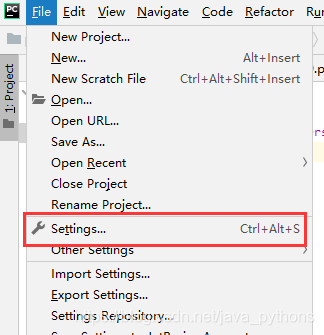
1

在这里插入图片描述

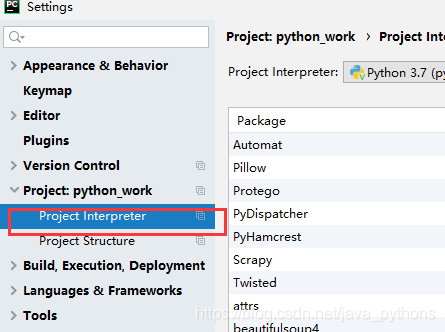
2

在这里插入图片描述

3

在这里插入图片描述

4

在这里插入图片描述

5

在这里插入图片描述

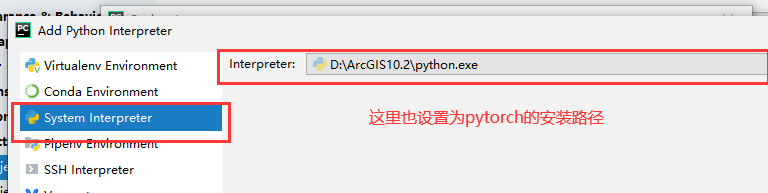
6、选择你使用的路径

在这里插入图片描述

7

在这里插入图片描述
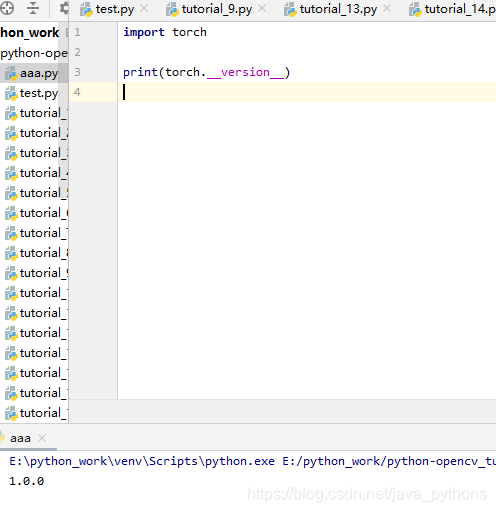
我设置之后就可以引入pytorch了
在这里插入图片描述

Python离线下载torch与各种安装包 所有离线文件安装到指定文件夹后,可以在文件夹中新建一个requestment文件,并将所有的离线文件名称 可以放到requestment文件中。方便后面可以用脚本文件执行安装操作。执行这样的命令就会把安装包的离线文件下载到指定文件夹中。如果是torch可以从下面地址中下载,并放到文件夹中。(1)cd 进入脚本文件目录。 阅读详情

相关推荐

Pycharm 中Torch安装方法

具体地址为:C:\Users\Administrator\AppData\Local\Programs\Python\Python37\Scripts。输入:cd C:\Users\Administrator\AppData\Local\Programs\Python\Python37\Scripts。输入命令:pip install torch-1.13.0-cp37-cp37m-win_amd64.whl。这是默认的地址,如果是新设置项目的地址就选择对应的新地址。(2)'win+r' 输入cmd。

soderayer的博客 2万+

pycharm环境包导入到另外一个环境

1.先在要被复制的项目中输入:'pip freeze > requirements.txt执行成功后生成一个名叫的文件requirements.txt 2.在DE(我采用的是最直接的方法复

qq_45425667的博客 4200

Win10 + CUDA12.3+pytorch手动安装-3.0版本

Win10 专业 x64Python 3.7.7(通过Anaconda软件自带安装)【这个版本自带的python是3.11】官方是Pytorch在线指令安装,,开发工具,社区免费版,下载后,自行一路默认安装。

qimo601的专栏 1万+

离线在pycharm中安装第三方库的方法(包)

pycharm离线安装python第三方库的方法

qq_42752888的博客 7483

WPS Office 2026免费安装指南:AI办公与安全使用全解析

办公软件作为数字化办公的核心工具,其基本原理是通过文档处理、数据计算和演示展示等功能模块满足用户日常办公需求。随着人工智能技术的发展,现代办公软件逐步集成AI能力,通过自然语言处理和数据分析算法提升工作效率。在技术价值层面,优秀的办公软件不仅需要保持格式兼容性和跨平台同步能力,更要注重用户数据安全防护。从应用场景来看,无论是个人文档编辑、企业报表分析还是团队协作演示,办公软件都发挥着关键作用。WPS Office 2026作为国产办公软件代表,深度融合AI助手功能,支持智能写作和数据分析,同时通过官方免费策

weixin_30599769的博客 737

从零构建工业级SPI-CAN网关:CH347与CH9431的软硬件协同设计实战

本文详细介绍了基于CH347和CH9431芯片构建工业级SPI-CAN网关的完整方案。通过硬件架构设计、Linux驱动定制、并发处理优化和EMC抗干扰测试,实现高可靠性通信网关,适用于工业自动化和汽车电子等严苛环境。

spark7igniter的博客 633

如何离线安装第三方Python包

进入PyTorch的下载目录,使用pip命令安装: 安装whl包: pip install **.whl(前提是要安装好pip和wheel) 安装tar.gz包:cd到解压后路径,python setup.py install(安装pip和wheel都可以参照这种方法) 我的 torch 和 torchvision离线包直接放在了D盘里 pip install D:\ torch-1.2.0-c...

夜晓岚的博客 1976

PySpark 本地开发环境搭建与实践

本文详细介绍了 PySpark 本地开发环境的搭建过程,包括 JDK、Hadoop、Anaconda、PySpark 的安装以及 Pycharm 工程的创建。同时,深入讲解了代码编写、本地开发案例(如 WordCount、处理特殊分隔符、读取 hdfs 数据、获取外部变量)、Spark 程序的监控和 local 模式下结果文件数量问题等内容。通过掌握这些知识和技能,读者可以在 Windows 本地环境中高效地进行 PySpark 开发,处理大规模数据,解决实际业务中的数据分析和处理问题。

天冬忘忧的博客 3014

pytorch环境搭建(GPU)+Anaconda+CUDA+离线安装

学习Pytorch框架,环境成为了我们第一个挫折,让我们的学习欲望“胎死腹中”是我最不愿意看到的!

我不是秃头的博客 3773

如何用Arduino和HX711压力传感器制作一个简易电子秤(含OLED显示)

本文详细介绍了如何使用Arduino、HX711压力传感器和OLED显示屏制作一个简易电子秤。从硬件连接到软件编程,提供了分步教程,包括核心元件功能解析、接线方法、库安装、模块测试以及关键的校准流程。项目实践性强,适合创客和DIY爱好者学习嵌入式系统与传感器应用。

tea88的博客 536

STM32F103C8T6+I2C+DMA读取陀螺仪模块JY901S(硬件I2C

说明:1.本实验代码适用移植一切stm32f1系列;2.本实验使用的是外设资源硬件I2C2;3.本实验运用的是DMA单次模式,如果需要DMA的循环模式,请移步我的另一篇文章;4.本文章不提供陀螺仪校准教学,并是在没有校准陀螺仪情况下读取数据;5.本文章是作者的学习记录及心得,如有不足,欢迎指正。 总结:亲测stm32f103c8t6最小系统板通过片上外设资源I2C配合DMA读去陀螺仪模块jy901s偏航角有效。

anquanyuanqqadsy的博客 6172

学习笔记——从零开始安装pytorch,并在pycharm中使用

(10条消息) 从零开始安装pytorch,并在pycharm中使用_俩猫的博客-优快云博客_pytorch和pycharm

weixin_51130521的博客 2330

C语言|深入浅出讲解int转换为float全过程(附2017年统考大题案例)

int转换为float类型为什么会发生精度损失? 精度损失的详细过程究竟是什么样的? 什么样情况float会发生精度损失?没有弄懂2017年浮点数统考大题? 这一篇用2017年统考大题案例帮你更深的理解浮点数的存储规则。

DADONGOOO的博客 1万+

anaconda离线安装python库_【pytorch安装记录】离线安装+在pycharm中导入anaconda库

(很早就)听说我们实验室用的是pytorch,虽然现在TensorFlow还学得不咋地,但想着开学也要研二了到时候连实验都不会做也太丢人了,于是打算开始学pytorch。没想到下载安装的过程都把我卡住了,就把自己遇到的坑记录一下8。一开始打算直接pip install,果然超级慢然后失败,故技重施地设置提高了下载时限,结果估计要等上好几天才能下好了,遂放弃。然后打算使用镜像,试了几个网址都失败了,...

weixin_39816260的博客 481

【06】C#入门到精通——C# 多个 .cs文件项目 同一项目下添加多个 .cs文件

本文介绍了如何将C#游戏开发中的代码从单个.cs文件拆分到多个.cs文件中,以提升代码的可维护性和可读性。文章演示了在Visual Studio中创建Hero类和ShowInfo类的具体步骤:通过右键项目名添加新建类,将原有代码分别剪切到对应的类文件中,并自动生成命名空间。拆分后需要在Program.cs中通过"using"指令引用这些类,最后通过运行测试验证功能正常。这种模块化代码组织方式能有效解决单一文件代码过长、结构混乱的问题。

程序员,他们想的是什么?他们想的永远都是技术,他们崇尚的也永远都是技术。 1138

《QT+PCL》点云的点选与框选

【代码】《QT+PCL》点云的点选与框选。

阁楼 3602

cuda 版本的pytorch 下载安装

cuda版本的pytorch快速下载

weixin_71315555的博客 657

Outlook Express 6 (OE6) for Win7/Win8/Win10

英文版 Outlook Express6.0, 兼容Win7/Win10/WinXP,解压就可用。

在 Python 3.11 + RTX 4060 上手动下载、安装 PyTorch GPU 版并配置 PyCharm 的 Jupyter Notebook 核心

记录一次在 Python 3.11 + RTX 4060 环境下的 PyTorch GPU 版安装过程。采用离线 Wheel + 版本对齐的方案解决。文中包含 Conda 环境配置、PyCharm Jupyter 内核绑定及环境备份步骤,供日后参考。

buzaijiu的博客 519

数学建模模型总结

这是本人在两年内准备参加数学建模竞赛搜集到的模型资料,已经经过了本人的筛选和整理,希望能够对准备参加数学建模竞赛的学弟学妹们提供一些帮助!

华为的C语言编程规范.pdf

华为技术有限公司内部技术规范。本规范制定了编写C语言程序的基本原则、规则和建议。从代码的清晰、简洁、可测试、安全、程序效率、可移植各个方面对C语言编程作出了具体指导。

服务器配置Pytorch环境

服务器(linux)安装Pytorch(GPU版本)与本地pycharm连接服务器虚拟环境

m0_56945481的博客 3170

windows10下安装pytorch并导入pycharm

首先需要安装Anaconda:https://www.anaconda.com/download/ 进入到windows中的命令模式,创建一个名为pytorch(自命名,环境名字可以自己定义)的环境,安装python版本为3.6:conda create --name pytorchpython=3.6 激活pytorch环境:activate pytorch 前面的小括号说明 pyto...

Mr.horse的博客 1万+

python3.8+anaconda3+cuda9.2+cudnn7.2.1.38+pycharm搭建pytorch环境

在搭了2次pytorch环境后,一次cpu版本,一次就是标题,踩了很多坑,在csdn找了很多文章,记录一下自己遇到的错,顺便提供一点参考。 我第一次下载是跟着帖子一步步来的,cuda也下载了,cudnn也放进去了,pycharm也下载了,可是我的显卡是AMD的。后来我看到支持AMD显卡的,可是我不知道它不支持windows。AMD显卡安装pytorch看这里。 先看自己的显卡(任务管理器-性能-右上角) 或者 下载python3.8 下载anaconda3 下载cuda9.2和cu.

qq_40886995的博客 4622

深度学习环境配置-离线

步骤二:使用 pip install 命令安装离线包。步骤三:安装完成后,刷新 Python 解释器的包列表,在 Python Interpreter 设置页面中,点击右上角的刷新图标,确认包已成功安装。步骤一:打开 PyCharm 的终端(View -> Tool Windows -> Terminal)。如果是 .tar.gz 或 .zip 格式的包,同样可以使用 pip install 命令,例如。b) 手动执行 pip 命令安装。离线环境下安装pytorch。Pytorch下载相应包。

2403_89512086的博客 355

Anaconda+Pycharm+Pytorch 安装

安装顺序:1、Anaconda2、Pycharm3、Pytorch1和2的安装比较简单,直接下载离线包安装即可,需要配置一点环境变量。

373

pytorch安装(GPU版)很多坑!!!萌新必看

安装pytorch GPU版本,闭坑指南!

m0_53707852的博客 1035

环境配置pytorch带配,附离线版本及cmd美化

磁盘分区是一个必要的事情,文件路径与内存分配十分重要。

Blalaaa的博客 1320

Windows 系统从零配置 Python 环境,安装CUDA、CUDNN、PyTorch 详细教程

Windows 系统从零配置 Python 环境,安装CUDA、CUDNN、PyTorch 详细教程

Friedrichor的博客 1万+
上一篇: numpy.core.multiarray failed to import 的解决方法
下一篇: 【安装tensorflow】使用清华开源镜像安装 tensorflow
YL_python_C++_java
博客等级 码龄7年 1392粉丝 142原创
评论
成就一亿技术人!
拼手气红包6.0元
还能输入1000个字符
 
 条评论被折叠 查看
添加红包

请填写红包祝福语或标题

个

红包个数最小为10个

元

红包金额最低5元

当前余额3.43元 前往充值 >
需支付:10.00元
成就一亿技术人!
领取后你会自动成为博主和红包主的粉丝 规则
hope_wisdom
发出的红包
实付元
使用余额支付
点击重新获取
扫码支付
钱包余额 0

抵扣说明:

1.余额是钱包充值的虚拟货币,按照1:1的比例进行支付金额的抵扣。
2.余额无法直接购买下载,可以购买VIP、付费专栏及课程。

余额充值