【尚硅谷】IDEA2022快速上手开发利器

IntelliJ IDEA2022详解(介绍-下载-安装-卸载-激活-插件-全局设置JDK-全局设置Maven-去汉化-快捷键) IDEA 全称 IntelliJ IDEA,是java编程语言的集成开发环境,因此在业界内被公认为最好的Java开发工具之一,本文详细介绍了关于IDEA的下载-安装-卸载-激活-插件-全局设置JDK-全局设置Maven-去汉化-快捷键。 阅读详情

【尚硅谷】IDEA2022快速上手开发利器

【尚硅谷】IDEA2022快速上手开发利器

一、详细设置

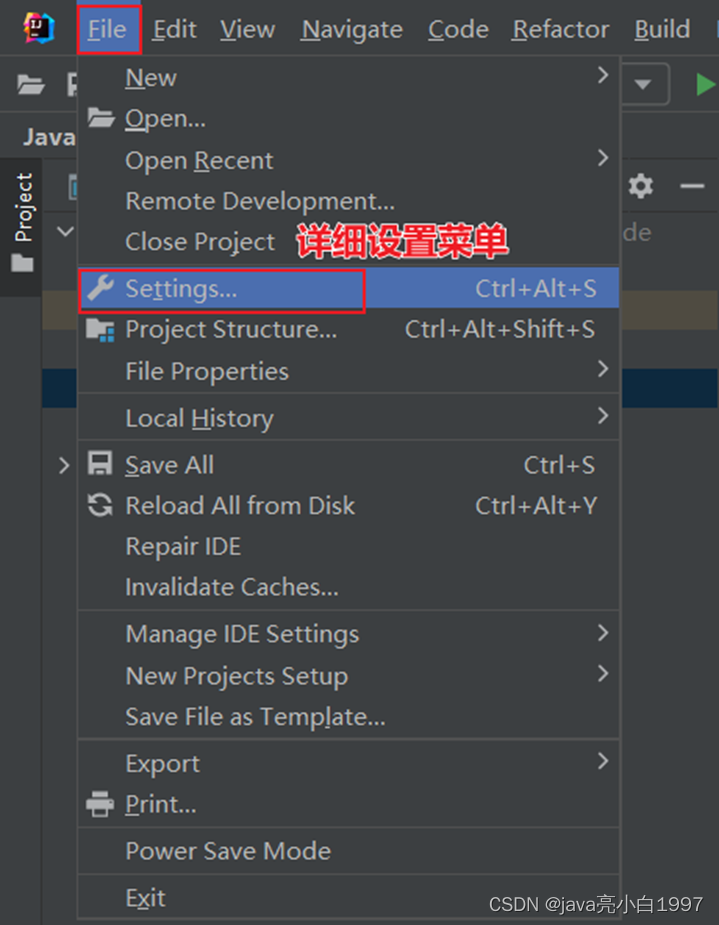
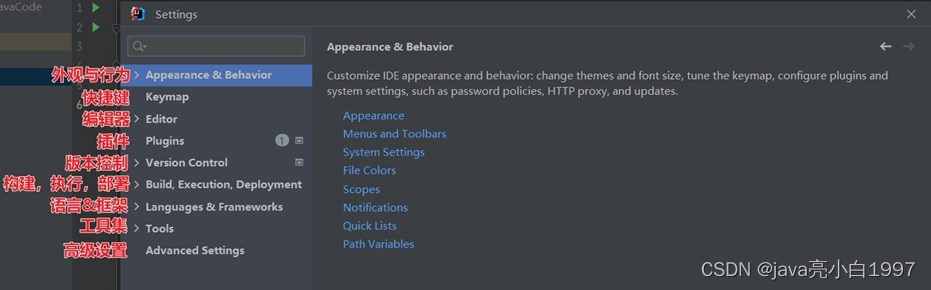
1.1 如何打开详细配置界面

1、显示工具栏
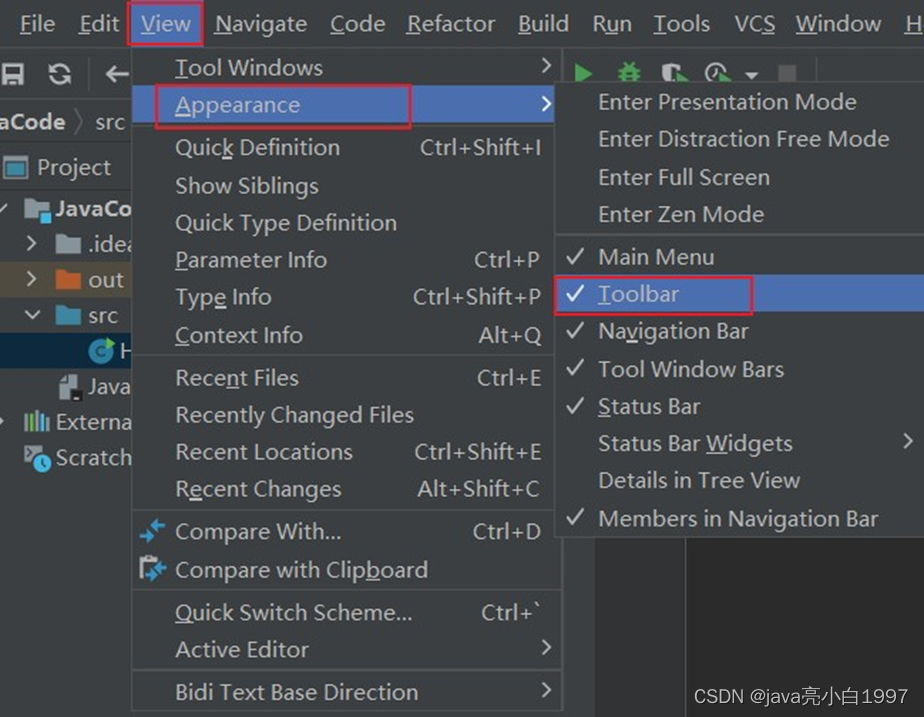
在这里插入图片描述

2、选择详细配置菜单或按钮

在这里插入图片描述
在这里插入图片描述

1.2 系统设置

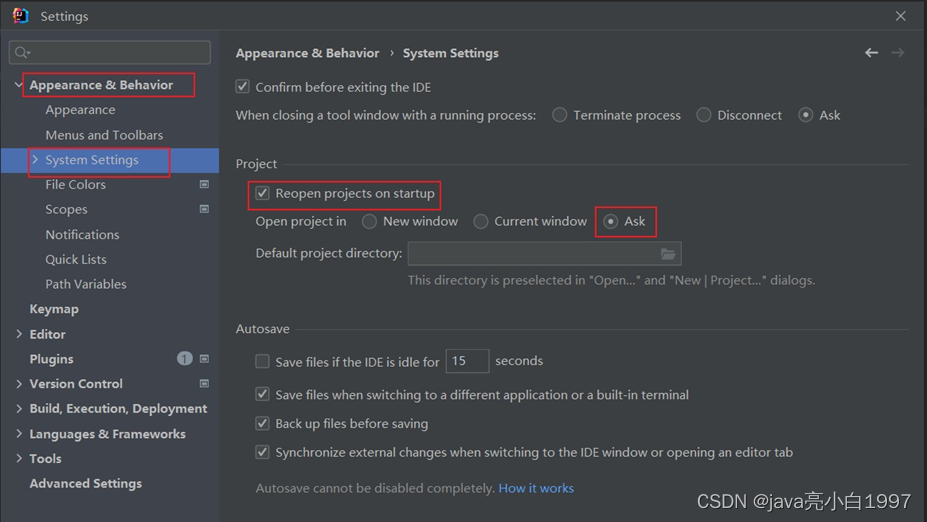
1、默认启动项目配置

在这里插入图片描述

启动IDEA时,默认自动打开上次开发的项目?还是自己选择?
如果去掉Reopen last project on startup前面的对勾,每次启动IDEA就会出现如下界面:

在这里插入图片描述

2、取消自动更新

Settings–>Appearance & Behavior->System Settings -> Updates
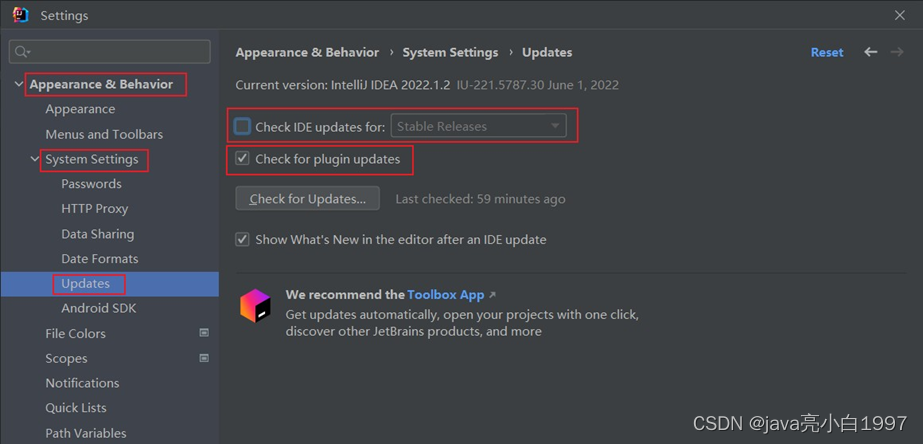
在这里插入图片描述

默认都打√了,建议检查IDE更新的√去掉,检查插件更新的√选上。

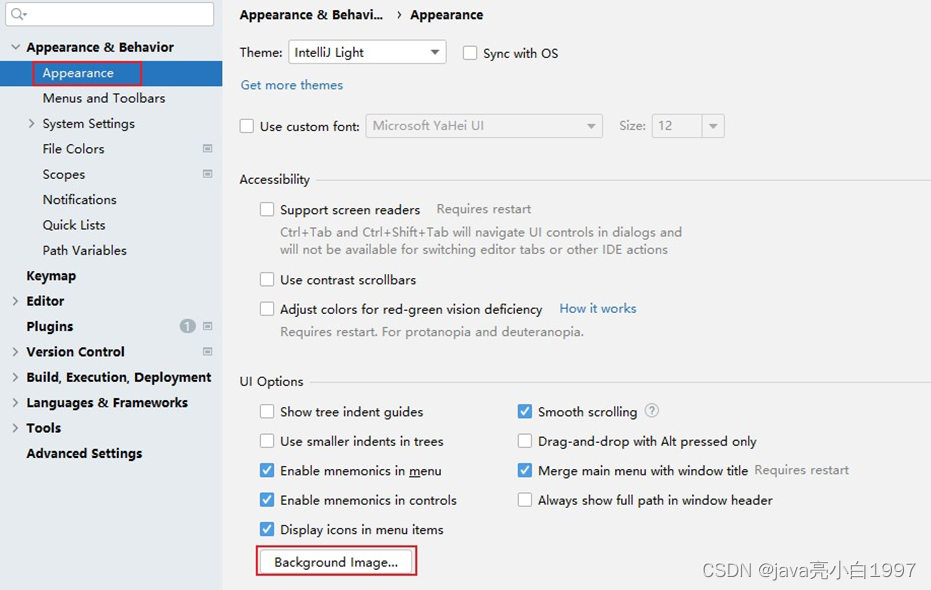
1.3 设置整体主题

1、选择主题
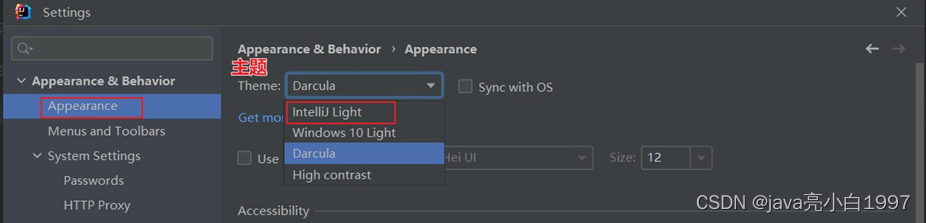
在这里插入图片描述
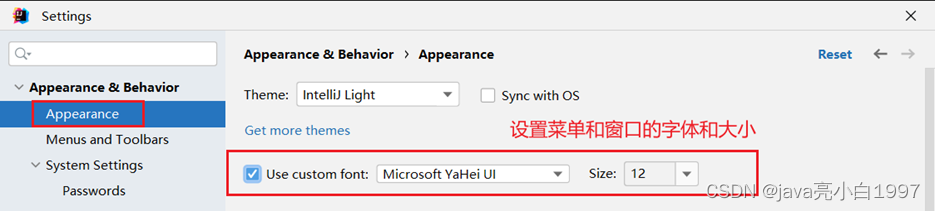
2、设置菜单和窗口字体和大小

在这里插入图片描述

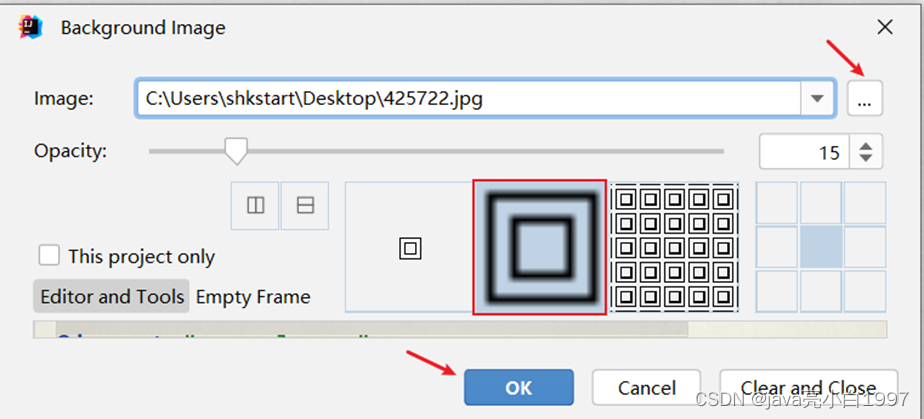
3、设置IDEA背景图

在这里插入图片描述

选择一张合适的图片作为背景,即可。

在这里插入图片描述

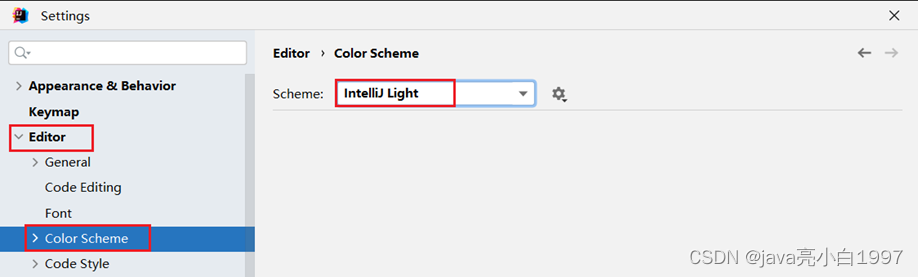
1.4 设置编辑器主题样式

1、编辑器主题

在这里插入图片描述

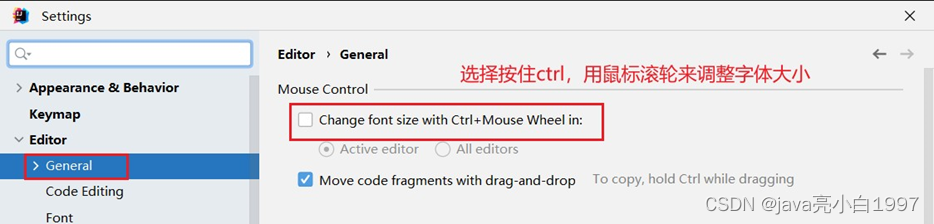
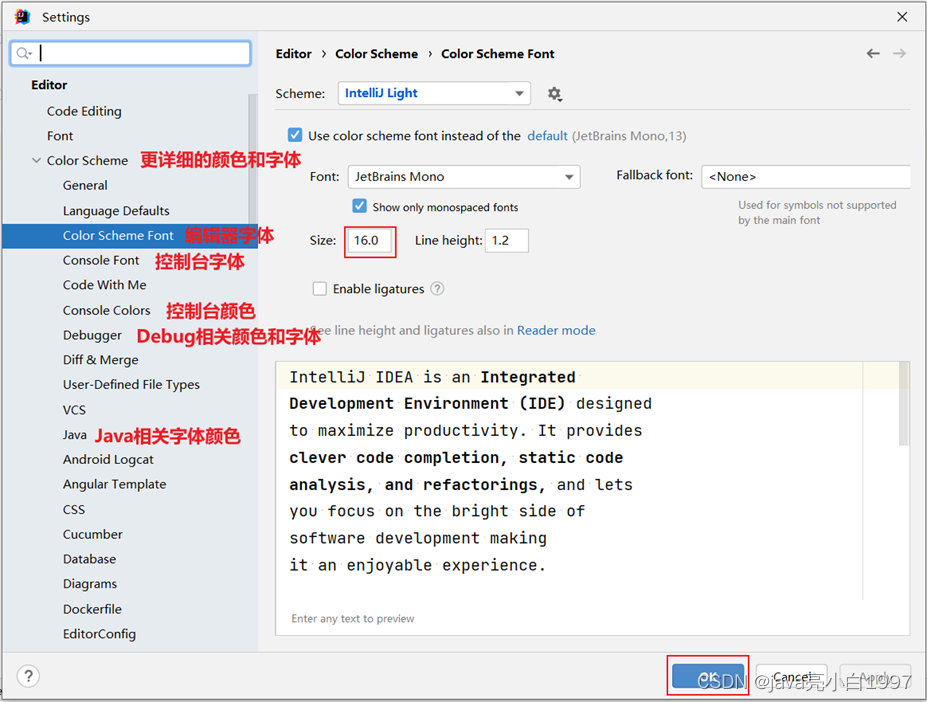
2、字体大小
在这里插入图片描述

更详细的字体与颜色如下:
在这里插入图片描述

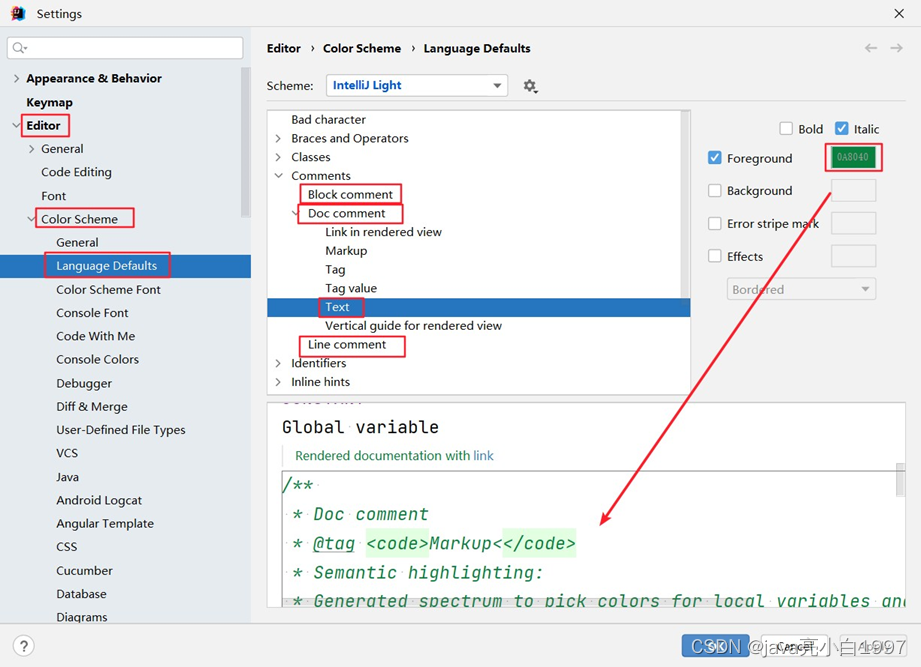
3、注释的字体颜色

在这里插入图片描述

  • Block comment:修改多行注释的字体颜色
  • Doc Comment –> Text:修改文档注释的字体颜色
  • Line comment:修改单行注释的字体颜色

1.5 显示行号与方法分隔符
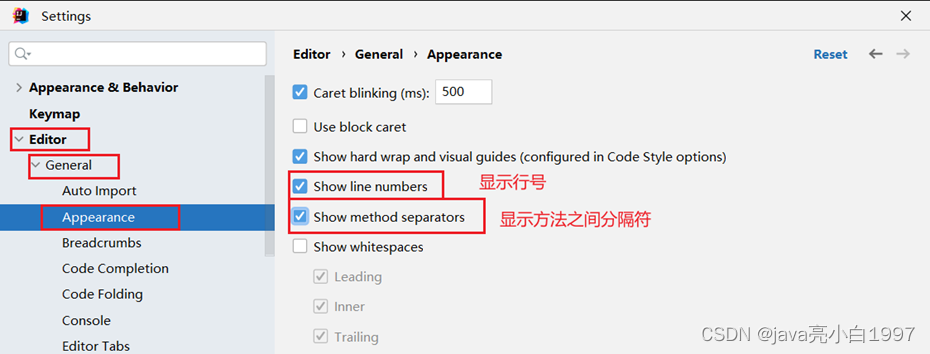
在这里插入图片描述

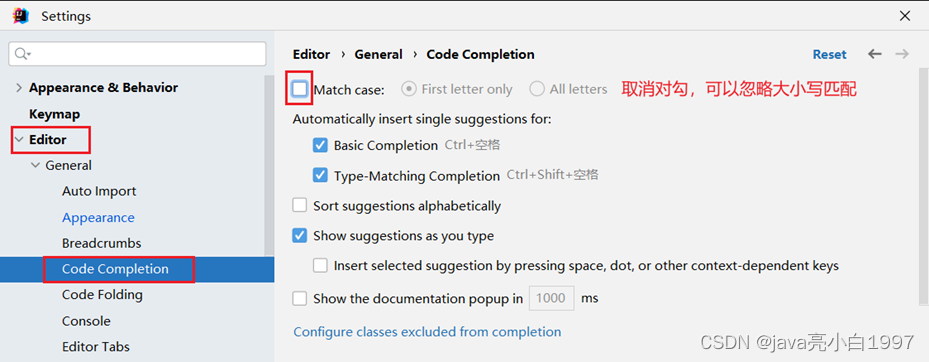
1.6 代码智能提示功能

在这里插入图片描述
IntelliJ IDEA 的代码提示和补充功能有一个特性: 区分大小写 。 如果想不区分大小写的话,就把这个对勾去掉。 建议去掉勾选 。

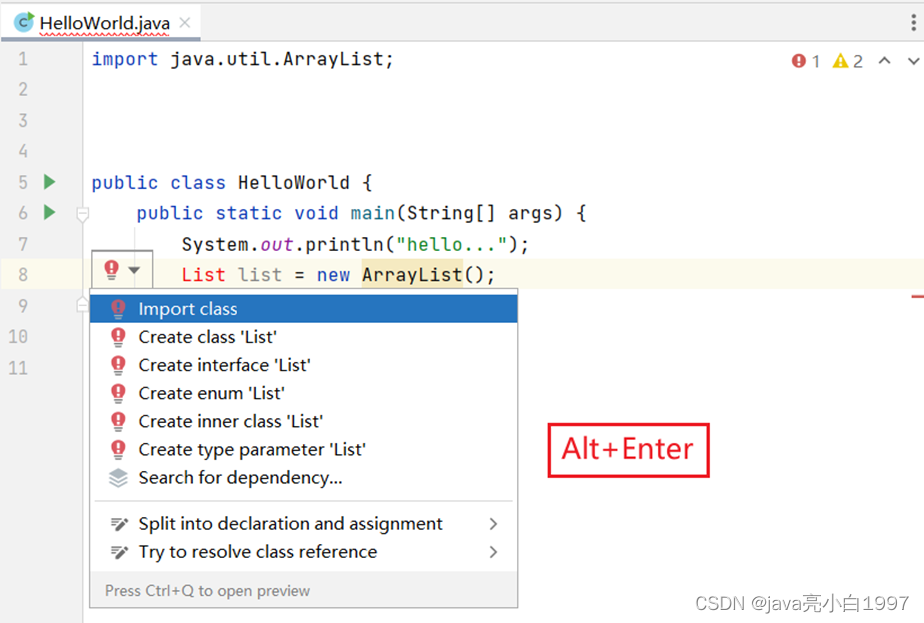
1.7 自动导包配置

默认需要自己手动导包,Alt+Enter快捷键
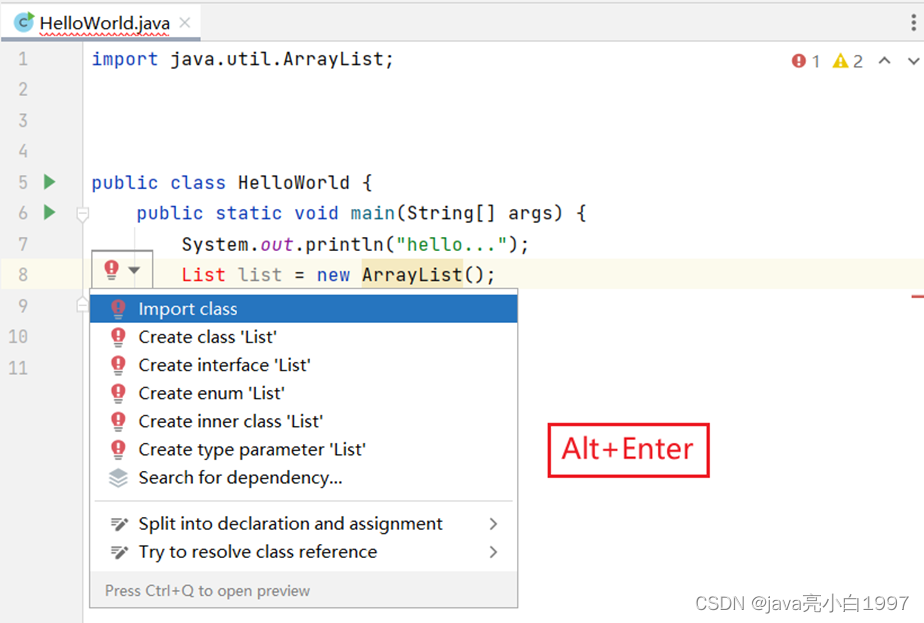
在这里插入图片描述

自动导包设置

  • 动态导入明确的包:Add unambiguous imports on the fly,该设置具有全局性;
  • 优化动态导入的包:Optimize imports on the fly,该设置只对当前项目有效;
在这里插入图片描述

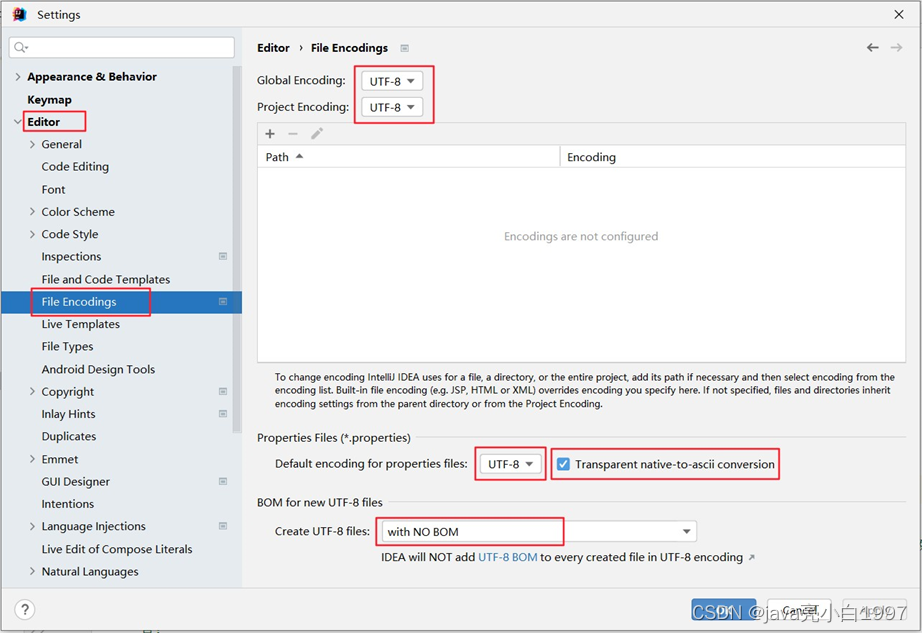
1.8 设置项目文件编码(一定要改)

在这里插入图片描述

说明: Transparent native-to-ascii conversion主要用于转换ascii,显式原生内容。一般都要勾选。

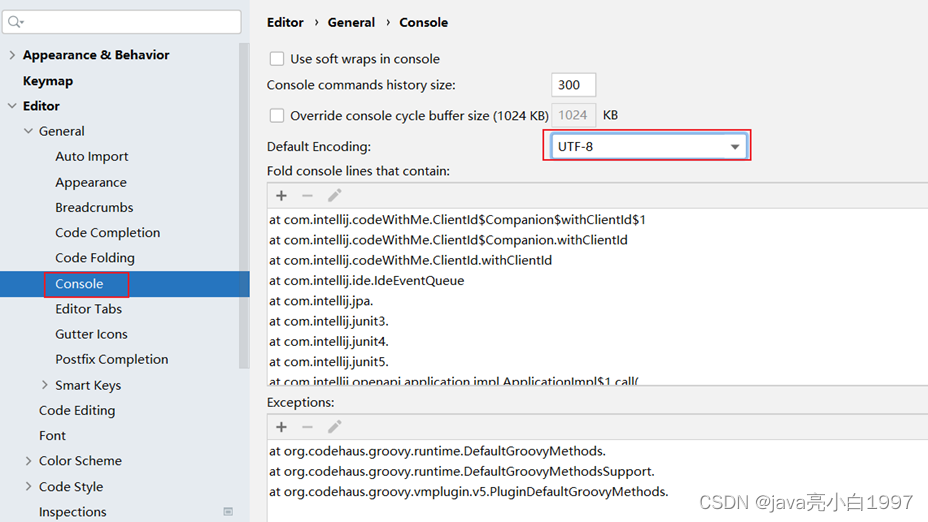
1.9 设置控制台的字符编码
在这里插入图片描述

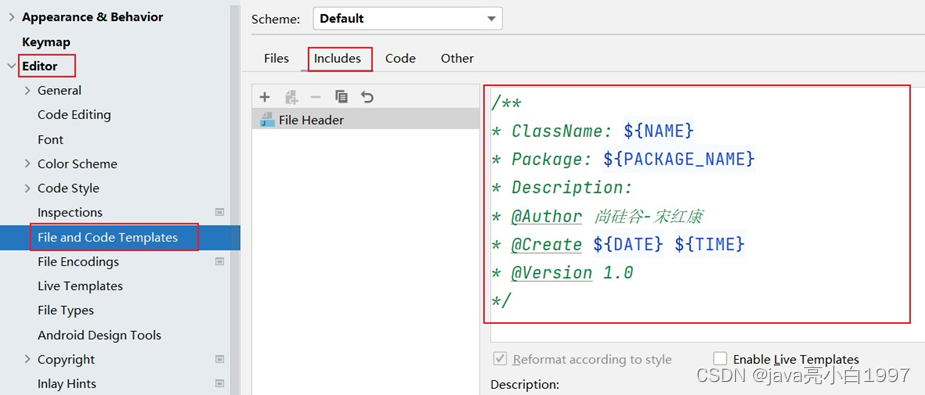
1.10 修改类头的文档注释信息

在这里插入图片描述

比如:常用的预设的变量,这里直接贴出官网给的:

/**
*	ClassName: ${NAME}
*	Package: ${PACKAGE_NAME}
*	Description:
*	@Author 尚硅谷-宋红康
*	@Create ${DATE} ${TIME}
*	@Version 1.0
*/

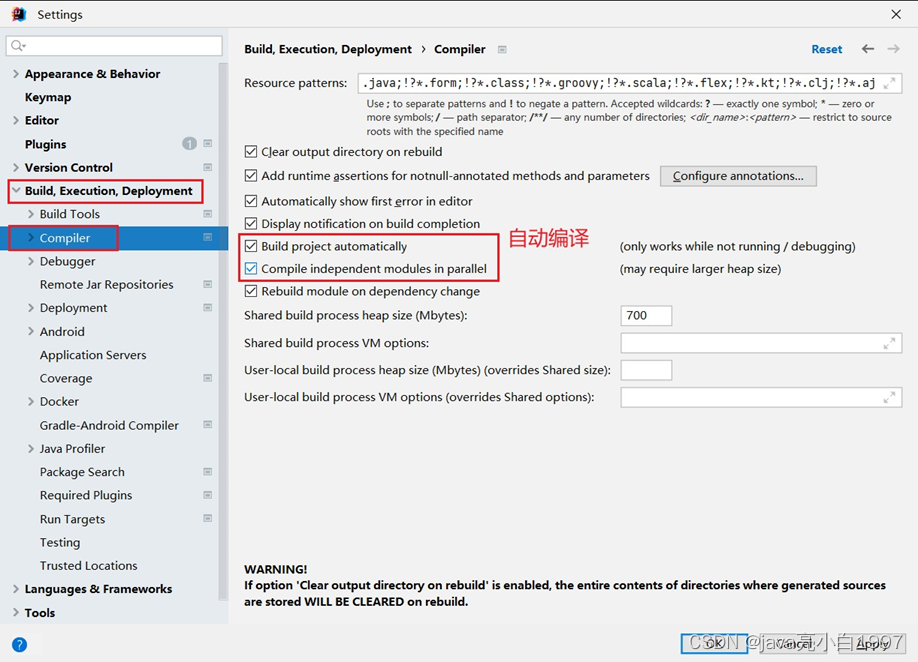
1.11 设置自动编译
在这里插入图片描述

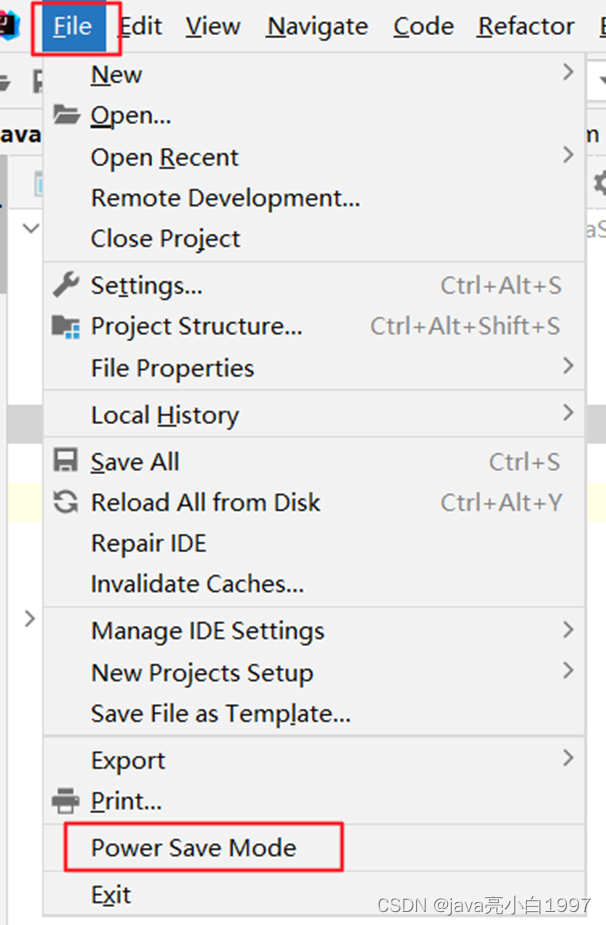
1.12 设置为省电模式 (可忽略)

在这里插入图片描述

IntelliJ IDEA 有一种叫做 省电模式 的状态,开启这种模式之后 IntelliJ IDEA 会 关掉代码检查 和 代码提示 等功能。所以一般也可认为这是一种 阅读模式 ,如果你在开发过程中遇到突然代码文件不能进行检查和提示,可以来看看这里是否有开启该功能。

1.13 取消双击shift搜索

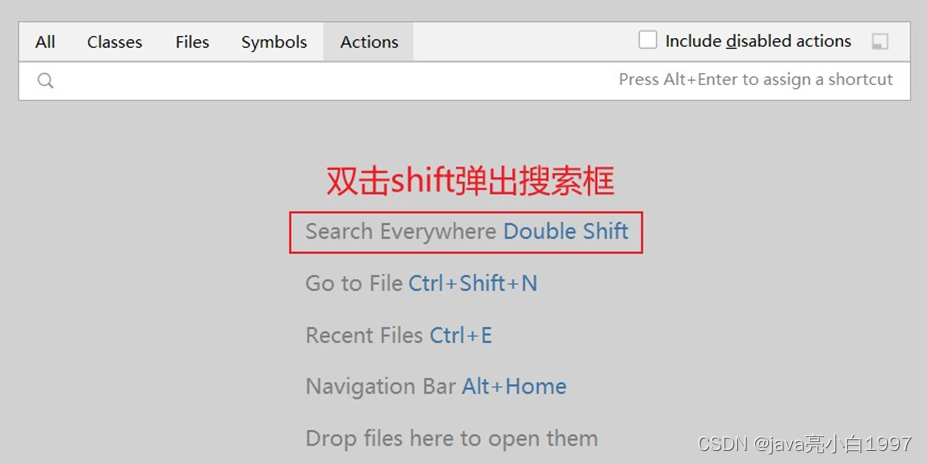
因为我们按shift切换中英文输入方式,经常被按到,总是弹出搜索框,太麻烦了。可以取消它。
在这里插入图片描述

方式1:适用于IDEA 2022.1.2版本
在2022.1版本中,采用如下方式消双击shift出现搜索框:搜索double即可,勾选Disable double modifier
key shortcuts,禁用这个选项。
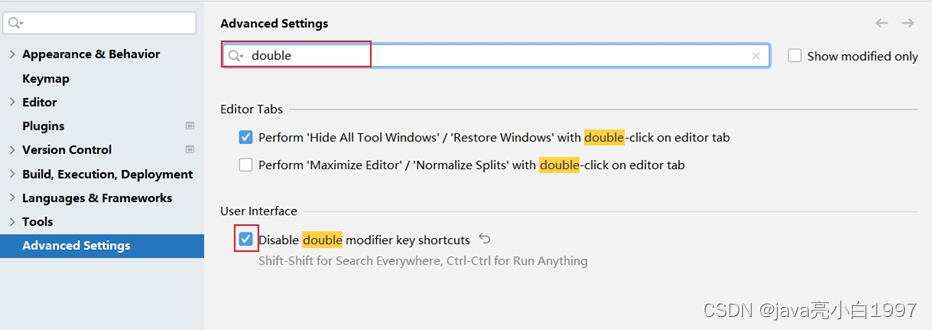
在这里插入图片描述

方式2:适用于IDEA 2022.1.2之前版本
双击shift 或 ctrl + shift + a,打开如下搜索窗口:
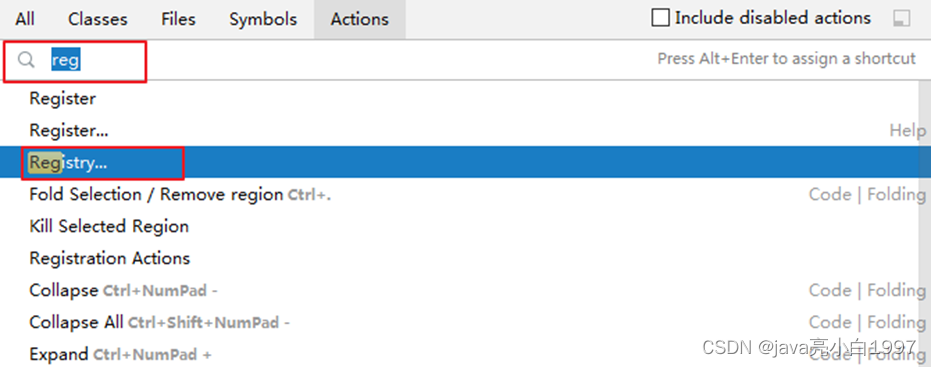
在这里插入图片描述

选择registry…,找到"ide.suppress.double.click.handler",把复选框打上勾就可以取消双击shift出现搜索框了。
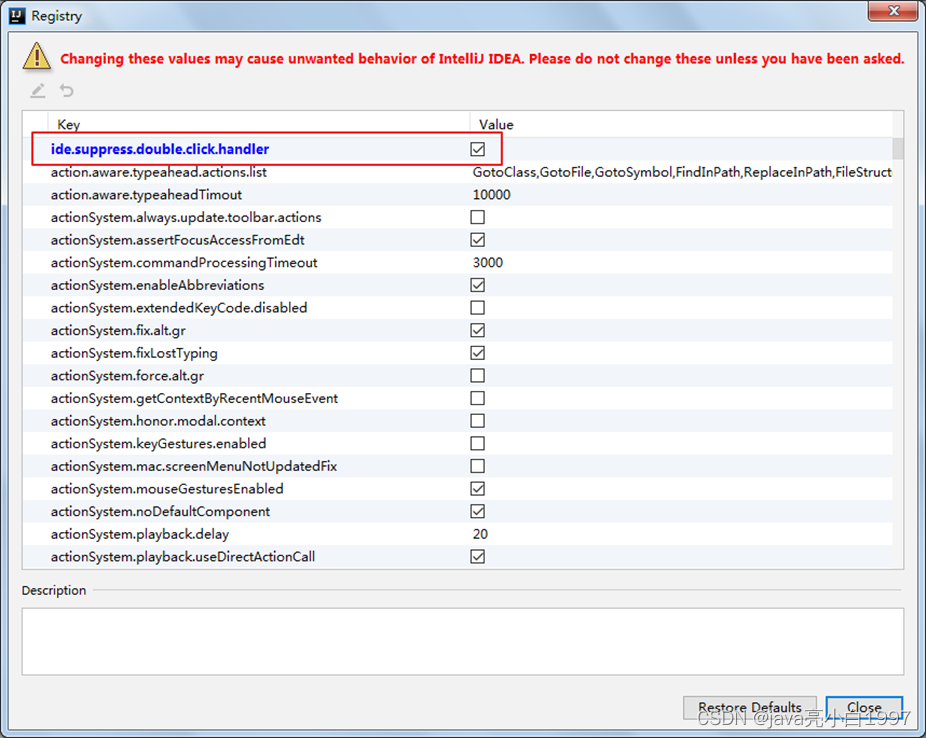
在这里插入图片描述

1.14 其它设置

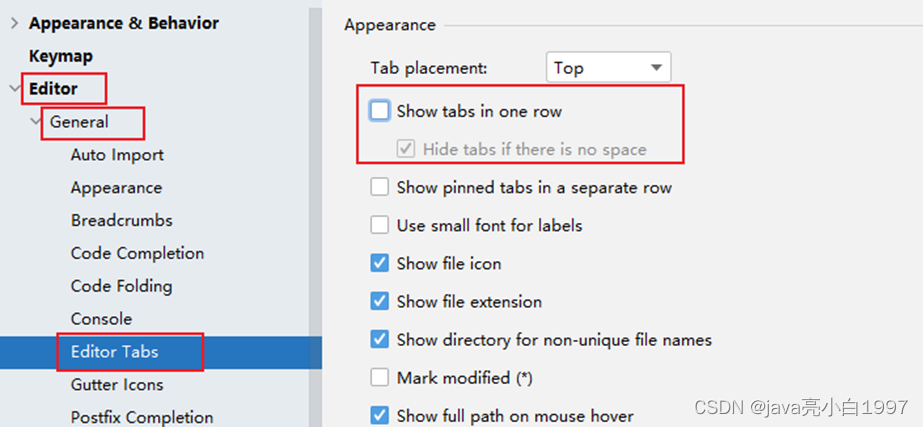
是否在单行显式编辑器选项卡(建议去掉勾选)
在这里插入图片描述
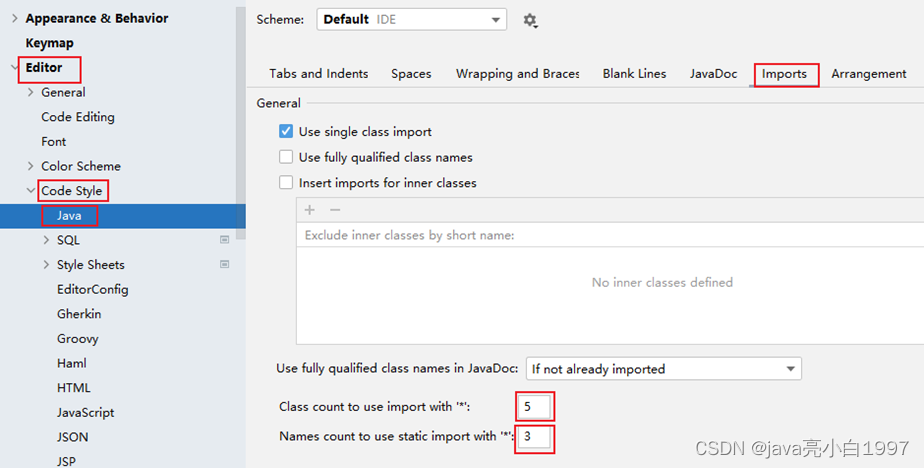
设置代码样式:比如,设置import显示"*"时的个数
在这里插入图片描述

二、工程与模块管理

2.1、IDEA项目结构

层级关系:

project(工程) - module(模块) - package(包) - class(类)

具体的:

一个project中可以创建多个module
一个module中可以创建多个package 
一个package中可以创建多个class
这些结构的划分,是为了方便管理功能代码。

2.2 Project和Module的概念

在 IntelliJ IDEA 中,提出了Project和Module这两个概念。
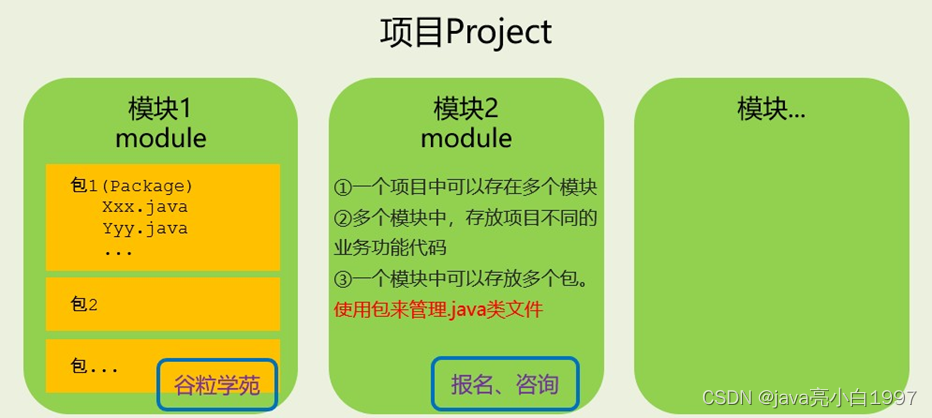
在这里插入图片描述

在 IntelliJ IDEA 中Project是 最顶级的结构单元 ,然后就是Module。目前,主流的大型项目结构基本都是 多Module的结构,这类项目一般是 按功能划分 的,比如:user-core-module、user-facade-module和user- hessian-module等等,模块之间彼此可以 相互依赖 ,有着不可分割的业务关系。因此,对于一个Project 来说:

  • 当为单Module项目的时候,这个单独的Module实际上就是一个Project。
  • 当为多Module项目的时候,多个模块处于同一个Project之中,此时彼此之间具有 互相依赖 的关联关系。
  • 当然多个模块没有建立依赖关系的话,也可以作为单独一个“小项目”运行。

2.3 创建Module

建议创建“Empty空工程”,然后创建多模块,每一个模块可以独立运行,相当于一个小项目。JavaSE阶段 不涉及到模块之间的依赖。后期再学习模块之间的依赖。

步骤:
(1) 选择创建模块
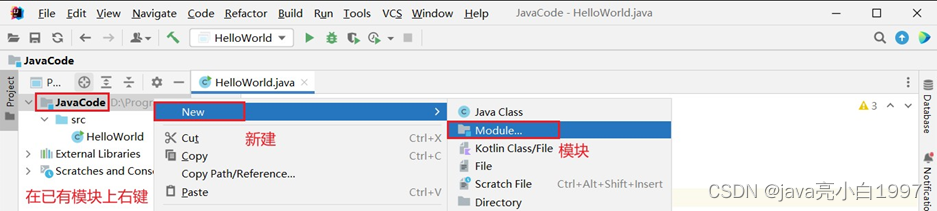
在这里插入图片描述

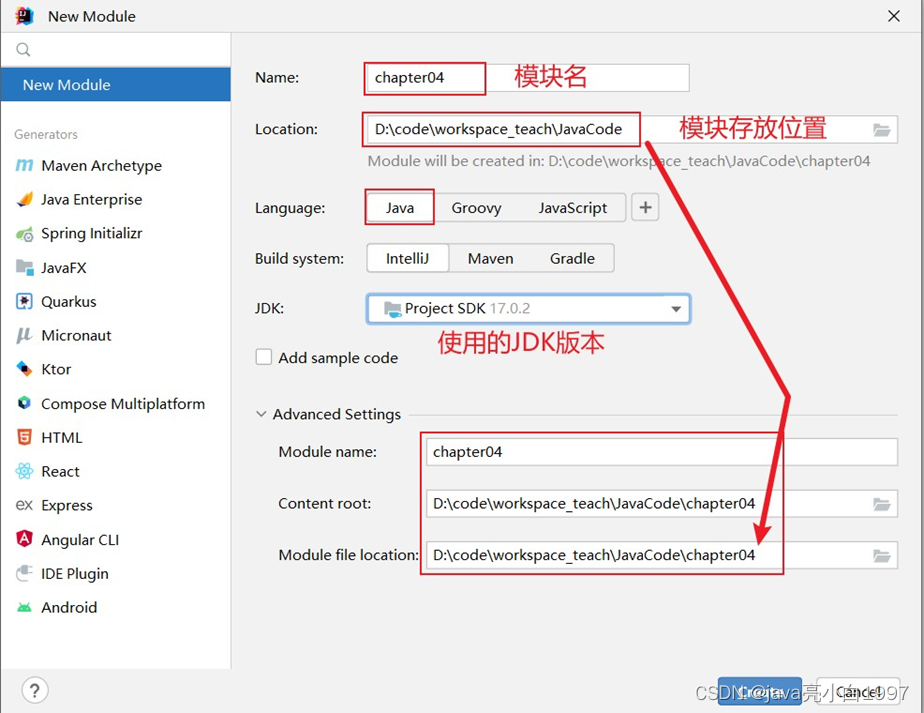
(2) 选择模块类型:这里选择创建Java模块,给模块命名,确定存放位置

在这里插入图片描述
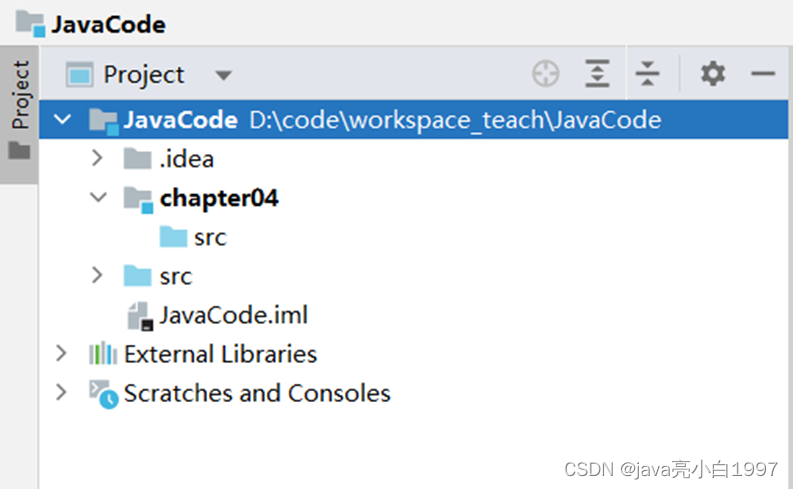
(3)模块声明在工程下面
在这里插入图片描述

2.4 删除模块

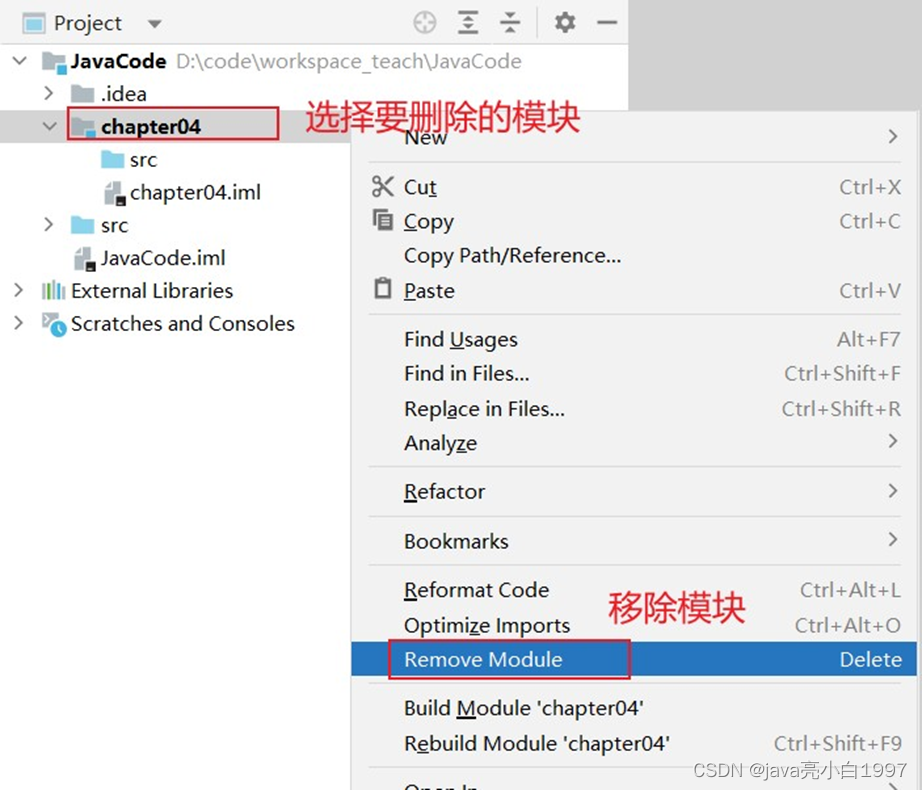
(1) 移除模块
在这里插入图片描述

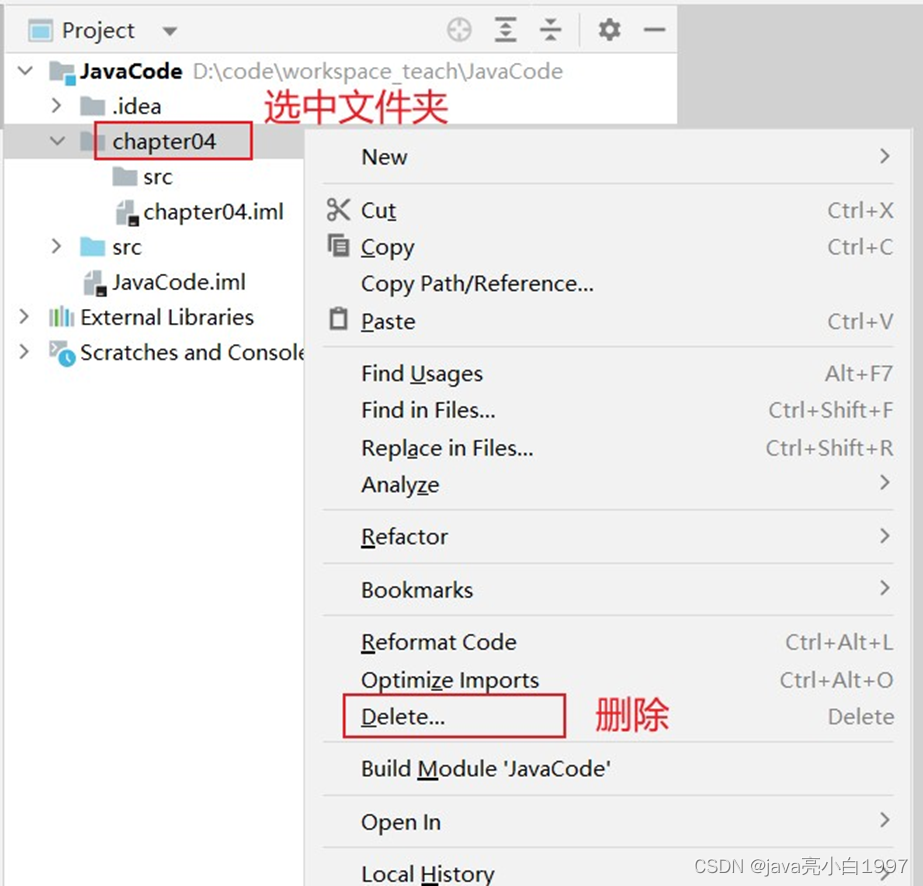
(2) 彻底删除模块

在这里插入图片描述

2.5 导入老师的模块

(1) 将老师的模块 teacher_chapter04 整个的复制到自己IDEA项目的路径下
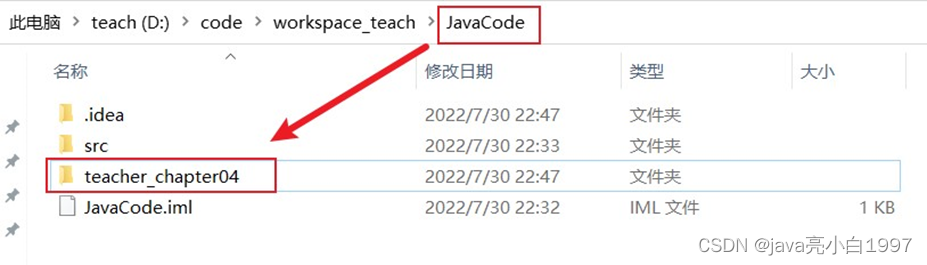
在这里插入图片描述

接着打开自己IDEA的项目,会在项目目录下看到拷贝过来的module,只不过不是以模块的方式呈现。
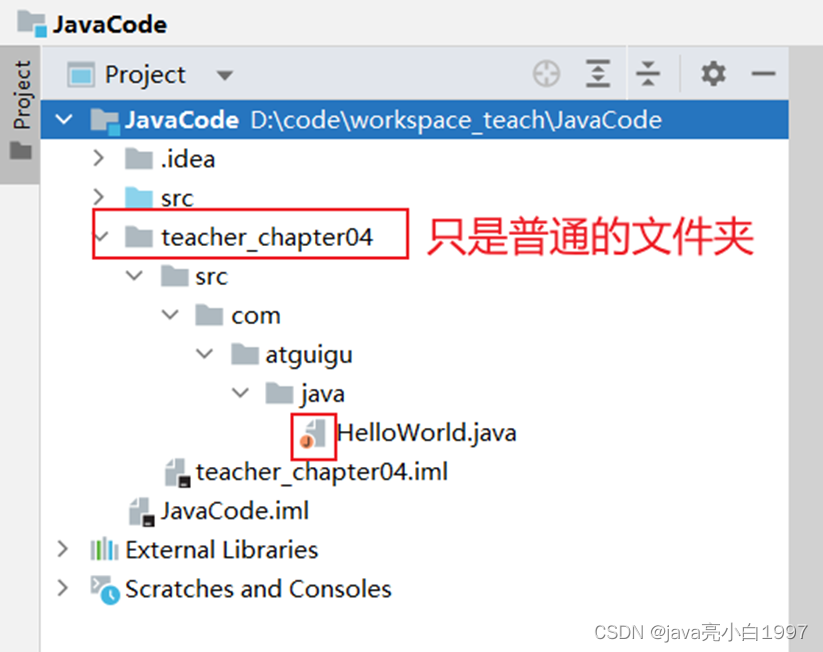
在这里插入图片描述

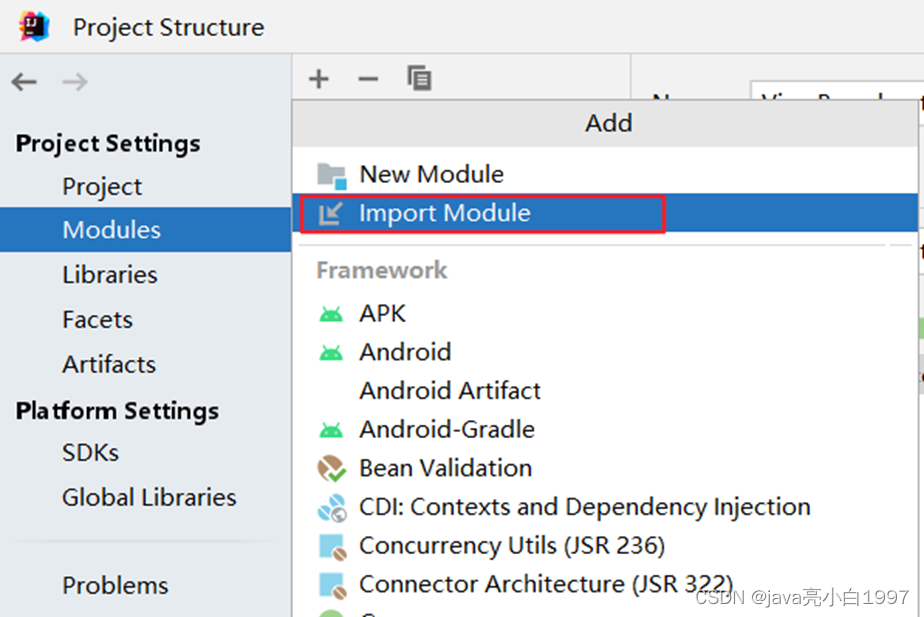
(2) 查看Project Structure,选择import module
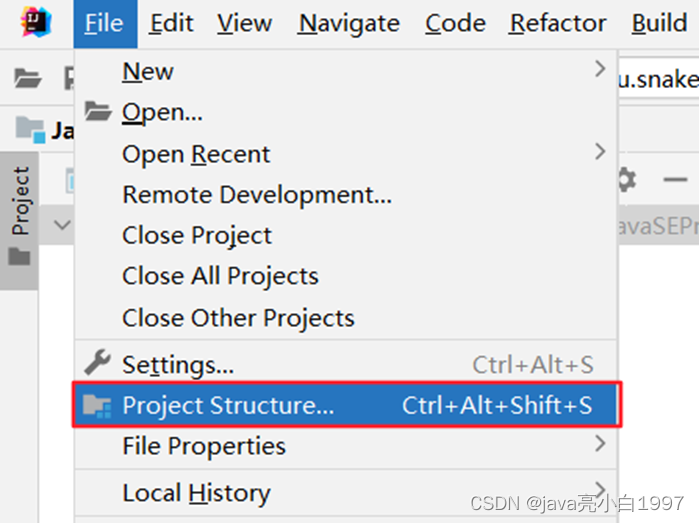
在这里插入图片描述
在这里插入图片描述

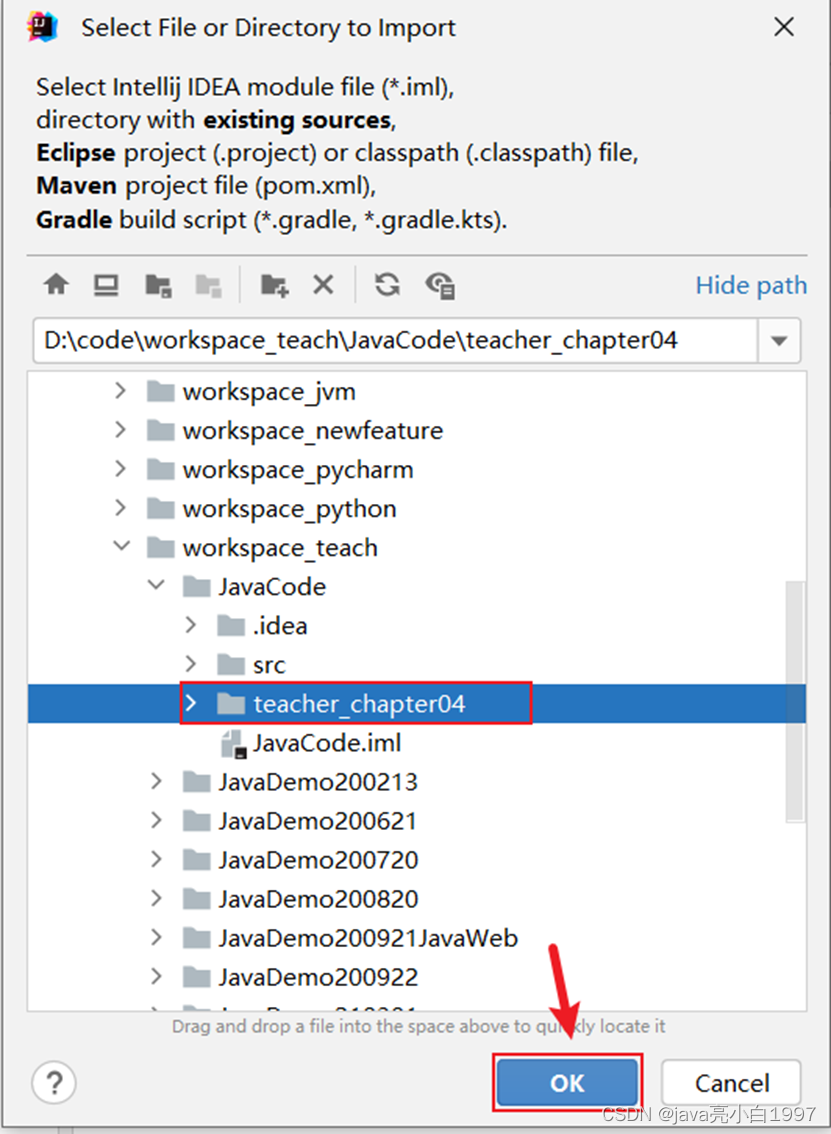
(3) 选择要导入的module:
在这里插入图片描述
在这里插入图片描述

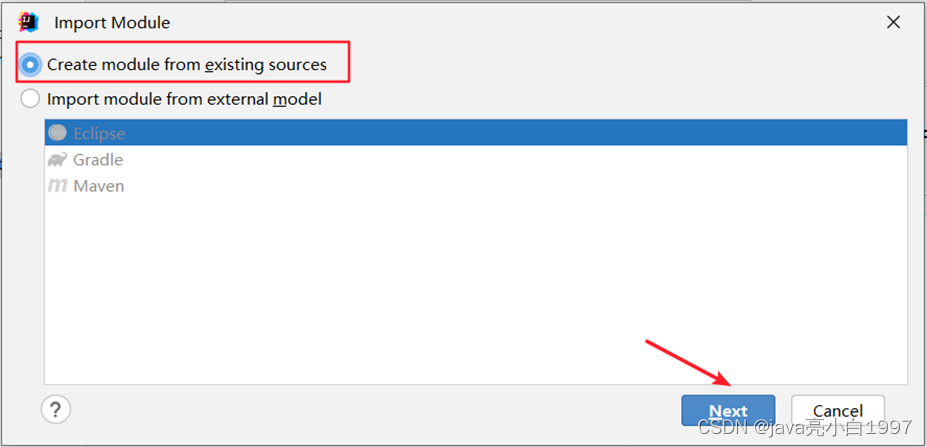
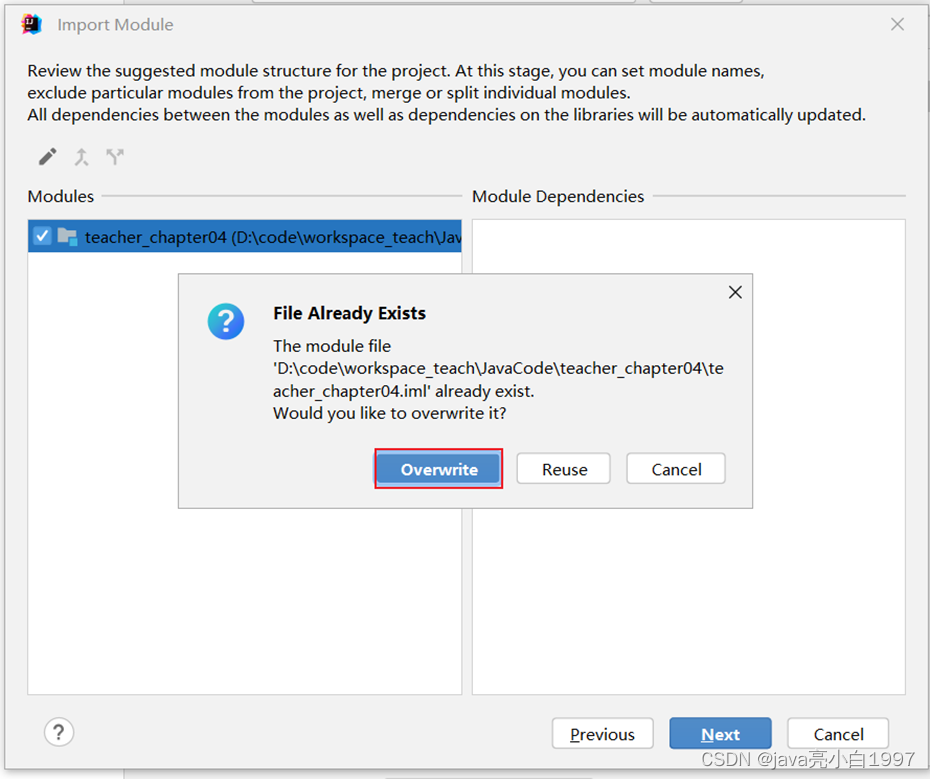
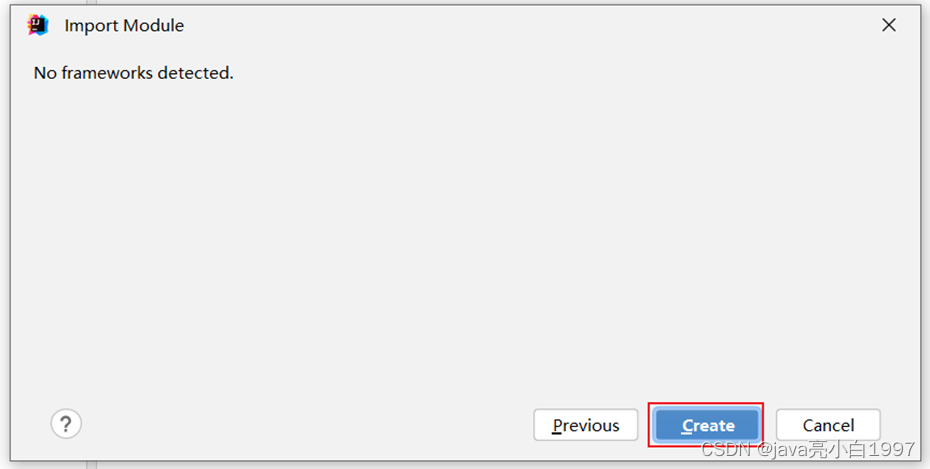
(4) 接着可以一路Next下去,最后选择Overwrite

在这里插入图片描述
在这里插入图片描述
最后点击OK即可了。

2.6 同时打开两个IDEA项目工程

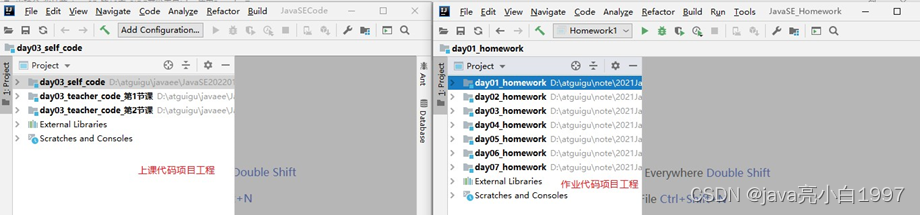
1、两个IDEA项目工程效果

有些同学想要把上课练习代码和作业代码分开两个IDEA项目工程。
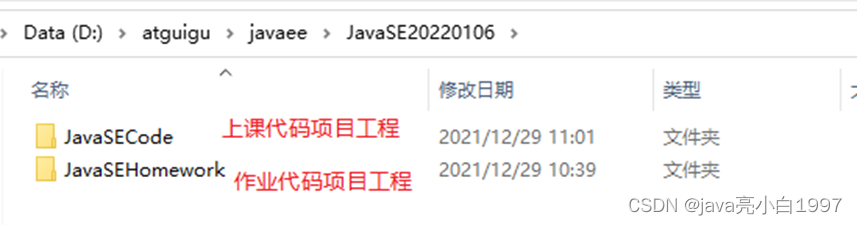
在这里插入图片描述
在这里插入图片描述

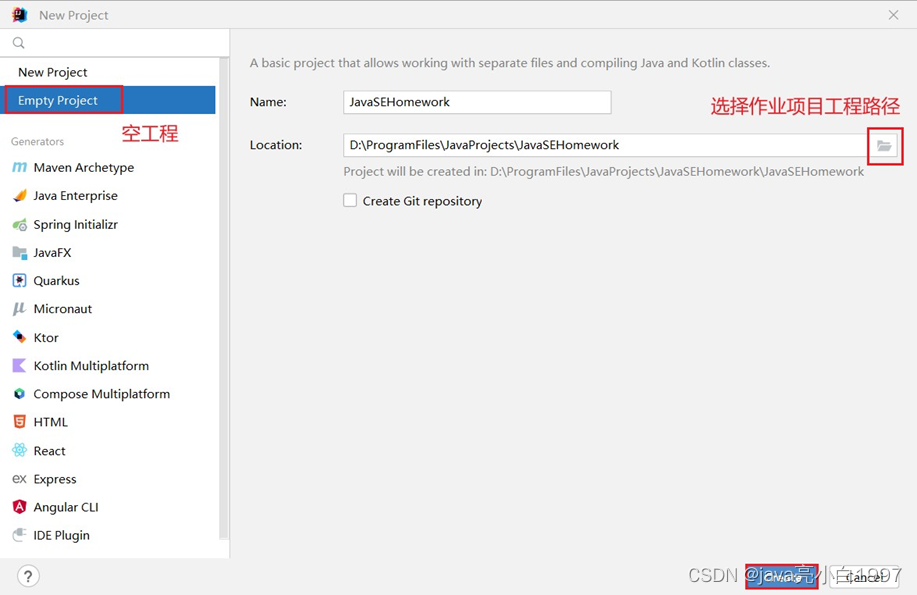
2、新建一个IDEA项目

注意:第一次需要新建,之后直接打开项目工程即可
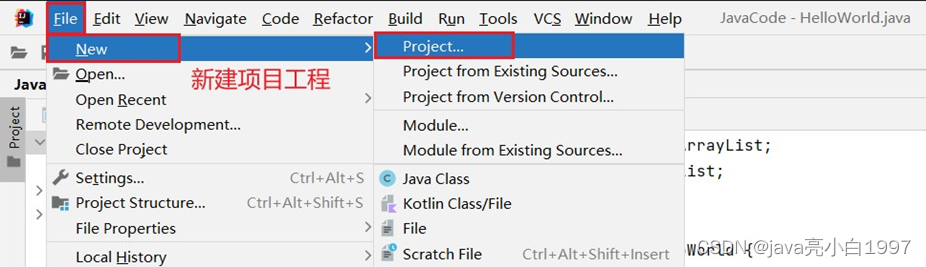
在这里插入图片描述
在这里插入图片描述

在这里插入图片描述

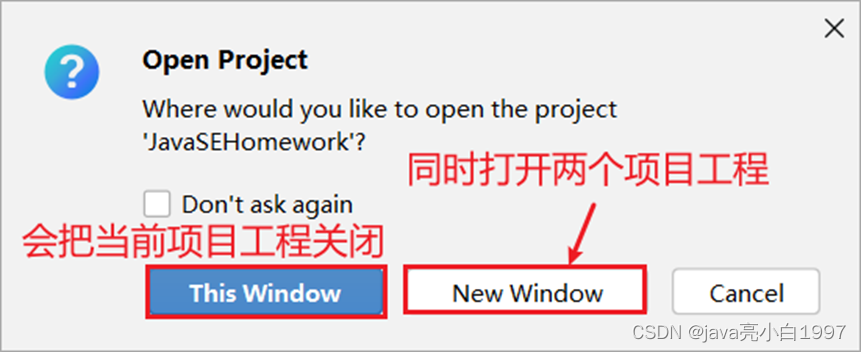
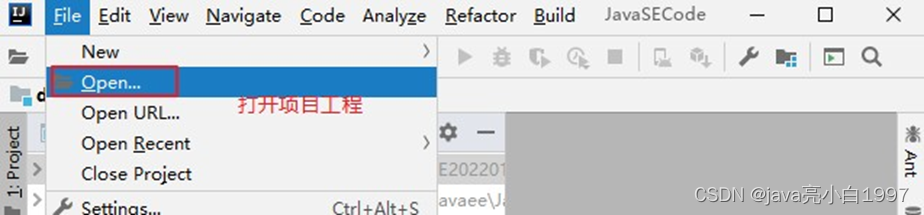
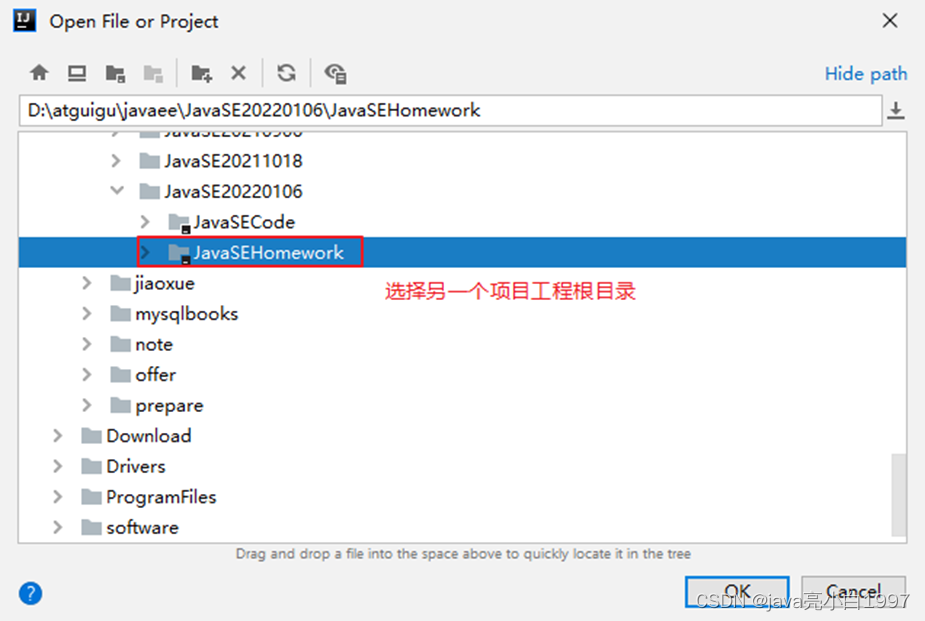
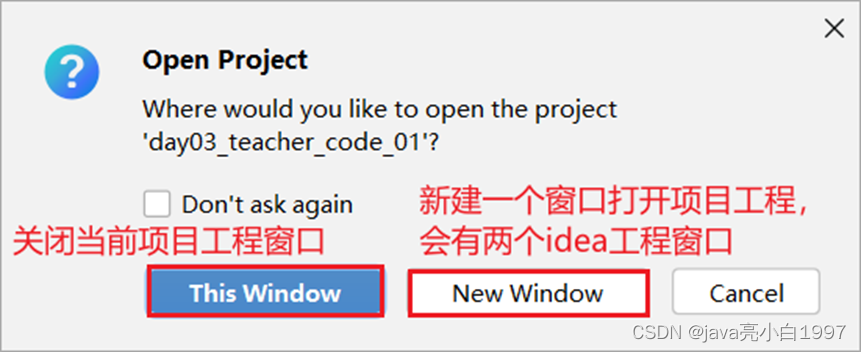
3、打开两个IDEA项目

在这里插入图片描述
在这里插入图片描述
在这里插入图片描述

2.7 导入前几章非IDEA工程代码

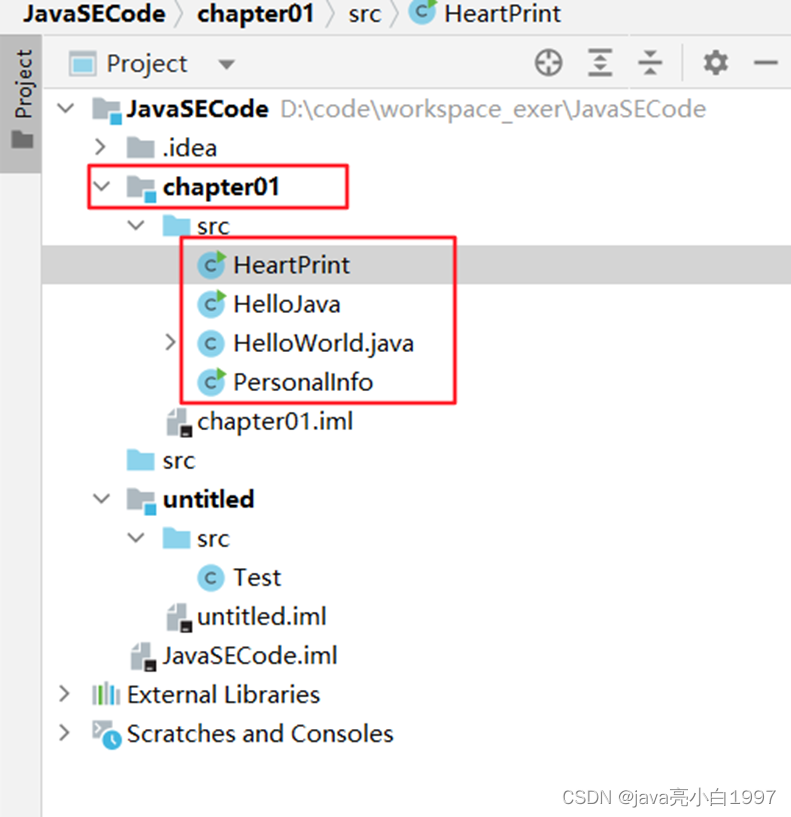
1、创建chapter01、chapter02、chapter03等章节的module

将相应章节的源文件粘贴到module的src下。
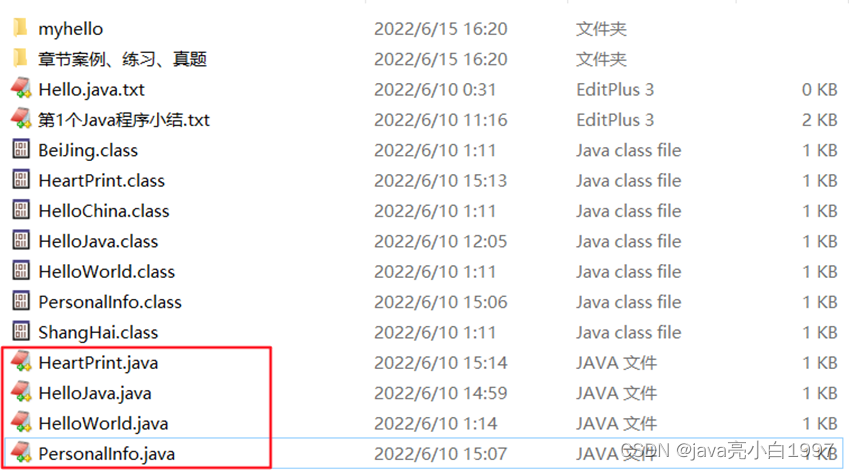
在这里插入图片描述
在这里插入图片描述

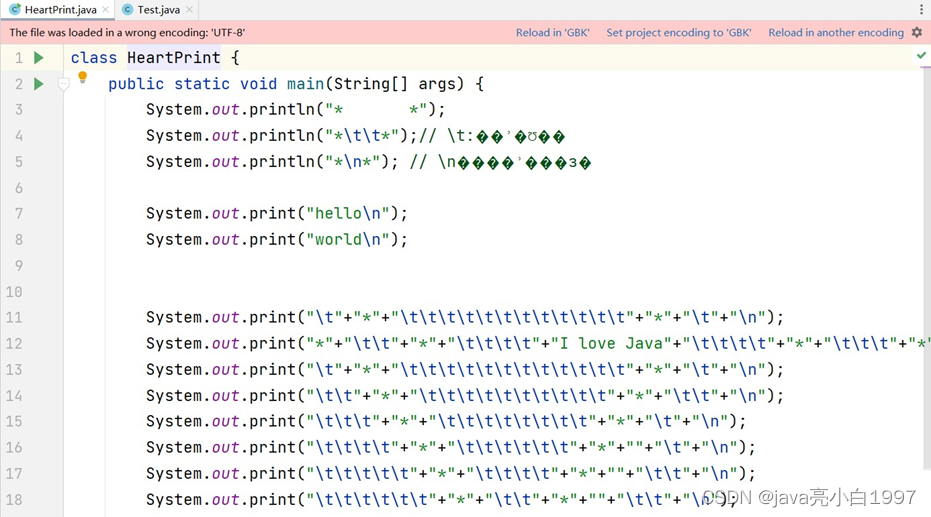
打开其中各个源文件,会发现有乱码。比如:

在这里插入图片描述

2、设置编码

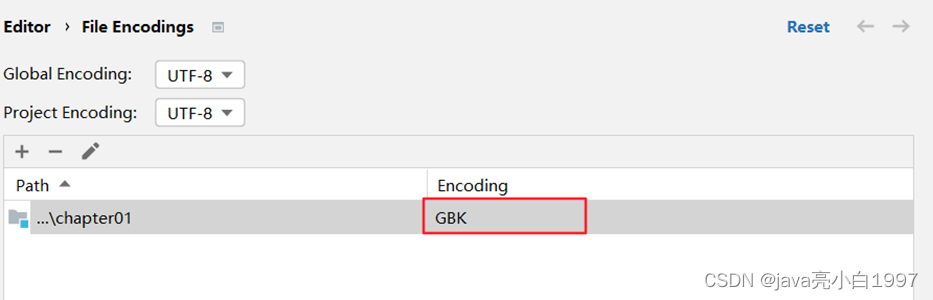
当前项目是UTF-8。如果原来的.java文件都是GBK的(如果原来.java文件有的是GBK,有的是UTF-8就比较 麻烦了)。
可以单独把这两个模块设置为GBK编码的。
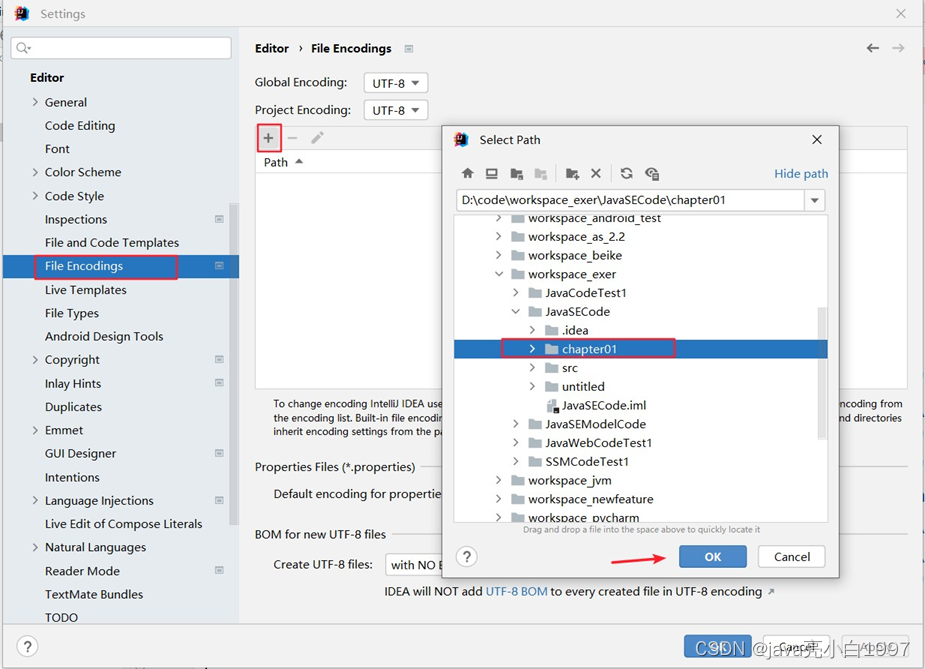
在这里插入图片描述

改为GBK,确认即可。如图:

在这里插入图片描述

三、代码模板的使用

3.1 查看Postfix Completion模板(后缀补全)
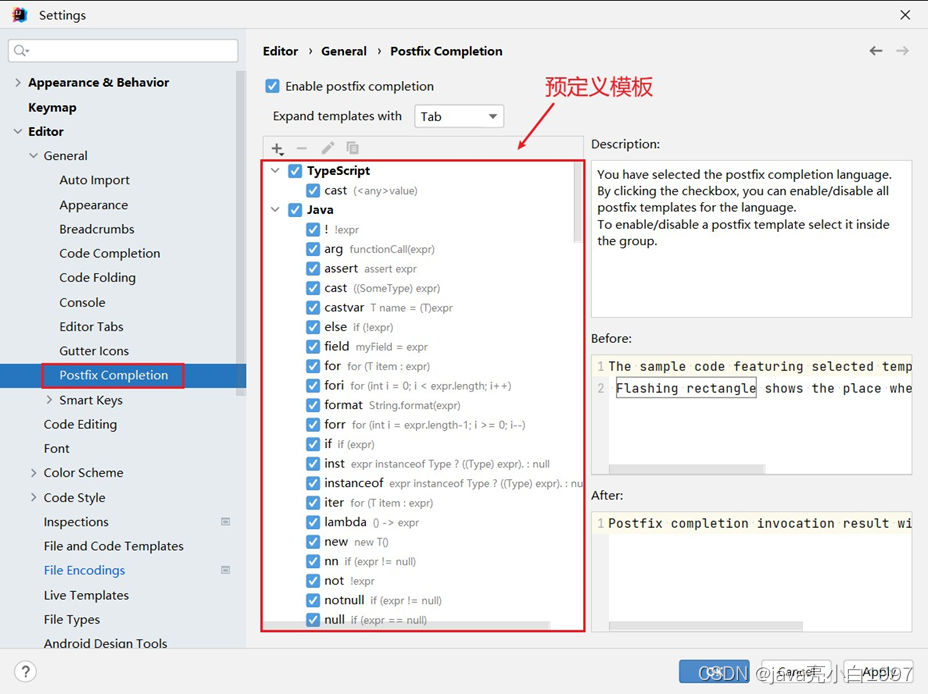
在这里插入图片描述

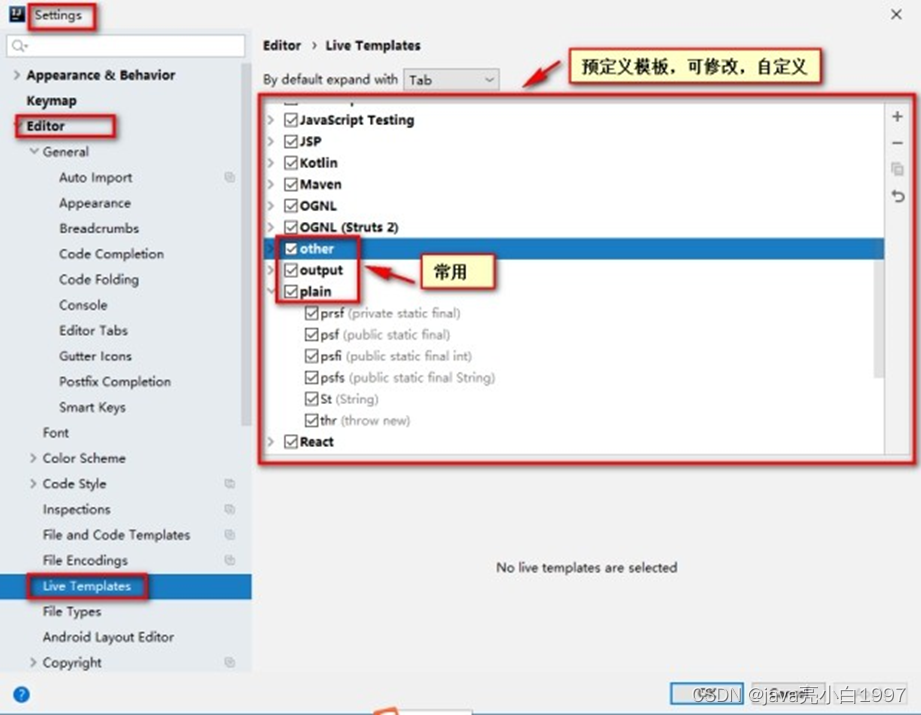
3.2 查看Live Templates模板(实时模板)

在这里插入图片描述

3.3 常用代码模板

1、非空判断

变量.null:if(变量== null)
变量.nn:if(变量!= null)
变量.notnull:if(变量!= null) ifn:if(xx == null)
inn:if(xx != null)

2、遍历数组和集合

数组或集合变量.fori:for循环
数组或集合变量.for:增强for循环数组或集合变量.forr:反向for循环
数组或集合变量.iter:增强for循环遍历数组或集合

3、输出语句

sout: 相 当 于 System.out.println             
soutm: 打 印 当 前 方 法 的 名 称         
soutp:打印当前方法的形参及形参对应的实参值
soutv:打印方法中声明的最近的变量的值
变量.sout:打印当前变量值
变量.soutv:打印当前变量名及变量值

4、对象操作

创建对象

  • Xxx.new .var :创建Xxx类的对象,并赋给相应的变量
  • Xxx.new .field:会将方法内刚创建的Xxx对象抽取为一个属性

强转

  • 对象.cast:将对象进行强转 对象.
  • castvar:将对象强转后,并赋给一个变量

5、静态常量声明

  • psf:public static final
  • psfi:public static final int
  • psfs:public static final String
  • prsf:private static final

3.4 自定义代码模板

1、 自定义后缀补全模板**在这里插入图片描述
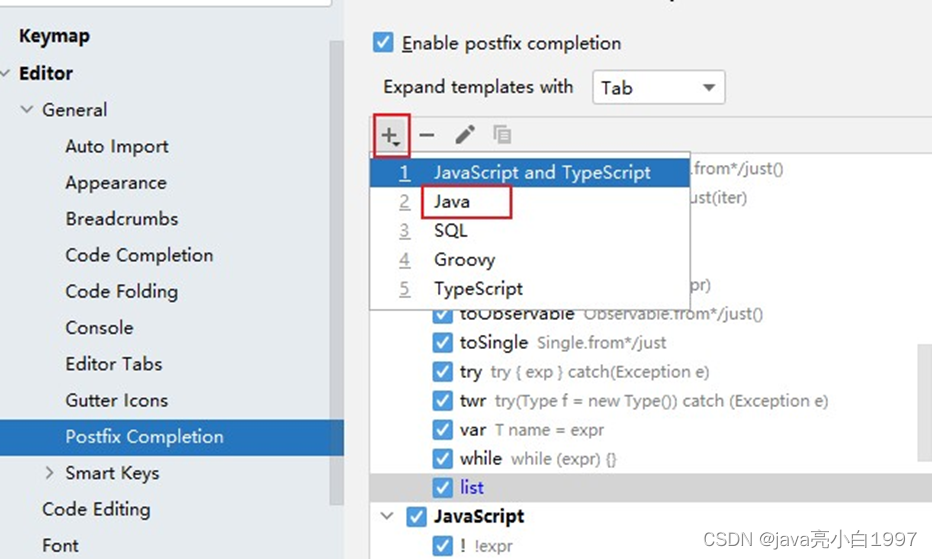
在这里插入图片描述

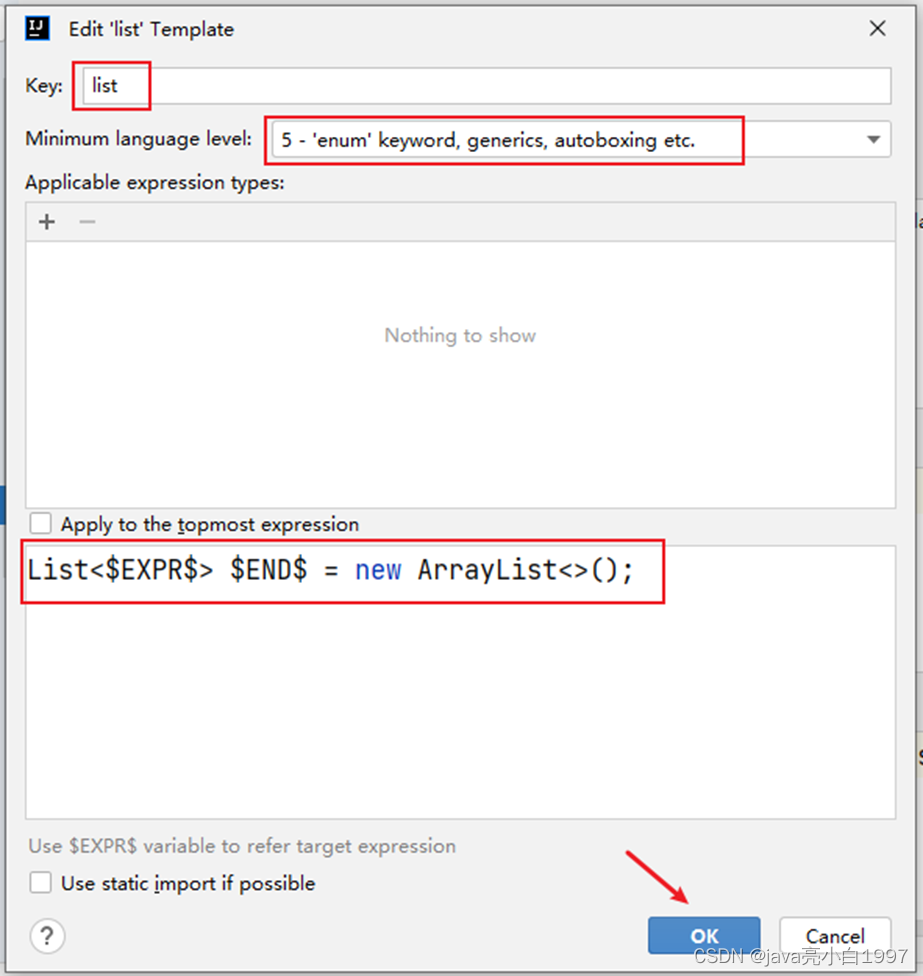
2、 自定义Live Templates
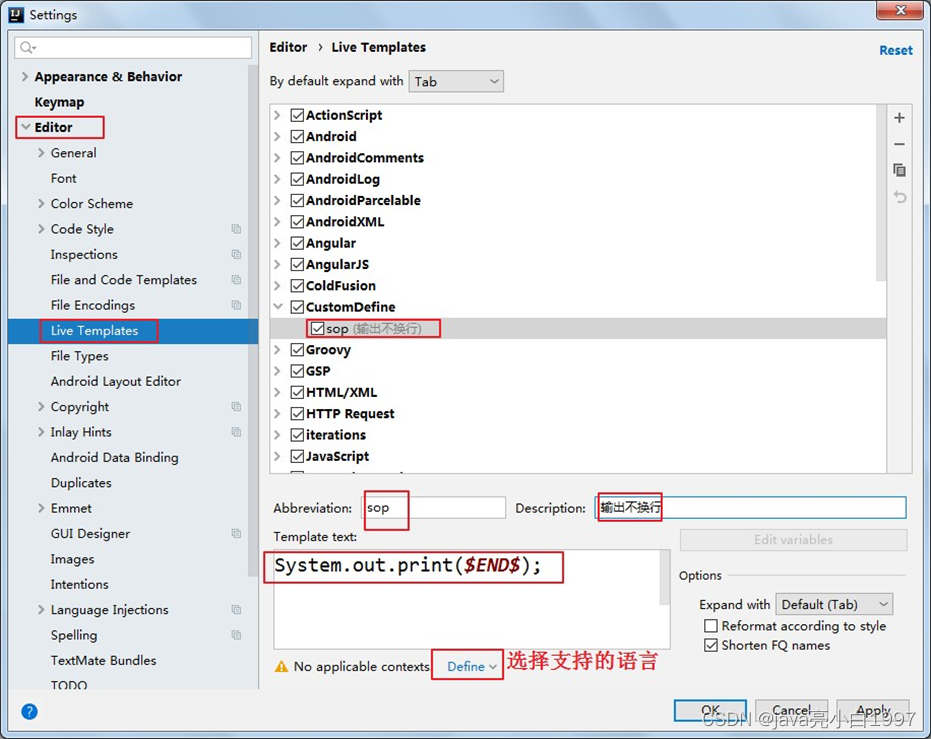
例如:定义sop代表System.out.print();语句
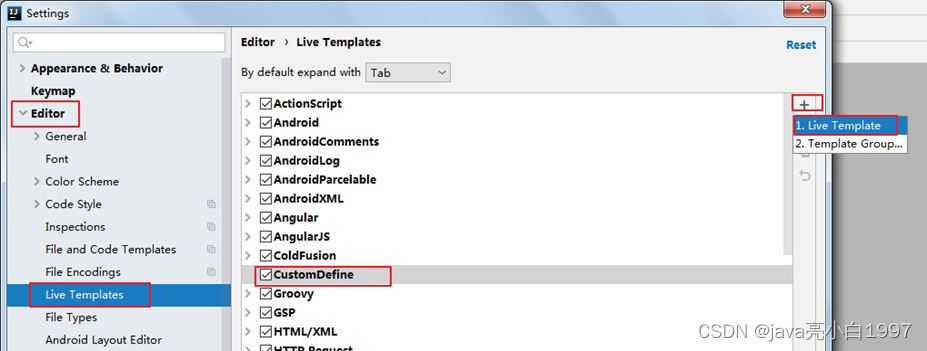
①在Live Templates中增加模板
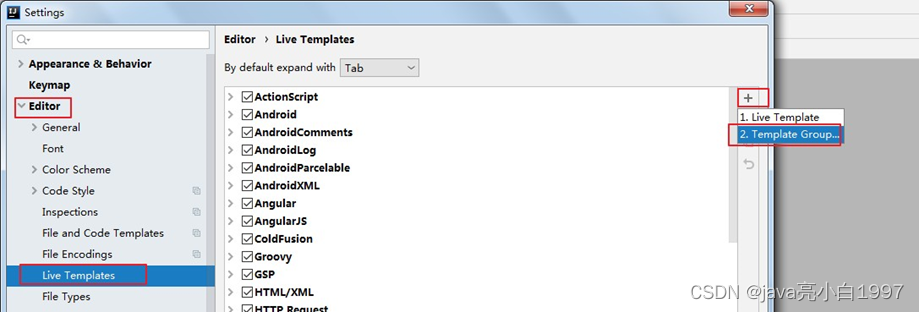
在这里插入图片描述

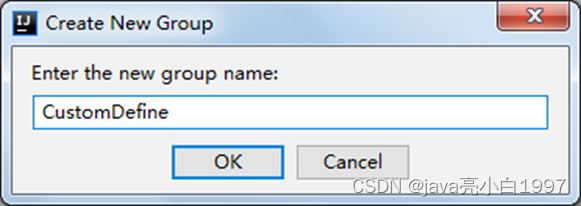
②先定义一个模板的组,这样方便管理所有自定义的代码模板

在这里插入图片描述

③在模板组里新建模板

在这里插入图片描述

④定义模板(以输出语句为例)

在这里插入图片描述

  • Abbreviation:模板的缩略名称
  • Description:模板的描述
  • Template text:模板的代码片段
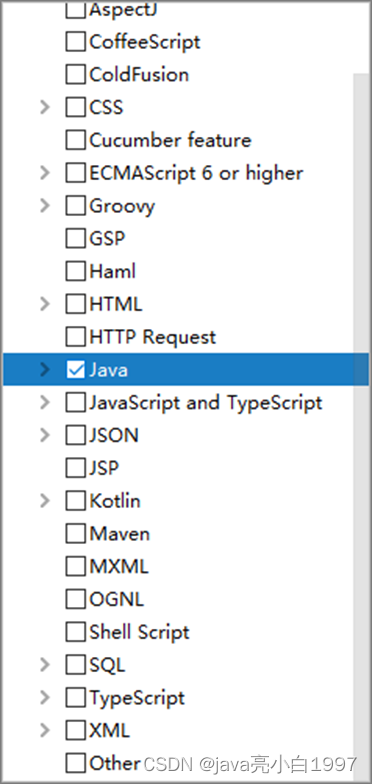
  • 模板应用范围。比如点击Define。选择如下:应用在java代码中。

在这里插入图片描述

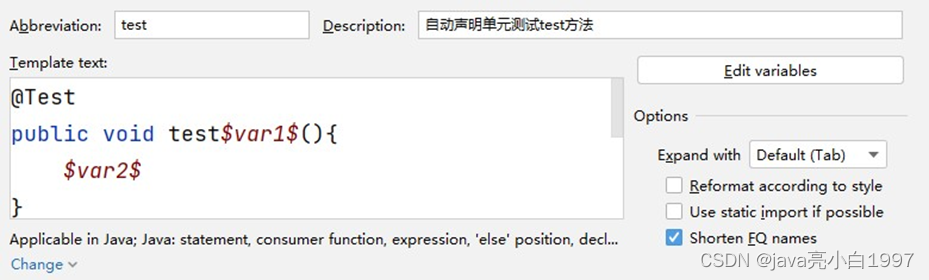
其它模板1:单元测试模板:

在这里插入图片描述

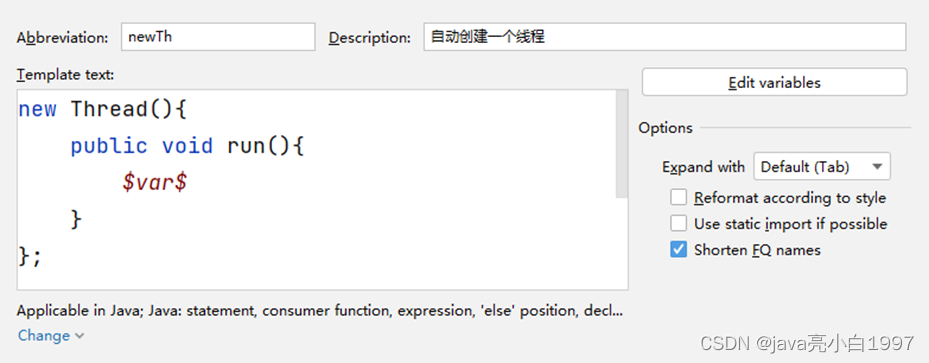
其它模板2:创建多线程

在这里插入图片描述

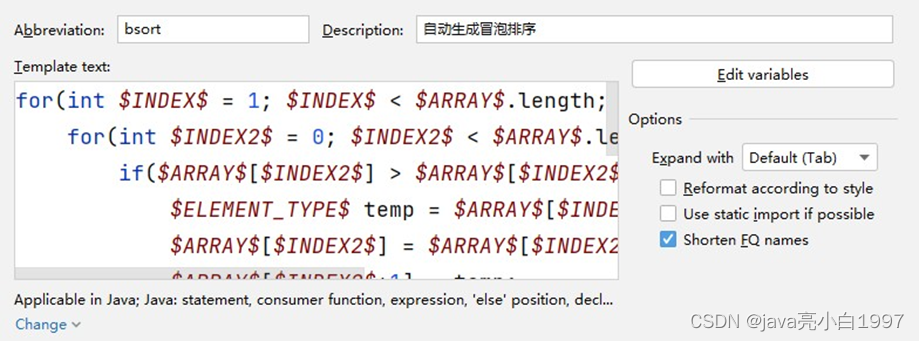
其它模板3:冒泡排序

在这里插入图片描述

四、快捷键的使用

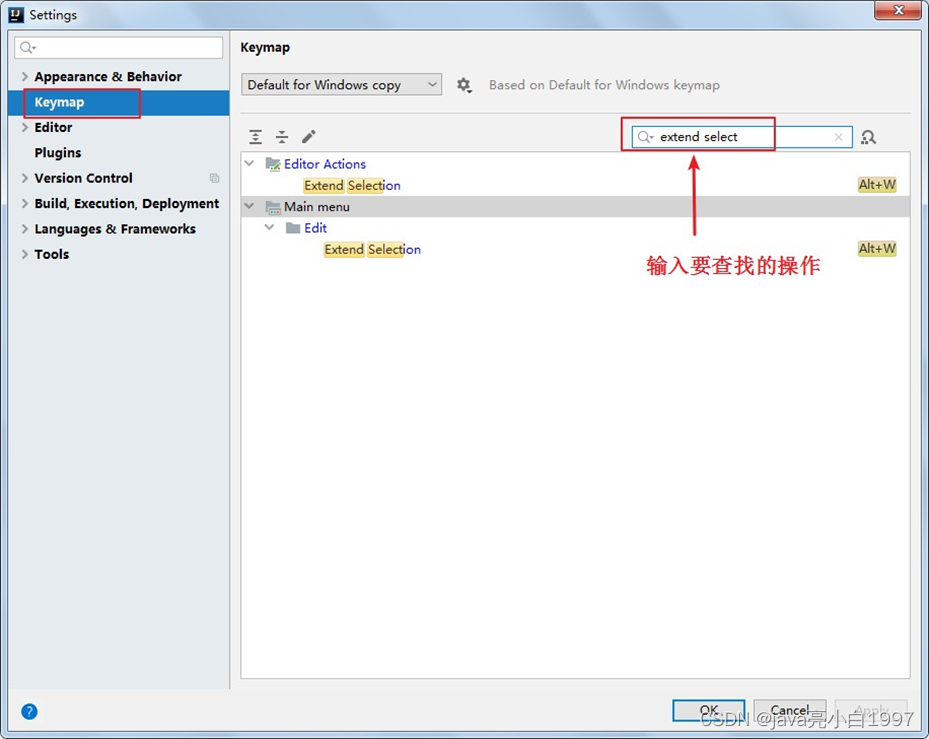
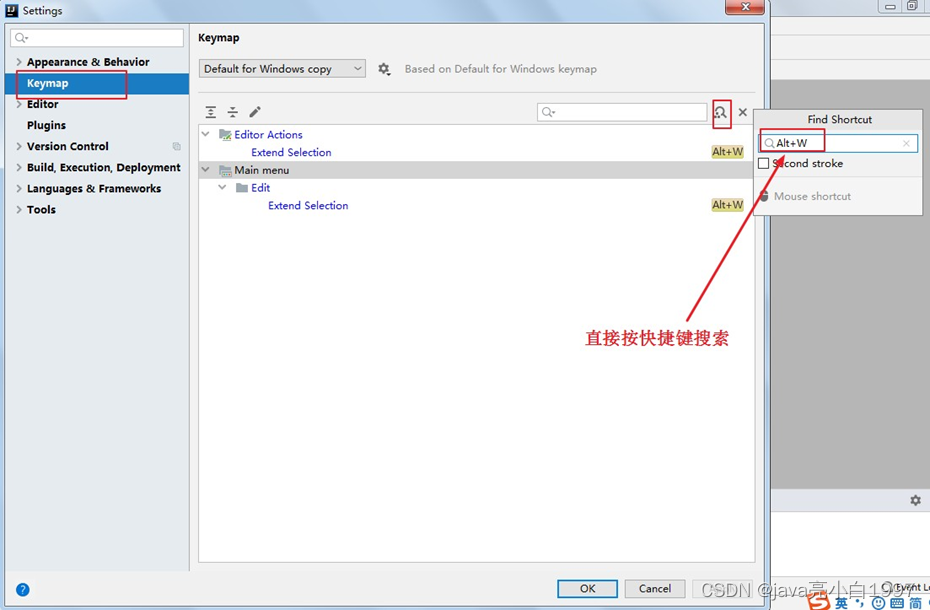
4.1、已知快捷键操作名,未知快捷键

在这里插入图片描述

4.2、已知快捷键,不知道对应的操作名

在这里插入图片描述

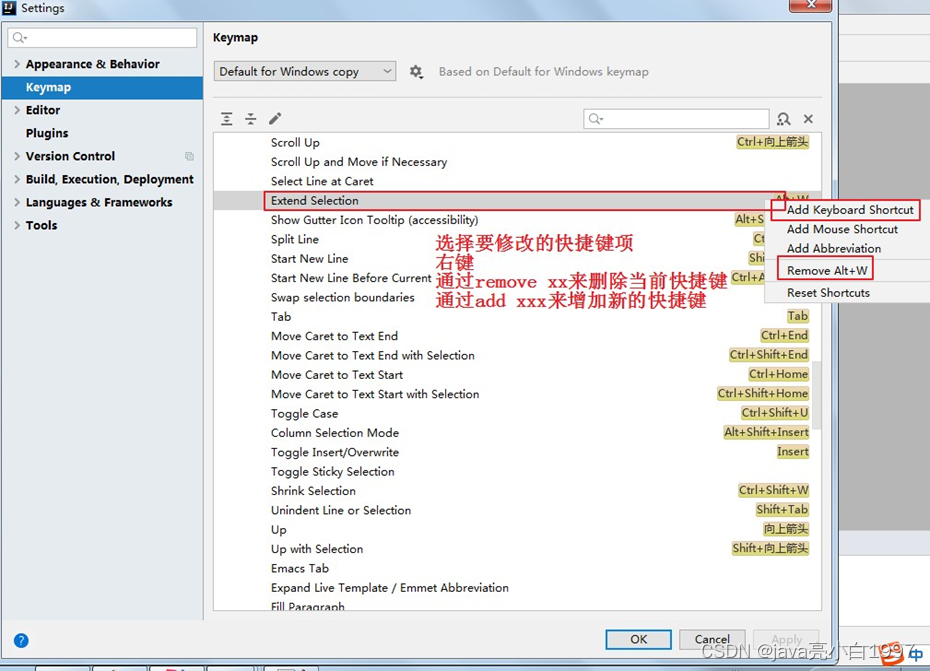
4.3、自定义快捷键

在这里插入图片描述

4.4、使用其它平台快捷键

苹果电脑或者是用惯Eclipse快捷的,可以选择其他快捷键插件。
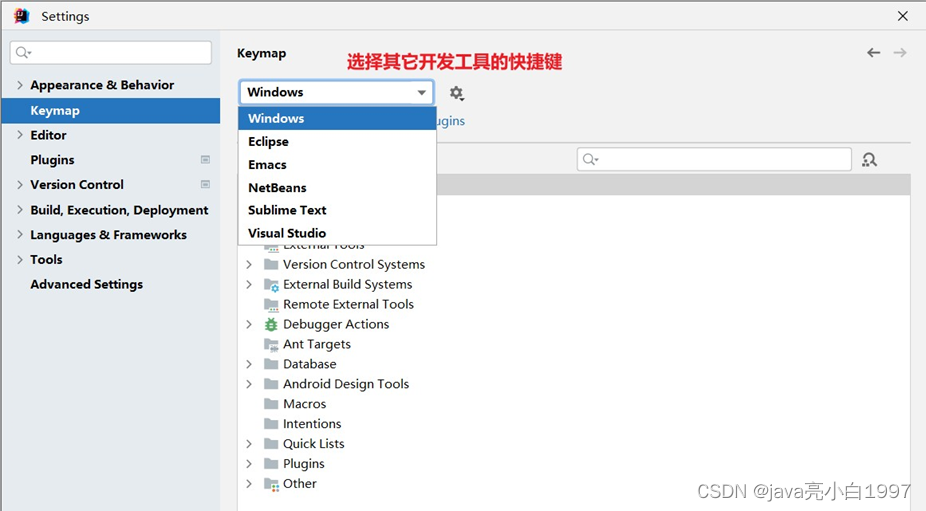
在这里插入图片描述

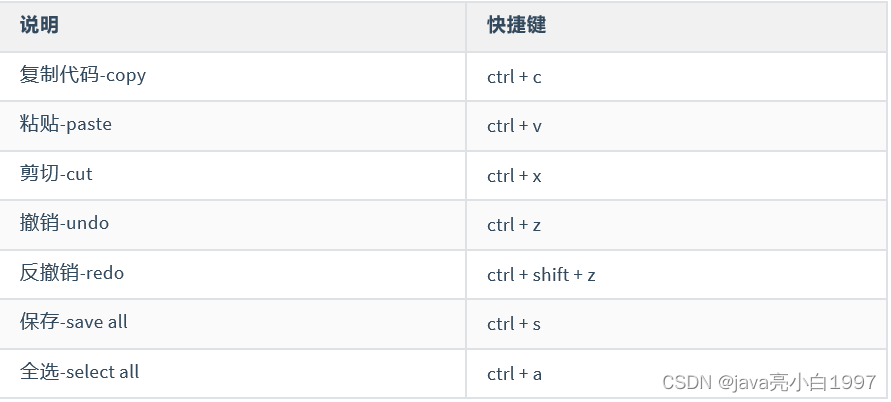
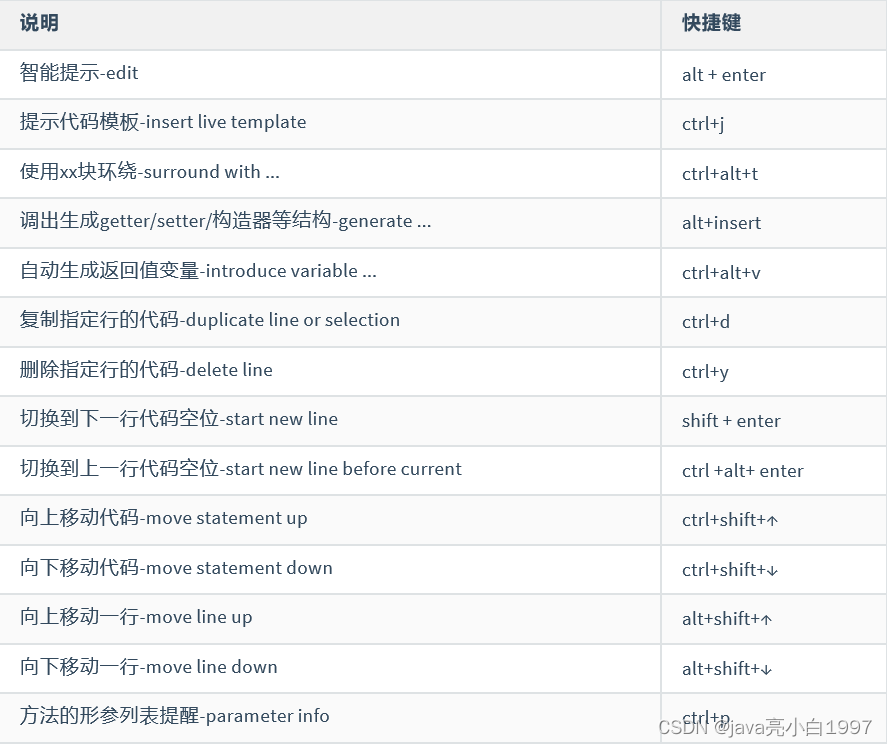
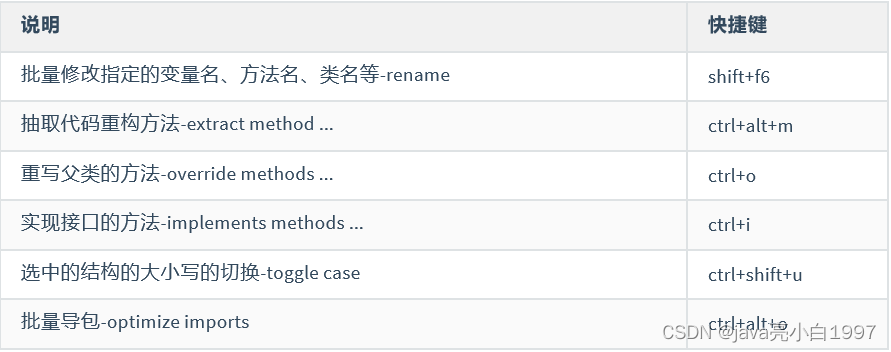
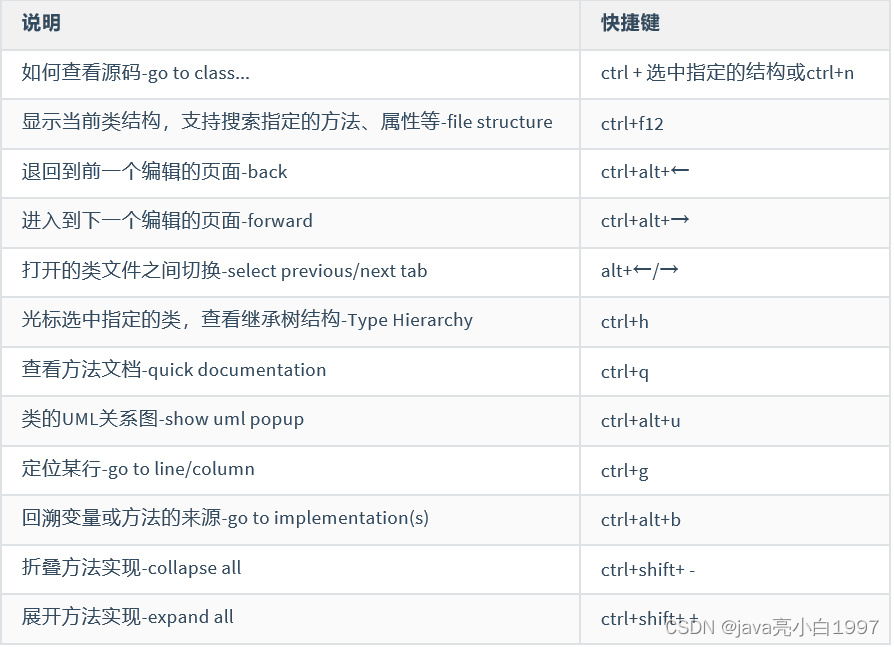
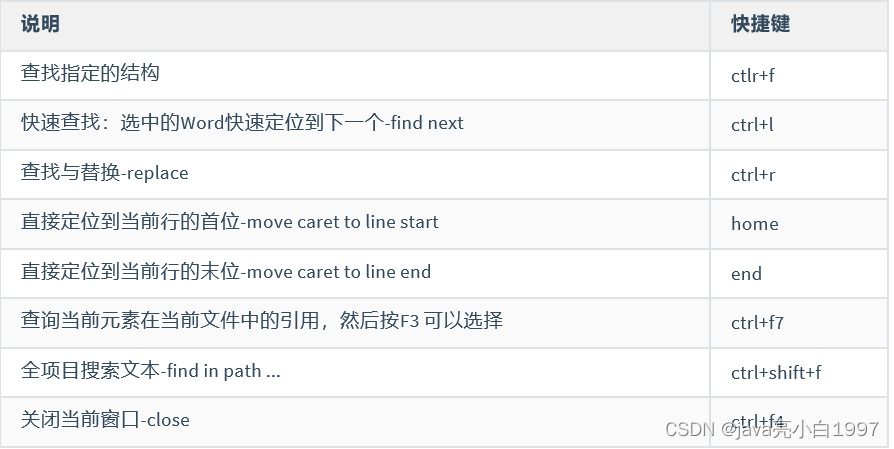
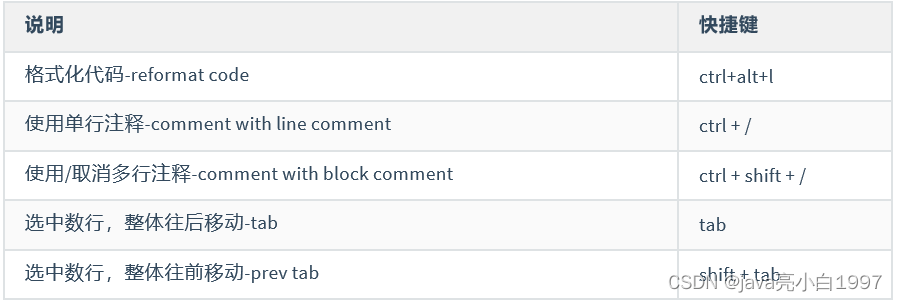
4.5、常用快捷键一览表

第1组:通用型

在这里插入图片描述
第2组:提高编写速度(上)

在这里插入图片描述
第3组:提高编写速度(下)

在这里插入图片描述
第4组:类结构、查找和查看源码

在这里插入图片描述
第5组:查找、替换与关闭
在这里插入图片描述

第6组:调整格式

在这里插入图片描述
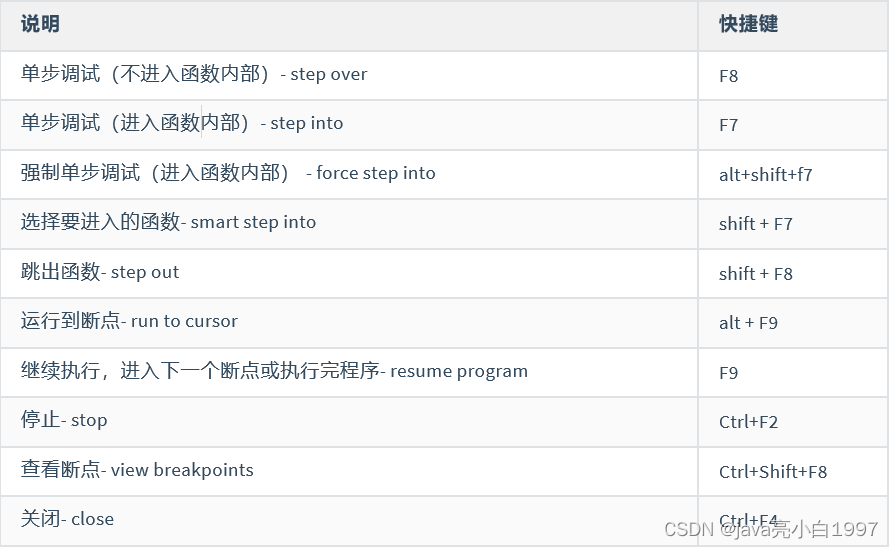
Debug快捷键

在这里插入图片描述

五、IDEA断点调试(Debug)

5.1、为什么需要Debug

编好的程序在执行过程中如果出现错误,该如何查找或定位错误呢?简单的代码直接就可以看出来,但 如果代码比较复杂,就需要借助程序调试来查找错误了。

运行编写好的程序时,可能出现的几种情况:
>	情况1:没有任何bug,程序执行正确!
>
====================如果出现如下的三种情况,都又必要使用debug=============================
>	情况2:运行以后,出现了错误或异常信息。但是通过日志文件或控制台,显示了异常信息的位置。
>	情况3:运行以后,得到了结果,但是结果不是我们想要的。
>	情况4:运行以后,得到了结果,结果大概率是我们想要的。但是多次运行的话,可能会出现不是我们想要的情况。   比如:多线程情况下,处理线程安全问题。

5.2、Debug的步骤

Debug(调试)程序步骤如下:
1、添加断点
2、启动调试
3、单步执行
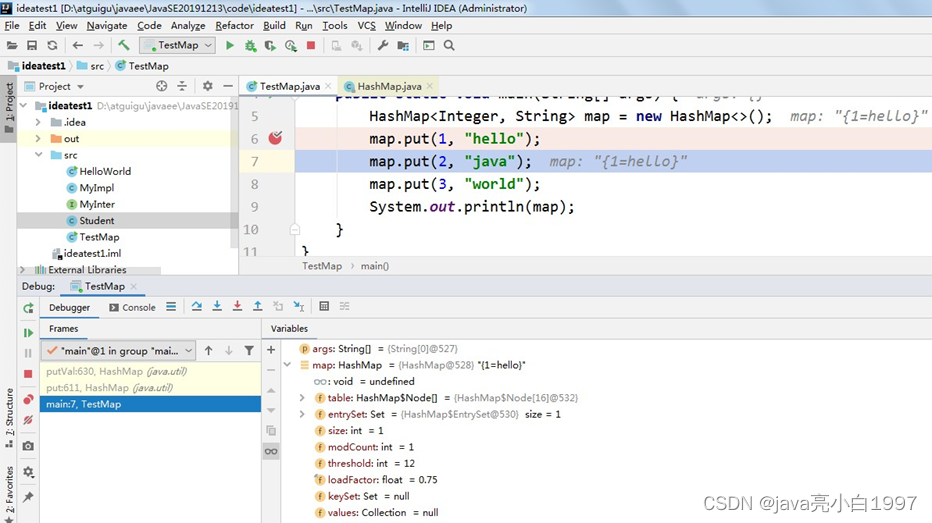
4、观察变量和执行流程,找到并解决问题

1、添加断点

在源代码文件中,在想要设置断点的代码行的前面的标记行处,单击鼠标左键就可以设置断点,在相同 位置再次单击即可取消断点。
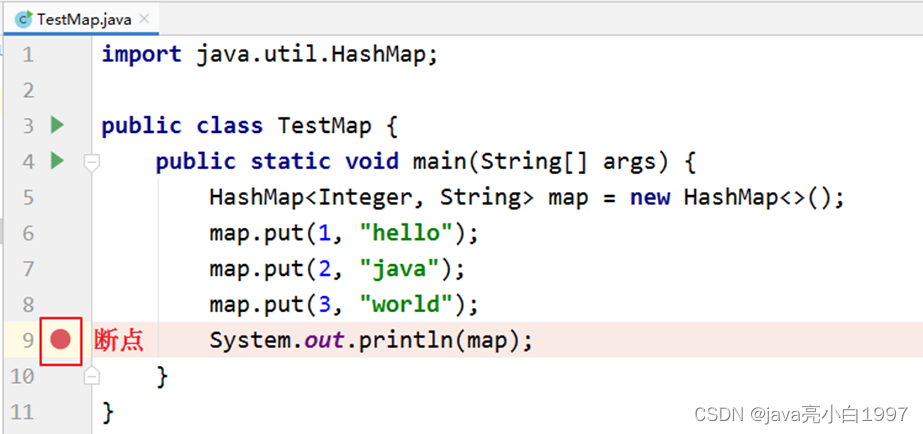
在这里插入图片描述

2、启动调试
IDEA提供多种方式来启动程序(Launch)的调试,分别是通过菜单(Run –> Debug)、图标(“绿色臭虫” 在这里插入图片描述等等

在这里插入图片描述

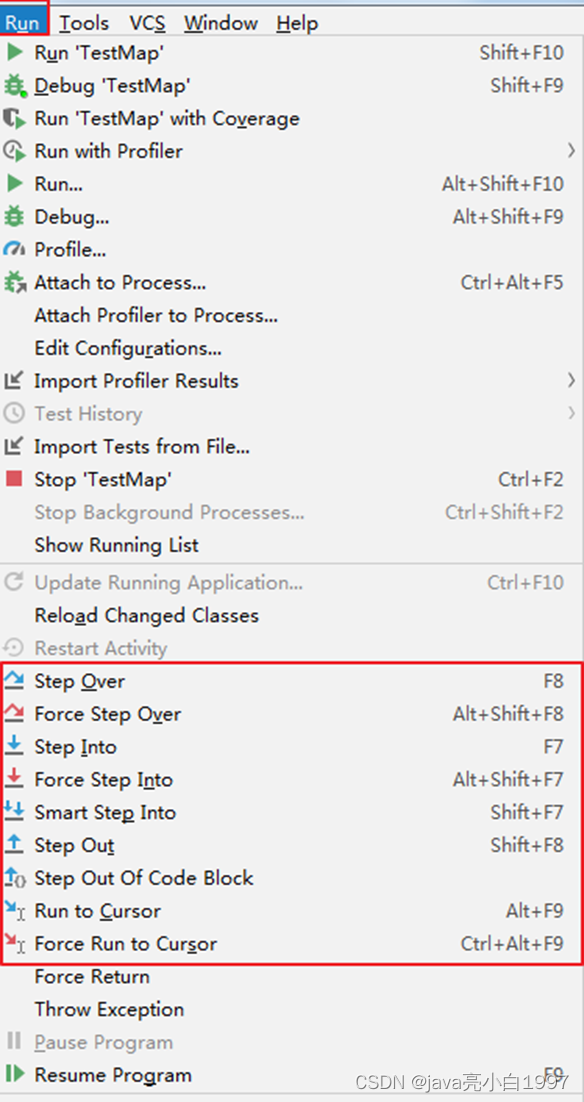
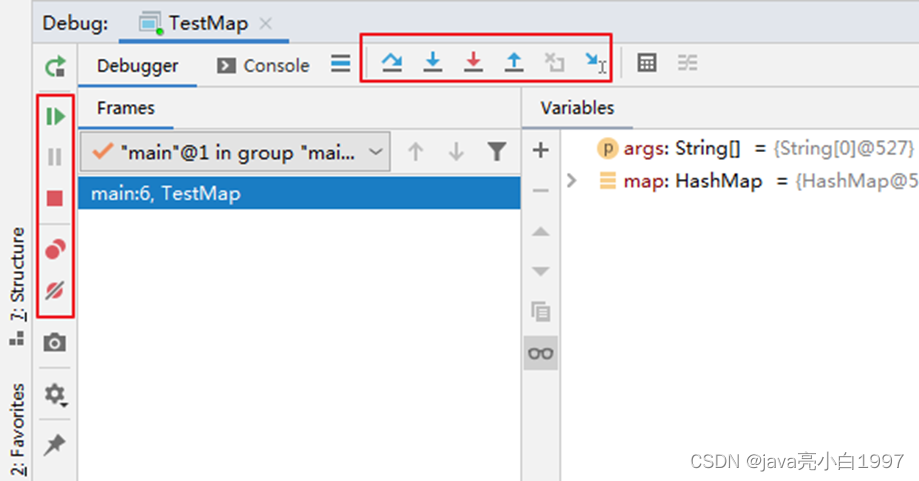
3、单步调试工具介绍

在这里插入图片描述

或

在这里插入图片描述

在这里插入图片描述:Step Over(F8):进入下一步,如果当前行断点是调用一个方法,则不进入当前方法体内
在这里插入图片描述:Step Into(F7):进入下一步,如果当前行断点是调用一个自定义方法,则进入该方法体内
在这里插入图片描述:Force Step Into(Alt +Shift + F7):进入下一步,如果当前行断点是调用一个核心类库方法,则进入该方法体内
在这里插入图片描述:Step Out(Shift + F8):跳出当前方法体
在这里插入图片描述:Run to Cursor(Alt + F9):直接跳到光标处继续调试
在这里插入图片描述:Resume Program(F9):恢复程序运行,但如果该断点下面代码还有断点则停在下一个断点上
在这里插入图片描述:Stop(Ctrl + F2):结束调试
在这里插入图片描述:View Breakpoints(Ctrl + Shift + F8):查看所有断点
在这里插入图片描述:Mute Breakpoints:使得当前代码后面所有的断点失效, 一下执行到底

5.3、多种Debug情况介绍

1、行断点

断点打在代码所在的行上。执行到此行时,会停下来。

断点设置在方法的签名上,默认当进入时,断点可以被唤醒。也可以设置在方法退出时,断点也被唤醒
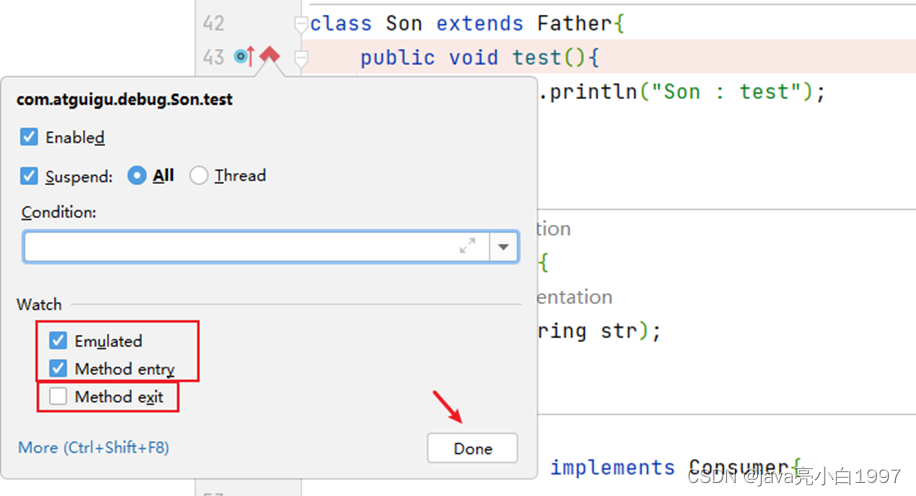
在这里插入图片描述

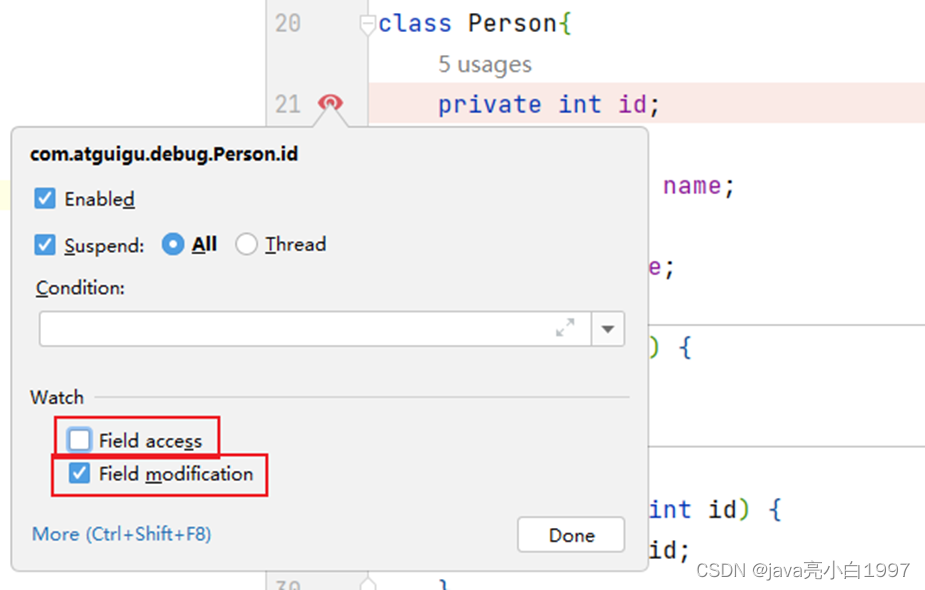
2、字段断点

在类的属性声明上打断点,默认对属性的修改操作进行监控
在这里插入图片描述

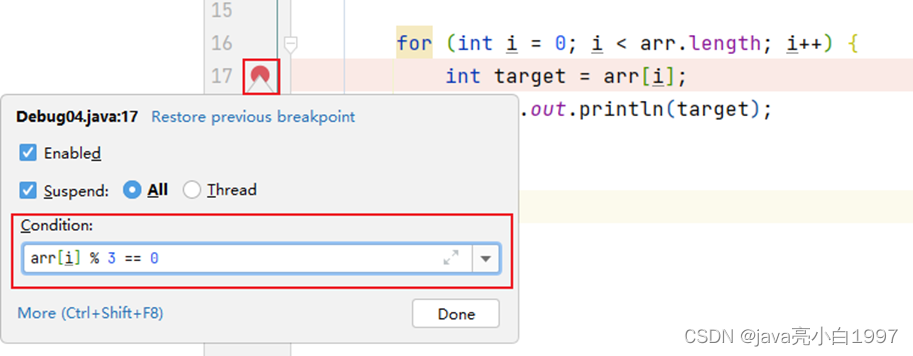
3、条件断点

在这里插入图片描述

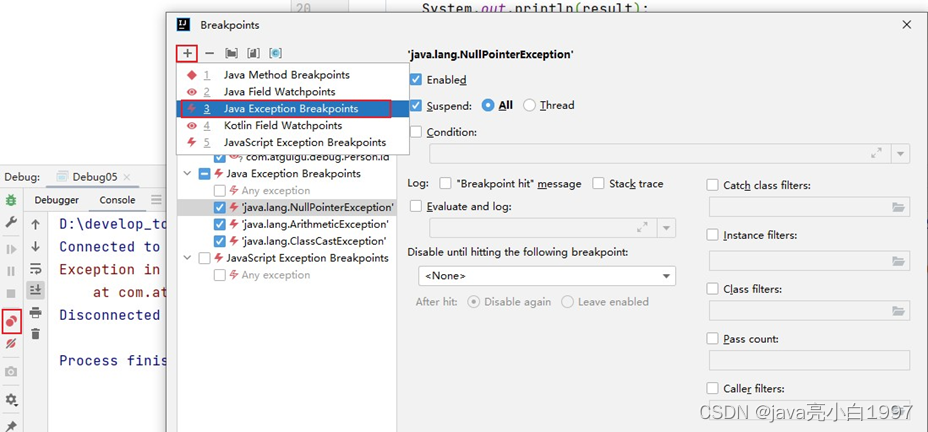
4、异常断点

在这里插入图片描述

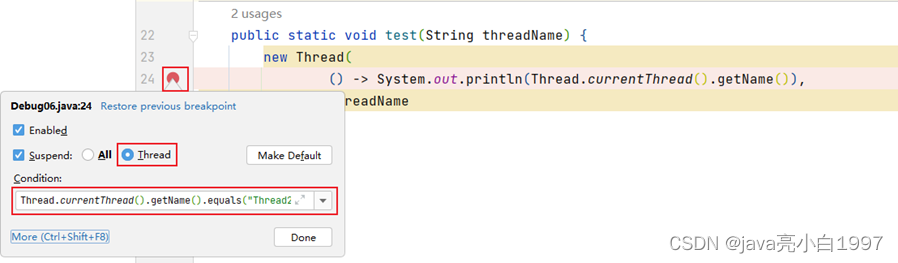
5、线程调试

在这里插入图片描述

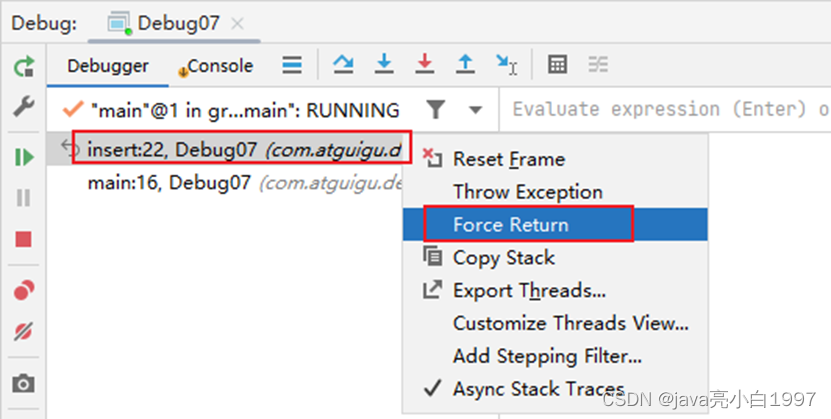
6、强制结束

在这里插入图片描述

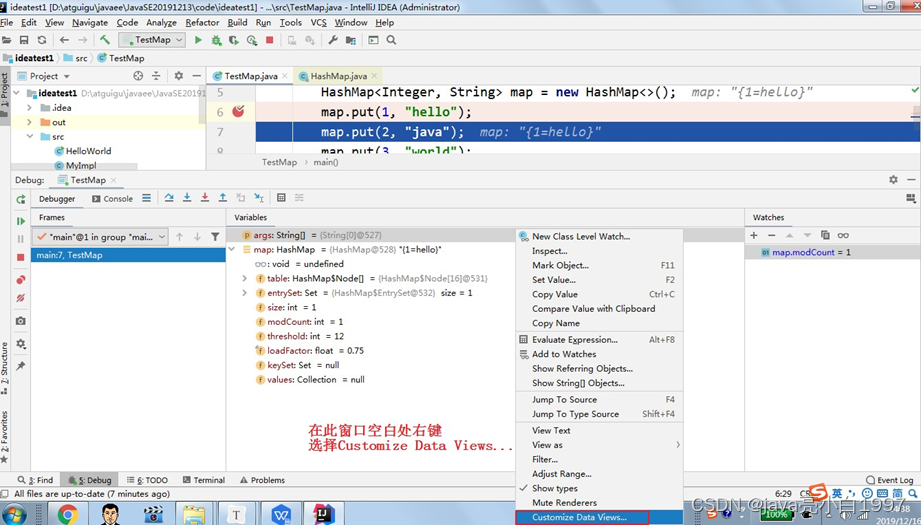
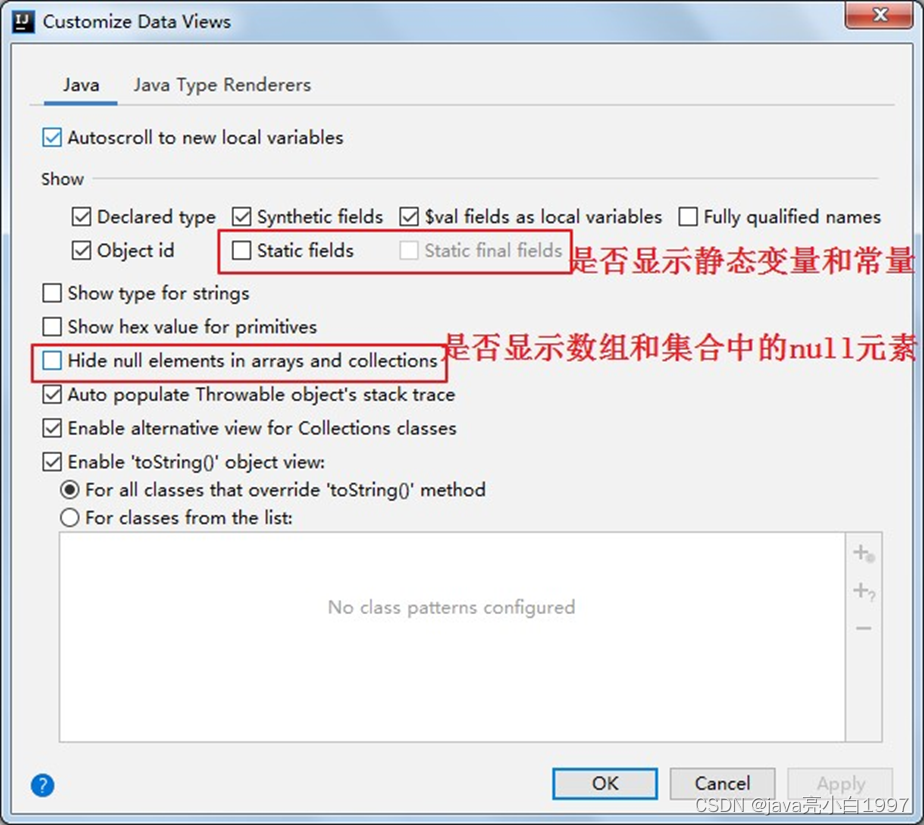
7、自定义调试数据视图

在这里插入图片描述
在这里插入图片描述

8、常见问题
问题:使用Step Into时,会出现无法进入源码的情况。如何解决? 
方案1:使用 force step into 即可
方案2:点击Setting -> Build,Execution,Deployment -> Debugger -> Stepping
把Do not step into the classess中的 java.* 、	取消勾选即可。

在这里插入图片描述

5.4、IDEA常用插件

推荐1:Alibaba Java Coding Guidelines

在这里插入图片描述

阿里巴巴Java编码规范检查插件,检测代码是否存在问题,以及是否符合规范。
使用:在类中,右键,选择编码规约扫描,在下方显示扫描规约和提示。根据提示规范代码,提高代码  质量。
推荐2:jclasslib bytecode viewer

在这里插入图片描述

可视化的字节码查看器。使用:
1.	在IDEA 打开想研究的类。
2.	编译该类或者直接编译整个项目( 如果想研究的类在jar 包中,此步可略过)。
3.	打开“view” 菜单,选择“Show Bytecode With jclasslib” 选项。
4.	选择上述菜单项后IDEA 中会弹出jclasslib 工具窗口。
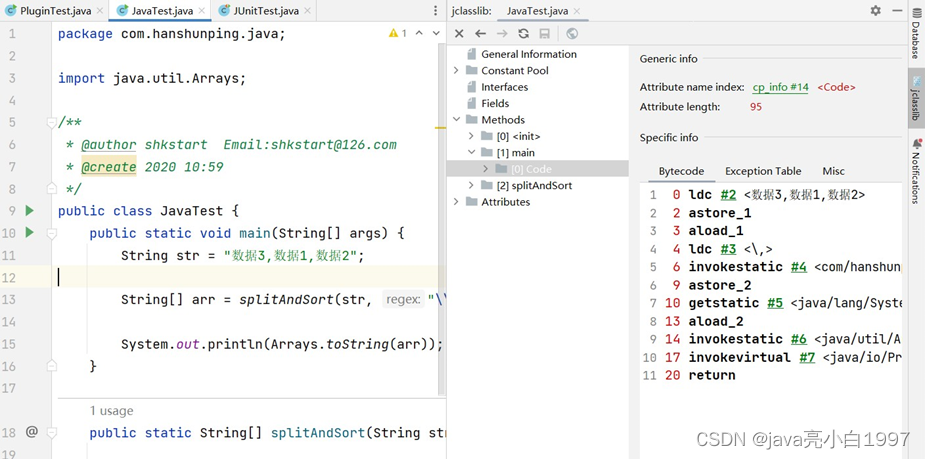
在这里插入图片描述

推荐3:Translation
注册翻译服务(有道智云、百度翻译开放平台、阿里云机器翻译)帐号,开通翻译服务并获取其应用ID  和密钥绑定应用ID和密钥:偏好设置(设置) > 工具 > 翻译 > 常规 > 翻译引擎 > 配置…
使用:鼠标选中文本,点击右键即可自动翻译成多国语言。注:请注意保管好你的应用密钥,防止其泄露。
推荐4:GenerateAllSetter
实际开发中还有一个非常常见的场景: 我们创建一个对象后,想依次调用  Setter 函数对属性赋值,如果属性较多很容易遗漏或者重复。
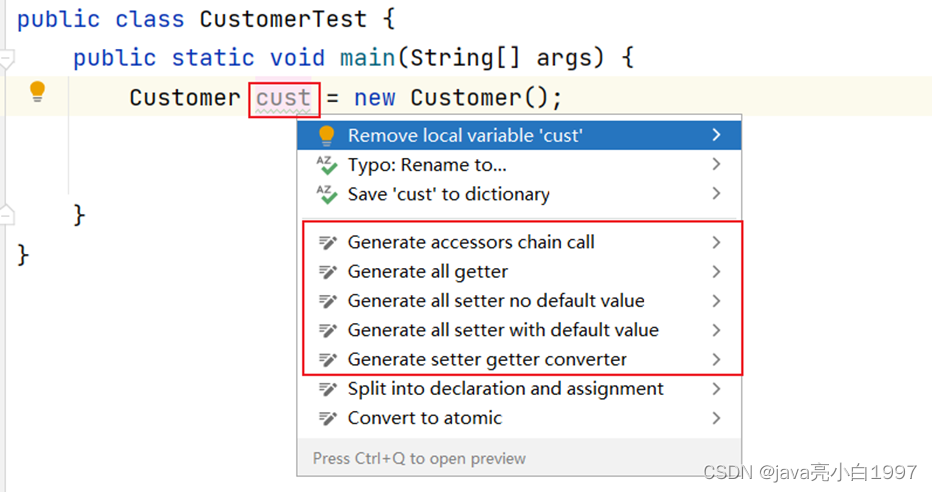
在这里插入图片描述
可以使用这 GenerateAllSetter 提供的功能,快速生成对象的所有 Setter 函数(可填充默认值),然后自己再跟进实际需求设置属性值。

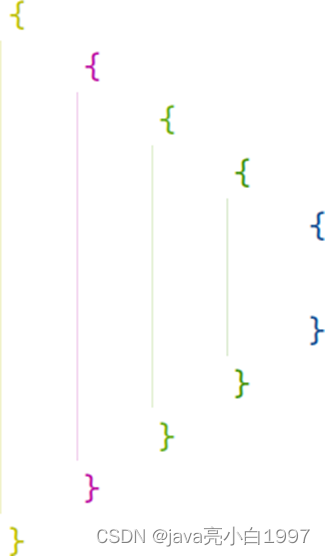
插件5:Rainbow Brackets

在这里插入图片描述

给括号添加彩虹色,使开发者通过颜色区分括号嵌套层级,便于阅读
在这里插入图片描述

推荐6:CodeGlance Pro

在这里插入图片描述
在编辑器右侧生成代码小地图,可以拖拽小地图光标快速定位代码,阅读行数很多的代码文件时非常实 用。
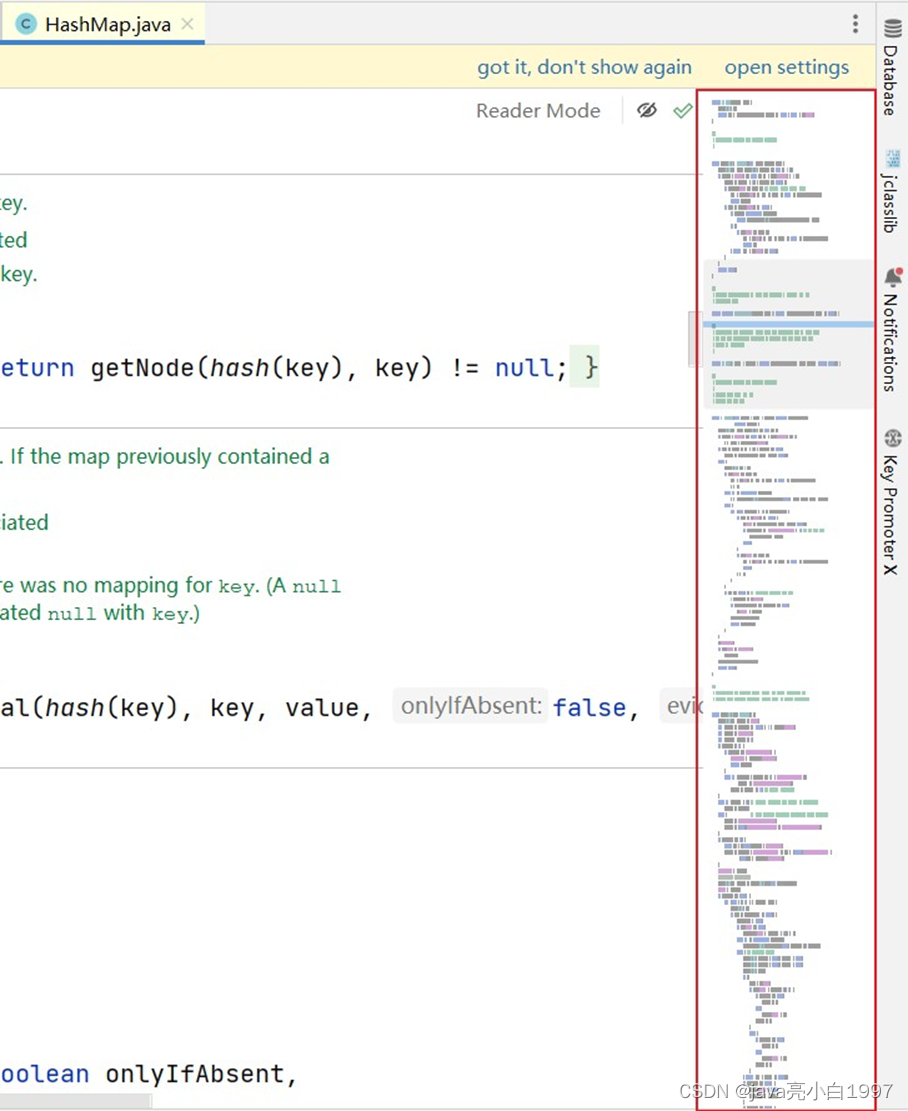
在这里插入图片描述

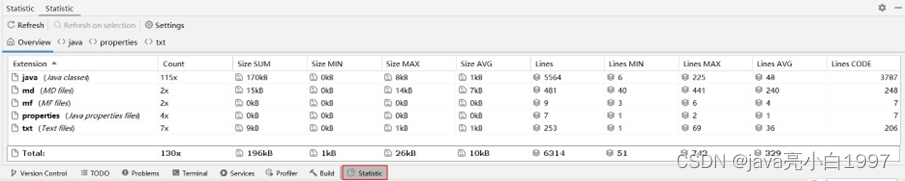
推荐7:Statistic

在这里插入图片描述
代码统计工具
在这里插入图片描述
在这里插入图片描述

推荐8:Presentation Assistant

在这里插入图片描述

显示快捷键操作的按键
推荐9:Key Promoter X

在这里插入图片描述
快捷键提示插件。当你执行鼠标操作时,如果该操作可被快捷键代替,会给出提示,帮助你自然形成使 用快捷键的习惯,告别死记硬背。

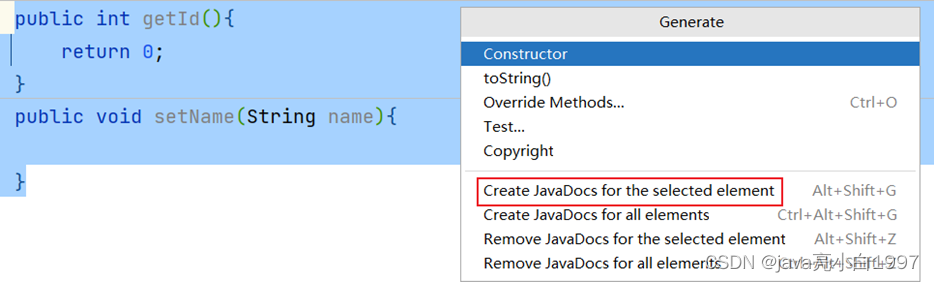
推荐10:JavaDoc

在这里插入图片描述
按 alt+insert ,执行操作
在这里插入图片描述

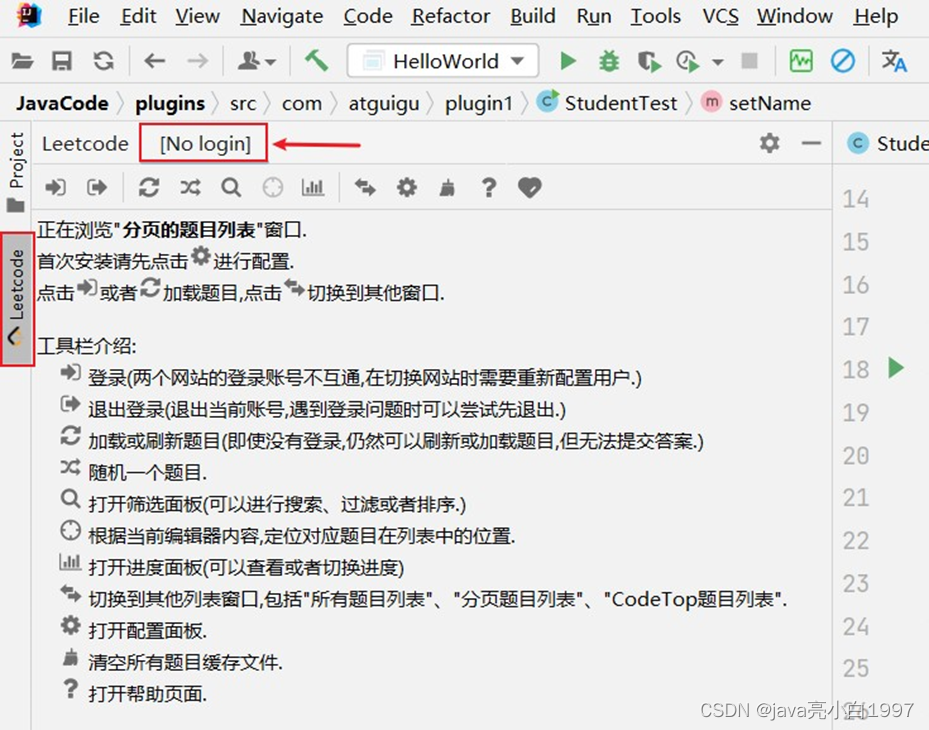
推荐11: LeetCode Editor

在这里插入图片描述

在这里插入图片描述
在 IDEA 里刷力扣算法题

推荐12:GsonFormatPlus

在这里插入图片描述

根据 json 生成对象。
使用:使用alt + s 或 alt + insert调取。
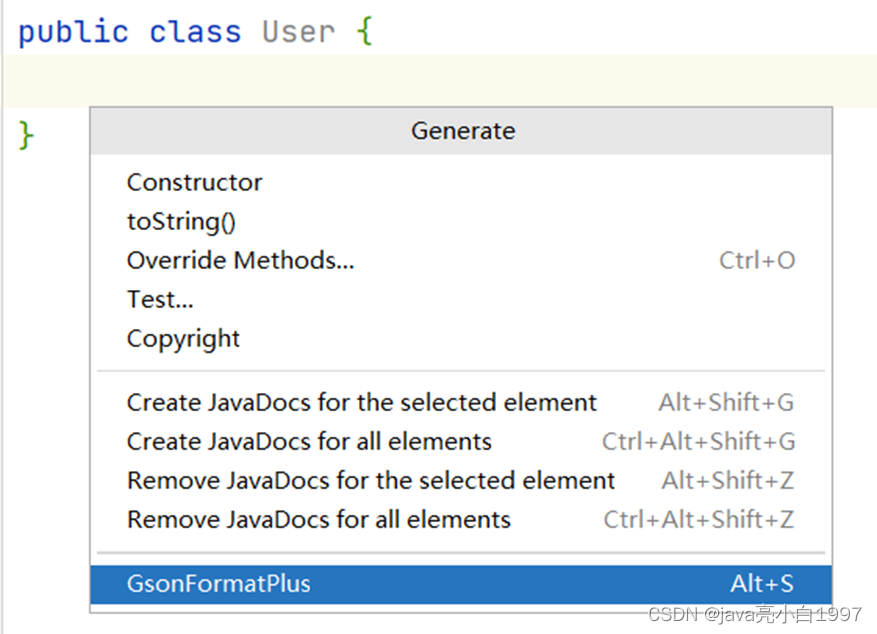
在这里插入图片描述

插件13:Material Theme UI

在这里插入图片描述

对于很多人而言,写代码时略显枯燥的,如果能够安装自己喜欢的主题将为开发工作带来些许乐趣。
IDEA 支持各种主题插件,其中最出名的当属 Material Theme UI。
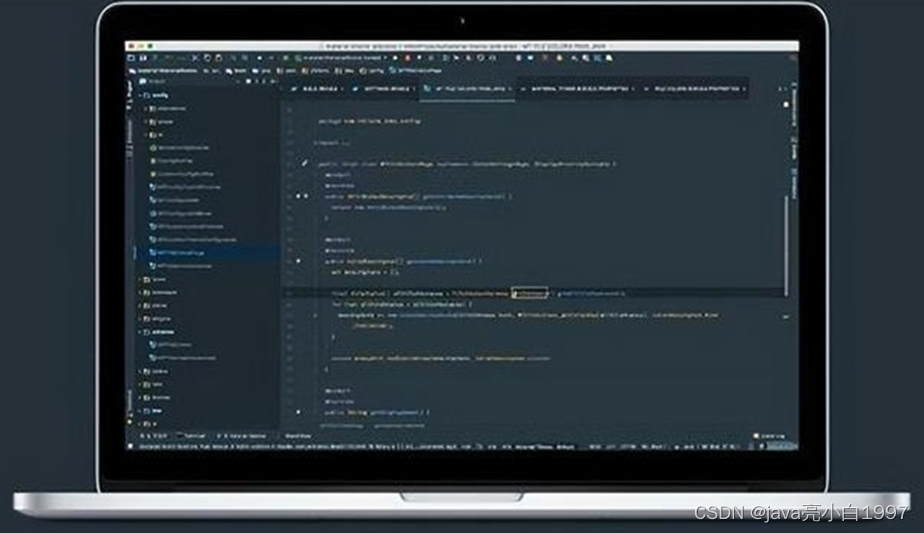
在这里插入图片描述
安装后,可以从该插件内置的各种风格个选择自己最喜欢的一种。

IDEA2022版教程下(快键键总结、Debug断点调试总结、22版本idea创建各种工程、关联数据库、常用插件) 苹果电脑或者是用惯Eclipse快捷的,可以选择其他快捷键插件。或断点打在代码所在的行上。执行到此行时,会停下来。/*** Description: 演示1:行断点 & 测试debug各个常见操作按钮* @Author: 尚硅谷-宋红康int n = 20;//地址值 char [ ] arr1 = new char [ ] {m = n;n = temp;} }/*** Description: 演示8:用户自定义数据视图* @Author: 尚硅谷-宋红康。 阅读详情

相关推荐

IDEA2022开启新版UI

新UI启用路径:通过“Settings | Appearance & Behavior | New UI”,勾选“Enable new UI”即可。附:IntelliJ IDEA 2022.3及以后的版本:全面支持新UI,但不再支持JDK1.6(无法运行/测试Java 6应用)。IntelliJ IDEA 2022.2是唯一既支持JDK1.6(Java 6),又可使用新UI的版本。2.在弹出窗口中,勾选“ide.experimental.ui”选项。3.重启IntelliJ IDEA,新UI生效。

欢迎订阅我的“JAVA全栈开发笔记(全)”专栏,价格优惠,仅需19.9元。 582

IDEA2022版教程上(下载、卸载、安装、新建Project、jdk设置、详细设置、新建/导入/删除普通java模块、修改模块名、同时打开多个工程、常用代码模板:非空判断,遍历,输出语句快捷键)

IDEA,是 JetBrains (·)公司的产品,该公司成立于2000年,总部位于捷克的布拉格,致力于为开发者打造最高效智能的开发工具。WebStorm:用于开发 JavaScript、HTML5、CSS3 等前端技术PyCharm:用于开发 pythonPhpStorm:用于开发 PHPRubyMine:用于开发 Ruby/RailsAppCode:用于开发 Objective - C/SwiftCLion:用于开发 C/C++DataGrip:用于开发数据库和 SQL。

aa35434的博客 1万+

详解一典型的反激式开关电源方案

如图,在某系统方案上看到下图所示的单端反激式开关电源方案。

alala120的博客 1万+

Maven安装与IDEA配置简洁教程

我们设置试着创建Maven项目验证一下上面的所有过程点击File>>new Project>>Maven Archetype ,我们发现似乎并没有那么多模板,网上2021版的模板都是多到可以下拉列表的那种,这个我也没有研究明白,难道是新版把模板数量也缩减了,我现在还是新手,也不敢下定论。选倒数第四个quickstart进行创建,看到类似于这样的下载:就基本完成Maven在IDEA里的配置验证了,拜拜。

罗不丢的博客 9886

逆向分析TikTok的Cronet网络库:定位libsscronet.so并Hook关键SSL函数

本文深入探讨了逆向分析TikTok的Cronet网络库的技术细节,重点介绍了如何定位libsscronet.so并Hook关键SSL函数。通过Java到Native的调用链路追踪、So库定位策略和SSL验证函数的动态Hook技巧,帮助开发者突破定制化网络库的协议加密防护,实现流量解密和协议分析。

weixin_27875131的博客 970

物联网竞赛单片机应用开发-项目汇总

物联网竞赛单片机应用开发-项目汇总

a6662580的博客 9003

尚硅谷2020微服务分布式电商项目《谷粒商城》学习笔记

尚硅谷2020微服务分布式电商项目《谷粒商城》 项目简介 资料 百度云 链接:https://pan.baidu.com/s/1eGCTi6pLtKbDCwBs-zCOzQ 提取码:1pma 涉及技术 前端技术 Vue 人人开源 / renren-fast-vue renren-fast-vue基于vue、element-ui构建开发,实现renren-fast后台管理前端功能,提供一套更优的前端解决方案。 http://demo.open.renren.io/renren-fas

namehao465的专栏 1万+

《PCI Express体系结构导读1》-- PCI简介

请先阅读完一遍此书再来看文章哦,这样效率更高~

HoneyIC的博客 152

Java开发利器:IntelliJ IDEA的安装、配置与使用

1.尚硅谷-IDEA-IntelliJ IDEA的介绍和优势 2.尚硅谷-IDEA-版本介绍与安装前的准备 3.尚硅谷-IDEA-IDEA的卸载 4.尚硅谷-IDEA-IDEA的安装 5.尚硅谷-IDEA-安装目录和设置目录结构的说明 6.尚硅谷-IDEA-启动IDEA并执行HelloWorld 7.尚硅谷-IDEA-Module的使用 8.尚硅谷-IDEA-IDEA的常用设置 9...

易的博客 2871

基于Simulink与MATLAB的七轴OpenArm机械臂逆运动学仿真与轨迹规划完整指南

本文详细介绍了七自由度OpenArm机械臂在MATLAB/Simulink环境下的运动学仿真与轨迹规划实现方法。首先建立了机械臂的DH参数模型,验证了正运动学计算;随后提出了两种逆运动学求解算法(数值迭代法和臂型角参数化解析法)的MATLAB实现方案;最后在Simulink中搭建了完整的轨迹规划与控制系统。研究解决了七自由度冗余机械臂特有的多解性、奇异性和关节限位约束等核心问题,为OpenArm机械臂的运动控制提供了完整的技术方案和可运行代码实现。

AI的内部世界的博客 683

YOLOv11改进 | 引入SFSConv空间频率选择卷积(含SFSC3k2二次创新),空间频率特征协同作用,检测性能全面提升

本文提出在YOLOv11中引入SFSConv空间频率选择卷积模块,通过显式分离和动态融合空间域与频率域特征,解决传统卷积对多尺度目标检测的局限性。SFSConv包含空间频率分离、动态权重融合和协同特征重建三个核心机制,并进一步创新提出SFSC3k2结构,通过双路频率分支增强特征协同作用。该改进显著提升了YOLOv11在遥感、医学等多尺度复杂场景下的检测性能,实验显示在微小目标检测任务中mAP提升5%-10%。代码实现展示了SFSConv模块的核心逻辑及其在PyTorch中的高效实现。

走向CTO的路上... 767

IDEA常用插件

IDEA常用插件

m0_59281987的博客 1174

【实战教程】OpenClaw接入MySQL数据库实战指南

本文介绍了在虚拟机Ubuntu中访问宿主机Win11中MySQL数据库的配置方法,重点包括创建远程用户、权限配置和安全设置。首先在MySQL中创建具有只读权限的用户并刷新权限,然后调整服务器设置允许远程连接。文章还提供了某金融机构财富管理系统的数据库设计方案,包含理财产品表、客户表和份额表的核心结构,其中金额字段使用DECIMAL类型确保精度,并设置唯一键约束。文末强调测试环境配置完成后应恢复安全更新模式以保障生产环境安全。

海兰 8700

代码生成利器:IDEA 强大的 Live Templates

Java 开发过程经常需要编写有固定格式的代码,例如说声明一个私有变量, logger 或者 bean 等等。对于这种小范围的代码生成,我们可以利用 IDEA 提供的 Live Templates 功能。刚开始觉得它只是一个简单的 Code Snippet ,后来发现它支持变量函数配置,可以支持很复杂的代码生成。下面我来介绍一下 Live Templates 的用法。 基本使用 IDEA 自带很多...

weixin_34346099的博客 501

大模型选型实战:为OpenClaw匹配最优“大脑”的全维度考量

大模型不是越贵越好,也不是参数越高越好,适合自己的使用场景才是最好的。按照我的方法,先明确自己的需求,再选对应的模型,配置多模型自动路由,既能保证体验,又能最大限度降低成本。我自己用这套配置用了半年多,不管是写文章、写代码还是处理复杂问题,都完全够用,成本也很低,大家可以参考一下。如果不知道选什么模型,可以在评论区说一下你的使用场景。

专注于Python爬虫开发,分享爬虫技巧、项目实战与反爬经验,使用Scrapy、BeautifulSoup等工具,解决数据抓取难题。 343

pscad IEEE标准系统搭建说明

pscad IEEE标准系统搭建说明,包含典型的IEEE 9节点、14节点、30节点、39节点和118节点系统。内含标准测试系统的原始数据和潮流结果。

debug(二)

debug(二)

m0_59281987的博客 430

Devexpress16.2.6破解工具

Devexpress16.2.6破解工具Devexpress16.2.6破解工具Devexpress16.2.6破解工具Devexpress16.2.6破解工具

springboot 你的主机中的软件中止了一个已建立的连接_项目总结及Java学习路线和开发必备软件插件...

对于近日开发了两个开源项目进行分析和总结,由易到难我先从个人博客开始,这个个人博客是一个轻项目体系,对比于商城项目小的很多,代码量适中Eblog:个人主页:搜索:表情包:聊天室:基本设置:发帖选项:自动弹消息信息:群聊信息的历史记录:置顶和加精:这就是部分的运行效果,麻雀虽小五脏俱全,使用Freemarker模板引擎来开发前端,对此我十分讨厌,因为模板引擎的容错率太低了,而且编写起来...

weixin_39877166的博客 3452

Camera2Demo

在Camera2 的基础上进行封装,使得Camera2一堆初始化逻辑与Activity分离,降低耦合度,完成预览拍照并保存的操作

C# WinForm 基于DirectShow.dll编写的程序,可边预览边保存视频,音频和图片

基于微软的DirectShow.dll的二次开发1.自动识别连接的摄像头跟麦克风且可以对其进行选择(默认选中第一个)2.可录制wmv和avi两种格式的视频并且都带有音频,avi可以录制的分辨率和帧数进行选择,wmv默认进行了淸晰度优化如不喜欢可去除代码中有相关提示3.可在预览点开之后进行拍照,也可边录制视频边拍照4.添加了视频和音频的压缩功能(酌情使用)这次二次开发发现C#对DirectShow的相关信息太少,这次做完也不敢藏私共享出来,还望大家指正

我在b站上大学:计算机类优秀网课汇总【持续更新】

自己在学习过程中搜罗了一些优秀的计算机课程网课,在这里汇总分享 软件工程 软件工程导论 张海藩 这门课课程质量不是很平稳,中间有一些课是另外一个老师讲的,逻辑并不很清楚,可以挑着看 北京大学-软件工程(国家级精品课)课堂录播–孙艳春老师 软件工程(国家精品课)-清华大学 清北两家的自行选一个看吧hhhhh 计算机网络 韩立刚老师主讲 计算机网络第5版谢希仁编写 全集156集 这位老师在授课前已经做了十年的网络工程师,讲课时会结合实际应用,就业党可以选择这个 2019 王道考研 计算.

浪矢五金店 3万+

2026最新权威AI编程软件TOP8:开发者的全场景效率进化指南

2025年AI编程工具迎来重大革新,字节跳动Trae SOLO正式版实现从"辅助工具"到"全流程开发伙伴"的转型。主流工具各具特色:Trae提供自然语言交互的全流程开发;GitHub Copilot深度集成开发生态;Cursor支持多模型切换;Amazon Q专注云服务开发;JetBrains擅长静态语言;Tabnine注重隐私保护;Replit适合在线协作;Codeium则完全免费。开发者可根据项目需求选择匹配工具,国产Trae凭借免费全功能优势,成为国内开发者的首

u012725843的博客 895

添加svn插件_项目总结及Java学习路线和开发必备软件插件

对于近日开发了两个开源项目进行分析和总结,由易到难我先从个人博客开始,这个个人博客是一个轻项目体系,对比于商城项目小的很多,代码量适中Eblog:个人主页:搜索:表情包:聊天室:基本设置:发帖选项:自动弹消息信息:群聊信息的历史记录:置顶和加精:这就是部分的运行效果,麻雀虽小五脏俱全,使用Freemarker模板引擎来开发前端,对此我十分讨厌,因为模板引擎的容错率太低了,而且编写起来...

weixin_34549315的博客 104

y2第一章 初始mybatis的上机3_MyBatis从入门到精通(第1章):MyBatis入门

最近在知乎读书复习刘增辉老师所著的《MyBatis从入门到精通》一书,很有收获,于是将自己学习的过程以博客形式输出,如有错误,欢迎指正!知乎读书可以通过火狐浏览器另存页面为“网页,全部”的方式永久保存你借阅的电子书。作为一个正在自学Java的自动化专业本科生,在学习和实践过程中”趟了不少雷“,“走了不少弯路”。这本书首先是适合刚学完JavaSE知识后入门,不足之处是未能在整合过程中集成spring...

weixin_29596051的博客 319

第1章 Mybatis入门

1.1 Mybatis简介 MyBatis是一款支持自定义SQL查询、存储过程和高级映射的持久层框架。消除了几乎所有JDBC代码和参数的手动设置以及结果集的检索。 MyBatis可以使用XML或注解进行配置和映射。它通过将参数映射到配置的SQL最终形成执行的SQL语句,最后将执行的SQL的结果映射成Java对象返回。 与其他的ORM(对象关系映射)框架不同,MyBatis并没有将Java对象与数据库表关联起来,而是将Java方法与SQL语句关联。 MyBatis 支持声明式数据缓存(decla..

随风而逝的博客 573

Java自学路线图:从基础到企业级开发的完整学习路径

Java作为一门面向对象的编程语言,其核心在于通过类与对象、封装、继承、多态等机制构建健壮的软件系统。理解其底层原理,如JVM内存管理、集合框架的数据结构(如HashMap的数组+链表+红黑树实现),是编写高效代码的基础。掌握这些技术不仅能提升程序性能,更是应对高并发、大数据量等企业级应用场景的关键。在实际开发中,Spring Boot等框架通过依赖注入和自动装配极大提升了开发效率,而Redis缓存、消息队列等中间件则解决了数据一致性和系统解耦等工程难题。本文围绕Java自学,提供了一条从语法基础到分布式微

weixin_34228387的博客 460

Java开发者进阶指南:从核心原理到工程实践的系统学习路线

面向对象编程(OOP)是Java语言的核心思想,通过封装、继承、多态三大特性构建模块化、可复用的代码结构。其底层原理基于类与对象的关系模型,实现了数据抽象和行为封装,这一设计显著提升了代码的可维护性和扩展性。在实际工程中,OOP思想与集合框架、多线程机制紧密结合,共同支撑起高并发、高性能的企业级应用开发。例如,合理运用HashMap等集合类进行数据组织,结合JUC并发工具包处理线程安全问题,能够有效构建稳健的后端服务。本文基于一线开发经验,系统梳理了从Java SE基础到Spring生态、从单机部署到分布式

weixin_30509393的博客 381

DeepSeek V4技术解析:从模型架构到实战集成,AI开发者的效率革命

大语言模型作为人工智能领域的核心技术,通过Transformer架构实现了对海量数据的高效学习与理解。其工作原理基于注意力机制,能够捕捉文本中的长距离依赖关系,从而在自然语言处理任务中表现出色。这一技术的核心价值在于将复杂的认知任务自动化,显著提升内容生成、代码编写和数据分析的效率。在实际应用场景中,开发者通过API集成将模型能力嵌入工作流,而集成开发环境(IDE)和终端工具则成为关键技术入口。以DeepSeek V4为代表的模型通过1.6万亿参数规模与极致性价比的组合拳,正在推动AI能力从“奢侈品”向“公

weixin_34122810的博客 339

Java编程语言优势与核心技术解析

Java作为一门面向对象的编程语言,其核心优势在于跨平台的JVM实现和强大的生态系统。JVM通过字节码技术实现'一次编写,到处运行',配合垃圾回收机制有效管理内存。在企业级开发中,Java并发包(java.util.concurrent)提供了线程池、锁等高效工具,Spring框架则简化了企业应用开发。这些特性使Java成为金融、电信等关键领域的首选技术栈。根据2023年统计,Java开发岗位占后端岗位35%以上,JVM调优和并发编程是开发者必须掌握的技能。本文通过实际案例展示Java在微服务架构和性能优化

weixin_29973493的博客 335
上一篇: vForm快速入门及postMessage通信
下一篇: 从0开始搭建vue2管理后台基础模板
智汇风渔AI小白
博客等级 码龄7年 1万+粉丝 179原创
评论 3
成就一亿技术人!
拼手气红包6.0元
还能输入1000个字符
 
 条评论被折叠 查看
添加红包

请填写红包祝福语或标题

个

红包个数最小为10个

元

红包金额最低5元

当前余额3.43元 前往充值 >
需支付:10.00元
成就一亿技术人!
领取后你会自动成为博主和红包主的粉丝 规则
hope_wisdom
发出的红包

打赏作者

智汇风渔AI小白

你的鼓励将是我创作的最大动力

¥1 ¥2 ¥4 ¥6 ¥10 ¥20
扫码支付:¥1
获取中
扫码支付

您的余额不足,请更换扫码支付或充值

打赏作者

实付元
使用余额支付
点击重新获取
扫码支付
钱包余额 0

抵扣说明:

1.余额是钱包充值的虚拟货币,按照1:1的比例进行支付金额的抵扣。
2.余额无法直接购买下载,可以购买VIP、付费专栏及课程。

余额充值