HTML5笔记总结(三)SVG

SVG绘图技巧与HTML5拖放功能探究 本文深入探讨了SVG图形绘制技术,特别是多边形和路径的使用,以及HTML5拖放API的应用。通过SVG,我们可以创建包含平滑曲线的复杂形状,并通过不同的属性实现丰富的视觉效果。同时,HTML5拖放功能简化了开发过程,提供了灵活的API来处理拖动和放置的逻辑。 阅读详情

一、SVG概述

SVG是一种图像文件格式,意思为可缩放的矢量图形。它是基于XML,由W3C联盟进行开发的。严格来说应该是一种开放标准的矢量图形语言,可让你设计激动人心的、高分辨率的Web图形页面。用户可以直接用代码来描绘图像,可以用任何文字处理工具打开SVG图像,通过改变部分代码来使图像具有交互功能,并可以随时插入到HTML中通过浏览器来观看。

二、矢量图和位图

在这里插入图片描述

三、瞅个案例康康

在这里插入图片描述

<svg xmlns="http://www.w3.org/2000/svg" 
    width="200" height="200">
    <!--脸-->
    <circle cx="100" cy="100" r="90" fill="yellow" />
    <!--眼睛-->
    <circle cx="70" cy="80" r="20" fill="white" />
    <circle cx="130" cy="80" r="20" fill="white" />
    <circle cx="65" cy="75" r="10" fill="black" />
    <circle cx="125" cy="75" r="10" fill="black"/>
    <!--嘴巴-->
    <path d="M 50 140 A 60 60 0 0 0 150 140" 
        stroke="black" stroke-width="3" fill="none" />
</svg>

四、SVG使用方式

(一)浏览器直接打开;(二)在HTML中使用标签;(三)直接在HTML中使用SVG标签;(四)作为CSS背景

0、填充、描边、变换

在这里插入图片描述

1、rect矩形
<rect x="100" y="100" width="100" fill='#aef' stroke="#fea" stroke-width="10"  height="100" rx="100"></rect>

在这里插入图片描述

2、circle圆形
<circle cx="100" cy="100" r=50 fill="green" stroke="blue" stroke-width="10"></circle>

在这里插入图片描述

3、ellipse椭圆
		<!-- cx/cy:绘制椭圆的位置  rx/ry:椭圆的半径 -->
        <ellipse cx="150" cy="250" fill="red" rx="50" ry="20"></ellipse>

在这里插入图片描述

4、line线
	<!-- 
        x1 y1 起点
        x2 y2 终点
        必须填充线条颜色  stroke:线条颜色,必须填充.
     -->
    <line x1="50" y1="150" x2="200" y2="150" stroke="green" stroke-width="3"></line>

在这里插入图片描述

5、polygon多边形
	<!-- 
        full-rule 属性为如何确定一个形状的内部(即可以被填充的区域) 提供了两个可选值
            evenodd不会填充
            nonzero默认值 会填充
     -->
    <polygon points="275 80 190 345 414 185 130 185 360 345" stroke="red" fill-rule="evenodd"></polygon>
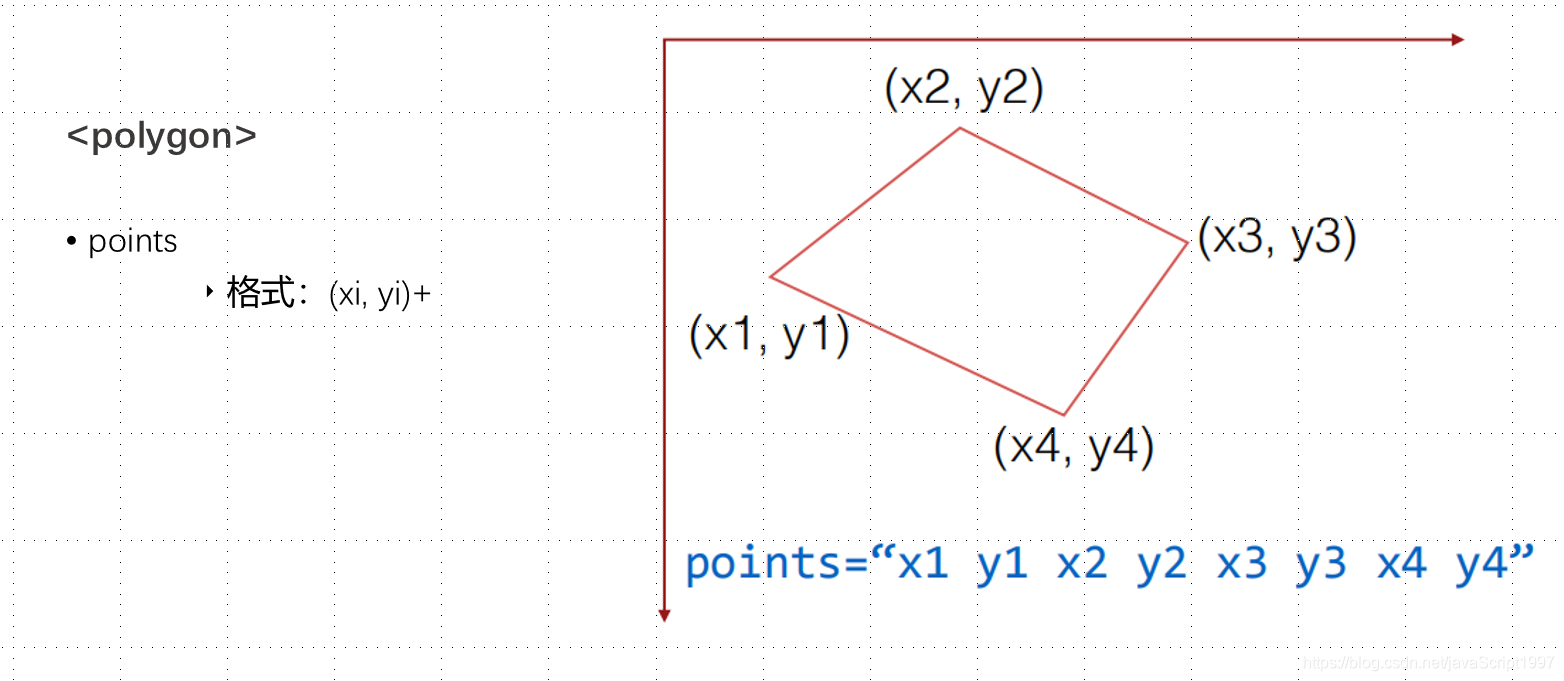
![在这里插入图片描述](https://img-blog.csdnimg.cn/20201208123927518.png?x-oss-process=image/watermark,type_ZmFuZ3poZW5naGVpdGk,shadow_10,text_aHR0cHM6Ly9ibG9nLmNzZG4ubmV0L2phdmFTY3JpcHQxOTk3,size_16,color_FFFFFF,t

五、SVG坐标系统

1、画布
2、视窗(ViewPort)

width、height来控制视窗的大小

3、视野(ViewBox)

世界是无穷大的,视野是观察世界的一个矩形区域

		<!-- svg默认宽高  300*150  
            viewBox的宽高不能是0,是0的话画布上的图形 都是不可见
        -->
        <svg width="200" height="150" viewBox="0 0 0 0">
            <Rect x="10" y="5" width="20" height="15"></Rect>
        </svg>
4、preserveAspectRatio

分为两部分:
对齐方式:(视野viewBox)和视窗(viewPort)
x轴方向对齐:XMin 视野和视窗–左对齐;XMid中心对齐;XMax:右对齐
y轴方向对齐:YMin 视野和视图–上边缘对齐;YMid中心点对齐;YMax下边缘对齐
如何保存宽高比
meet:保持纵横比缩放视窗适应视野
slice:保持纵横比同时比例的方向放大填满

六、颜色、渐变、填充

RGB颜色
HSL

HSL是一种将RGB色彩模型中的点在圆柱坐标系中的表示法。这两种表示法试图做到比基于笛卡尔坐标系的几何结构RGB更加直观。

透明度

在这里插入图片描述

线性渐变
	<svg width="300" height="300">
           <!-- 
               id="" 渐变定义的唯一名称
               定义渐变开始和结束位置
               x1="0%" y1="0%" x2="100%" y2="0%"
               渐变的颜色范围,可以由两种或两种以上的颜色组成,一个颜色通过一个stop标签来规定
           -->
           <defs id="">
               <linearGradient id="orange_red" x1="0%" y1="0%" x2="100%" y2="0%">
                   <stop offset="0%" style="stop-color: rgb(255,255,0);"></stop>
                   <stop offset="100%" style="stop-color: rgb(255,0,0);"></stop>
               </linearGradient>
           </defs>
           <ellipse cx="200" cy="200" rx="85" ry="55" style="fill:url(#orange_red)"></ellipse>
       </svg>
径向渐变

radialGradient

七、SVG路径、文本

1、g标签
	<svg width="100%" height="100%">
         <!-- g标签:组合元素 设元素的公用属性 transform -->
         <g transform="translate(250,250)" fill="none" stroke="blue">
             <circle r="50"  ></circle>
             <circle r="100" ></circle>
             <circle r="150" ></circle>
             <circle r="200" ></circle>
             <circle r="250" ></circle>
         </g>
    </svg>
2、path标签

参数之间可以用空格或逗号隔开,有一种情况例外,就是下一个数值是负数
在这里插入图片描述

    <!--路径:移动类
                M = moveTo 将画笔移动到指定的坐标
            直线类:
                L = lineTo 绘制直线指定坐标
                H  画水平直线到指定坐标
                V  画垂直直线到指定坐标                    
            大写表示,坐标系中的绝对坐标,小写表示相对坐标,也就是相对当前画笔所在点-->
<svg width="100%" height="100%">
    <path d="
                M30,100 L270 300
                L270,300 H270                        
            "
        stroke="black" fill="none" stroke-width="10"
    ></path>
    <!-- <rect x="30" y="100" width="5" height="5" fill="red"></rect> -->
</svg>
3、贝塞尔曲线
	<!-- 绘制三次贝塞尔曲线
           c:三次贝塞尔曲线(x1,y1,x2,y2,x,y) x1,y1控点1 x2,y2控点2 x,y终点    
           s:平滑的贝塞尔曲线(自动对称一个控制点)
               与第一条贝塞尔曲线相连 第一个控点为前一条曲线 第二个空点的对称点
           绘制二次贝塞尔曲线
           Q:二次白塞尔曲线(x1,y1,x,y) x1,y1控制点 x,y结束点

           T:一次贝塞尔曲线(x,y) 结束点
               与前一条贝塞尔曲线 相连的
    -->

在这里插入图片描述

4、光滑曲线

在这里插入图片描述

5、弧线命令在这里插入图片描述

看图说话
在这里插入图片描述
在这里插入图片描述

案例解析

	<svg width="100%" height="100%">
          <!-- 
          	  A/a(rx,ry,xr,laf,sf,x,y)
              ①rx:x半径  ry:y半径
              ②椭圆x轴与水平的夹角 0
              ③large-arc-flag(1:大角度弧线 0小角度),sweep-flag:(1:顺时针 0:逆时针)
                  0,0 :小角度 逆时针到终点---0,1 :小角度 顺时针到终点
                  1,0 :大角逆时针---1,1 :大角顺时针
              ④x:终点---y:终点
           -->
          <path d="
                      M125,75
                      a100,50 0 1,1 100,50 
                      Z                 
                  "
              stroke="black" fill="none" stroke-width="2"
          ></path>
          <rect x="100" y="200" width="5" height="5" fill="red"></rect>
      </svg>
6、SVG文本

在这里插入图片描述
(一)text-anchor文本相对基点(x,y)的位置 :
start 文字在基点的右上方-- middle 文字在基点的正上方-- end 文字在基点的左上方
(二)lengthAdjust 调整文本的收缩或扩张方式,与textLength属性配合使用
①spacing 单个文字大小不变,只收缩或扩张间距②spacingAndGlyphs 文字和间距一起扩张或收缩

	<svg id="" width="100%" height="100%">
            <text x="20" y="35" fill="blue">
                追梦
            </text>
            <!--textlength:文本相对基点(x,y)的位置  -->
            <text x="70" y="35" fill="blue" textlength="50">
                多伦
            </text>
            <!-- lengthAdjust:调整文本的收缩或扩张方式 -->
            <text x="140" y="35" fill="blue" textlength="50" lengthAdjust="spacingAndGlyphs">
                疯狗
            </text>
            <rect x="20" y="35" width="5" height="5" fill="red"></rect>
     </svg>
	<text x="10" y="15" rotate="45">123
        <tspan x="30" y="40" fill="blue">追梦</tspan>
        <tspan x="30" y="40" dx="20" dy="20"fill="blue">疯狗</tspan>
        <tspan x="30" y="40" dx="40" dy="40"fill="blue">梦缘</tspan>
    </text>
6、笔刷pattern

pattern属性规定用于验证输入字段的模式。模式指的是正则表达式

<form action="/example/html5/demo_form.asp" method="get">
        国家代码:
        <input type="text" name="country_code" pattern="[A-z]{3}" title="三个字母的国家代码" />
        <input type="submit" />
    </form>
<div id="wrap">
        <svg width="100%" height="100%">
            <!-- 
                pattern 标签 图案填充标签,					
                patternUnits :objectBoundingBox
                objectBoundingBox:默认值 x、y w、h都是站外框的值的百分比。比如pattern宽高枝都是为1时,相当于
                        pattern图的百分之百                    
                userSpaceOnUse:x,y,w,h表示的值都是当前用户坐标系的值。这些值是没有缩放的
                        都是绝对值,将width="80" height="60"。相当于 0.2,0.2 
             -->
            <defs>
                <pattern id="grid" x="100" y="100" patternUnits="userSpaceOnUse" width="80" height="60">
                    <circle cx="10" y="10" r="5" fill="red"></circle>
                    <!-- 绘制三角形 -->
                    <polygon points="30 10 60 50 0 50" fill="green"></polygon>
                </pattern>
            </defs>
            <rect x="100" y="100" width="400" height="300" fill="url(#grid)" stroke="blue"></rect>
        </svg>
    </div>

总结: 默认情况下都是使用默认值,只有加上patternUnits="userSpaceOnUse"后,可以正常使用

Windows Server 2012 R2虚拟机安装全攻略:从镜像选择到网络配置一步到位 本文提供Windows Server 2012 R2虚拟机安装全攻略,涵盖从镜像选择到网络配置的完整流程。详细讲解在Oracle VM VirtualBox中的安装步骤、TCP/IP网络设置、系统优化及常见问题解决方案,帮助用户快速搭建可立即投入使用的服务器环境。特别适合IT初学者和系统管理员学习传统服务器应用的部署与配置。 阅读详情

相关推荐

DEM数据下载,拼接,裁剪

目录: 1、数字高程模型(DEM)的数据下载 2、在ENVI里面进行拼接,生成SARscape标准格式的DEM数据3、在ArcGIS里面安装已有的矢量范文,进行掩膜裁剪 4、注意事项 数字高程模型的数据下载: 网址:http://dwtkns.com/srtm30m/ 1.对研究区域进行经纬度选择,然后进行选择下载即可 2.下载的数据是.hgt格式的,按照不同的需求进行转换,这里我是用于ENVI处理,且下载了四个,所有进行了拼接,拼接、格式转换如下 注:可能有时候需要登陆注册,点击下...

weixin_40874151的博客 2万+

svg中text标签字体、颜色、样式、大小、居中、旋转、垂直、text长度、tspan、textPath详解

这里写自定义目录标题欢迎使用Markdown编辑器新的改变功能快捷键合理的创建标题,有助于目录的生成如何改变文本的样式插入链接与图片如何插入一段漂亮的代码片生成一个适合你的列表创建一个表格设定内容居中、居左、居右SmartyPants创建一个自定义列表如何创建一个注脚注释也是必不可少的KaTeX数学公式新的甘特图功能,丰富你的文章UML 图表FLowchart流程图导出与导入导出导入 欢迎使用Markdown编辑器 你好! 这是你第一次使用 Markdown编辑器 所展示的欢迎页。如果你想学习如何使用Mar

weixin_40779234的博客 3万+

全志V3S开发板实战:从零构建嵌入式Linux系统

本文提供了一份针对全志V3S开发板(如LicheePi Zero)的零基础教程,详细指导如何从零开始构建嵌入式Linux系统。内容涵盖编译环境搭建、交叉工具链配置、U-Boot引导程序编译与烧录、Linux内核定制与编译,以及使用Buildroot构建根文件系统,最终实现系统成功启动,帮助开发者深入理解嵌入式系统构建全流程。

tensor9flow的博客 575

svg基本标签

学习站点: https://www.runoob.com/svg/svg-path.html https://www.w3school.com.cn/svg 1.text文字标签 x 右起点 y 下起点 text-anchor 文字左右居中 2. image图片标签 x y width height xlink:href 图片位置 3.circle圆标签 cx cy r fill stroke stroke-width transparent 4.rect柱形标签 ....

caiaop的博客 4935

Tinder养号防封攻略来了:最新Tinder养号流程和运营攻略

今天,我就来给大家分享一下Tinder养号的具体操作,以及针对Tinder账号被封的一些常见问题为大家做个答疑。

m0_67768117的博客 2万+

刚入职,软件测试岗,有点迷茫不知道下一步怎么提升自己

软件测试前景和发展都是不错,已经入了软件测试这行业就坚挺下去

大白的博客 2218

SVG 文本(text)

<text>属性介绍 (x,y)是文本左下角的坐标 dx(dx1,……)是文本相对基点x向右偏移的距离 dy(dy1,……)是文本相对基点y向下偏移的距离 text-anchor文本相对基点(x,y)的位置 start 文字在基点的右上方 middle 文字在基点的正上方 end 文字在基点的左上方 textLength 文本长度 lengthAdjust 调整文本的收缩或扩张方式,与textLe

司马懿的西山居 1万+

【GD32篇】驱动AD7616完成数据采集

GD32F10X驱动AD7616完成数据采集

we_long的博客 1万+

svg学习记录(八)

在SVG中有两种截然不同的文本模式. 一种是写在图像中的文本,另一种是SVG字体。关于后者我们将在教程的后面进行讲解,现在我们主要集中前者:写在图像中的文本。 text text标签用于在画布中,放置任何的文字。 <text x="10" y="20">Hello</text> 文字的内容写在text标签体中,x和y分别代表文本在画布中显示的位置。 text-anchor 该属性用于设置文本从坐标点中的文本流方向,值分别是start、end、middle、inherit。从下面图

a253399414的博客 590

发那科机器人通信库使用指南与踩坑记录

GitHubNuGet(如本文基于该库,在 C# / .NET 下通过 TCP 与 FANUC 机器人控制器通信,实现读当前位姿、PR 寄存器、以及 DI/DO/GI/GO 等 IO 的读写。GitHubNuGet(如本文基于该库,在 C# / .NET 下通过 TCP 与 FANUC 机器人控制器通信,实现读当前位姿、PR 寄存器、以及 DI/DO/GI/GO 等 IO 的读写。

songhuangong123的博客 323

【AI Agent系列】【阿里AgentScope框架】深入源码:Msg是如何转变成模型需要的Prompt形式的?多模态Prompt如何构建?

前面咱们学习AgentScope,在使用Agent来对话时,输入为一个 Msg 对象,不能是字符串,然后在Agent内部,会将Msg对象转换为模型接受的Prompt。那 AgentScope 如何根据 Msg 形成相应模型接收的Prompt结构的?如何使用 Msg 带入更多的参数,传递给大模型呢?

同学小张的博客 1534

svg文本<text>详解

在SVG中,text的基本用法如下: 其效果如下图所示: 注意上图中红点的位置坐标即为(20,20)。可以看到,默认情况下,text使用以下默认属性:可以对文字的颜色、字体、字体大小、是否粗体、是否有下划线、是否斜体等进行设置。需要注意的是,样式基本与html相同,除了color,svg中使用fill进行颜色设置。 其效果如下图所示:水平对齐的方式有三种,分别是左对齐、居中对齐、右对齐。其设置的属性是text-anchor,对应的值分别是start、middle、end。默认值是start。居中对齐...

lweiyue的专栏 1万+

ARM CoreLink 系列 5.1.1 -- CI-700 System Address Map 】

所有的CHI 命令都包含一个 Source ID 和 Target ID, 其中 Source ID 可以来自于 RN Node, Target ID 可以来自于HN node或者其他 SN node. 其中 Target ID 是通过 SAM解析传入的地址得到的。对于 CI-700中的所有 RN Node 中的 SAM 多会进行配置,因为RN Node 访问的是整个地址空间,不同的地址空间会有不同的属性(I/O, DRAM),所以会对RN SAM 配置多个不同属性的区域。

CodingCos的博客 771

编程笔记 html5&css&js 033 HTML SVG

SVG 指可伸缩矢量图形 (Scalable Vector Graphics)SVG 用于定义用于网络的基于矢量的图形SVG 使用 XML 格式定义图形SVG 图像在放大或改变尺寸的情况下其图形质量不会有损失SVG 是万维网联盟的标准。

明月看潮生的博客 1273

文档:亲测可用解决vnc灰屏,黑屏,鼠标大黑叉情况

主要解决vnc-viewer灰屏,黑屏,鼠标大黑叉等现象,详细见文档。

TMS_WebGMaps_1.9.8.0_Full_Source

TMS_WebGMaps_1.9.8.0_Full_Source 全源码 delphi cbuilder

HTML5 SVG

SVG(Scalable Vector Graphics,可缩放矢量图形)是一种使用XML定义二维图形的语言,与传统的位图图像(如JPEG、PNG)不同,SVG基于数学描述而非像素,因此可以无限缩放而不失真。这使其特别适合用于网页图标、徽标和数据可视化等需要高清晰度的场景。SVG(Scalable Vector Graphics,可缩放矢量图形)是一种基于XML的矢量图形格式,用于描述二维图形。与位图图像(如JPEG、PNG)不同,SVG以文本形式存储,基于数学公式定义图形,而不是像素网格。矢量性质。

likuoelie的博客 1231

android 蓝牙通讯demo

android 下蓝牙通讯demo,实现了发现蓝牙,使能蓝牙,通过蓝牙发送消息。

HTML5(七)——SVG基础入门

声明:SVG 虽然也是标签,但它不是 HTML5,标题加了 HTML5 只是为了与 canvas 放到一起。 一、为什么要学 SVG ? SVG 意为可缩放矢量图形(Scalable Vector Graphics),使用 XML 格式定义矢量图形。其他的图像格式都是基于像素的,但是 SVG 没有单位的概念,它的20只是表示1的20倍,所以 SVG 绘制的图形放大或缩小都不会失真。 与其他图像比较,SVG 的优势有以下几点: SVG 可以被多个工具读取和修改。 SVG 与其他格式图片相比,尺寸更小

前端人的博客 6155

C# WinForm 基于DirectShow.dll编写的程序,可边预览边保存视频,音频和图片

基于微软的DirectShow.dll的二次开发1.自动识别连接的摄像头跟麦克风且可以对其进行选择(默认选中第一个)2.可录制wmv和avi两种格式的视频并且都带有音频,avi可以录制的分辨率和帧数进行选择,wmv默认进行了淸晰度优化如不喜欢可去除代码中有相关提示3.可在预览点开之后进行拍照,也可边录制视频边拍照4.添加了视频和音频的压缩功能(酌情使用)这次二次开发发现C#对DirectShow的相关信息太少,这次做完也不敢藏私共享出来,还望大家指正

html5中svg标签的作用,每日干货:HTML5中SVG的使用

代码优化永远是程序员亘古不变的需求,而合理的利用SVG图片来代替部分PNG/JPG等格式的图片则是前端优化重要的一环,既然是优化,那我们先来看看SVG图片都有哪些优势:SVG 可被非常多的工具读取和修改(比如记事本)SVG 与 JPEG 和 GIF 图像比起来,尺寸更小,且可压缩性更强。SVG 是可伸缩的SVG 图像可在任何的分辨率下被高质量地打印SVG 可在图像质量不下降的情况下被放大SVG 图...

weixin_34942265的博客 2492

html5 svg组态图,绘制SVG内容到Canvas的HTML5应用

SVG与Canvas是HTML5上绘制图形应用的两种完全不同模式的技术,两种绘制图形方式各有优缺点,但两者并非水火不容,尤其是SVG内容可直接绘制在Canvas上的功能,使得两者可以完美的融合在一起,让Canvas可享用到现有丰富的SVG素材,并不失SVG矢量无级缩放的特点。《基于HTML5的Drag and Drop生成图片Base64信息》这篇虽然展示的是拖拽普通栅格图片的效果,但你也可以直接...

weixin_39830588的博客 3706

SVG在HTML5中的使用

SVG在HTML5中的使用 SVG(Scalable Vector Graphics)是可伸缩矢量图形的缩写。它是一种图形(图片)格式,其中以XML指定形状。大多数Web浏览器都可以显示SVG。SVG 是由万维网联盟(W3C)自 1999 年开始开发的开放标准。 SVG是一种用于描述二维的矢量图形,基于 XML 的标记语言。作为一个基于文本的开放网络标准,SVG能够优雅而简洁地渲染不同大小的图形,并和CSS,DOM,JavaScript和SMIL等其他网络标准无缝衔接。本质上,SVG 相对于图像,就

cnds123的专栏 2344

svg图片在HTML中如何使用,如何在HTML5中使用SVG

绝地无双SVG 即 Scalable Vector Graphics,是一种用来绘制矢量图的 HTML5标签。你只需定义好XML属性,就能获得一致的图像元素。  使用SVG之前先将标签加入到HTMLbody中。就像其他的HTML标签一样,你可以为SVG标签为之添加ID属性。也可以为之添加css样式,例如“border-style:solid;border-width:2px;”。SVG标签跟其它的...

weixin_29614359的博客 3071

[html5]HTML5 SVG

SVG 指可伸缩矢量图形 (Scalable Vector Graphics)SVG 用于定义用于网络的基于矢量的图形SVG 使用 XML 格式定义图形SVG 图像在放大或改变尺寸的情况下其图形质量不会有损失SVG 是万维网联盟的标准。

FL1768317420的博客 944

HTML5中SVG的使用

一:SVG的概述 SVG 意为可缩放矢量图形(Scalable Vector Graphics)。 SVG 使用 XML 格式定义图像。 SVG 图像在放大或改变尺寸的情况下其图形质量不会有损失。 二、SVG的优势 SVG 图像可通过文本编辑器来创建和修改; SVG 图像可被搜索、索引、脚本化或压缩; SVG 是可伸缩的; SVG 图像可在任何的分辨率下被高质量地打印; SVG 可在图像质量不下降的情况下被放大; 三、SVG的使用 1.直接在body内添加svg标签,默认尺寸是300

qq_51379218的博客 2156

html5-svg标签使用基础三

html5-svg 标签滤镜(Path) 它开始于位置 250 150,到达位置 150 350,然后从那里开始到 350 350,最后在 250 150 关闭路径。         M = moveto L = lineto H = horizontal lineto V = v

Alvyang的专栏 1191

HTML5如何使用SVG

代码优化永远是程序员亘古不变的需求,而合理的利用SVG图片来代替部分PNG/JPG等格式的图片则是前端优化重要的一环,既然是优化,那我们先来看看SVG图片都有哪些优势: SVG 可被非常多的工具读取和修改(比如记事本) SVG 与 JPEG 和 GIF 图像比起来,尺寸更小,且可压缩性更强。 SVG 是可伸缩的 SVG 图像可在任何的分...

weixin_33813128的博客 948

HTML 五十 HTML5 SVG

HTML5 支持内联 SVG。 什么是SVG? SVG 指可伸缩矢量图形 (Scalable Vector Graphics) SVG 用于定义用于网络的基于矢量的图形 SVG 使用 XML 格式定义图形 SVG 图像在放大或改变尺寸的情况下其图形质量不会有损失 SVG 是万维网联盟的标准 SVG 的优势 与其他图像格式相比(比如 JPEG 和 GIF),使用 SVG 的优势在于: SVG 图像可通过文本编辑器来创建和修改 SVG 图像可被搜索、索引、脚本化或压缩 SVG 是可伸缩.

W_H_M_2018的博客 460
上一篇: canvas时钟案例
下一篇: 使用阿里云服务器的上线配置
智汇风渔AI小白
博客等级 码龄7年 1万+粉丝 179原创
评论
成就一亿技术人!
拼手气红包6.0元
还能输入1000个字符
 
 条评论被折叠 查看
添加红包

请填写红包祝福语或标题

个

红包个数最小为10个

元

红包金额最低5元

当前余额3.43元 前往充值 >
需支付:10.00元
成就一亿技术人!
领取后你会自动成为博主和红包主的粉丝 规则
hope_wisdom
发出的红包

打赏作者

智汇风渔AI小白

你的鼓励将是我创作的最大动力

¥1 ¥2 ¥4 ¥6 ¥10 ¥20
扫码支付:¥1
获取中
扫码支付

您的余额不足,请更换扫码支付或充值

打赏作者

实付元
使用余额支付
点击重新获取
扫码支付
钱包余额 0

抵扣说明:

1.余额是钱包充值的虚拟货币,按照1:1的比例进行支付金额的抵扣。
2.余额无法直接购买下载,可以购买VIP、付费专栏及课程。

余额充值