


 本文讲述了一位程序员在单位禁止使用云笔记后,如何利用群晖NAS和Docker搭建私有蚂蚁笔记的过程,包括配置阿里云镜像加速、创建数据库容器、初始化数据及内网穿透等关键步骤。
起因
讲一个哀伤的故事,单位信息安全的名义封掉了,各种云笔记、云盘等应用的使用。自己知识体系瞬间崩塌,不让用云盘还能接受,印象笔记不让用了,N年收集的成果灰飞烟灭,只能另想其径。
对策
之前就关注过,Leanote蚂蚁笔记——程序员的专属笔记,虽然是收费的,但是是开源项目,可以自己搭建服务器,而且支持(Windows、Linux、Mac)桌面版、(IOS、Android)手机端、还有微信端几乎全平台覆盖。程序员的不二选择!
环境
- 群晖 DS218+ NAS
- 内网穿透工具 cpolar
安装
初识Docker
- 起初对Docker不了解,只看见在群晖DSM系统的套件中心有Docker应用。
网易云课堂中,“Docker从入门到实战应用” 初略的了解了一下,课程免费,觉得Docker很不错,这里就不对Docker进行多说,之后有时间在系统的学习学习。
下载 数据库mongo & 蚂蚁笔记leanote
- 需要在Docker中安装两个映像 数据库mongo和蚂蚁笔记leanote。
在Docker注册表中搜索 mongo和leanote并进行安装映像。排名优先下载原则,下载排名第一的映像。

- 值得一提的是,下载mongo和leanote时候会很慢。而且会因为断开重新下载。
究其原因,是以为DockerHub是国外网站导致,需要配置阿里云镜像加速Docker。
配置阿里云镜像加速Docker
- 注册并获取阿里云上Docker加速镜像URL
阿里云(https://aliyun.com) --> 产品分类 --> 云计算基础 --> 容器服务 --> 容器镜像服务 --> 管理控制台 --> 镜像中心 --> 镜像加速器 --> 加速器地址
- 配置群晖NAS使用阿里云Docker加速镜像
群晖NAS管理系统 --> 主菜单(左上角) --> Docker --> 注册表 --> 设置 --> 选中Docker Hub编辑 --> 启用注册表镜像 --> 输入注册表镜像URL为阿里云加速URL

数据库mongo容器
- 创建数据库mongo容器,修改容器名称synology_leanote_mongo,端口设置27017。其他默认。
- 通过终端机命令在容器 /usr/local/ 下创建 leanote文件夹,并在leanote文件夹下创建data文件夹。
# 依次执行mkdir命令
mkdir /usr/local/leanote
mkdir /usr/local/leanote/data
配置蚂蚁笔记leanote在Docker外部设置
- 在群晖NAS中创建蚂蚁笔记leanote文件夹
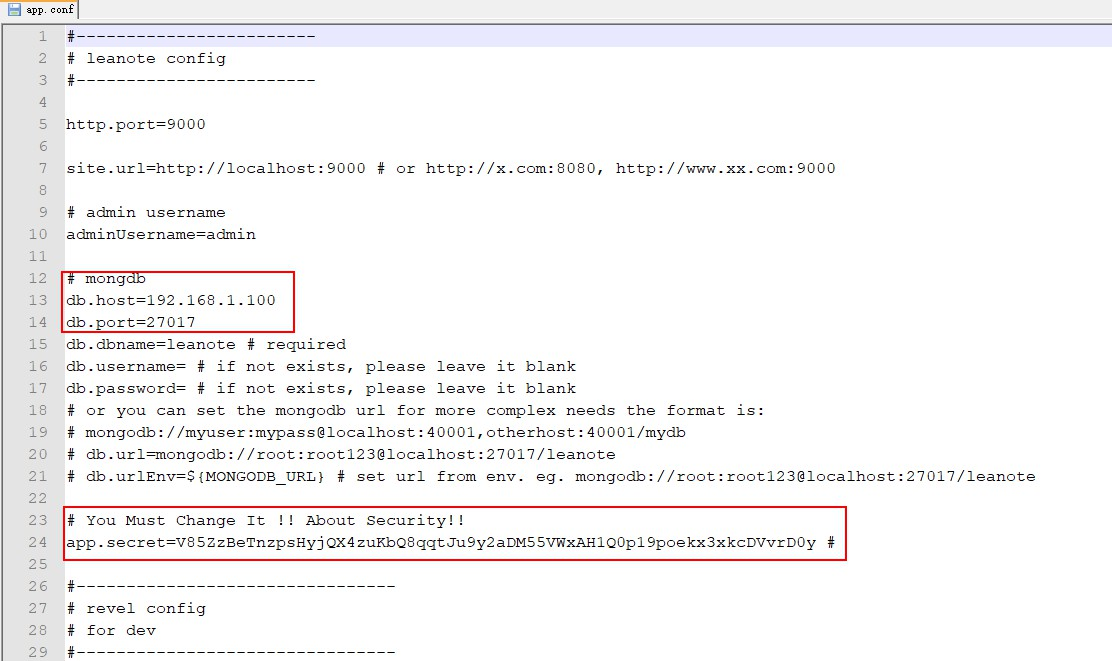
再在里面新建config与data文件夹,config文件夹下上传app.conf文件,这里是app.conf文件下载地址:app.conf

- 修改app.conf文件
两处需要修改地方,其中第二处可改可不改,我并没修改。
蚂蚁笔记leanote容器
- 创建leanote容器,修改容器名称synology_leanote,高级 卷 设置中创建2个映射 一个文件夹 一个文件
文件夹:docker/leanote/data 映射为 /leanote-data
文件:docker/leanote/config/app.conf 映射为 /leanote/conf/app.conf
- 端口设置
使用蚂蚁笔记leanote容器初始化数据库mongo
- 启动Docker中安装的synology_leanote_mongo和synology_leanote容器
- 通过synology_leanote容器的终端机初始化synology_leanote_mongo的数据
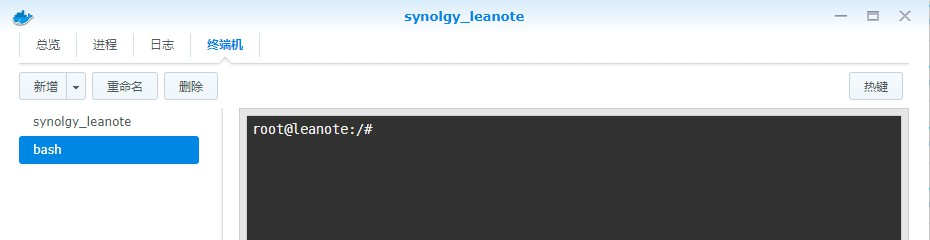
# 192.168.1.100 是 app.conf 中 db.host 项的 ip地址
mongorestore -h 192.168.1.100 -d leanote --dir /leanote/mongodb_backup/leanote_install_data/
- 重启synology_leanote容器
蚂蚁笔记leanote使用
- 浏览器查看蚂蚁笔记leanote,输入 192.168.1.100:9000
- 更改蚂蚁笔记设置
以管理员身份登陆。初始默认管理员账号为admin,密码为abc123 在后台可修改。将私有的蚂蚁笔记leanote设置关闭注册
管理员身份登陆 --> admin --> 后台管理 --> Dashboard --> Configuration --> Open Register

- 查看数据库mongo
这里我使用了** Studio Robo 3T 在Windows下进行的数据库mongo链接查看,可以看见蚂蚁笔记数据库mongo**中的笔记内容都是明文的存储的
- 内网穿透 cpolar
这里不做过多讲解,用就是了

总结
虽然有了私有的蚂蚁笔记,还是大众的印象笔记好呀!!!😷





 扫一扫
扫一扫


 5727
5727

 被折叠的 条评论
为什么被折叠?
被折叠的 条评论
为什么被折叠?
 到【灌水乐园】发言





