



 本文深入讲解CSS(Cascading Style Sheets)的基本概念、优势及其在Web前端设计中的应用。涵盖CSS语句格式、选择符类型、文本与字体属性、背景与边框设置等内容,通过实例演示如何实现网页元素的美观布局。
CSS(Cascading Style Sheets)的中文意思是层叠样式表或级联样式表,它的作用是控制页面里每一个元素的表现形式,如字体样式、背景、排列方式、区域尺寸、边框等。
使用CSS具有以下3个优势:
1.CSS将Web前端代码与HTML页面中负责布局、美化及一些特殊效果的代码分隔开。
2.实现了样式重复使用。
3.有利于搜索引擎的搜索
CSS语句格式:
1.内联样式:<h1 style="font-family:宋体;font-size:12pt;color:blue">这里使用了H1标签</h1>
2.嵌入样式:<head><style type="text/css">h1 {font-family:宋体;font-size:12pt;color:blue}</style></head><body><h1>这里使用了H1标签</h1></body>
3.外部样式:<head><link rel="stylesheet" href="h1.css" type="text/css"></head><body><h1>这里使用了H1标签</h1></body>,其中有单独的h1.css文件:h1 {font-family:宋体;font-size:12pt;color:blue}
CSS语句由3部分构成:
选择符、属性和值。其中选择符是限制样式的作用范围。——> 选择符 {属性:值}
如:p {font-size:14px},选择符是 p,属性是 font-size,值是 14px;语句的作用是将段落文本的字号设置为14像素。
多个属性用分号分隔:p {font-size:14px; color:red},属性的值是多个单词组成时,必须加引号:h1 {font-family:"Courier New"}
CSS选择符:
CSS选择符主要包括HTML选择符、class选择符和id选择符。
1.HTML选择符:HTML选择符是以HTML标签作为选择符,其作用域为所有符合条件的HTML标签。
h1 {text-align: center; color: blue}2.class选择符:class选择符是使用HTML标签的class属性值作为选择符。定义class选择符时,前面需要加"."标志。
class选择符可以实现以下两种效果:
a.可以为相同的元素定义不同的样式。
.warning{ font-size:20px}

.danger{ font-size:30px}

.normal{ font-size:40px}

<body>

    <p class="warning">这是warning的样式</p>
    <p class="danger">这是danger的样式</p>
    <p class="normal">这是normal的样式</p>
</body>
b.可以为不同的元素定义相同的样式。
.title {text-align:center;color:blue}
<body>
    <p class="title">蓝色的段落</p>
    <h1 class="title">蓝色的标题</p>
</body>
3.id选择符:
id选择符使用HTML标签的id属性值作为选择符。id属性用来定义某一特定的HTML标签,在id选择符前面需要加"#"标志。
#red {color:red;}
#green {color:green;}
<body>
    <p id="red">这个段落是红色</p>
    <p id="green">这个段落是绿色</p>
</body>
class选择符与id选择符的区别如下:
a.一个id只能在文档中使用一次,而class可以重复使用。
b.不能使用id词列表,而class选择符可以结合使用,如:<div class="box none top"></div>
4.其他选择符:
I.包含选择符:
包含选择符是指用空格隔开的两个或多个单一选择符组成的字符串,如:div p{color:red;font-size:12;} 。使用包含选择符定义的样式就只能对在元素1里面的元素2起作用,而对单独元素1和元素2不起作用。注:包含选择符的优先级要比单一选择符定义的样式规则优先级高,如:table a {color:green;font-size:36px;text-decoration:none;},a {color:red},这时表格中的超链接文本是绿色、字号是36像素。
II.组合选择符:
为了减少样式表的重复声明,可以在一条样式规则定义语句中组合若干个选择符,每个选择符之间用逗号隔开。这样既减少了代码量,也更便于阅读修改。
<html>
    <head>
        <style type="text/css">
            h1,h2,h3{color:#CC66FF;}
        </style>
    </head>
    <body>
        <h1>这里是h1标签</h1>
        <h2>这里是h2标签</h2>
        <h3>这里是h3标签</h3>
    </body>
</html>
III.伪元素选择符:
伪元素选择符是指同一个HTML元素的各种状态和部分内容的一种定义方式。
如超链接元素a的4种伪类分别是:
a:link表示超链接标签<a>的正常状态;
a:visited表示访问过的超链接状态;
a:hover表示鼠标移动到超链接上的状态;
a:active表示超链接选中的状态。
一般它们的声明按::link、:visited、:hover、:active顺序进行。
其他元素也可以使用这些伪元素选择符,如:
p:hover{
    color:green;
    background:yellow;
    font-size:large;
}
还有,段落的首字母和首行都可以用伪元素选择符定义样式,如:
p:first-letter{font-size:20px;font-weight:bold}
p:first-line{line-height:20px;text-indent:2em}
各种选择符的优先级一般有如下规定:
⊙ id选择符 > class选择符 > HTML标签选择符
⊙ 内联样式表 > 嵌入样式表 > 外部样式表
<html>
	<head>
		<style type="text/css">
			#title {
				color: blue;
				font-size: 30;
			}
			.head {
				color: red;
				font-size: 20;
			}
			div {
				color: green;
				font-size: 10;
			}
		</style>
	</head>
	<body>
		<div id="title" class="head">猜猜是什么样式在起作用</div>
	</body>
</html>
上例中,id选择符起作用,最终显示为蓝色字体、30号字。
<html>
	<head>
		<style type="text/css">
			p {text-align: right;}
		</style>
	</head>
	<body>
		<p style="text-align: center;">中国</p>
	</body>
</html>
上例中,内联样式起作用,文字居中显示。
<html>
	<head>
		<meta charset="utf-8" />
		<title>世界杯胜负榜</title>
		<style>
			table, th, td {
				border: 1px solid black;
				font-size: 50px;
			}
			.medal th {
				color: red;
			}
			.sheng {
				color: yellow;
			}
			.ping {
				color: gray;
			}
			.fu {
				color: green;
			}
		</style>
	</head>
	<body>
		<table class="medal">
			<tr>
				<th>国家</th>
				<th>胜</th>
				<th>平</th>
				<th>负</th>
			</tr>
			<tr>
				<td>西班牙</td>
				<td class="sheng">6</td>
				<td classs="ping">0</td>
				<td class="fu">1</td>
			</tr>
			<tr>
				<td>荷兰</td>
				<td class="sheng">6</td>
				<td classs="ping">0</td>
				<td class="fu">1</td>
			</tr>
		</table>
	</body>
</html>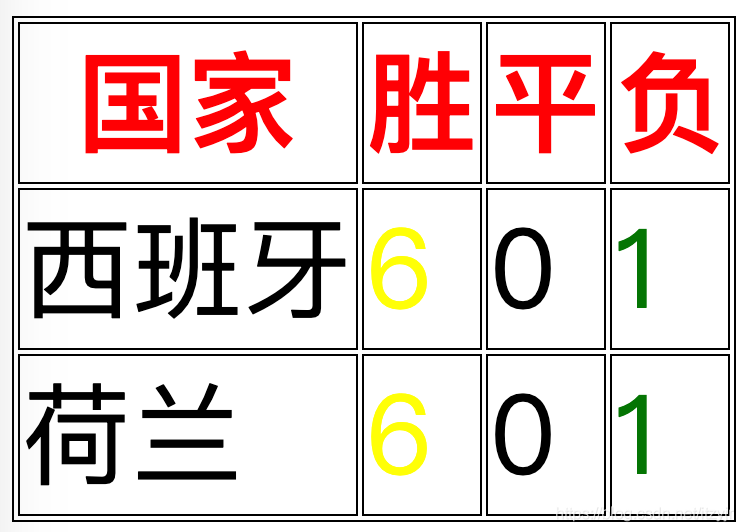
注:.medal th选中表头单元格。
文本和字体相关的属性:
1.指定字体:
p {font-family:"Time New Roman", Times, serif},字体按顺序依次判断有无,有则显示相关字体。
2.字体大小:
p {font-size:14px;},像文章的标题等应该显示大字体,但此时不应使用字体大小属性,应使用h1 h2等HTML标签。
一般使用px作为字体大小的单位,设置时也可以使用em单位替代px。em是相对大小,这里的相对指的是相对于元素父元素的font-size。例如,在一个<div>设置字体大小为“16px”,此时这个<div>的后代元素将继承它的字体大小,除非重新在其后代元素中进行显式的设置。此时如果将其子元素字体大小设置为"0.75em",那么其字体大小计算出来后就相当于"0.75*16px=12px"。
font-size属性的合法取值:
| 值 | 描述 |
| xx-small x-small small medium large x-large xx-large | 把字体的尺寸设置为不同的尺寸,从xx-small到xx-large。默认值为medium。 |
| smaller | 把font-size设置为比父元素更小的尺寸 |
| larger | 把font-size设置为比父元素更大的尺寸 |
| length | 把font-size设置为一个固定的值 |
| % | 把font-size设置为基于父元素的一个百分比值 |
| inherit | 规定应该从父元素继承字体尺寸 |
3.字体风格:
p.normal {font-style:normal},p.italic {font-style:italic;},p.oblique {font-style:oblique}
font-style属性的值:
| 值 | 描述 |
| normal | 默认值。浏览器显示一个标准的字体样式 |
| italic | 浏览器会显示一个斜体的字体样式 |
| oblique | 浏览器会显示一个倾斜的字体样式 |
| inherit | 规定应该从父元素继承字体样式 |
4.字体加粗:
.normal {font-weight:normal;},.thick {font-weight:bold/bolder/lighter;},.thicker {font-weight:900;}
font-weight属性的值:
| 值 | 描述 |
| normal | 默认值。定义标准的字符 |
| bold | 定义粗体字符 |
| bolder | 定义更粗的字符 |
| lighter | 定义更细的字符 |
| 100 200 300 400 500 600 700 800 900 | 定义由粗到细的字符。400等同于normal,700等同于bold |
| inherit | 规定应该从父元素继承字体的粗细 |
5.其他字体属性:
| 属性 | 描述 |
| font-family | 设置字体系列 |
| font-size | 设置字体大小 |
| font-style | 设置字体风格 |
| font-variant | 以小型大写字体或正常字体显示文本 |
| font-weight | 设置字体粗细 |
| color | 定义颜色 |
font是所有字体属性的简写,可以在一个声明中设置所有字体属性。其属性排列顺序是font-style、font-variant、font-weight、font-size、font-family。其中,font-size和font-family属性必须按照固定顺序出现,如果font-size和font-family属性顺序不对或缺少一个,则整个样式规则可能会被忽略,正确格式如:{font:normal 15px 宋体}。
文本属性:
1.缩进文本:
p {text-indent: 2em;} <!-- 段落的首行缩进2字符 -->
2.对齐方式:
p {text-align:center;} <!-- 所有段落的内部内容居中对齐 -->
3.字母间隔:
p {letter-spacing:20px;} <!-- 所有段落内容字符之间间隔20像素 -->
4.文本阴影:
p {text-shadow:3px 3px 2px #333;}
text-shadow属性的第1个值:水平位移;第2个值:垂直位移;第3个值:模糊半径(可选);第4个值:阴影颜色。
| 属性 | 描述 |
| color | 设置文本颜色 |
| direction | 设置文本方向 |
| line-height | 设置行高 |
| letter-spacing | 设置字母间隔 |
| text-align | 设置对齐方式 |
| text-decoration | 向文本添加修饰,如下划线 |
| text-indent | 缩进文本 |
| text-transform | 控制文本的大小写 |
| text-shadow | 给页面上的文字添加阴影效果 |
| text-overflow | 规定当文本溢出包含元素时发生的事情 |
| word-wrap | 允许对长的不可分割的单词进行分割,并换行到下一行 |
背景和边框相关属性:
一、边框
img {border-style:double;} <!-- 将图片的边框设置为双线边框样式 -->
如果想设置4个边框不同的样式,左边框:border-left-style、上边框:border-top-style、下边框:border-bottom-style、右边框:border-right-style。如:
p {
    border-style:solid;
    border-color:red green blue pink;
}
边框颜色border-color显示为:上红、右绿、下蓝、左粉。
注:border-color:red green blue; -> 上红、左右绿、下蓝。
border-color:red green; -> 上下红、左右蓝。
border-color:red; -> 上右下左顺时针全红色边框。
要始终把border-style属性声明放到border-color属性之前,因为元素必须在赋予其颜色之前获得边框。
border-width属性定义边框的宽度,如:
p {
    border-style: solid;
    border-width: 5px 10px;
}
边框上下为5px,左右为10px。
可以在一个声明中设置所有的边框属性,可以按顺序设置如下属性:border-width、border-style、border-color,如:
p {border:5px solid red;}| 属性 | 描述 |
| border | 同时设置4个边框 |
| border-style | 设置边框样式 |
| border-width | 设置边框宽度 |
| border-color | 设置边框颜色 |
| border-bottom | 将下边框的所有属性设置在一个声明中 |
| border-bottom-color | 设置下边框颜色 |
| border-bottom-style | 设置下边框样式 |
| border-bottom-width | 设置元素的下边框的宽度 |
二、边框阴影:
box-shadow属性向边框添加一个或多个阴影。
div {box-shadow:10px 10px 5px #888888;}
box-shadow语法如下:
box-shadow:h-shadow v-shadow blur spread color inset;
| 值 | 描述 |
| h-shadow | 必需,水平阴影的位置,允许负值 |
| v-shadow | 必需,垂直阴影的位置,允许负值 |
| blur | 可选,模糊距离 |
| spread | 可选,阴影的尺寸 |
| color | 可选,阴影的颜色 |
| inset | 可选,将外部阴影(outset)改为内部阴影 |
<html>
	<head>
		<style>
			div {
				width: 300px;
				height: 100px;
				background-color: #ff9900;
				box-shadow: 10px 10px 5px #888888;
			}
		</style>
	</head>
	<body>
		<div></div>
	</body>
</html>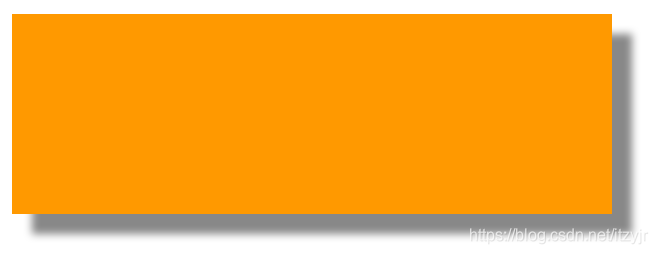
三、圆角边框:
border-radius:10px; <!--设置圆角半径为10像素-->
border-top-right-radius:定义右上角的圆角,同理border-bottom-left-radius:定义左下角的圆角。
四、图形边框:
border-image是CSS3新增的属性,用于定义图形边框,可以制作出更加多样化的边框效果。
| 值 | 描述 |
| border-image-source | 用在边框的图片路径 |
| border-image-slice | 图片边框剪裁位置向内偏移 |
| border-image-width | 图片边框的宽度 |
| border-image-outset | 边框图像区域超出边框的量 |
| border-image-repeat | 图像边框是否应重复(repeat)、平铺(rounded)、拉伸(stretched) |
div {
border: 15px solid transparent;
width: 400px;
height: 300px;
border-image: url(http://img3.cache.netease.com/photo/0001/2009-10-30/5MSAR3JG00AQ0001.jpg) 30 30 round;
} (图片尺寸:950 × 760)=》代码效果: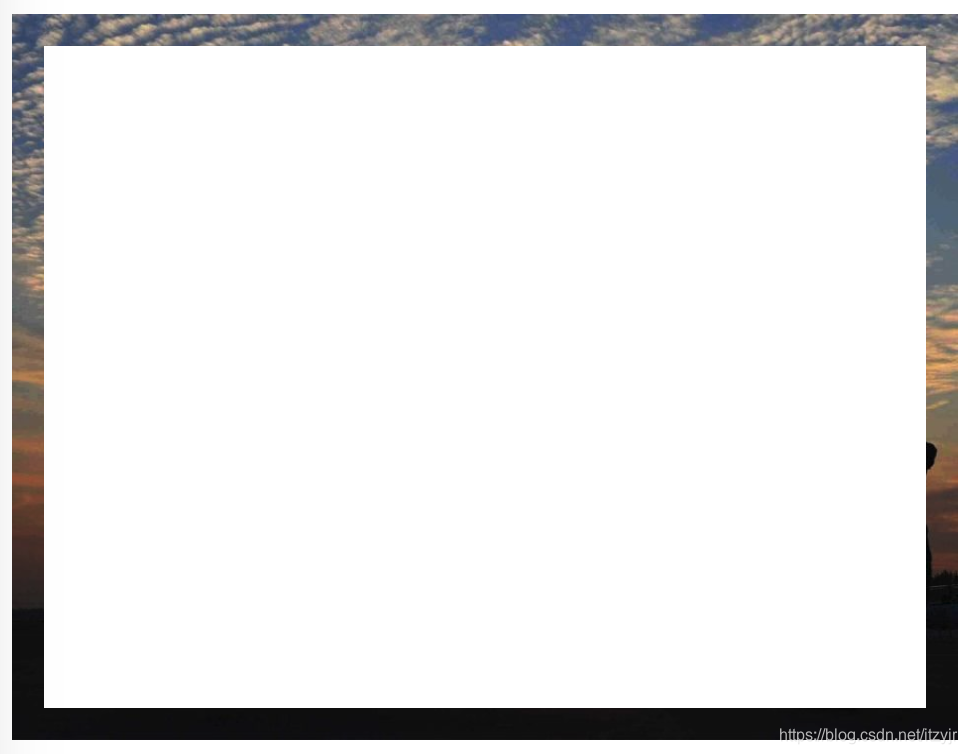
此例中,图片路径http://img3.cache........jpg、剪裁位置向内偏移30像素、图片填充宽度30像素、平铺方式。
<!DOCTYPE html>
<html>
<head>
<style>
div
{
border:15px solid transparent;
width:300px;
padding:10px 20px;
}

#round
{
-moz-border-image:url(/i/border.png) 30 30 round;	/* Old Firefox */
-webkit-border-image:url(/i/border.png) 30 30 round;	/* Safari and Chrome */
-o-border-image:url(/i/border.png) 30 30 round;		/* Opera */
border-image:url(/i/border.png) 30 30 round;
}

#stretch
{
-moz-border-image:url(/i/border.png) 30 30 stretch;	/* Old Firefox */
-webkit-border-image:url(/i/border.png) 30 30 stretch;	/* Safari and Chrome */
-o-border-image:url(/i/border.png) 30 30 stretch;	/* Opera */
border-image:url(/i/border.png) 30 30 stretch;
}
</style>
</head>
<body>

<div id="round">在这里,图片铺满整个边框。</div>
<br>
<div id="stretch">在这里,图片被拉伸以填充该区域。</div>

<p>这是我们使用的图片:</p>
<img src="/i/border.png">
</body>
</html>
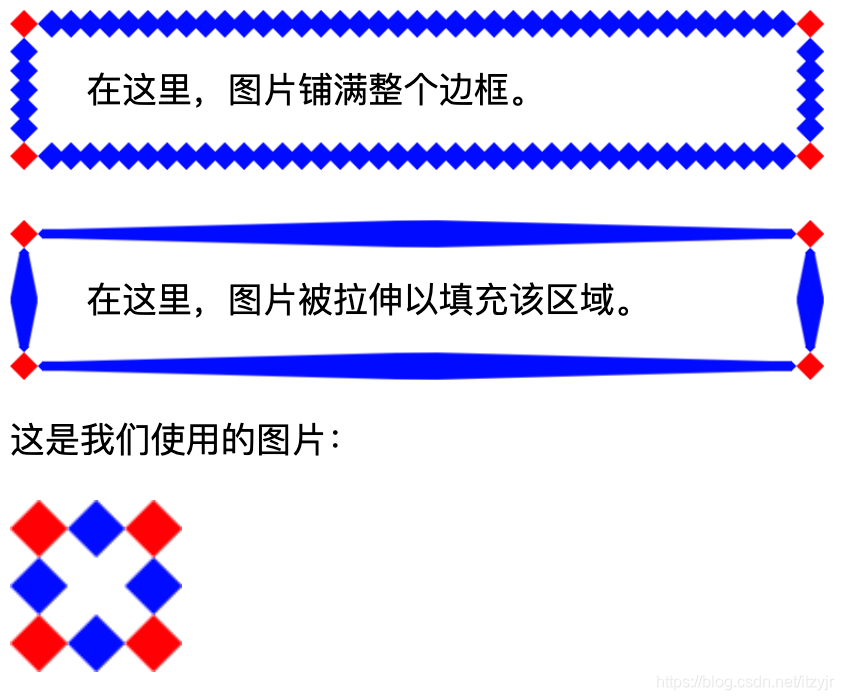

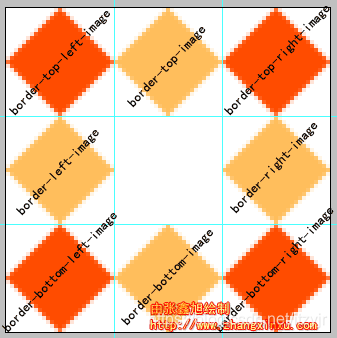
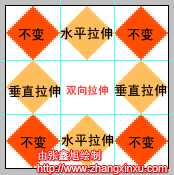
1、调用边框图片 border-image的url属性,通过相对或绝对路径链接图片。
2、边框图片的剪裁 border-image的数值参数剪裁边框图片,形成九宫格。
3、剪裁图片填充边框,边框图片被切割成9部分,以一一对应的关系放到div边框的九宫格中,然后再压缩(或拉伸)至边框(border-width或border-image-width)的宽度大小。
4、执行重复属性,被填充至边框九宫格四个角落的的边框图片是不执行重复属性的。上下的九宫格执行水平方向的重复属性(拉伸或平铺),左右的格子执行垂直方向的重复属性,而中间的那个格子则水平重复和垂直方向的重复都要执行。
5、完成绘制,实现效果
关于兼容性问题,介绍一下常见浏览器内核:
1.Trident内核:主要IE浏览器系列。
2.WebKit内核:主要Safari、Android默认浏览器、Chrome
3.Blink内核:主要Chrome(28及往后版本)、Opera(15及往后版本)、Yandex
上述代码在浏览器不兼容时需要加前缀,如:
div {
    -webkit-border-image:url(border.png) 30 30 round; /* Safari 5 */
    -o-border-image:url(border.png) 30 30 round; /* Opera */
    border-image:url(border.png) 30 30 round;
}
五、背景:
在CSS中可以使用背景属性创建需要的样式。背景属性包括背景颜色、背景图片以及背景的位置。
如:p {background-color: gray;} <!-- 段落背景设置为灰色 -->
如果需要设置图像背景,则使用background-image属性,必须为这个属性设置一个url值。
如:p {background-image: url(../image/2009.jpg);} <!-- 段落使用背景图片 -->
由background-position属性设置背景图片的起始位置,也就是如何定位背景图片。如:
div {
border:1px solid black;
width:200px;
height:200px;
background-image:url(img/f2.jpg);
background-position:75% 0%;
}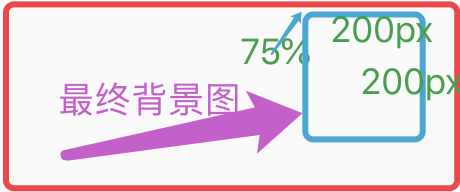 在图片(x,y)=(75%,0%)的起始点开始截取width和height大小图片背景。默认值为(0%,0%)
注:把background-attachment属性设置为fixed,才能保证该属性在Firefox和Opera中能正常工作。
background-position的取值可能为:top left、top center、top right、center left、center center、center right、bottom left、bottom center、bottom right;以及:x% y%;以及:xpos ypos。
由background-size规定背景图像的尺寸:
div {
    background:url(img_flwr.gif);
    background-size:63px 100px;
    background-repeat:no-repeat;
}| 属性 | 描述 |
| background | 将背景属性设置在一个声明中 |
| background-attachment | 设置背景图片固定或随元素移动 |
| background-color | 设置元素背景颜色 |
| background-image | 设置图片背景 |
| background-position | 设置背景的位置 |
| background-repeat | 设置背景图像是否重复、如何重复 |
| background-size | 设置背景图像尺寸 |
项目实战:
<html>
	<head>
		<title>校训logo</title>
		<meta charset="utf-8">
		<style type="text/css">
			#box1 {
				background: blue;
				width: 500px;
				height: 100px;
			}

			#box2 {
				width: 100px;
				height: 100px;
				background-image: url(img/logo.png);
				background-size: 480px 100px;/*是在background-size基础上裁剪*/
				background-repeat: no-repeat;
				float: left;
			}

			#box3 {
				text-align: center;
				font-family: 隶书;
				font-size: 40px;
				line-height: 100px;
				color: white;
			}
		</style>
	</head>
	<body>
		<div id="box1">
			<div id="box2"></div>
			<div id="box3">精勤博学,学以致用</div>
		</div>
	</body>
</html>
原图: 尺寸:300*66(注:图片其实是png格式,是镂空透明的没灰色背景,此处只为展示)
效果:
关于float属性:
<html>
	<head>
		<style type="text/css">
			#layout1 {
				height: 300px;
				width: 50px;
				background-color: yellow;
				float: left;
			}
			#layout2 {
				height: 300px;
				width: 50px;
				background-color: green;
				float: left;
			}
			#layout3 {
				height: 300px;
				width: 50px;
				background-color: blue;
				float: left;
			}
		</style>
	</head>
	<body>
		<div id="layout1">
			<p>此处是id为layout1块</p>
		</div>
		<div id="layout2">
			<p> 此处是id为layout2块</p>
		</div>
		<div id="layout3">
			<p>此处是id为layout3块</p>
		</div>
	</body>
</html>
效果: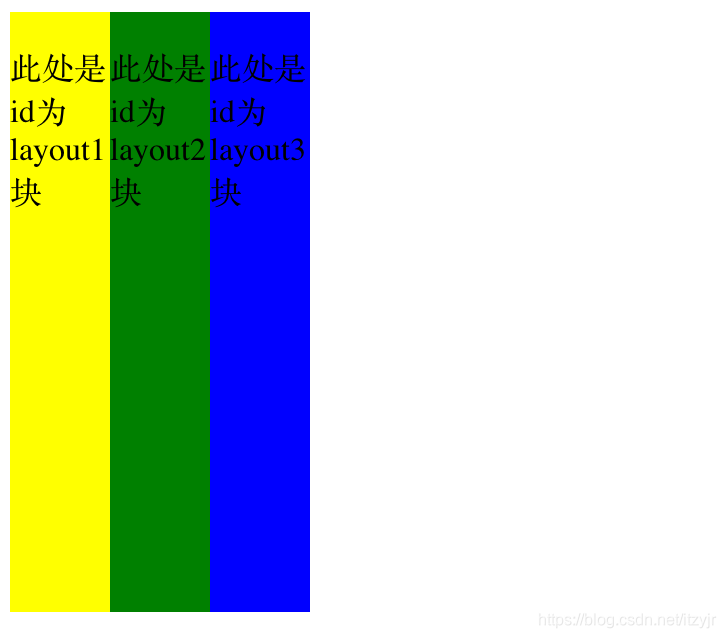 |
|
<!doctype html>
<html>
<head>
<meta charset="utf-8">
<title>页脚部分</title>
<style type="text/css">
footer {
	background: #644108;
	color: #A9A9A9;
	padding-bottom: 10px;
	overflow: hidden;
	width: 1210px;
} /*设置页脚背景颜色、字体颜色、宽度等属性*/
footer a {
	color: #FFF;
	text-decoration: none;
} /*设置超链接为白色、无下划线*/
footer a:hover {
	color: #d2d0ce;
	text-decoration: underline;
}/*设置当鼠标悬浮时显示为灰色、带下划线*/
footer .nav {
	top: 45px;
	right: 20px;
	position: absolute;
	line-height: 150%;
	text-align: left;
} /*该部分使用了据对定位并设置了行高和对齐方式*/
footer .footer {
	text-align: center;
	overflow: hidden;
	zoom: 1;
	width: auto;
	height: 68px;
	color: #FFFFFF;
	position: relative;
}
footer .login {
	background-color: #598428;
	color: #FFF;
	padding: 3px 14px;
	margin-left: 10px;
}/*设置会员登录按钮的背景色、字体颜色等属性*/
footer .register {
	background-color: #F36523;
	color: #FFF;
	padding: 3px 14px;
}/*设置会员注册按钮的背景色、字体颜色等属性*/
</style>
</head>
<body>
<footer>
  <div class="footer box">
    <div class="nav"> <a href="#" target="_blank">网站地图</a> / <a target="_blank" href="#">关于我们</a> / <a target="_blank" href="#">沙龙动态</a> / <a target="_blank" href="#">友情链接</a> / <a target="_blank" href="#">联系我们</a> / <a target="_blank" href="#">版权声明</a> <a target="_blank" class="login" href="">会员登录</a> <a target="_blank" class="register" href="">会员注册</a> <br>
     <div style="text-align:left; padding-top:5px;"> </div>
    </div>
  </div>
</footer>
</body>
</html>
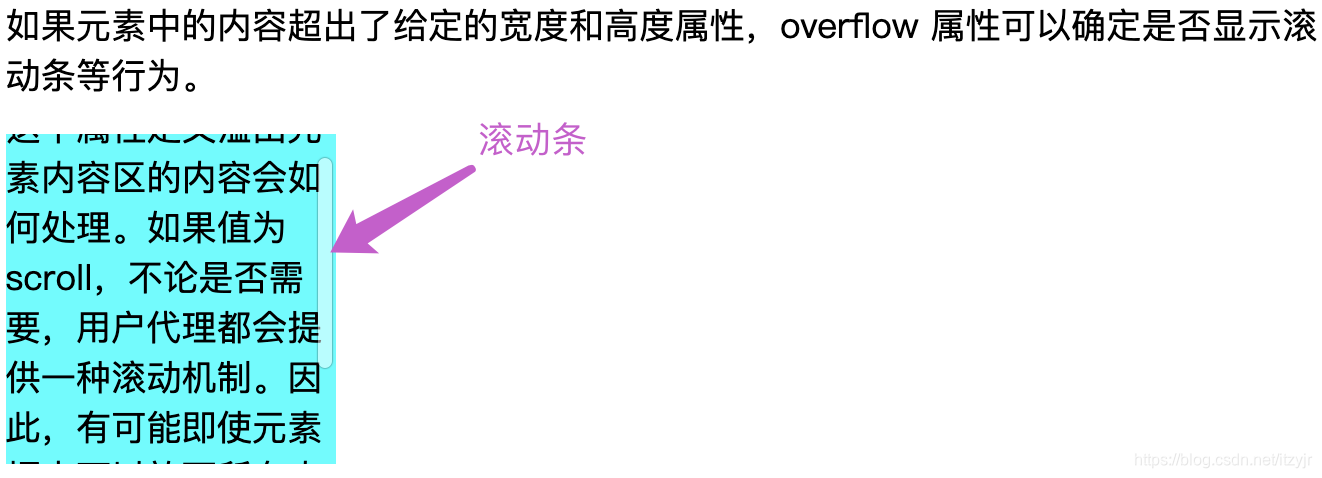
关于overflow属性:
div {
    background-color:#00FFFF;
    width:150px;
    height:150px;
    overflow: scroll;
}





 扫一扫
扫一扫


 9252
9252

 被折叠的 条评论
为什么被折叠?
被折叠的 条评论
为什么被折叠?
 到【灌水乐园】发言





