


 这篇博客详细记录了在Ubuntu 22.04上安装Anaconda、CUDA 12.1和cuDNN的过程,包括从下载到配置环境变量的每一步。博主参考了B站视频,并针对安装过程中可能遇到的问题提供了解决方案,如安装gcc、修改环境变量等。
ubuntu2204安装anaconda、cuda和cudnn
(本教程参考了B站UP主灬灬普通人灬灬的视频(【ubuntu系统安装CUDA和CUDNN(CUDA安装)】 https://www.bilibili.com/video/BV1bW4y197Mo/?share_source=copy_web&vd_source=a391fd515e42781bdd026d0237f557f0),结合自己安装过程中碰到的一些问题,整理成了笔记,方便下次系统崩了重装)
一、anaconda
- 进入anaconda官网下载页面,选择小企鹅下载.


-
官网下载速度极慢,可以选择国内的镜像源下载对应版本,比如清华源.
-
选择linux-x86_64.sh

-
进入存放下载好的anaconda3文件的文件夹,在文件夹中打开终端,输入命令
bash Anaconda3-2023.09-0-Linux-x86_64.sh

- 一直按回车,直到出现这个页面,再输入
yes

- 出现下面这个页面按 回车

- 出现这个页面输入
yes

- 安装完成!

-
更新配置.
-
重新打开终端(Ctrl + Alt + T),输入
-
创建桌面快捷方式
source ~/.bashrc
conda update --all
-
-
创建桌面快捷方式.
sudo gedit /usr/share/applications/anaconda.desktop- 将以下配置复制到打开的anaconda.desktop文件中
[Desktop Entry] Name=Anaconda Type=Application Exec=/home/min/anaconda3/bin/anaconda-navigator Icon=/home/min/anaconda3/pkgs/anaconda-navigator-2.5.0-py311h06a4308_0/lib/python3.11/site-packages/anaconda_navigator/static/images/anaconda-icon-256x256.png Terminal=false Categories=development; StartupNotify=true-
注意,这里有两处需要修改!
Exec对应的是anaconda-navgator文件(anaconda3文件夹bin目录下,找到该文件直接点击复制,在打开的anaconda.desktop文件中Exec处点击粘贴,即可得到该文件的绝对路径)的路径,Icon对应的是快捷方式图标的路径(同上,按照路径去找),要修改为你自己的!
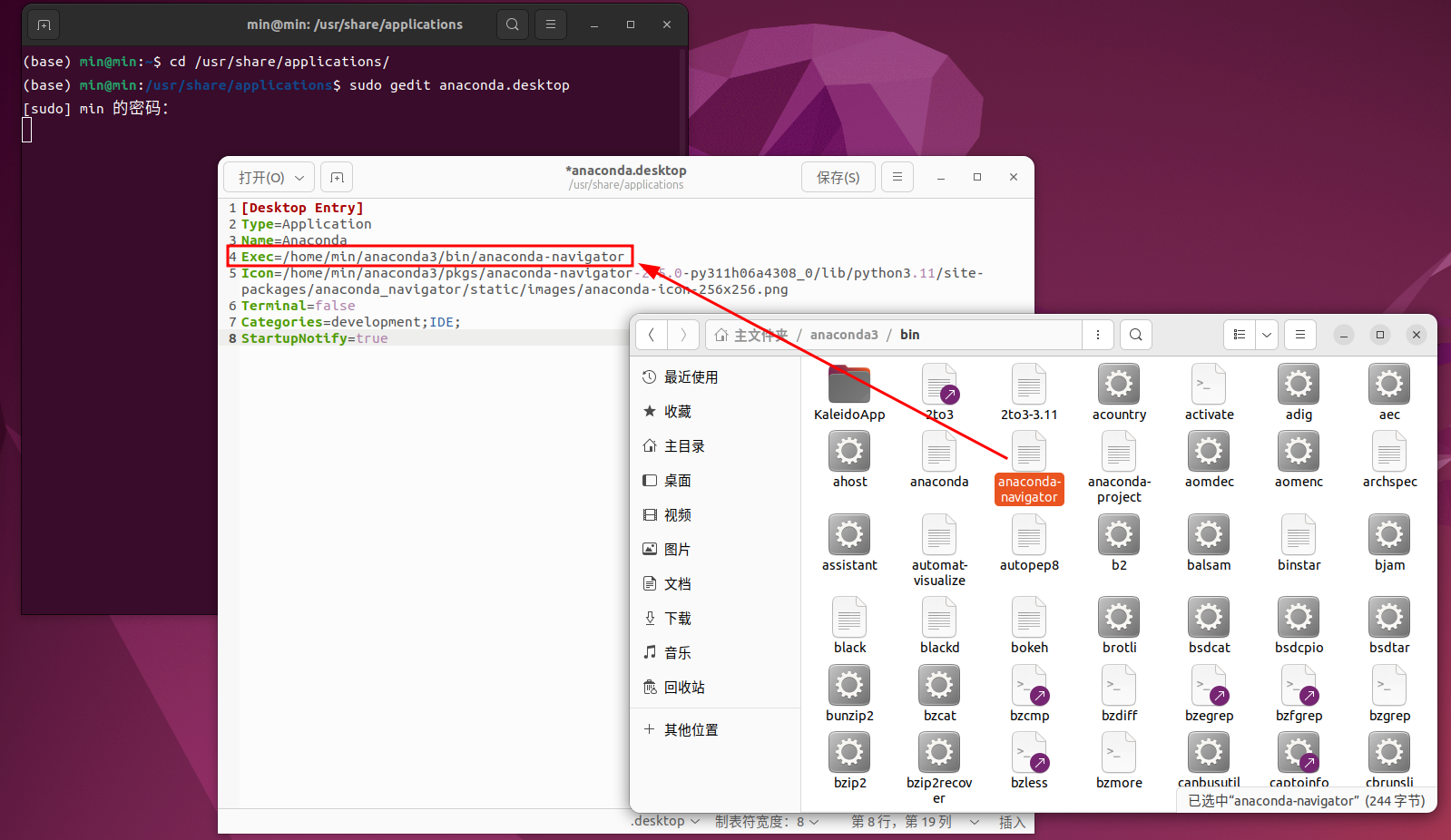
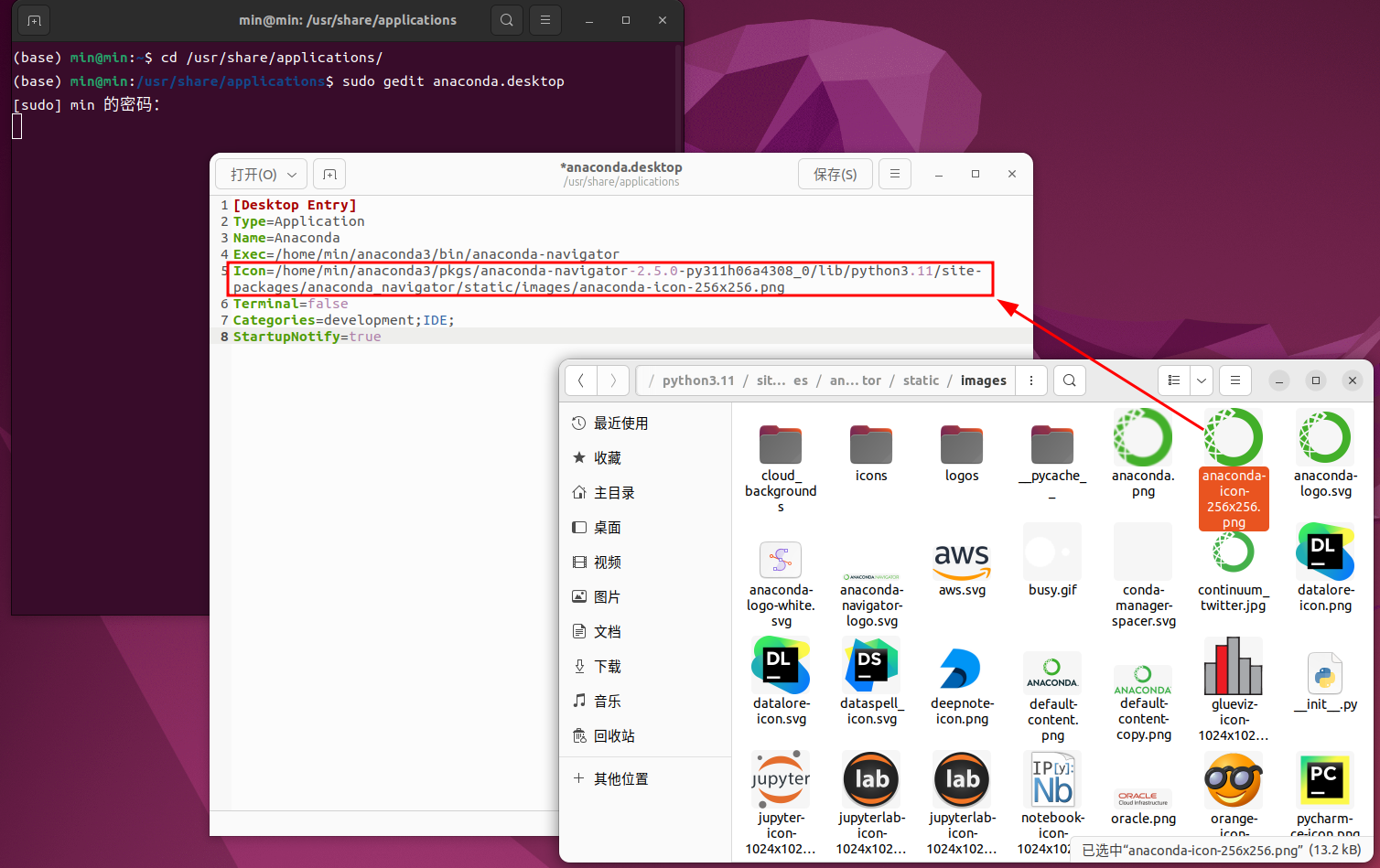
-
保存文件,即可得到anaconda的快捷方式!
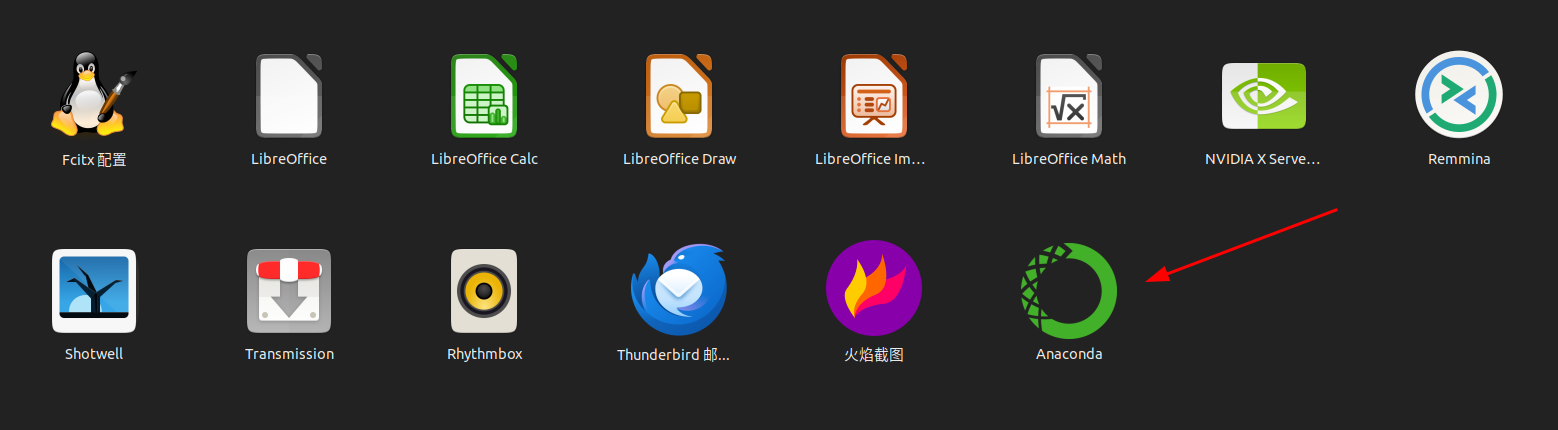
二、cuda
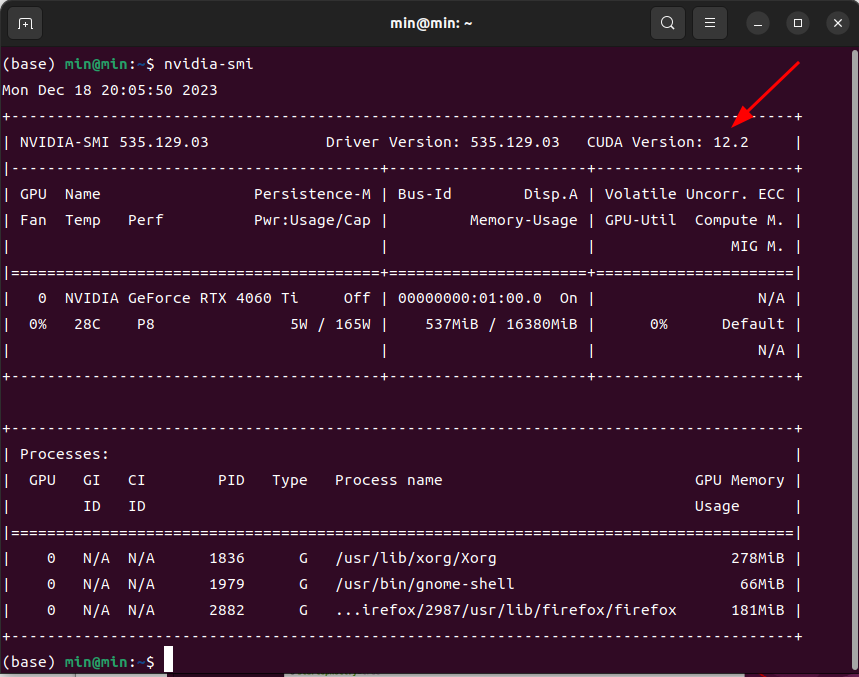
先查看自己的cuda版本(终端输入nvidia-smi可查看),我的cuda版本是12.2,当前pytorch版本是12.1,所以我选择安装cuda12.1。我在安装ubuntu22.04时勾选了安装驱动,所以不用额外装驱动。如果终端输入nvidia-smi没有出现显卡信息,则需要安装显卡对应的驱动。
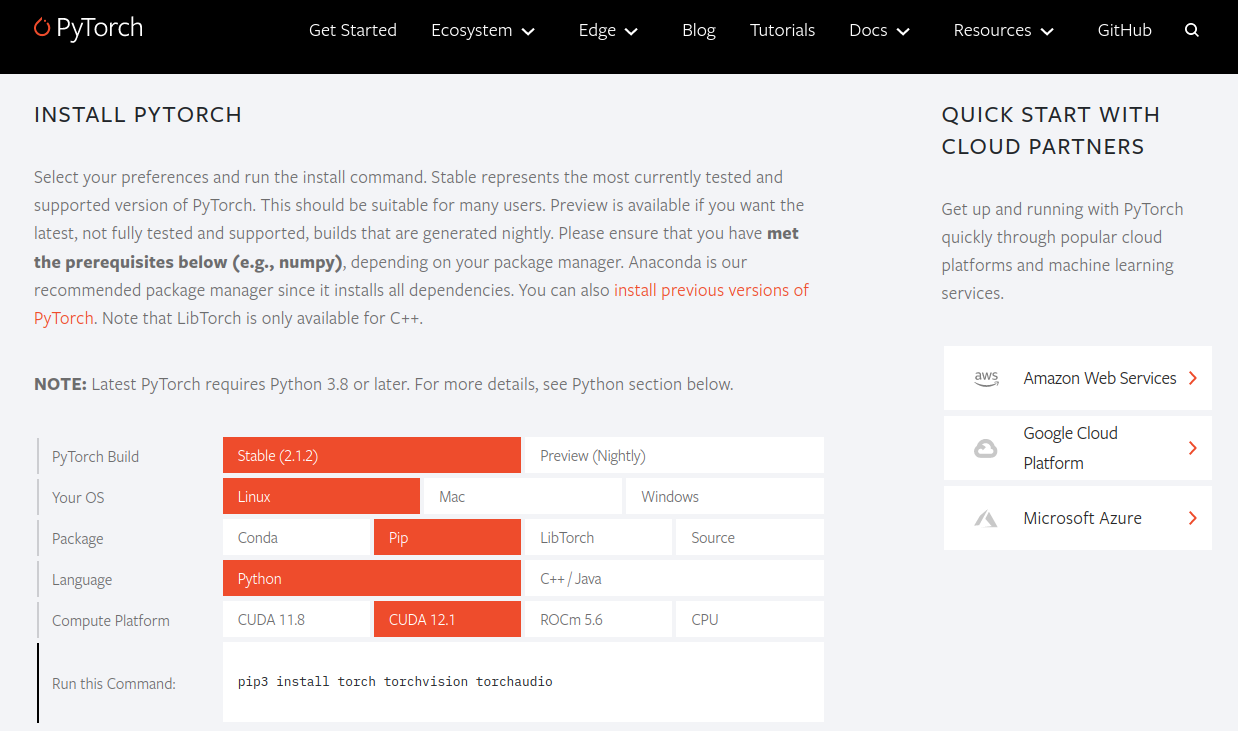
- 进入cuda官网下载页面,选择cuda12.1版本。

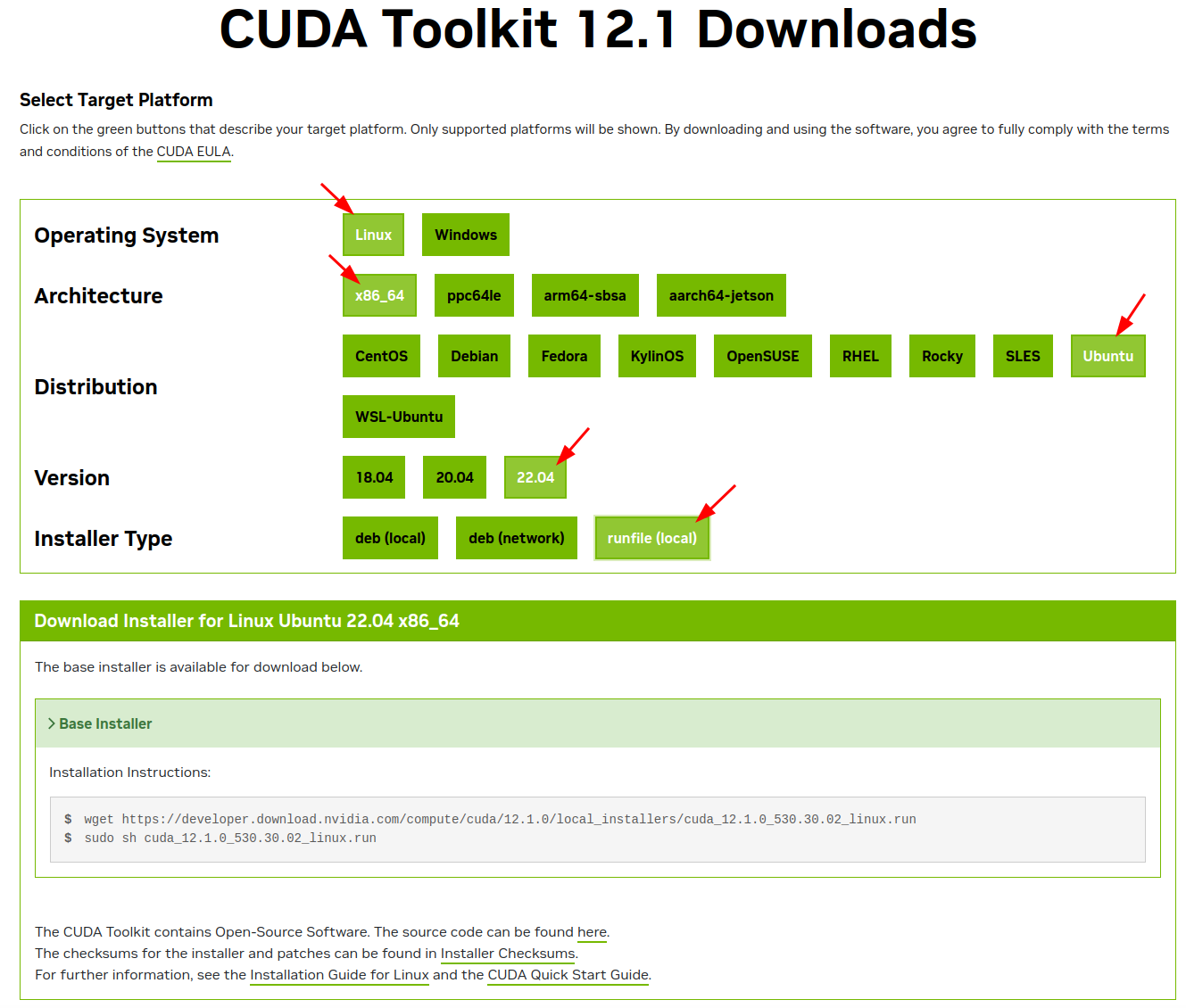
- 打开终端,按照上面的提示输入
wget https://developer.download.nvidia.com/compute/cuda/12.1.0/local_installers/cuda_12.1.0_530.30.02_linux.run
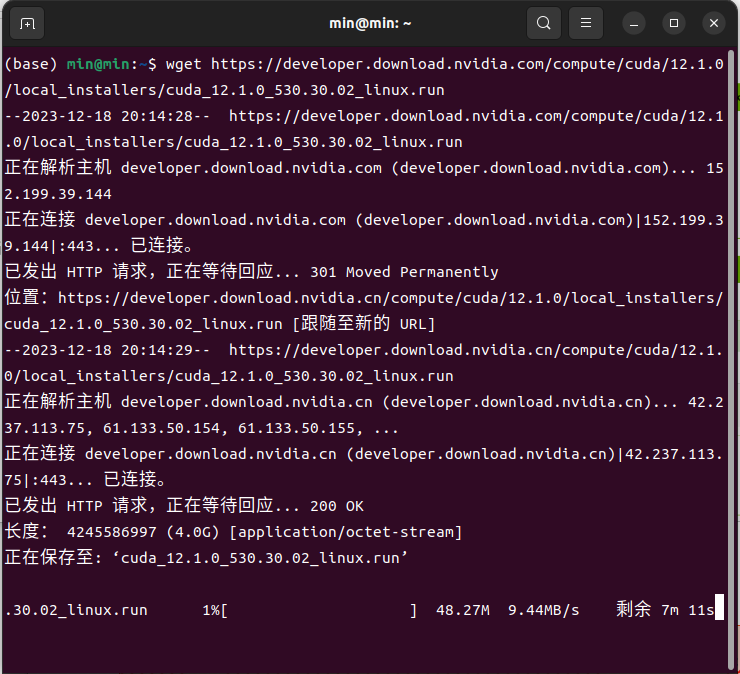
- 下载完成后,输入
sudo sh cuda_12.1.0_530.30.02_linux.run
- 出现这个页面,选择 continue
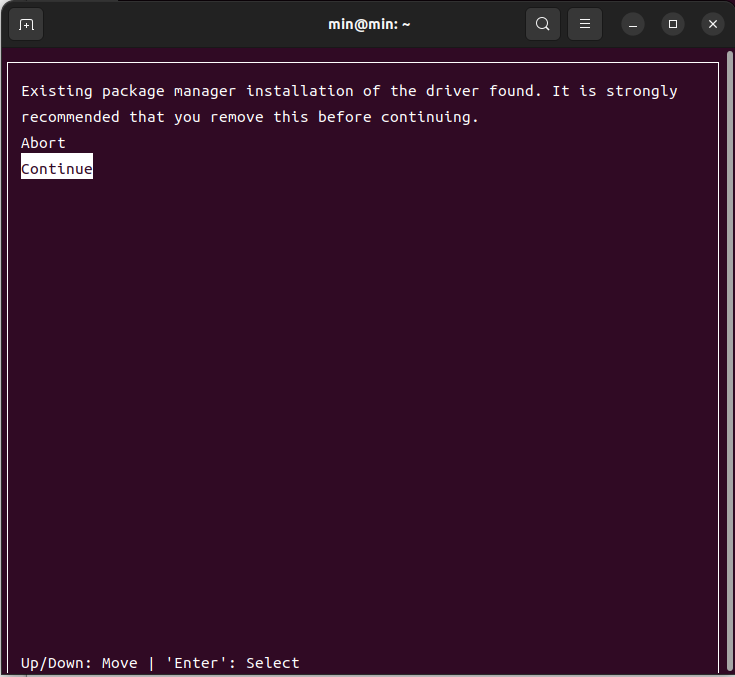
我到这里报错了(没报错这里就不用管),因为新装的系统,还没有gcc,安装gcc即可
sudo apt install gcc安装好gcc后,按照上面的步骤再重新来。
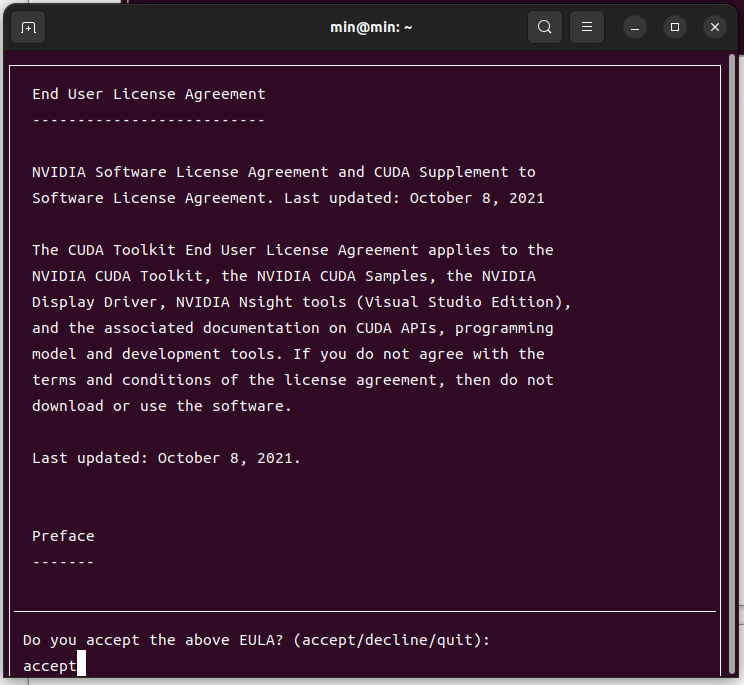
- 出现这个页面,输入
accept
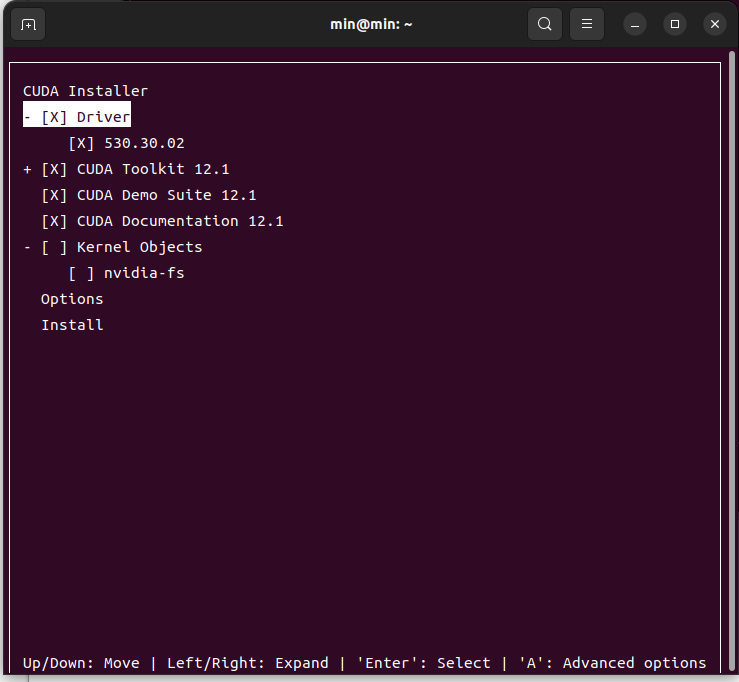
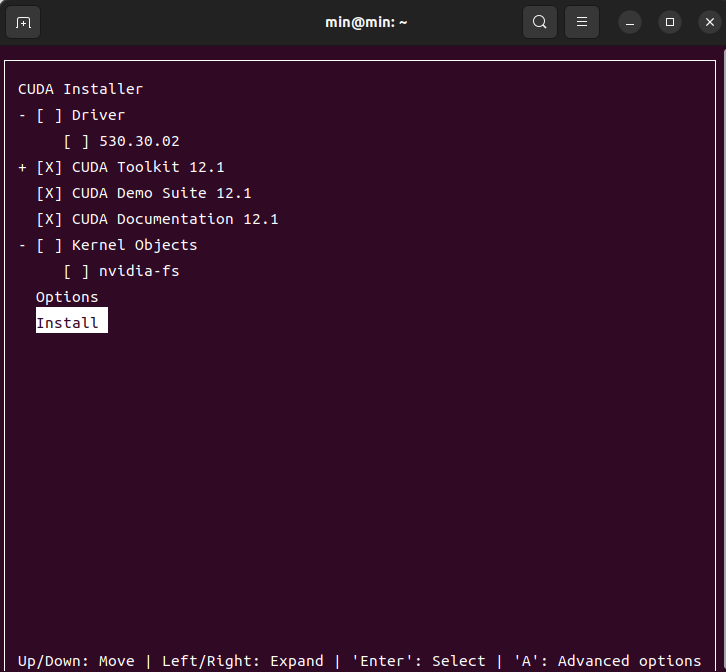
- 出现这个页面,在Driver处按空格键取消选中(因为已经有显卡驱动了),然后下移到install,按回车键
-
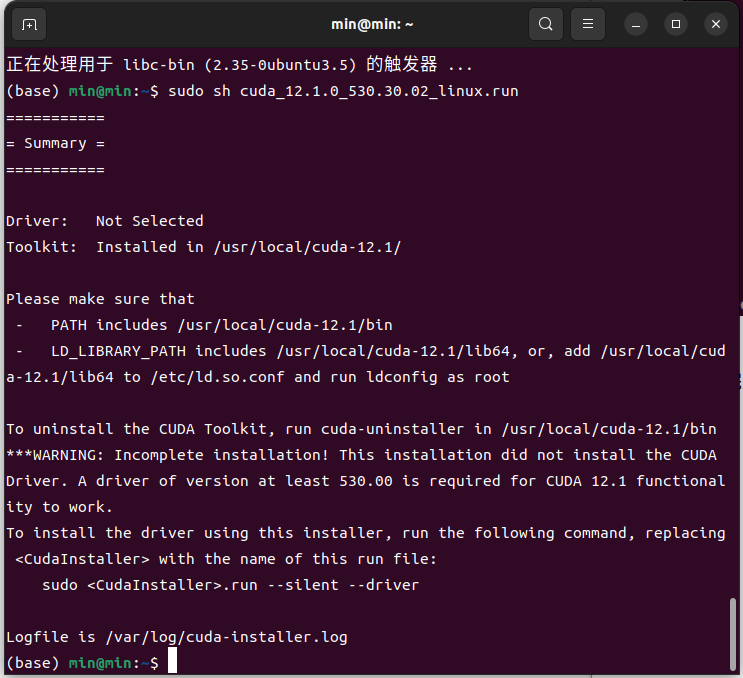
安装完成!
-
配置环境变量.
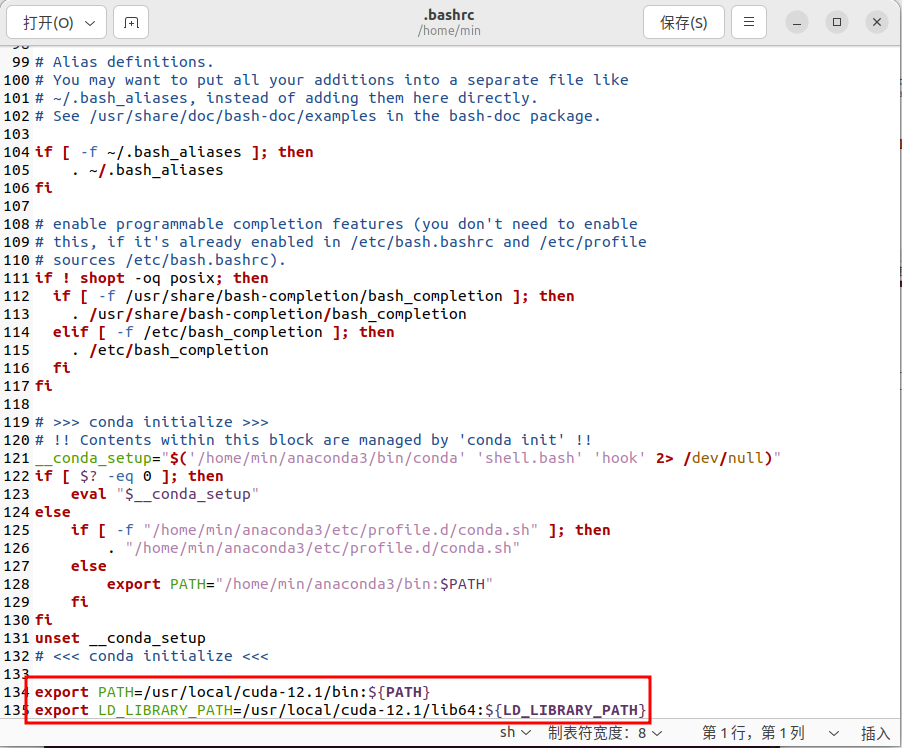
sudo gedit ~/.bashrc- 移动到文件的最末端,添加以下两行并保存
export PATH=/usr/local/cuda-12.1/bin:${PATH}
export LD_LIBRARY_PATH=/usr/local/cuda-12.1/lib64:${LD_LIBRARY_PATH}
- 更新配置,查看是否安装成功.
    source ~/.bashrc
    nvcc --version
三、cudnn
-
打开cudnn官网,第一次进入的话需要登录,注册一个账号登录即可。
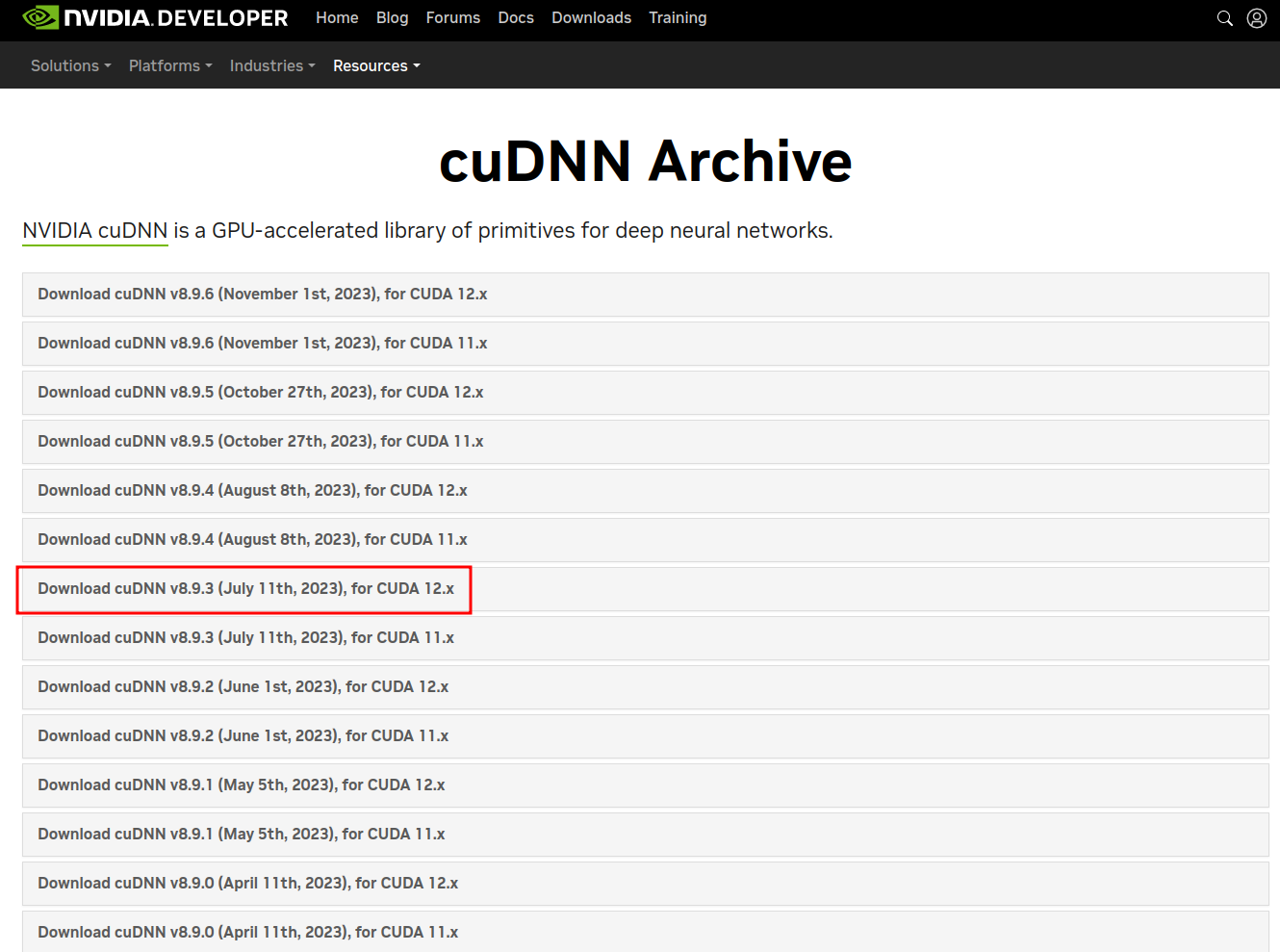
我们前面安装的cuda版本是12.1,所以这里选择安装cudnn8.9.3(方便后面安装与cuda12.1对应版本的libcudnn8)
官方安装文档:
https://docs.nvidia.com/deeplearning/cudnn/install-guide/index.html
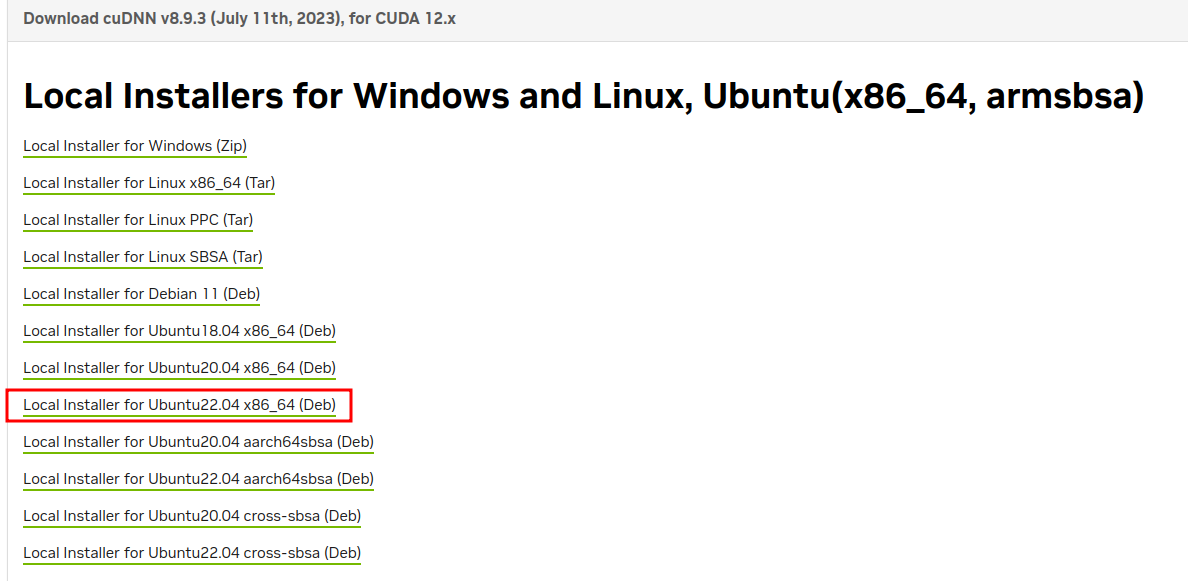
- 选择对应你系统的文件进行下载,我的是ubuntu22.04
-
下载完成后,找到cudnn所在文件夹,打开终端
- 安装zliblg,输入
sudo apt-get install zlib1g- 安装cudnn
sudo dpkg -i cudnn-local-repo-ubuntu2204-8.9.3.28_1.0-1_amd64.deb sudo cp /var/cudnn-local-repo-ubuntu2204-8.9.3.28/cudnn-local-BD12C98D-keyring.gpg /usr/share/keyrings/ sudo apt-get update sudo apt-get install libcudnn8=8.9.3.28-1+cuda12.1 # 这里如果选择的不是cudnn8.9.3,可能出现找不到libcudnn8文件的情况,则需要更改为对应的版本libcudnn8=8.X.X.XX-1+cuda12.1 # cd /var/cudnn* # ls # 查看里面libcudnn8文件对应的版本是什么,手动更改即可 sudo apt-get install libcudnn8-dev=8.9.3.28-1+cuda12.1 sudo apt-get install libcudnn8-samples=8.9.3.28-1+cuda12.1 -
验证是否安装成功.
cp -r /usr/src/cudnn_samples_v8/ $HOME cd $HOME/cudnn_samples_v8/mnistCUDNN make clean && make- 这里报错(没报错不用管),我的是新系统没安装make,安装make,然后执行上一条命令(make clean && make)
sudo apt install make
- 执行完上一条命令后还是报错,因为没有安装g++,安装完执行上一条命令
sudo apt install g++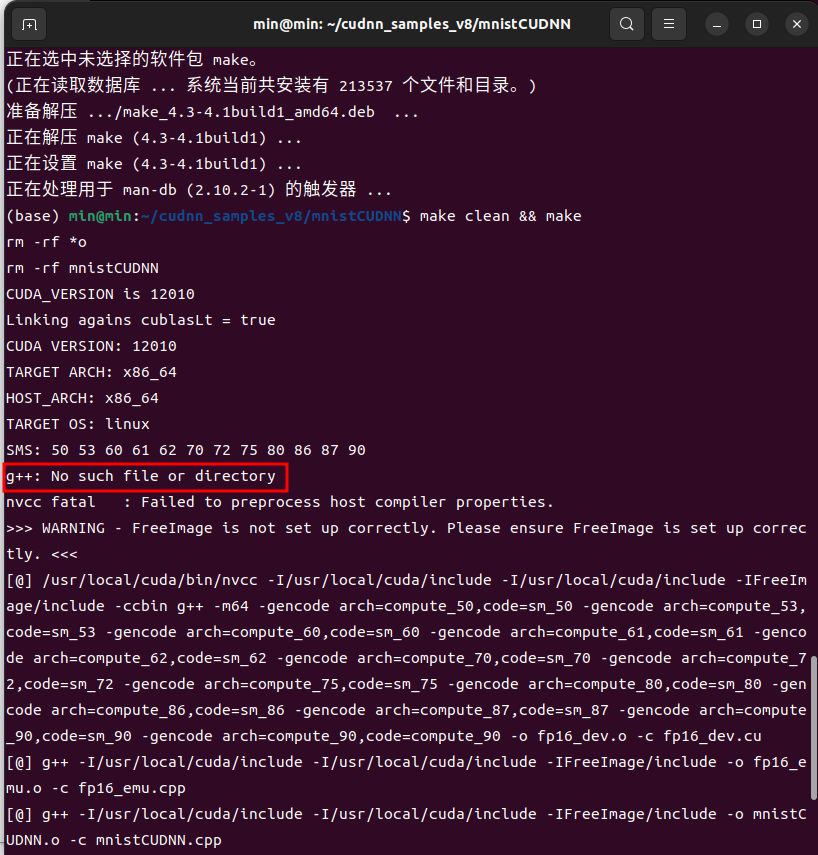
- 执行make clean && make后依然报错,安装libfreeimage3 libfreeimage-dev
sudo apt-get install libfreeimage3 libfreeimage-dev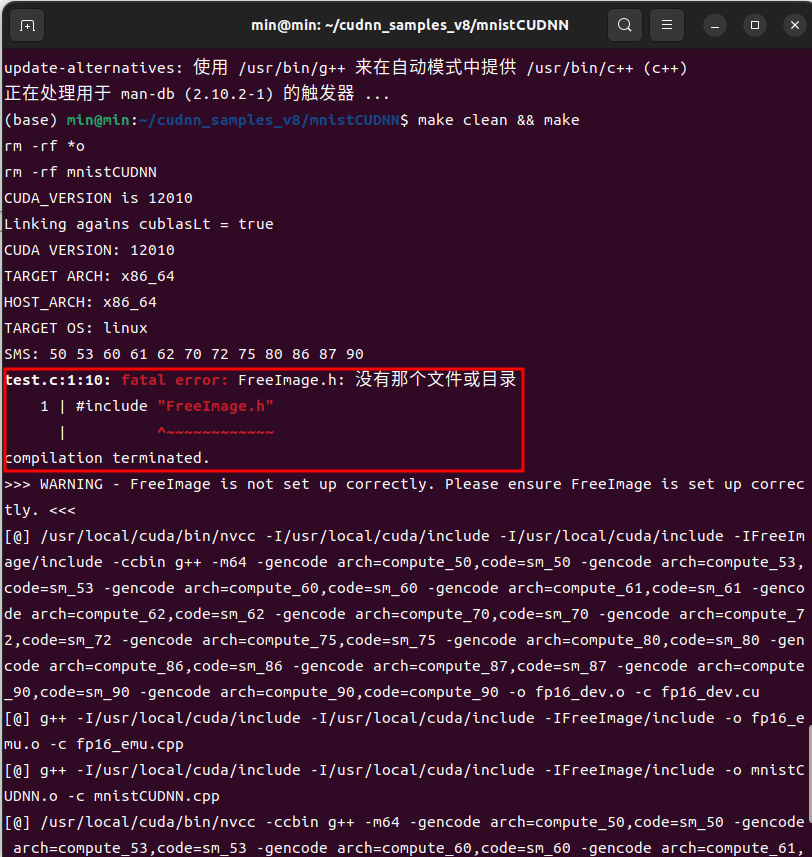
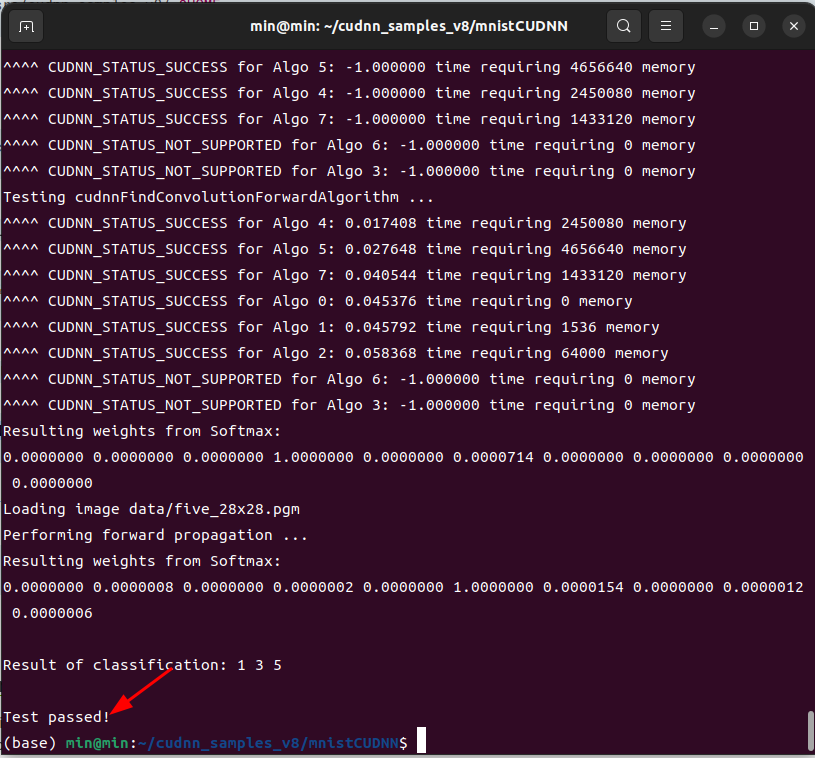
- 重新编译后(make clean && make)不再报错,输入
./mnistCUDNN -
成功完成安装cudnn.






 扫一扫
扫一扫


 1456
1456

 被折叠的 条评论
为什么被折叠?
被折叠的 条评论
为什么被折叠?
 到【灌水乐园】发言





