


一、前言
最近开发环境更换升级了一个工作站,正好需要安装版本管理工具,顺手把安装的流程细节记录下来分享一下,希望能帮助大家快速的搭建开发环境。
二、Git介绍
Git 是一种分布式版本控制系统,最初由 Linus Torvalds 于 2005 年创建。它是用于跟踪文件更改、协调团队协作开发的重要工具。Git 的分布式特性允许每个人都有一个完整的代码库副本,可以离线工作,并且可以轻松地进行分支和合并。
三、Git优点
分布式版本控制:每个开发者都有项目的完整历史记录,便于离线操作。
高性能:Git 为大多数操作提供了非常高的性能,比如分支和合并。
安全性:Git 使用 SHA-1 哈希对所有内容进行加密。
灵活性:可以支持几乎所有类型的项目和开发流程。
四、Git的工作原理
Git 的核心是一个名为 commit 的对象。每次提交都会创建一个新的 commit 对象,它包含:
一个指向项目文件快照的指针。
一个指向前一个 commit 对象的指针(即父指针)。
提交者的元数据(如提交时间、提交者信息等)。
一个消息描述此次提交的变化。
这种链式结构使 Git 能够高效地跟踪文件的变化,并支持复杂的分支和合并操作。
五、安装流程
由于我们项目的跨平台要求,需要在不同平台进行安装,这里主要介绍Windows11上的安装流程,Linux和Mac上只做简单介绍。
5.1、Windows上安装git
5.1.1、Git下载:
git-scm.com
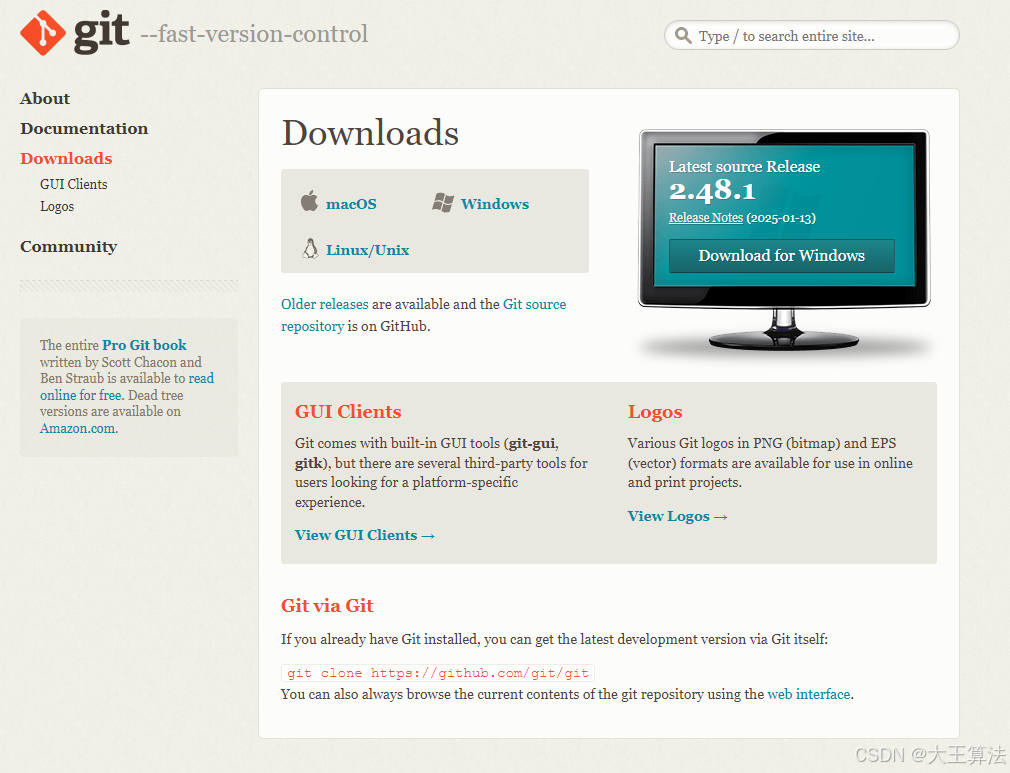
以上是官方网站,提供了各个平台(Windows、Mac、Linux)的安装程序。
5.1.2、选择下载Windows安装包
我选择的是64位安装包(一般如果电脑配置还可以,建议选择64位安装包)。
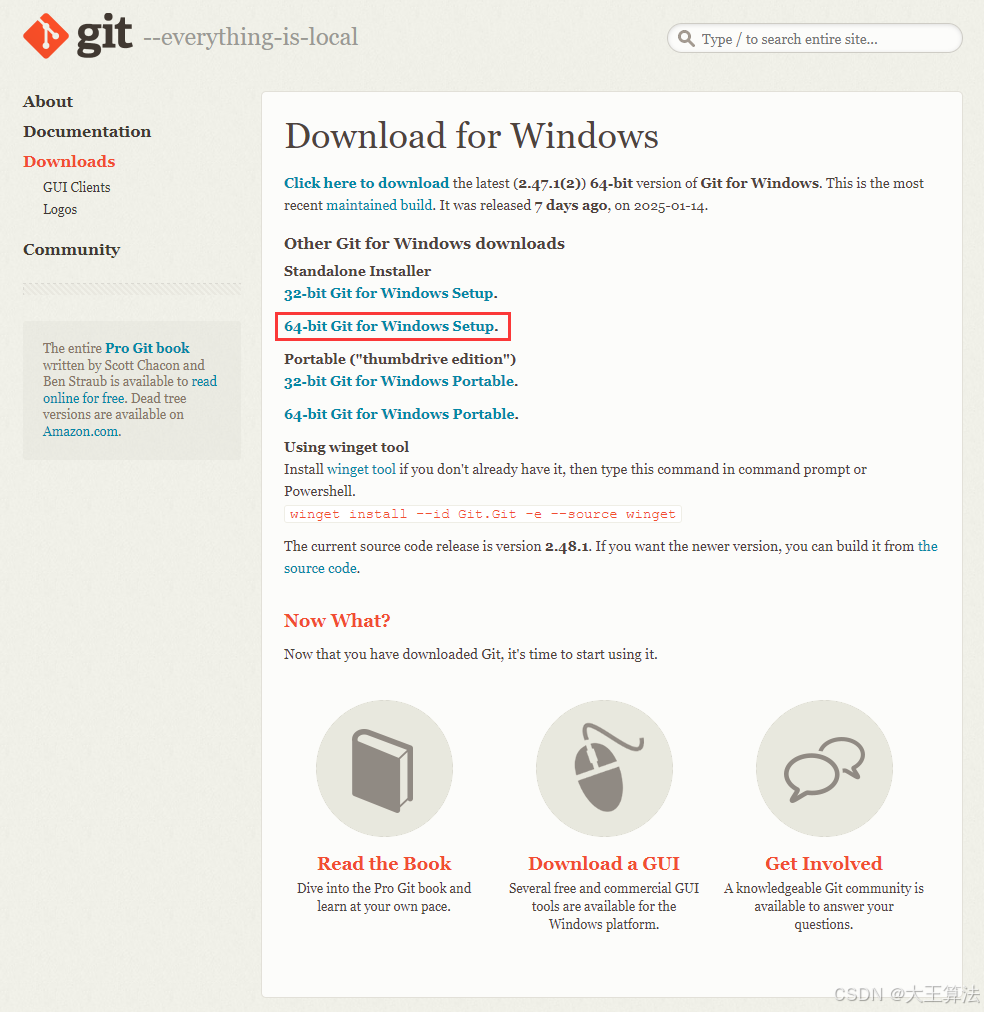
下载完成

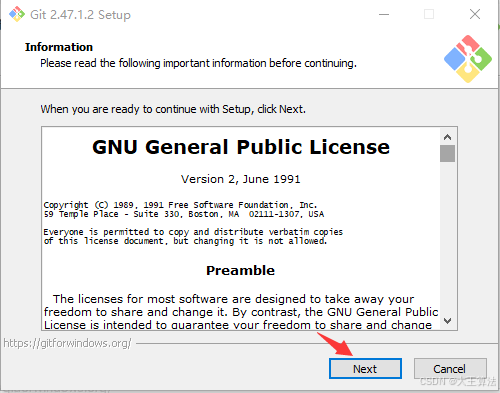
5.1.3、开始安装
双击git-2.47.1.2-64-bit.exe开始安装,点击next进行下一步安装。
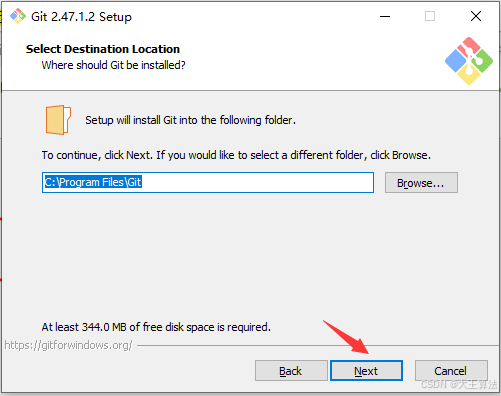
5.1.4、选择安装目录
如果C盘空间足够大,可以安装在C盘,如果空间小,建议安装在其它盘。我这里默认选择安装C盘。
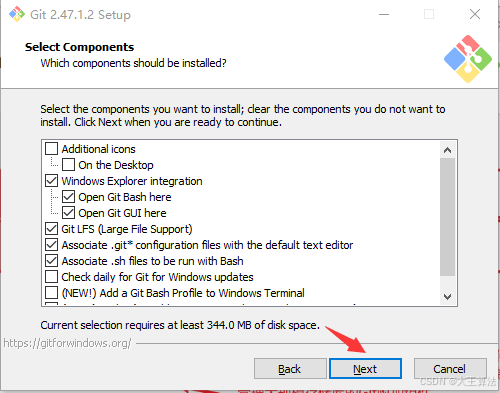
5.1.5、选择安装组件
一般无特殊要求,按照默认的选项安装即可,点击next进行下一步安装。
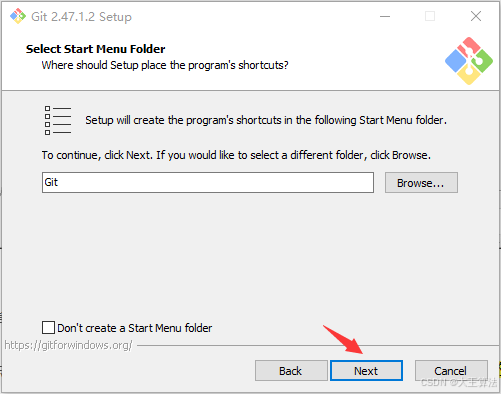
5.1.6、 选择开始菜单文件夹
选择默认即可,点击next进行下一步安装。
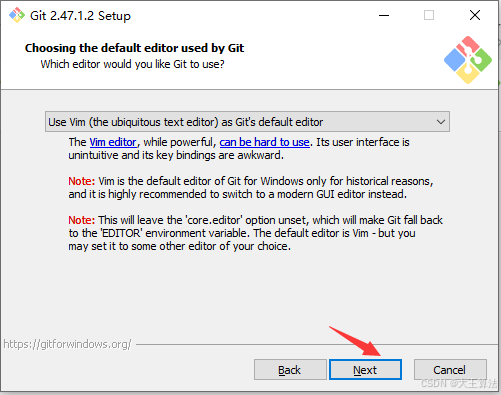
5.1.7、选择 Git 默认编辑器
选择Git使用的默认编辑器是指设置Git在执行某些需要打开编辑器的操作时,默认使用的文本编辑器。这些操作包括编写提交消息、解决合并冲突等。
默认的是vim编辑器,熟悉一点命令就会操作,没有notepad之类的简单,但是也不难,使用默认的vim即可,点击next进行下一步安装 。
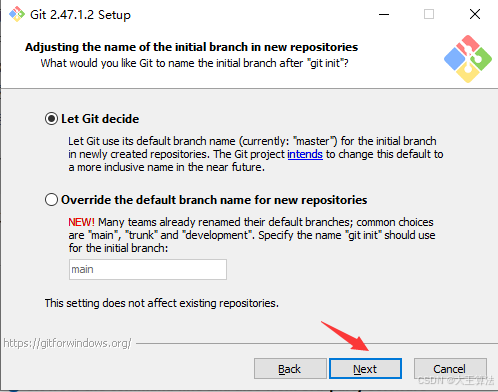
5.1.8、设置初始化新项目(仓库)的主干名字
在最新的Git版本中,关于选择默认分支名称(Default Branch Name),有以下几个选项:
1.让Git决定(Let Git decide): 这是Git 2.28版本之前的默认行为。即在创建新的仓库时,Git会使用默认的分支名称master。
2.覆盖新的默认分支名称(Override the default branch name for new repositories): 由于技术和文化因素的考虑,Git 2.47版本引入了一个新的默认分支名称的选项。你可以将默认分支更改为其他名称(如main)。
这个选择哪个都可以,一般默认第一种,点击 next进行下一步安装。
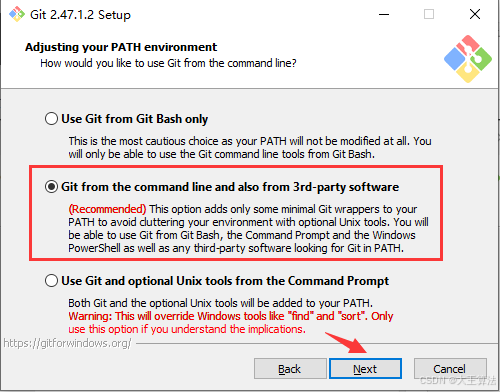
5.1.9、设置Git的环境变量
本项选择要慎重,一般默认选择第二项就可以,点击 next进行下一步安装。
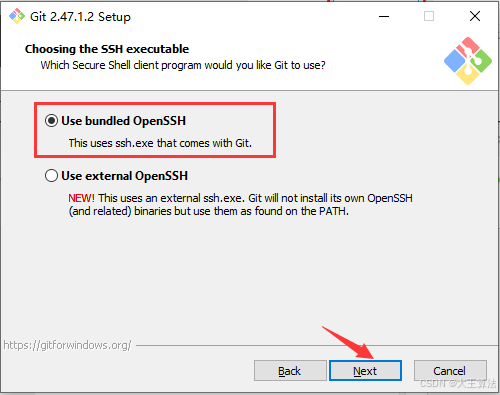
5.1.10、选择SSH执行文件
一般使用默认配置就即可,点击 next进行下一步安装。
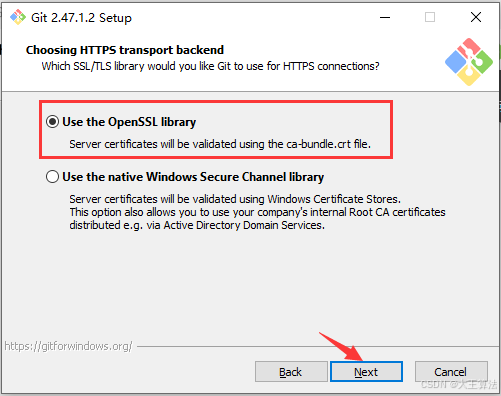
5.1.11、选择HTTPS后端传输
一般使用默认配置就即可,点击 next进行下一步安装。
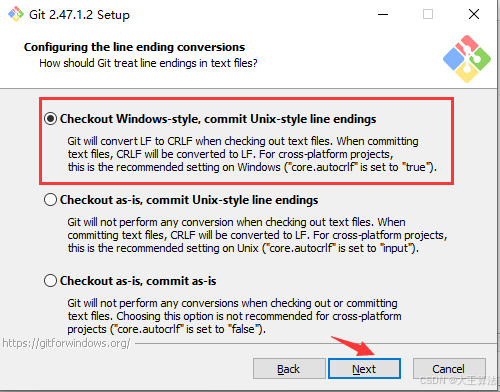
5.1.12、配置行尾符号转换
一般使用默认配置就即可,点击 next进行下一步安装。
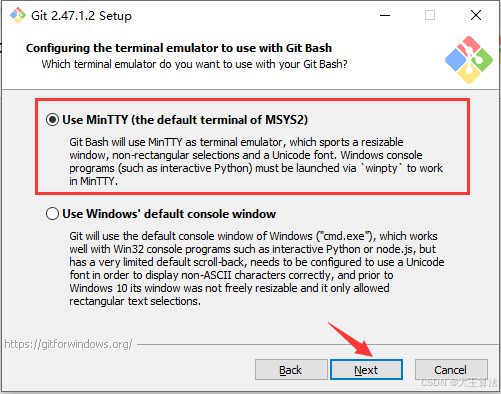
5.1.13、配置终端模拟器以与Git Bash一起使用
一般使用默认配置就即可,点击 next进行下一步安装。
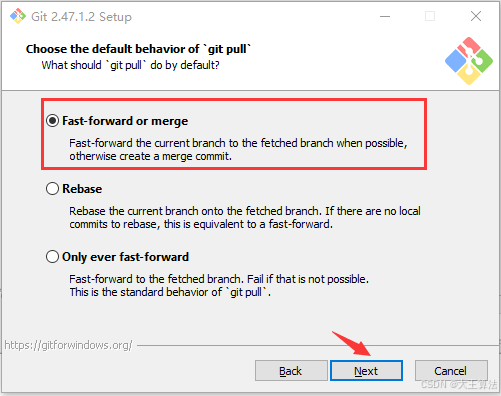
5.1.14、“git pull” 默认行为
一般使用默认配置就即可,点击 next进行下一步安装。
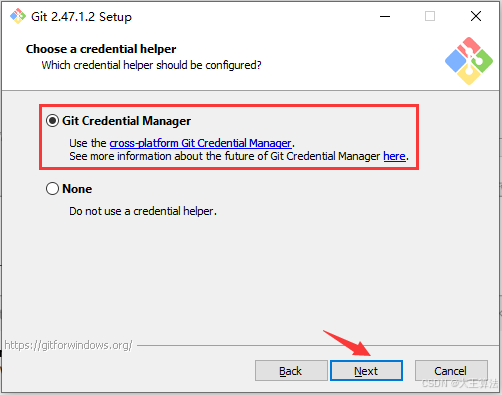
5.1.15、选择一个凭证帮助程序
一般使用默认配置就即可,点击 next进行下一步安装。
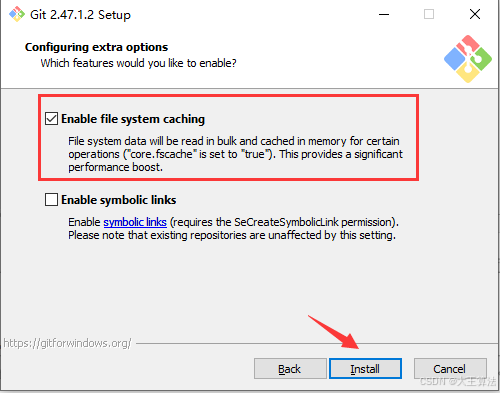
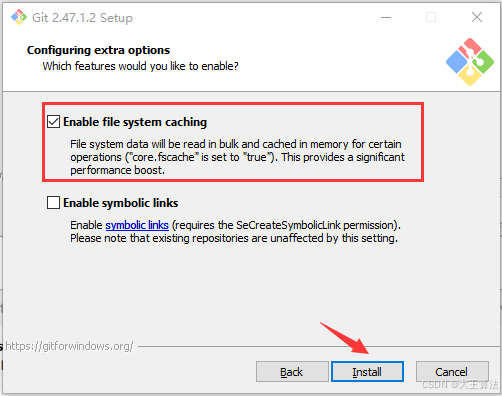
5.1.16、配置额外的选项
一般使用默认配置就即可,点击 next进行下一步安装。
5.1.17、配置实验性选项
一般使用默认配置就即可,点击 next进行下一步安装。
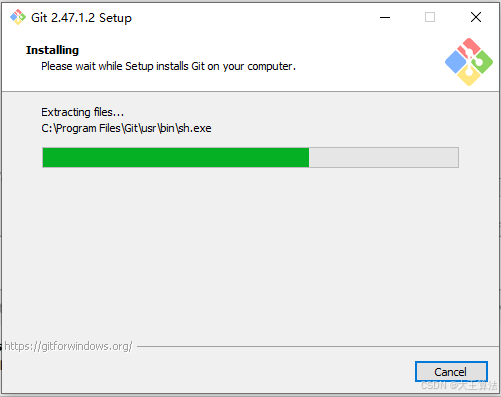
安装中:
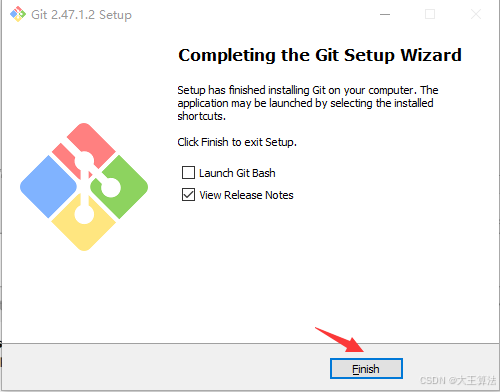
5.1.19、安装完成





 扫一扫
扫一扫


 1万+
1万+

 被折叠的 条评论
为什么被折叠?
被折叠的 条评论
为什么被折叠?
 到【灌水乐园】发言





