


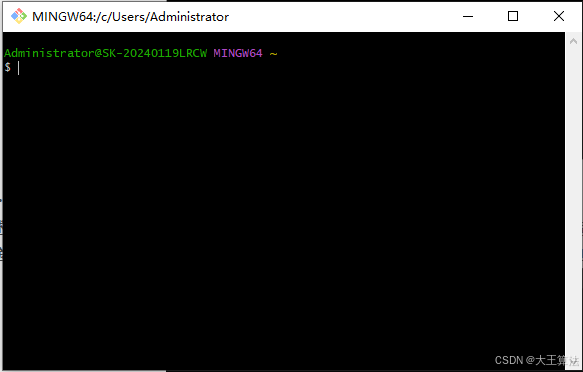
1、Git Bash
Git Bash 是一个命令行工具,提供了类似于 Linux Shell 的环境,使用户能够在 Windows 系统上使用类Unix命令。
通过 Git Bash,用户可以使用 Git 的命令行功能,执行版本控制任务,例如克隆仓库、提交更改等。
6.2、Git CMD
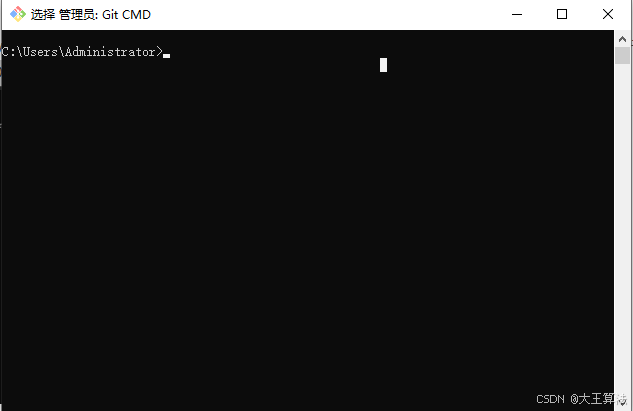
Git CMD 是一个在 Windows 命令提示符中运行的命令行工具。与 Git Bash 不同,Git CMD 更接近于 Windows 命令行环境。类似于 Git Bash,Git CMD 也允许用户在命令行中执行 Git 命令,进行版本控制操作。
6.3、Git GUI
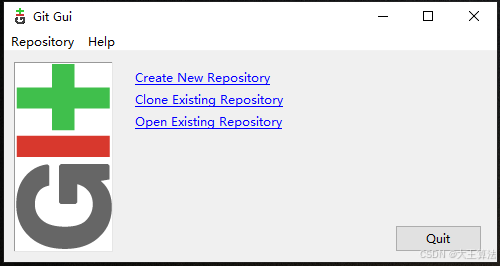
Git GUI 是 Git 的图形用户界面工具,提供了一个可视化的界面,使用户能够执行版本控制操作而无需使用命令行。通过 Git GUI,用户可以更直观地查看仓库状态、提交更改、查看历史记录等,适用于那些不太习惯使用命令行的用户。
七、Git使用及操作介绍
Git 的使用涉及到一系列命令和操作,以下是一份简单的Git 使用介绍,包含了常用的命令和操作步骤:
7.1、初始化一个新仓库
git init
7.2、克隆远程仓库
git clone <远程仓库地址>
7.3、配置用户信息
git config --global user.name "Your Name"
git config --global user.email "your.email@example.com"
7.4、查看项目状态
git status
7.5、添加文件到暂存区
git add <文件名>
7.6、提交更改
git commit -m "提交描述"
7.7、查看提交历史
git log
7.8、创建分支
git branch <分支名>
7.9、切换分支
git checkout <分支名>
7.10、合并分支
git merge <被合并的分支名>
7.11、查看远程仓库信息
git remote -v
7.12、拉取远程仓库的变化
git pull origin <分支名>
7.13、克隆并创建分支
git clone <远程仓库地址> -b <分支名>
7.14、解决冲突
在合并中可能会发生冲突,需要手动解决冲突后再提交。7.15、创建标签
git tag -a <标签名> -m "标签描述" <提交的哈希值>
7.16、查看远程分支
git branch -r
7.17、恢复工作区到指定版本
git checkout <版本号> -- <文件名>
7.18、创建和切换分支
git branch new-branch
git checkout new-branch
7.19、推送到远程仓库
git push origin branch-name
八、GIt仓库使用举例
假设我们要从头开始一个新项目,并将其推送到 GitHub 上,以下是具体步骤:
8.1、 初始化本地仓库:
mkdir my-project
cd my-project
git init8.2、创建初始文件:
echo "# My Project" > README.md
git add README.md
git commit -m "Initial commit"8.3、在 GitHub 上创建一个新的仓库。
https://gitee.com/fanyun_01/multi-media.git
8.4、将本地仓库连接到 GitHub
git remote add origin https://gitee.com/fanyun_01/multi-media.git
git push -u origin master
通过以上步骤,我们已经成功地创建了一个新的 Git 仓库,并将其推送到 GitHub 上。
九、总结
Git 是一个强大且灵活的版本控制系统,适用于各种规模的项目。通过本文的介绍,希望能够帮助大家掌握了Git 的基本工作原理、安装流程以及常用操作。





 扫一扫
扫一扫


 被折叠的 条评论
为什么被折叠?
被折叠的 条评论
为什么被折叠?
 到【灌水乐园】发言





