



 本文介绍了一种使用MATLAB批量将彩色图像转换为灰度图像的方法,通过循环语句和图像处理函数实现成千上万张图片的灰度化,并提供了详细的代码示例。
将大量图像转为灰度图像的批量化处理
有些实验的结果是产生成千上万的图像,需要将这些图像转化为灰度图像。因此就需要采用循环语句将图像批量转为灰度图。具体操作步骤如下:
% 将图片批量转化为灰度图
% 首先需要创建灰度图保存的文件夹
% 读取图片的路径格式:'F:\MATLAB2019a\LY\图片\加载前' + '\'
% 写出灰度图的路径格式:''F:\MATLAB2019a\LY\图片\加载前灰度' + '\'
clear
clc

% 读入需要转化为灰度图像的图片信息
file_path =  'F:\MATLAB2019a\LY\图片\加载前\';          % 要转化的图片的文件夹
img_path_list = dir(strcat(file_path,'*.bmp'));        % 要转化的图片的详细信息
img_num = length(img_path_list);                       % 要转化的图片的个数

% 创建一个保存灰度图像的文件夹
new_folder = 'F:\MATLAB2019a\LY\图片\加载前灰度\';
mkdir(new_folder);                                      % 创建文件夹
addpath(new_folder);                                    % 添加文件夹路径

% 批量生成灰度图像并保存到创建的文件夹下
for j = 1:img_num

    image_name = img_path_list(j).name;                               % 选择第j个图片
    fprintf('%d %s\n',j,strcat(file_path,image_name));                % 显示图片名称
    originalimg =  imread(strcat(file_path,image_name));              % 读入第j个图片
%     imgtemp=im2double(rgb2gray(originalimg));
    imgtemp=rgb2gray(originalimg);                                    % 将第j个转化为灰度图
    imwrite(imgtemp,[new_folder,image_name]);% 灰度图像批量保存在文件夹下

end
注意:加载和存储图片的路径后面要加上“\”
举个栗子:
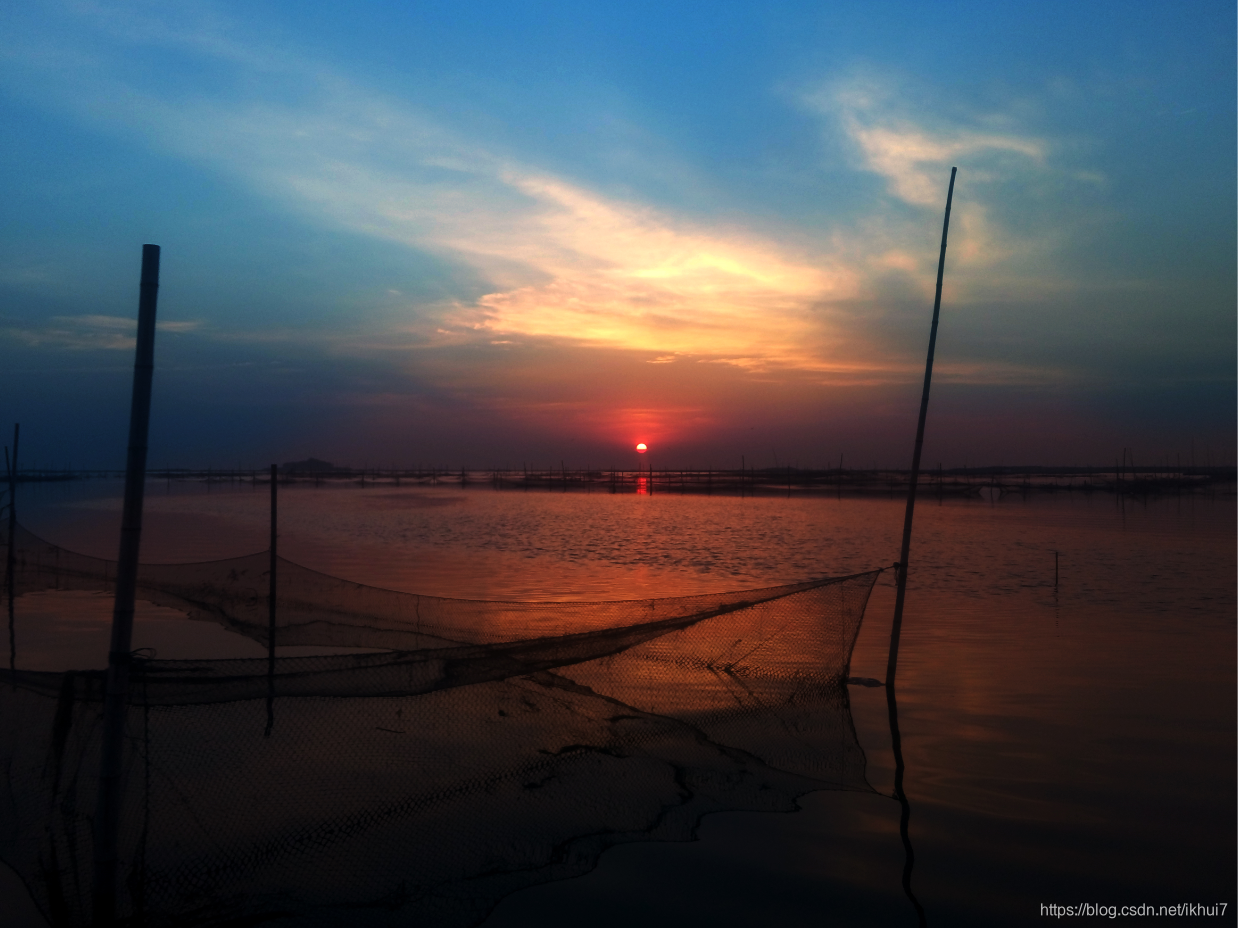
灰度图像
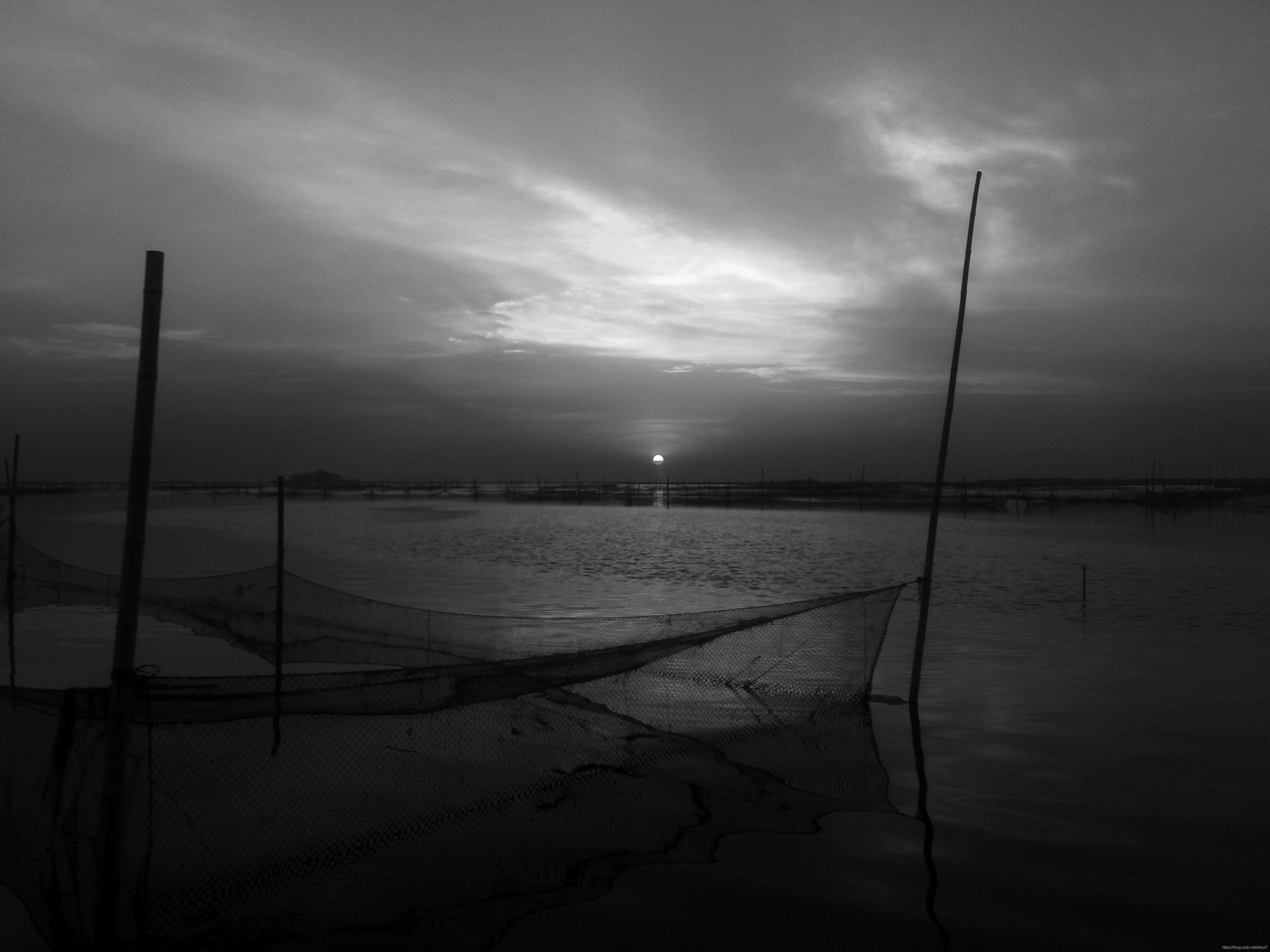
貌似跟批量化处理没什么关系。





 扫一扫
扫一扫


 被折叠的 条评论
为什么被折叠?
被折叠的 条评论
为什么被折叠?
 到【灌水乐园】发言





