


还记得之前我分享过的 免费部署 n8n 自动化引擎:ClawCloud 完整教程 吗? 确实好用,但有个问题——Github 新注册用户必须等待 180 天 才能享受永久免费服务!
本地部署虽然可行,但说实话,自己的本地机器有诸多限制:电脑不能关,还得操心断电、网络稳不稳定,最可怕的是硬盘罢工,让辛辛苦苦写的工作流都可能付诸东流。 😱
想让 n8n 真正发挥它的全部实力,关键一步就是让它能通过 外网访问 !这样,Webhook 这类强大功能才能被激活。 💡
本篇教程旨在解决这一问题,将手把手指导你如何在 HuggingFace 上免费部署一个在线 n8n 工作流平台,让你的 n8n 能够与所有互联网应用愉快地协作!✨
一、创建自己的在线PostgreSQL数据库 📌
为了让 n8n 的数据能够持久化保存,我们需要一个数据库。这里,我们选择方便快捷的在线数据库服务 Supabase 。
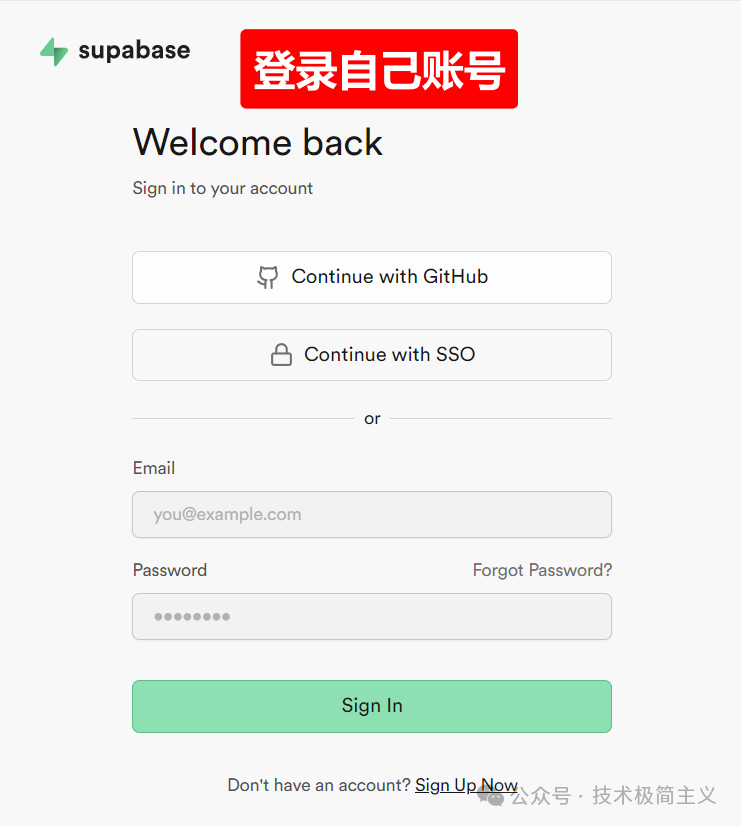
1. 登录 Supabase 账户
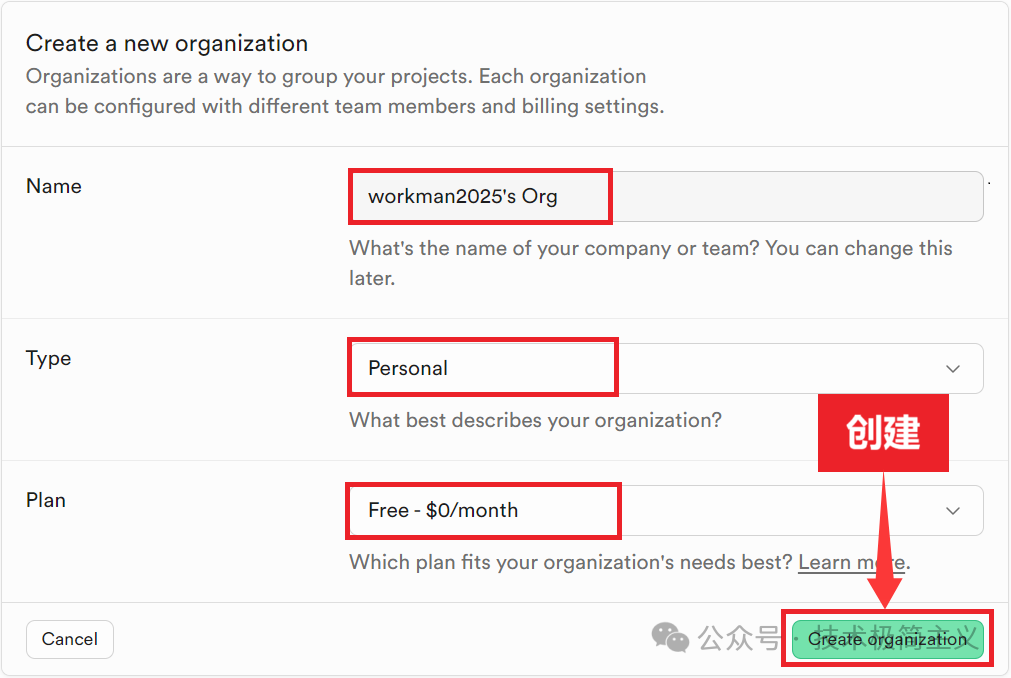
2. 创建一个 Organization
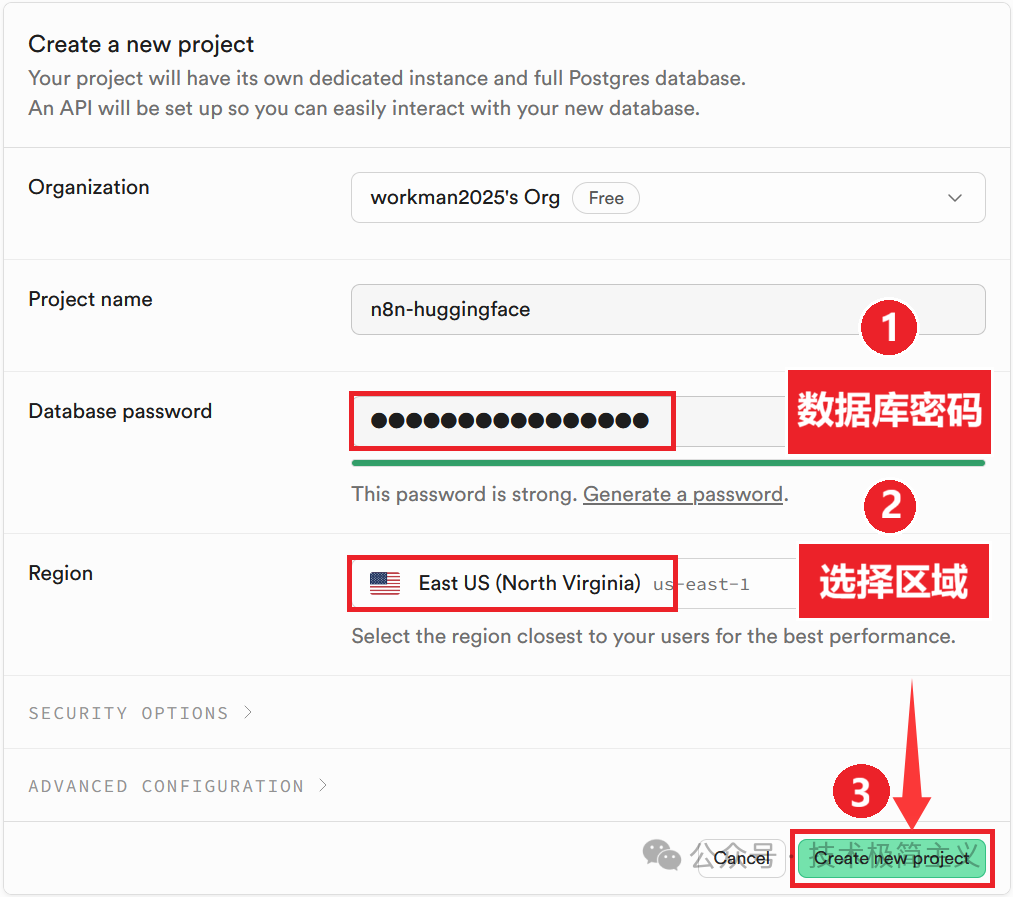
3. 创建新项目
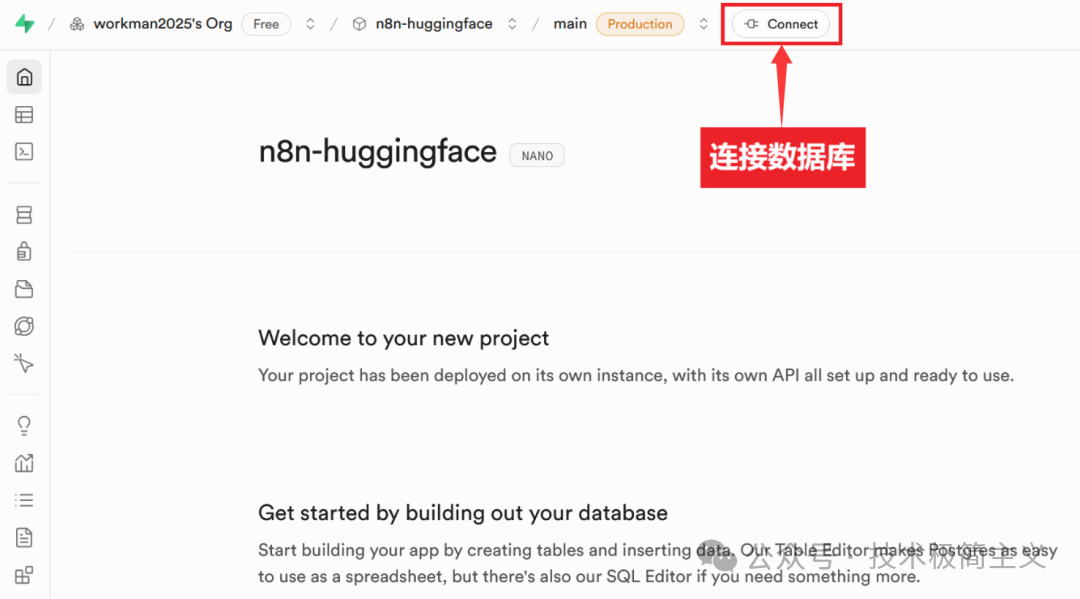
4. 连接数据库
5. 复制数据库连接信息 🔑
这一步非常重要! 请务必保存好你的数据库连接信息,特别是你的账户密码(请务必牢记,因为它不会再次显示)。这些信息在后续部署 n8n 时会用到。
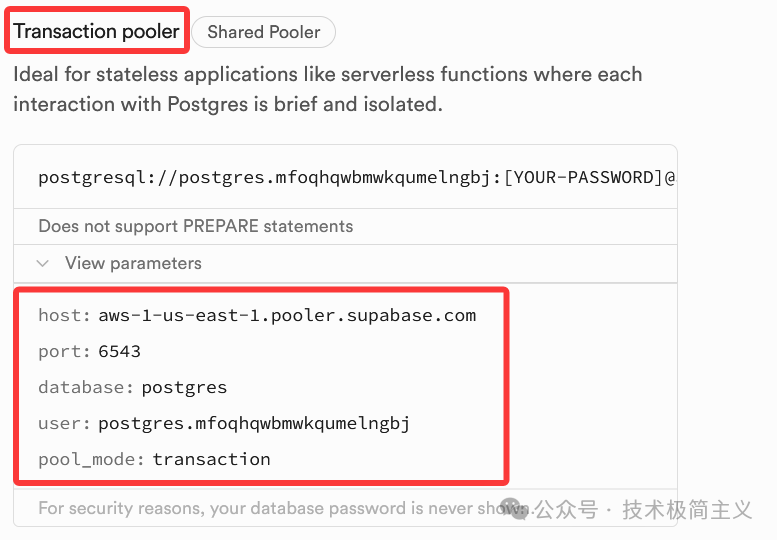
你的数据库连接信息大致如下:
• host : aws-1-us-east-1.pooler.supabase.com
• port : 6543
• database : postgres
• user : postgres.mfoqhqwbmwkqumelngbj
• pool_mode : transaction
• password : 你创建项目时设置的数据库密码
二、HuggingFace 免费在线部署 n8n 🚀
现在,我们有了数据库,就可以在 HuggingFace 上部署 n8n 了!
地址: https://huggingface.co/spaces
1. 搜索 n8n 空间
在 HuggingFace Spaces 页面搜索 n8n 。
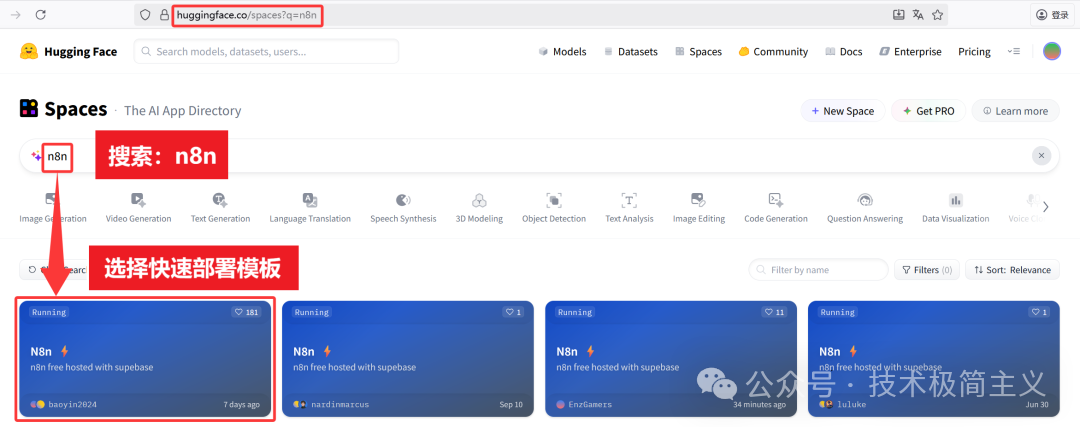
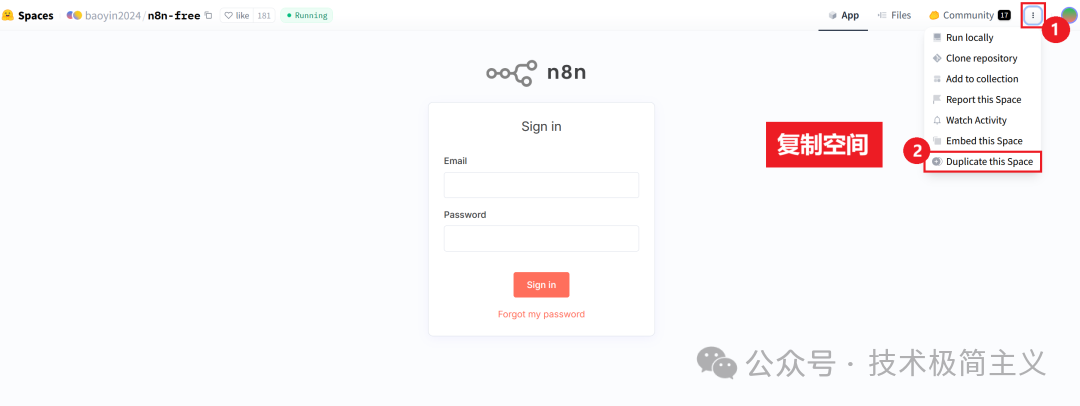
2. 复制 n8n 空间
找到一个合适的 n8n 部署模板,点击“复制空间”按钮。
3. 配置数据库及相关信息 ⚙️
请注意: 复制空间后,有些输入框会默认填充 原作者 的信息。你需要将框选部分替换成你自己的信息,特别是我们前面在 Supabase 创建的数据库连接详情!
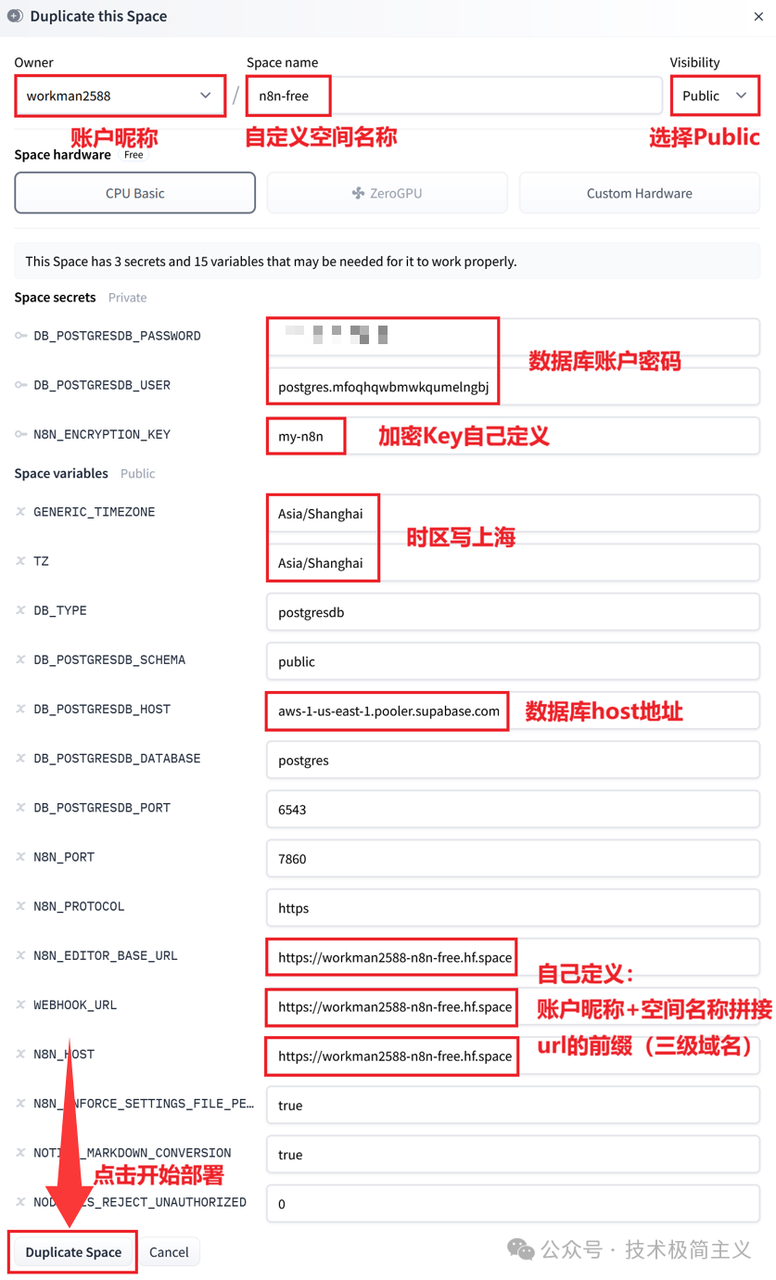
💡 你的 n8n Host 地址怎么填?
1. 分析作者的空间地址
注意这里的 N8N_HOST 需要自己定义,但不是随便虚构出来的,我们可以看到作者空间地址构成:
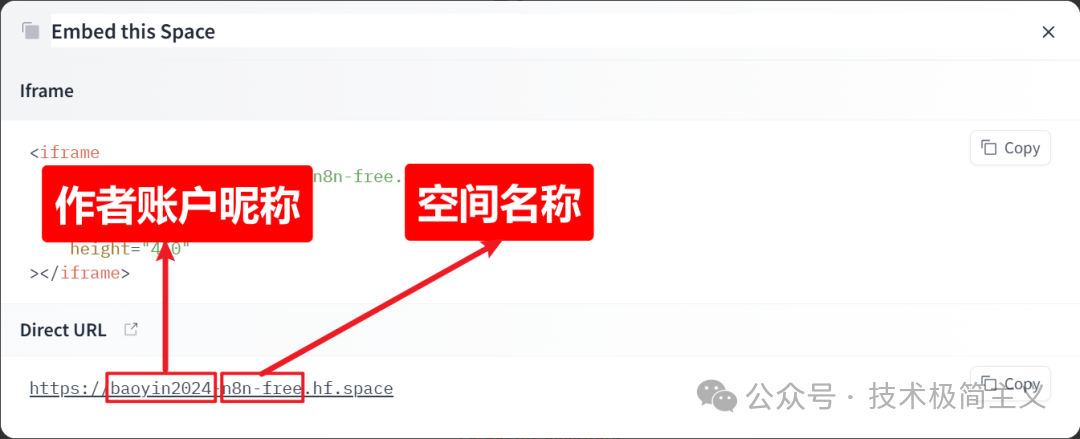
空间名称是由三部分名称组成:n8n 部署模板作者账户名称、复制空间时自已设置的空间名称、HuggingFace 官方的空间域名官方空间域名 hf.space 是顶级域名,前面的三级域名是由:昵称,空间名称中间加一个 横杠 - 拼接而成。
2. 拼接自己的 n8n 访问地址
首先,查看你的 HuggingFace 账户昵称:
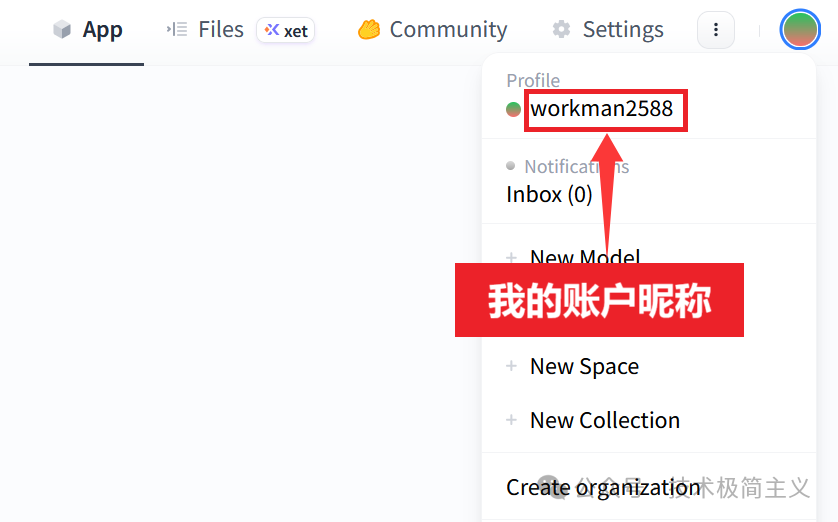
还记得复制空间时,我们填写的一大堆参数么 ?

第一行设置的就是我要复制的新空间名称,系统自动为我们设置了原space 名称,如果没改,那就还是: n8n-free
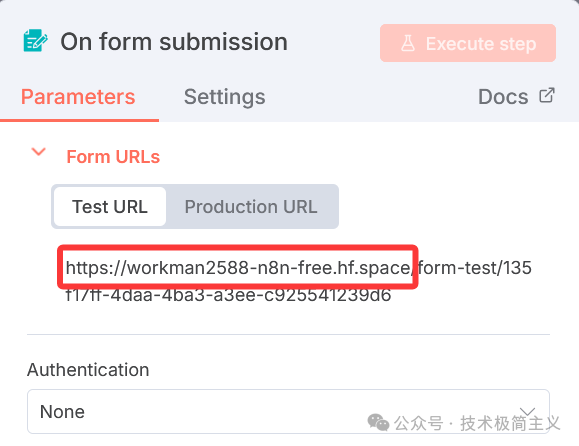
于是,我自己的在线访问地址应该是:
https://workman2588-n8n-free.hf.space
📌 定义好空间地址有什么用?
这个地址是我 们部署好的 n8n 的最终访问地址 ,另外,工作 流中 很多节 点都会用到这个地址, 比如 WEBHOOK_URL, 上传表单的提 交地址等 等 , 需要依靠这个URL地址找到我们部署的服务器对应的接口。
4. 开始构建 🏗️
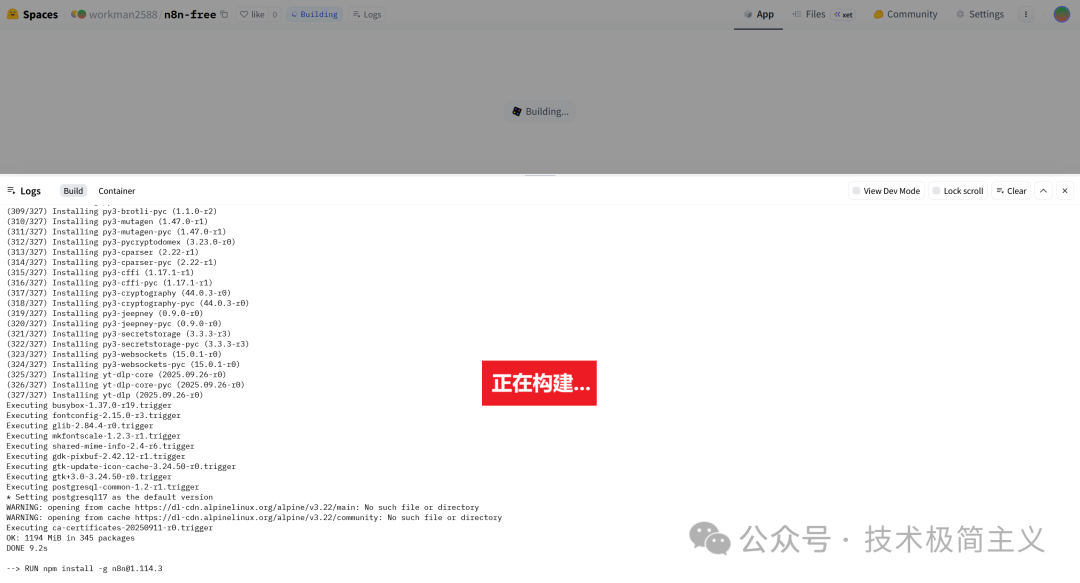
点击复制空间后,系统会自动部署该空间环境 。
5. 部署完成 ✅
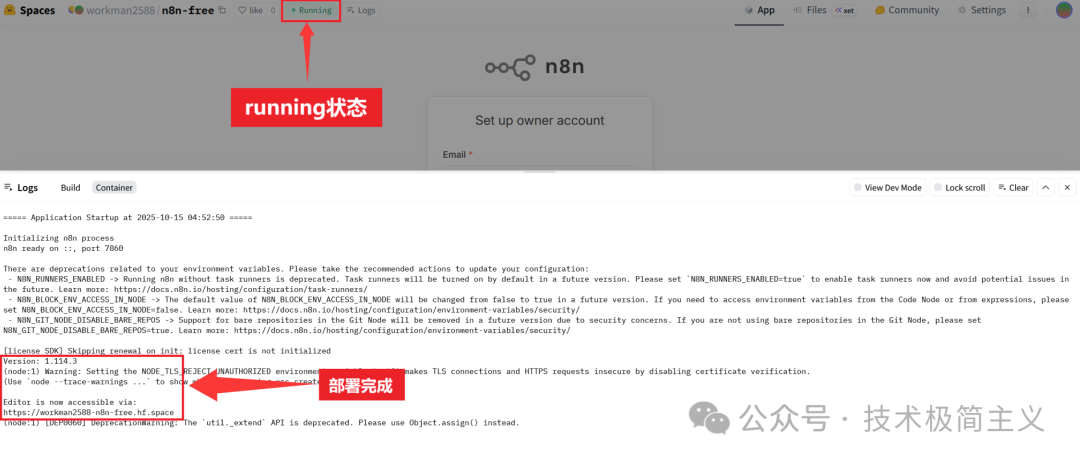
当你在日志中看到 n8n 的版本号输出,并且状态显示为 running 时, 表明 n8n 部署完成了 !
6. 浏览器访问自己部署的在线 n8n 服务 🌐
部署完成,初始访问页面,需要填写自己的账号,密码等信息进行注册 。
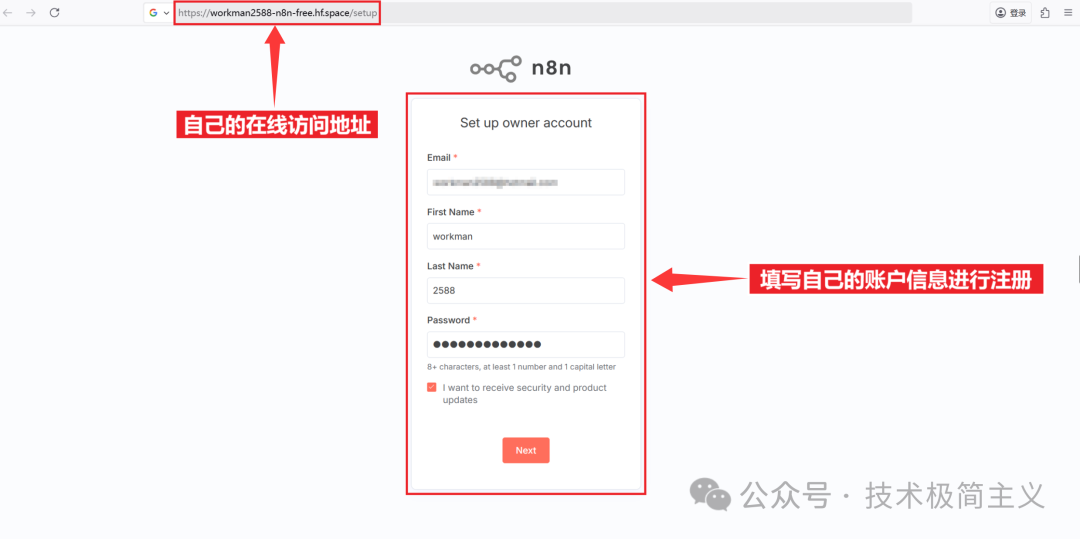
现在,我们就拥有了自己的在线 n8n 服务了,可以愉快地使用 webhook 功能了!
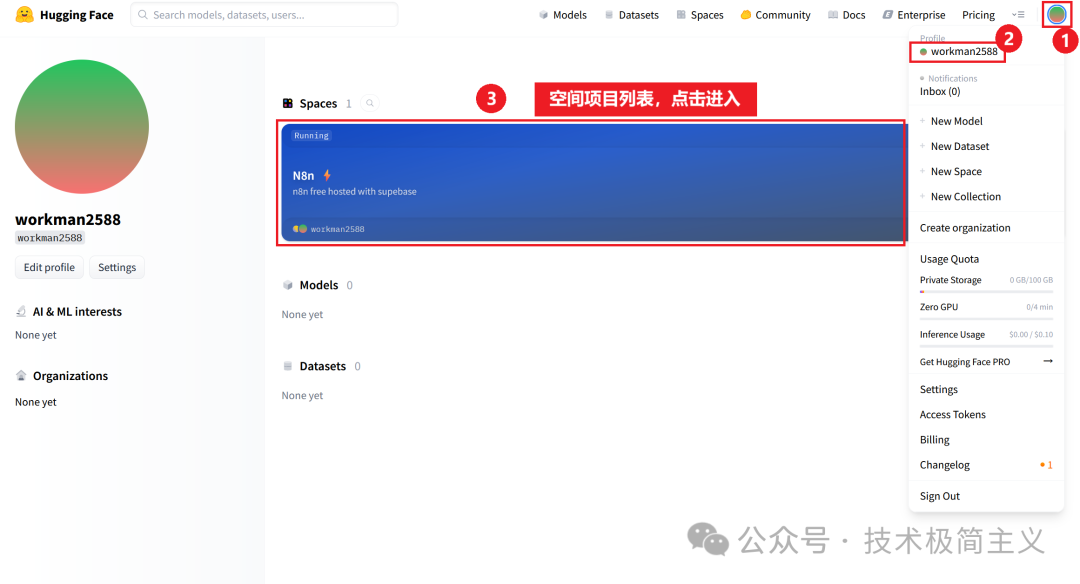
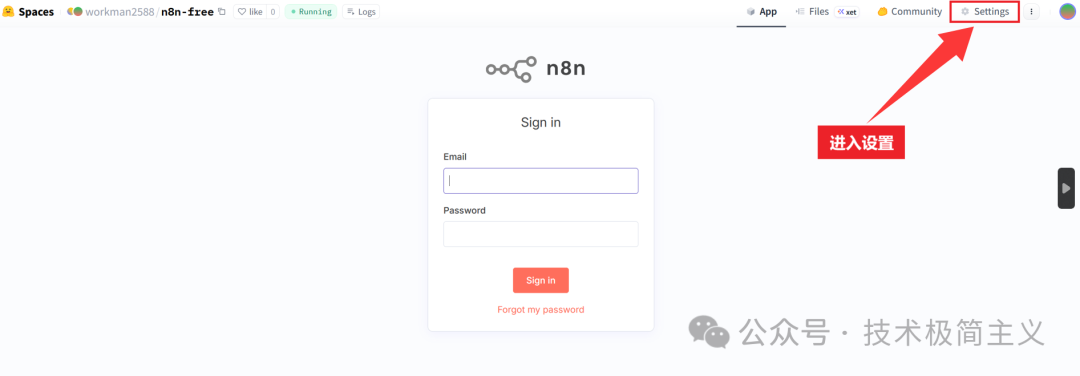
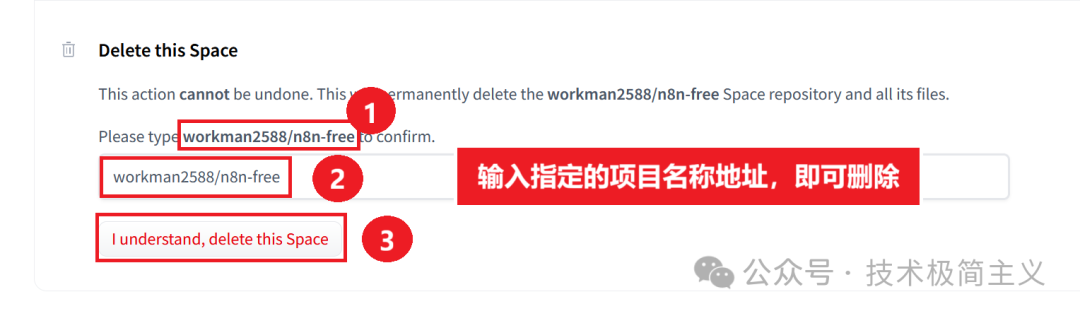
7. 如何删除空间项目 ?
1) 进入个人主页
2) 进入设置
3) 删除项目
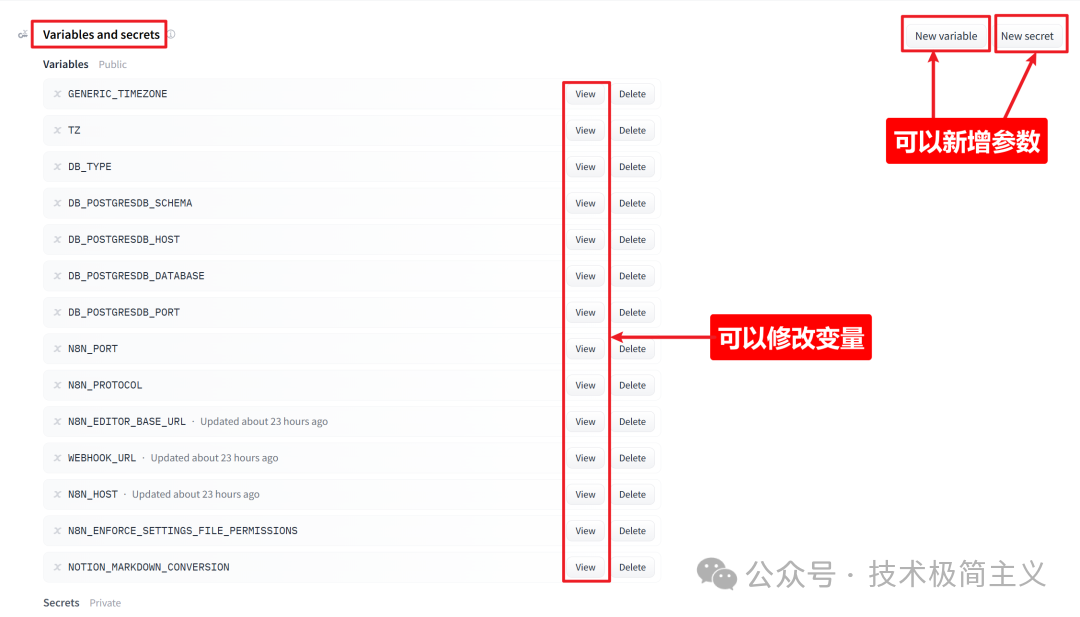
8. 如何修改项目构建时的参数变量?
在 Settings 下,找到 Variables and secrets 项,点击 view 即可修改。
修改完完变量,需要重启才能生效,请继续往下看
9. 修改完配置如何重新构建空间项目?
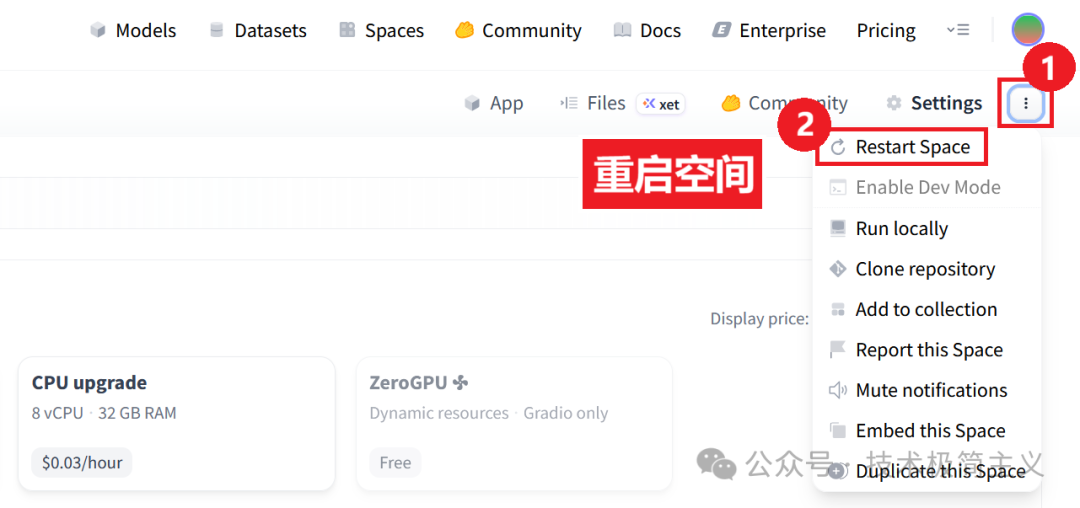
三、验证数据库是否连通 📊
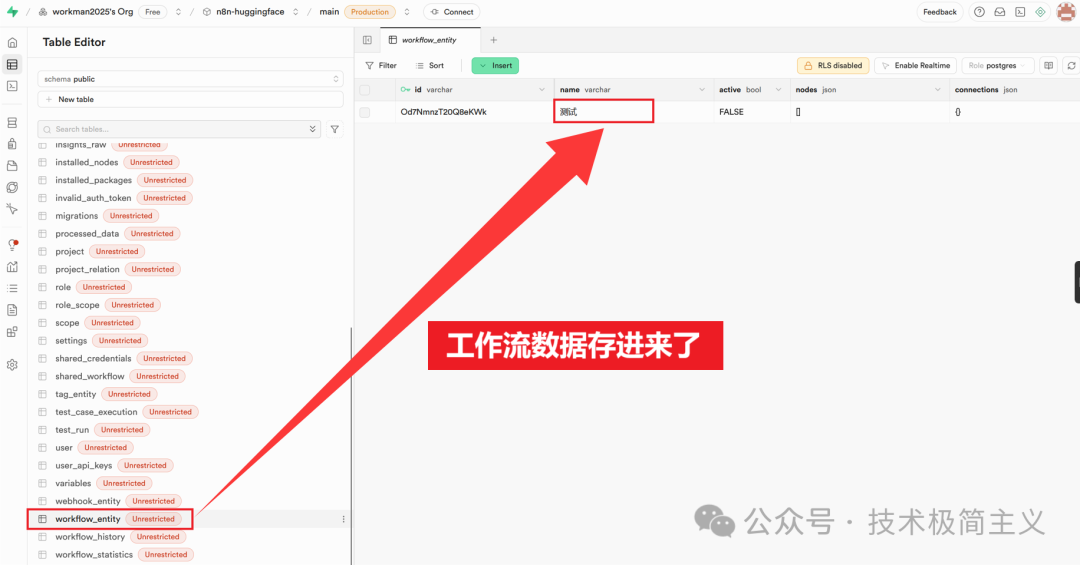
部署完成后,我们来快速验证一下 n8n 是否成功连接了 Supabase 数据库。
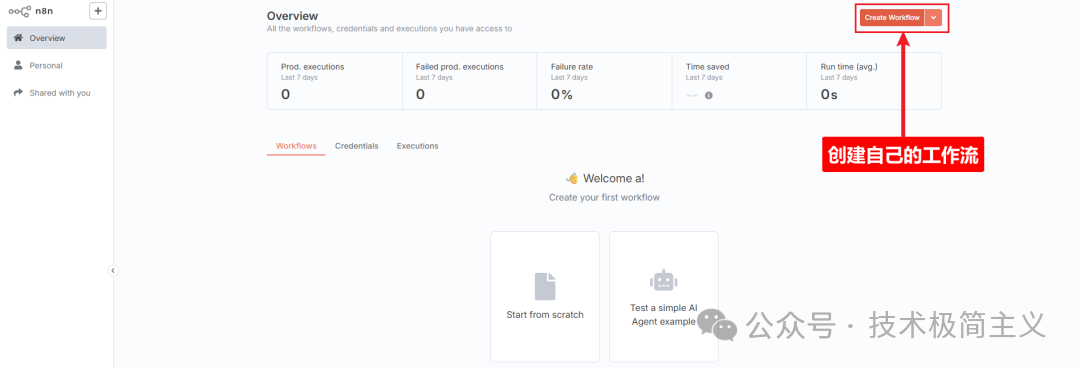
1. 创建一个新工作流
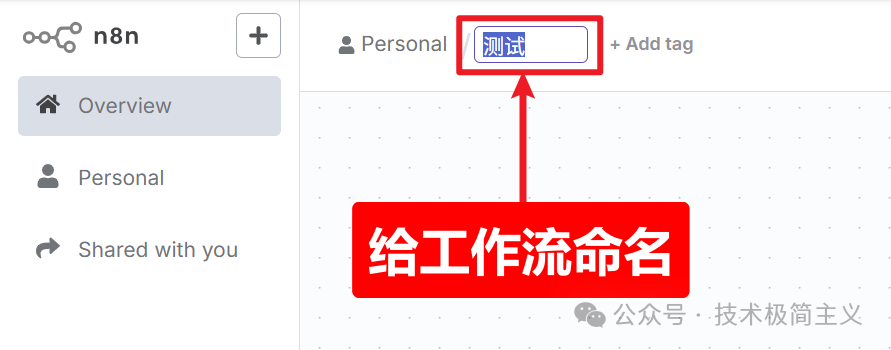
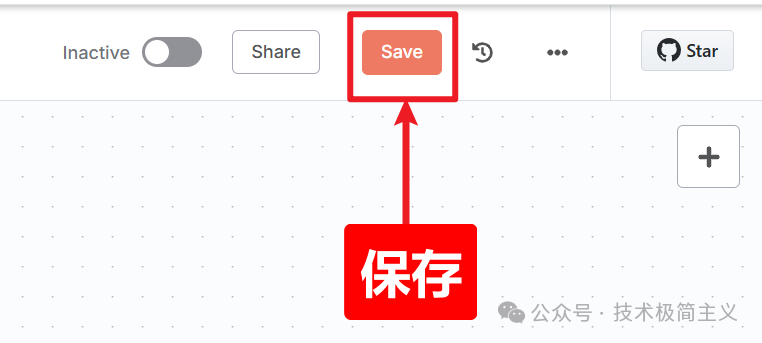
2. 给工作流命名并保存
3. 回到 Supabase
地址: https://supabase.com/dashboard/organizations
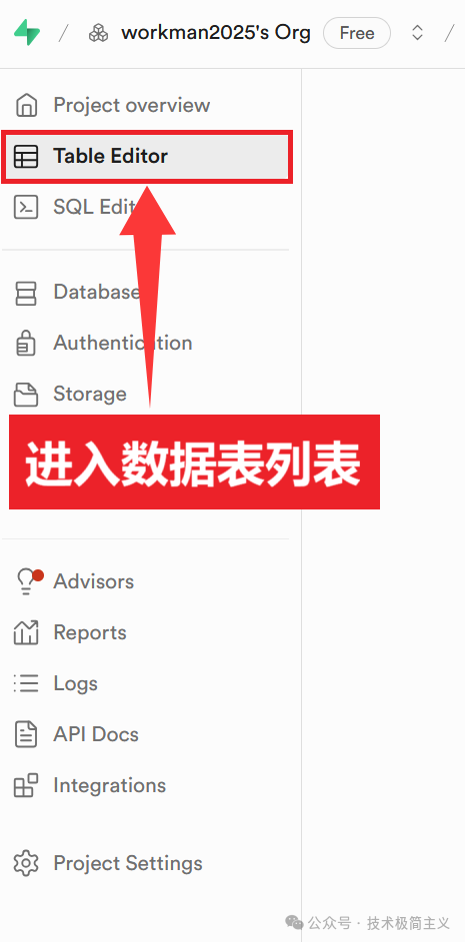
进入自己的项目后,点击左侧 导航栏的 Table Editor 。 如果一切正常,你应该能看到 n8n 自动创建的一些数据表,这说明数据库连接成功
四、测试 Webhook 功能 🔗
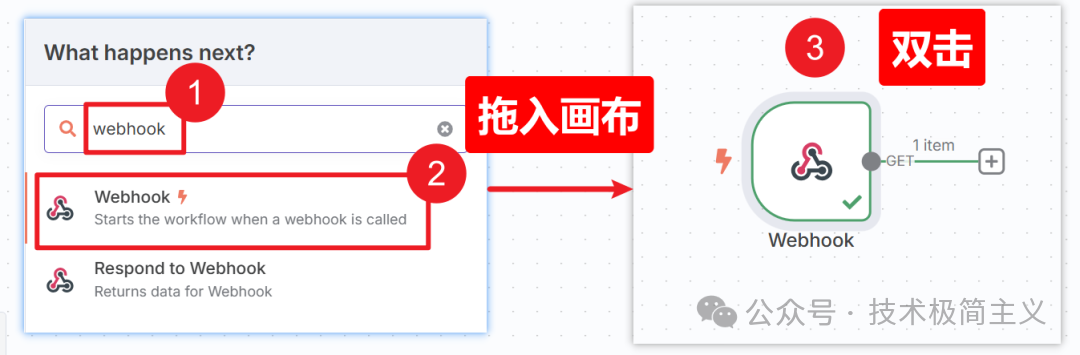
1. 添加 Webhook 节点
在 n8n 工作流画布中,搜索并拖入一个 Webhook 节点。
2. 复制 Webhook URL 并开启监听
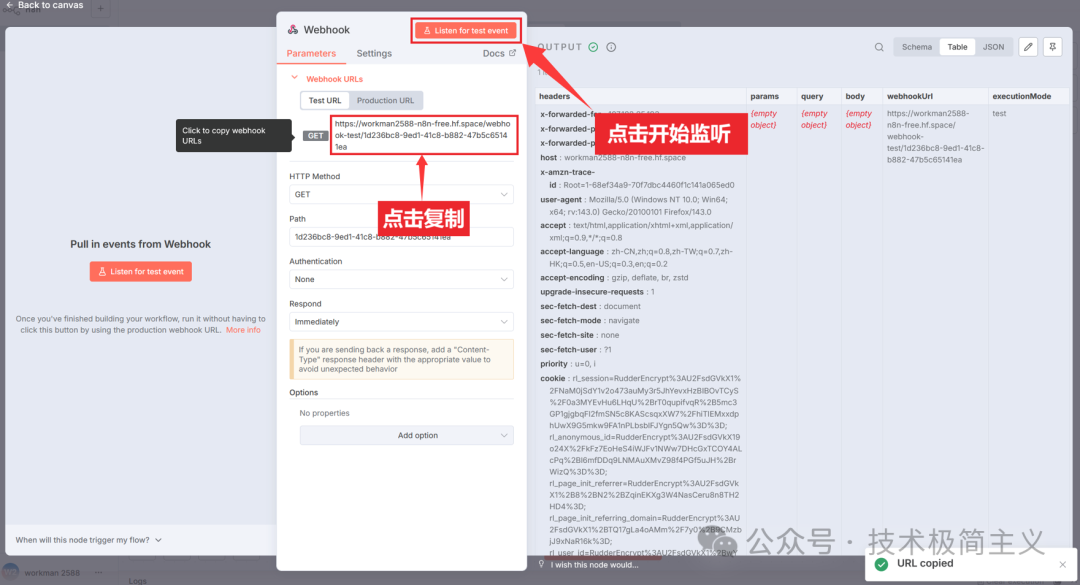
点击 Webhook 节点,复制它的 URL,并确保它处于监听状态。
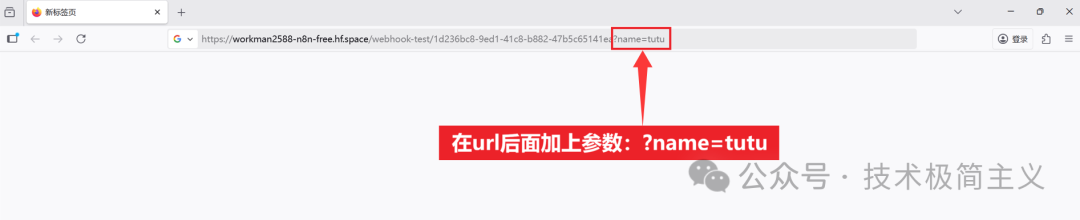
3. 在浏览器中访问 URL 并添加参数
打开一个新的浏览器标签页,粘贴你复制的 Webhook URL ,并在末尾添加参数: ?name=tutu ,然后回车访问。

4. 查看触发结果 🎉
回到 n8n 工作流界面,你会看到 Webhook 节点已经成功接收到了数据!
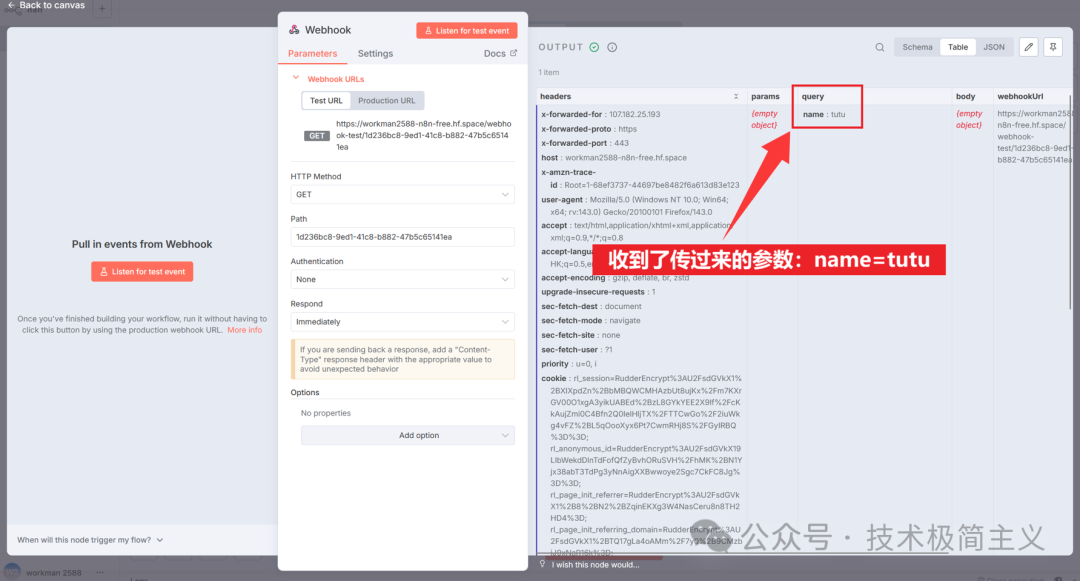
看到这个触发结果,就表明你的 Webhook 功能已可正常使用!现在,你可以尝试用它连接各种应用,打造你的自动化工作流了!
互动时刻:
你是否尝试过部署 n8n 呢?对于这种免费在线部署方案,你有什么看法或经验想分享吗?欢迎在评论区留言,与大家一起交流!
如果觉得这篇教程对你有帮助,别忘了 点赞、分享、推荐 给更多需要的朋友哦!关注我们,获取更多优质内容和实用技巧!💖






 扫一扫
扫一扫


 2万+
2万+

 被折叠的 条评论
为什么被折叠?
被折叠的 条评论
为什么被折叠?
 到【灌水乐园】发言





