电脑系统相关问题收录(windows10)

Windows 10更新错误解析与解决方案 Windows系统更新是保持操作系统安全稳定的重要机制,其工作原理是通过网络连接微软服务器下载更新包并完成安装。在实际工程实践中,更新失败往往由网络连接、系统组件损坏或磁盘空间等基础问题引发。掌握错误代码诊断技术(如0x80072EFD、0x80073712等)能快速定位问题根源,通过重置更新组件、修复系统文件等方案可解决大部分更新故障。这些技能对系统管理员尤为重要,能有效保障企业IT环境的更新合规性。本文针对Windows 10典型更新场景,提供从基础排查到高级修复的完整技术方案。 阅读详情

1. 重装系统时的相关配置

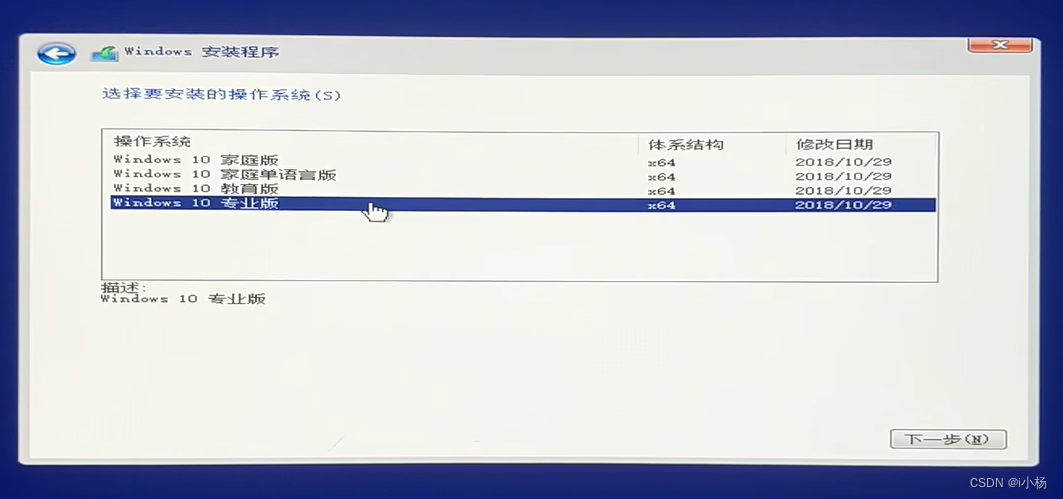
  1. 系统版本,越往下,功能越丰富。
    在这里插入图片描述
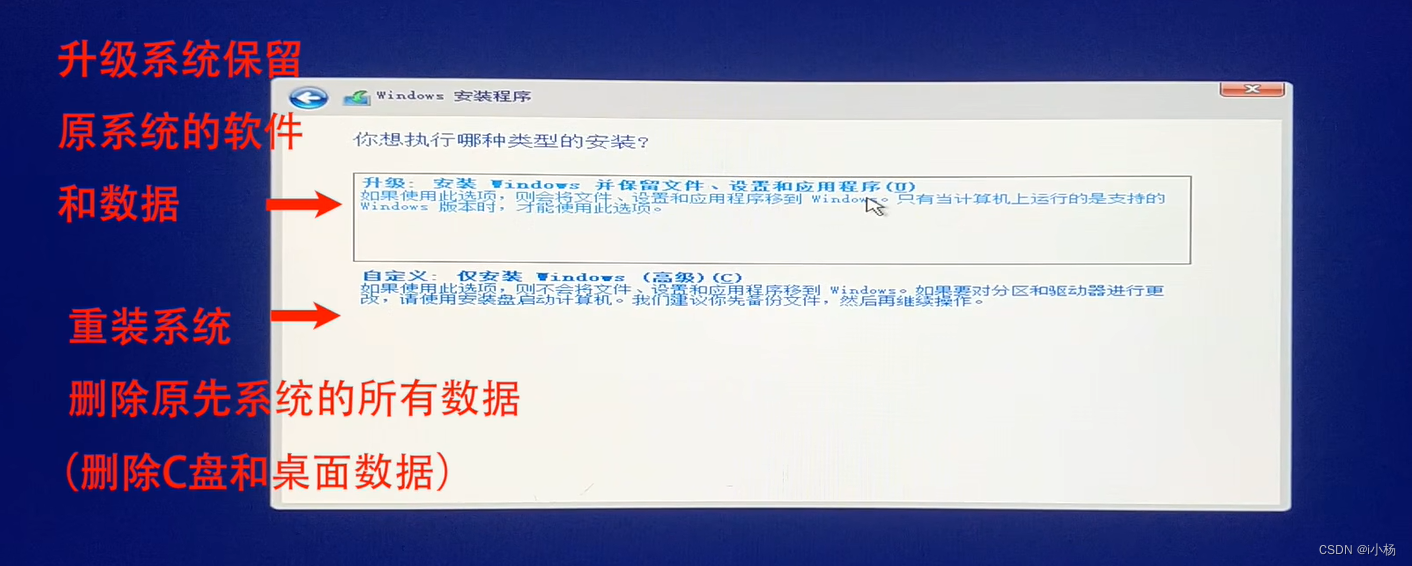
  2. 选择类型安装
  1. 升级系统保留原系统的软件和数据;
  2. 重装系统删除原先系统的所有数据.

tips: 第二种方法安装的系统可以更加的干净 , 可以考虑第二种安装方式.
在这里插入图片描述

2. 重装系统时的MRB分区:

参考文章@zk_one

  1. 在选择重装系统盘的界面 按下 shift + F10,进入cmd界面;
  2. 在cmd窗口中输入 diskpart 命令;
  3. 输入 list disk 指令;

    (列出所有的磁盘)

  4. 输入 select disk 0;

    (选择需要操作的磁盘)

  5. 输入指令 clean;

    (清除所选磁盘)

  6. 输入指令 convert GPT ;

    (将选中磁盘覆盖为 GPT)

  7. 输入指令 create partition primary size =30720;

    该条指令是创建一个主要分区的大小,这个尺寸是可以修改的,这里是 30GB。

  8. 输入两次 exit 指令

    第一次exit 退出 diskpart
    第二次exit 退出 cmd

  9. 最后在选择重装系统盘的界面 点击刷新,就可以选择系统盘了;

2. windows 输入法使用技巧

v模式

  1. 输入“v123”,在按a选择,呈现的结果就是“一百二十三”
  2. v12:55,对应:十二时五十五分/ 12时55分 / 十二分五十五秒 等
  3. v1989.08.12,对应:1989年08月12/ 一九八九年八月十二日 等

u模式

  1. 方便用户输入一些特殊符号
  2. 可以 输入 uuzm 找到带音标的拼音字母。
  3. 可以 输入 uubd 找到 「特殊标点符号」。

3. 不小心将windows 资源管理关掉,电脑一直黑屏;

  1. 按键盘上的【Ctrl】+【Shift】+【Esc】组合键启动任务管理器;
  2. 在任务管理器界面的左上角的选项中有一个【文件】按钮,在下拉菜单中选择【新建任务(运行)】;
  3. 用鼠标点击【新建任务(运行)】会弹出一个创建新任务的程序对话框,在对话框里输入【explorer】然后按回车,即可重新启动windows界面。

4. 电脑快捷方式白图标;

  1. 创建一个记事本输入以下代码

    @echo off
    taskkill /f /im explorer.exe
    CD /d %userprofile%\AppData\Local
    DEL IconCache.db /a
    start explorer.exe

  2. 将记事本后缀改为 .bat 保存即可;

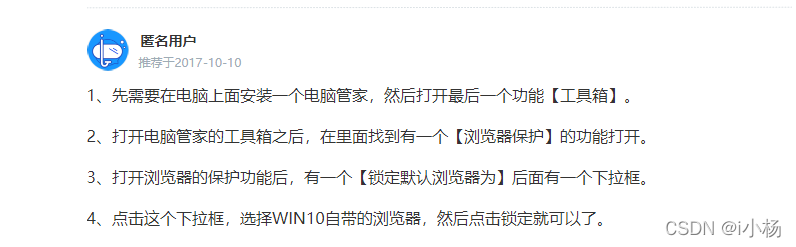
5. QQ浏览器 默认解除

在这里插入图片描述

6. 删除win10安装包;

方法1:

  • 1、打开此电脑,在系统盘上单击鼠标右键,选择【属性】;
    2、点击【磁盘清理】按钮;
    3、等待扫描完成后,勾选更新包即可将其清理干净了。

方法2:

  • 1、按下【Win+R】,在运行框中输入:C:\WINDOWS\SoftwareDistribution\Download 点击确定打开更新包所在位置;
    2、打开后将里面所有的文件删除即可。

7. win10 快捷键;

快速回到桌面
win + d
win10录屏
win + g
win+alt + r 快速 直接录屏
创建新桌面
ctrl + win +d
ctrl +win + 左右键 ( 切换新建的桌面)
win10自带 截图
prtsc (f12 功能键后)
文件自动保存进简体版,ctrl +v 可以粘贴出来。
win+prtsc
保存进剪贴板的同时,保存在电脑自带的文件夹中。
alt+prtsc
会对最前面的窗口进行截图,保存进剪贴板中。
win+shift+s
多功能截图
快速切换输入法
ctrl+shift
查看多种输入法
win+空格
快速打开win10自带表情库
win+句号(。)
查看复制的多条剪贴板
win+v
撤销
ctrl+z
复原撤销的操作
CTRL+y
快速打开文件资源管理器
win+e
文件中快速查找
ctrl+f
快速新建文件夹
ctrl+shift+n
删除文件
shift+delete 删除的文件不会保留在垃圾回收站中。
快速复制文件
ctrl+拖动文件
快速打开文件属性
alt+鼠标双击
快速锁屏
win+L
快速关闭当前程序
alt+f4
快速打开任务管理器
ctrl+shift+esc
快速打开放大镜
win + +
快速打开浏览历史
ctrl+h
win + tab 多任务视图

8. win10 电脑每次开机都需要重新连接无限网

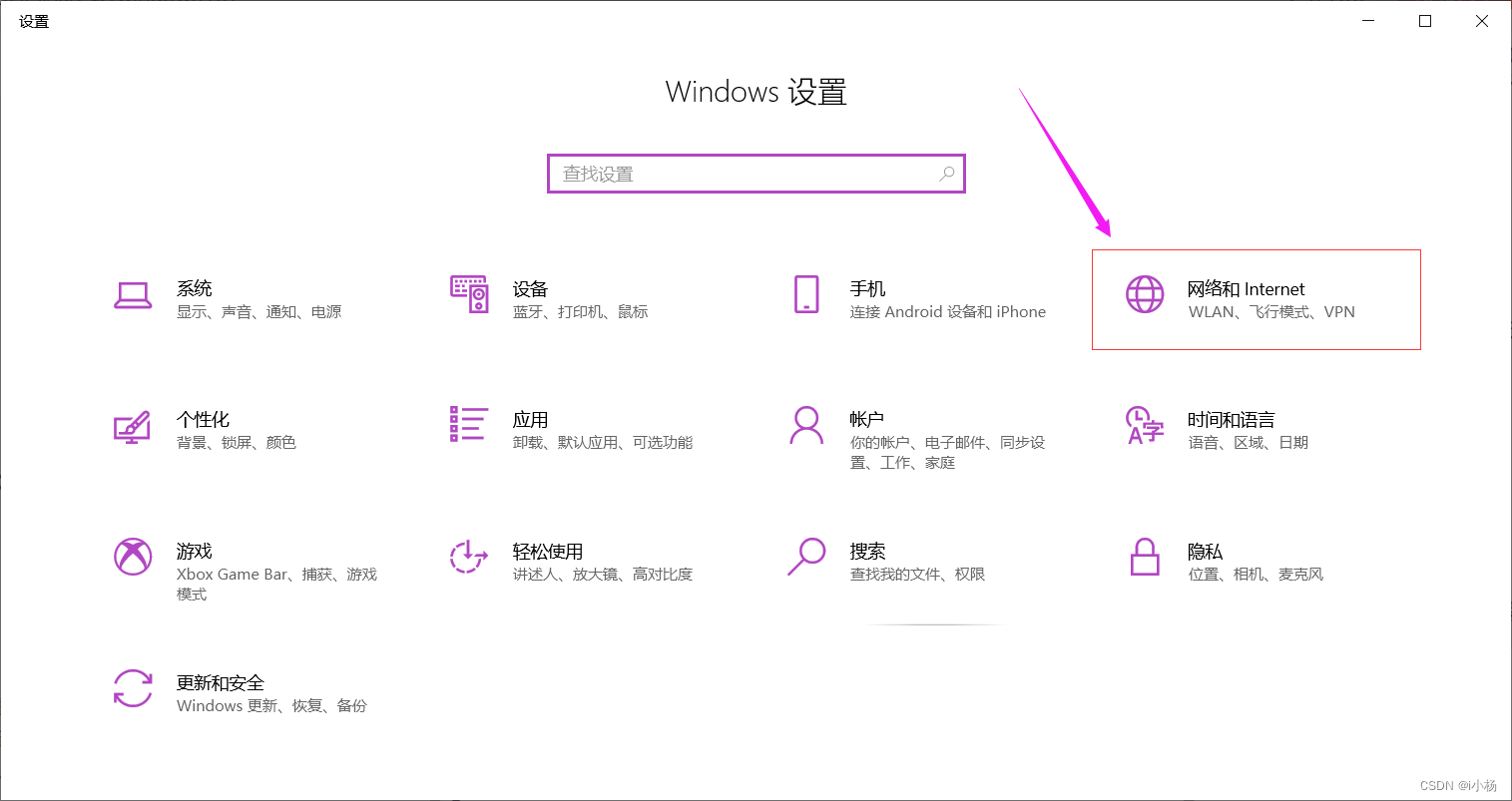
  1. 打开网络共享和中心
    在这里插入图片描述
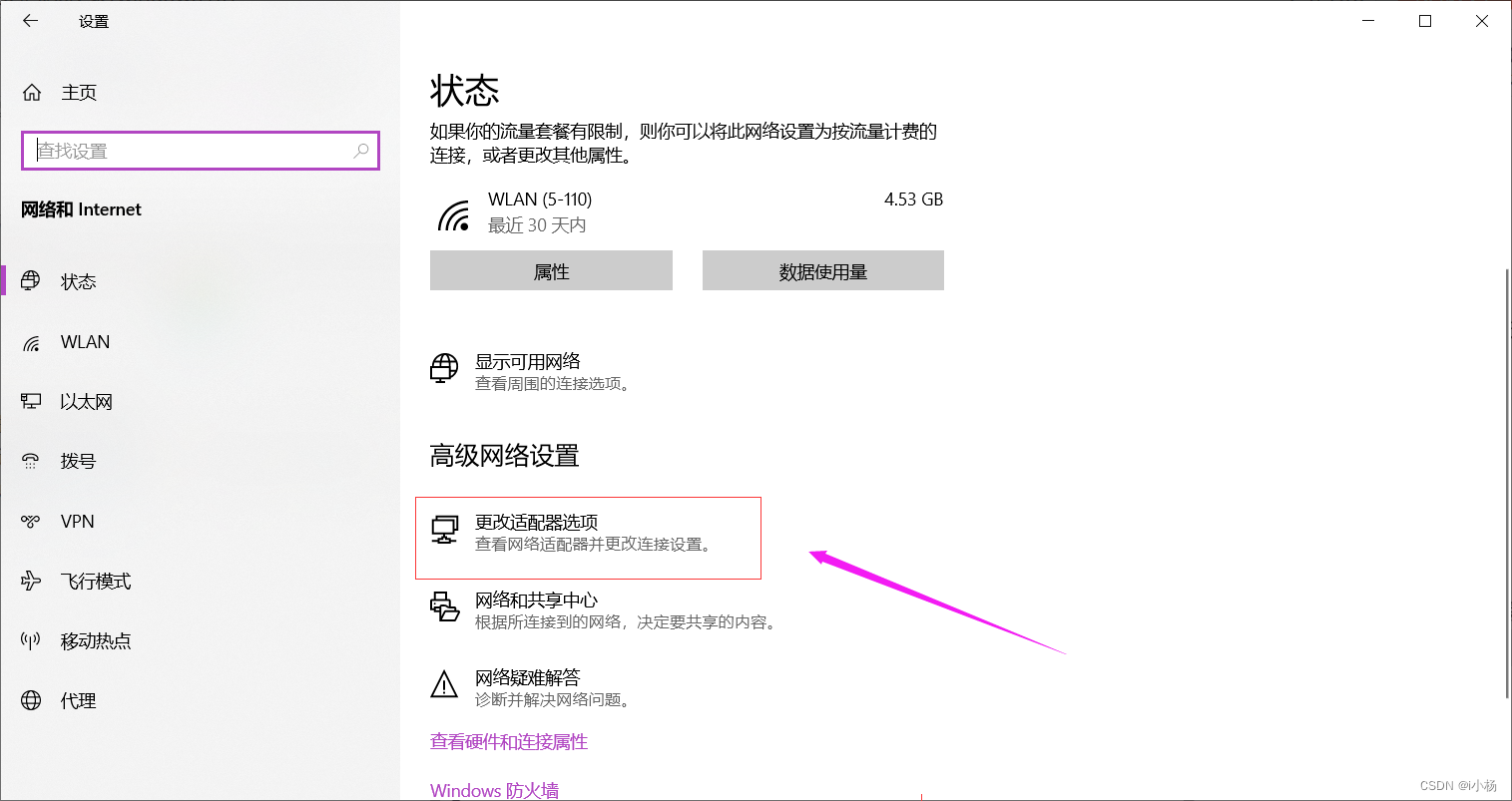
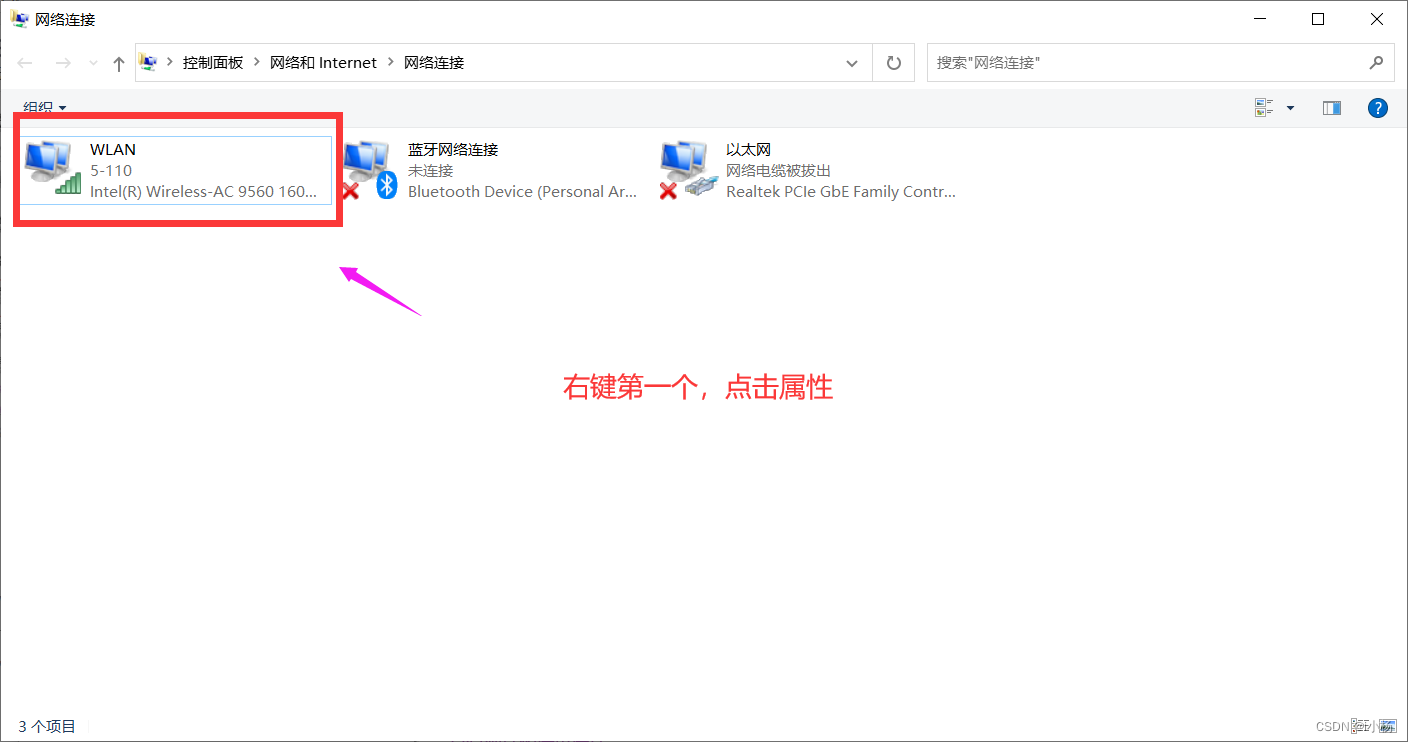
  1. 进入更改适配器设置;
    在这里插入图片描述
  1. 点击无线网连接;
    在这里插入图片描述
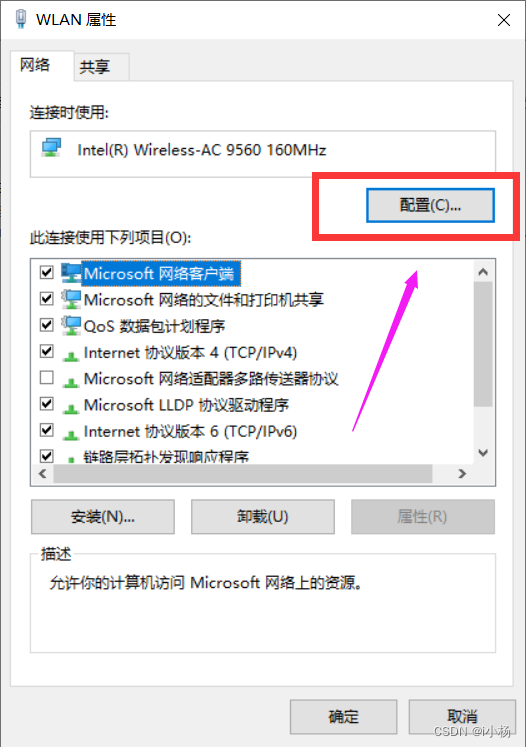
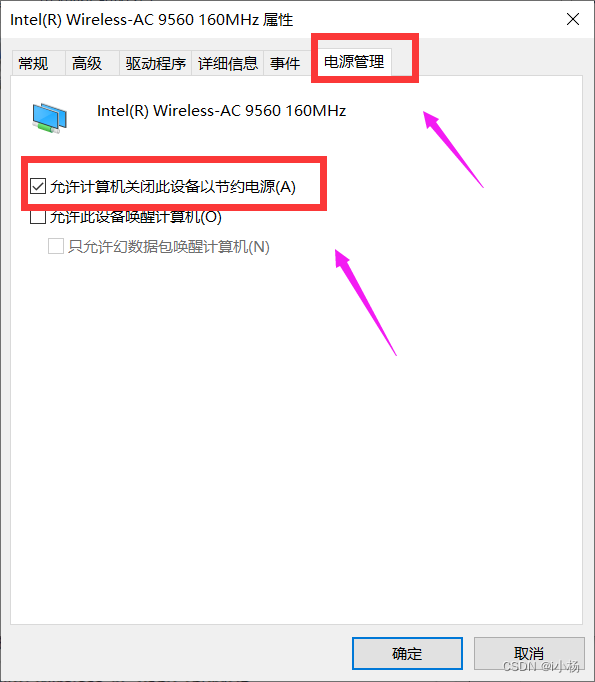
  1. 点击属性,接着是配置,接着是电源管理
    在这里插入图片描述
  1. 确保【允许计算机关闭此设备以节约电源】这个选项前的框框没有打勾,如果打勾了,点击消除,点击保存即可。
    在这里插入图片描述

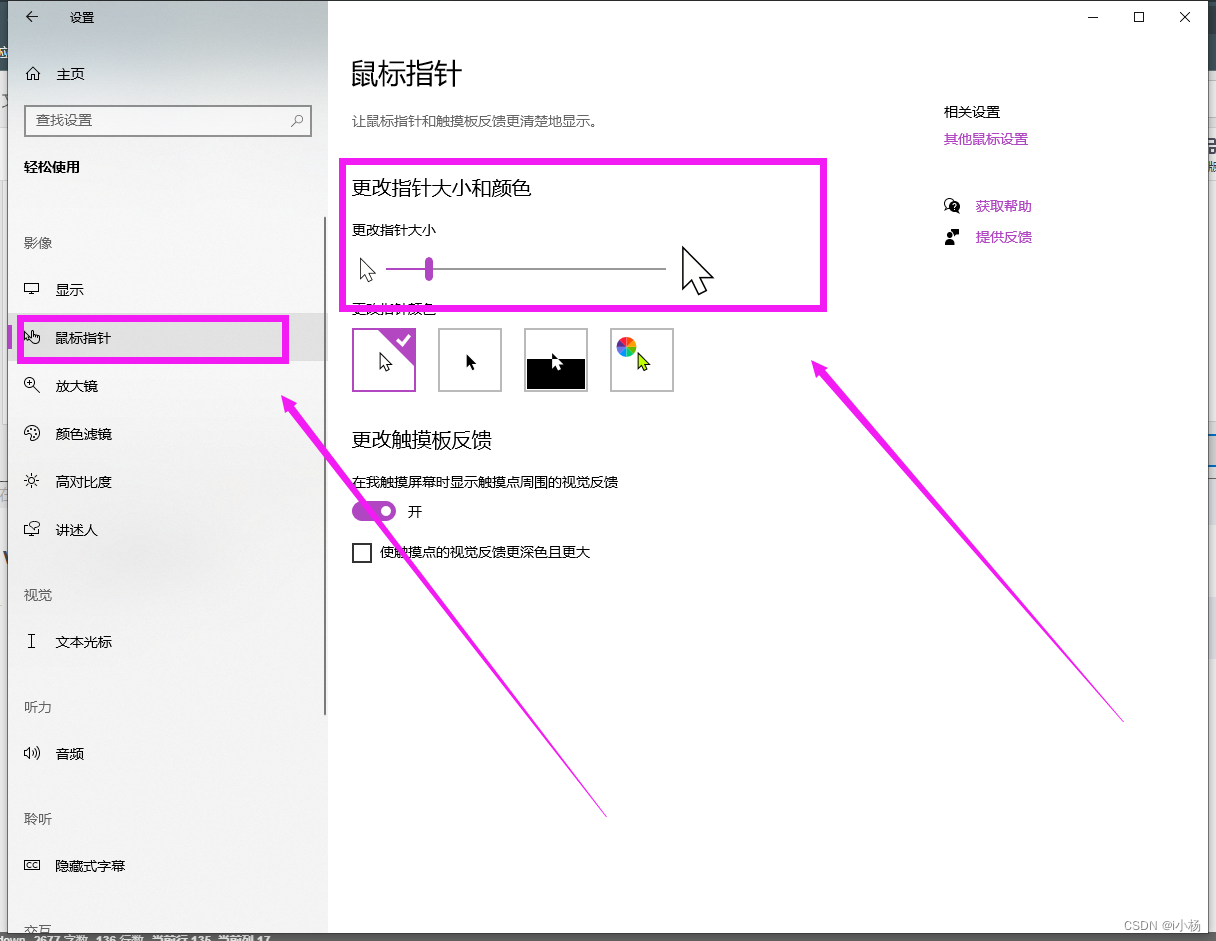
9. win10 改变鼠标大小

  1. 设置 > 轻松使用 > 鼠标指针
    在这里插入图片描述

10. win10 配置快速访问

  1. 随便打开一个 文件夹
  2. 文件导航区的 查看
  3. 在导航区 最右边点击选项

11. bindzip 使用

安装

  1. 下载安装包
  2. 将 ok 文件中的 Bindzip.exe文件放在 安装(存放)bindzip的文件下,替换掉原有的Bindzip.exe文件.

12. 时间锁屏保护

  1. 将文件 复制到 c/windows/syswow64 文件下
  2. 锁屏界面 > 屏幕超时设置 > 下拉框都选择从不
  3. 锁屏界面 > 屏幕保护程序设置 > 保护程序下拉框选择Fliplt,时间自定义
  4. 最后应用即可

13. 桌面路径更改

注意:一定要在存放桌面的硬盘里,创建一个 “桌面” 文件夹,用来存放更改后的桌面路径

  1. 如果忘了在 更改的位置创建 桌面 文件夹,会突然在桌面出现好多文件夹.

解决办法:

  1. 在 属性 > 位置 > 还原默认值 , 提示 是否将所有文件从老位置移动到新位置 的时候,点击否.
  2. 然后在 需要放桌面的硬盘中,创建一个以桌面命名的文件夹.
  3. 将 路径改为 F:/桌面 即可

14. office 使用步骤

链接: https://pan.baidu.com/s/1-14ugEJeWfZ8ty0e7y-6jg
提取码: coco

  1. 右键 offic2021 + project + visio.iso 文件,选择打开方式 > windows 资源管理
  2. 右键 OInstall.exe 文件,以管理员身份运行。
  3. 选择需要安装的 office 工具,可以将不需要的勾选掉,
    但是除了已经勾选的工具,不能新增其他勾选的工具(只删除不新增)。
  4. 点击安装 Office 即可 ,这样安装完之后就已经是 好用的 office工具了。
  5. 建议:安装过后建议禁用office的更新功能。

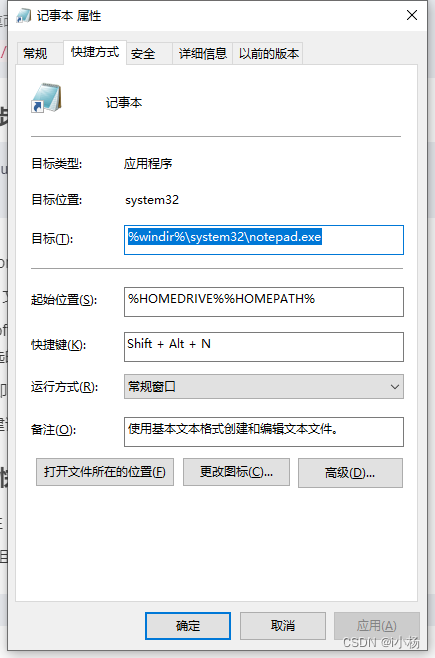
15. 记事本 新建快捷键。

  1. 右键记事本> 属性 > 快捷键
  2. 设置自己习惯的 组合键即可.

在这里插入图片描述

16. 浏览器快速选中地址栏

ctrl + L
ctrl + K
ctrl + E

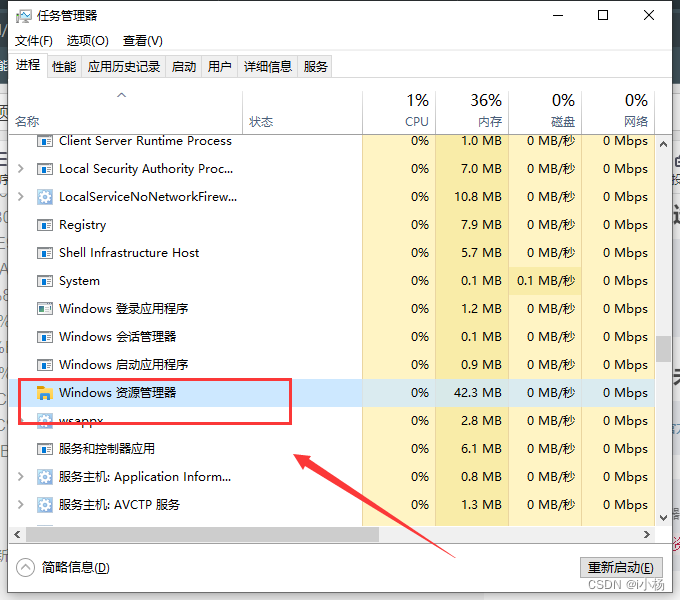
17. 任务栏点击未响应

参考文章@数据蛙官方软件

  1. 打开任务管理器
  2. 找到windows资源管理器,右键重新启动即可.
    在这里插入图片描述
  3. 重启之后 ,趁着任务栏可以双击,快速右键任务栏,点击资讯和兴趣 ,选择关闭。

18. 编辑器只使用 英文字符 快捷键

ctrl + > 可快速切换 字符中英文(只切换标点符号中英文)

19. Chrome 设置夜间模式

参考文章@iamlujingtao

方式一: 自带皮肤暗黑(页签,表头变黑)

操作:

右键 chrome 图表 > 属性 > 在目标一栏后加上 --force-dark-mode(注意有空格)

方式二: 自带内容变黑

操作:

  1. 浏览器内搜索 chrome://flags/
  2. 搜索 dark
  3. 设置开启 (enabled)

方式三: 安装 chrome 主题.

方式四: 使用插件 (推荐 dark reader)

Windows10系统命令行调用 🏆本文收录于《优快云问答解惑-专业版》专栏,主要记录项目实战过程中的Bug之前因后果及提供真实有效的解决方案,希望能够助你一臂之力,帮你早日登顶实现财富自由🚀;同时,欢迎大家关注&&收藏&&订阅!持续更新中,up!up!up!! 阅读详情

相关推荐

bindzip压缩软件

一款特别好用的压缩软件,无广告,功能强大,界面简介,执行速度快,软件轻巧,保证你用了之后不想用其他的压缩软件,用了你就知道了

Bandizip安装教程---图文讲解

附带资源

Grand Examiner 1万+

bind9.2.5.zip

Bind是Berkeley Internet Name Domain Service的简写,它是一款实现DNS服务器的开放源码软件。Bind原本是美国DARPA资助伯克利大学(Berkeley)开设的一个研究生课题,后来经过多年的变化发展,已经成为世界上使用最为广泛的DNS服务器软件,目前Internet上半数以上的DNS服务器有都是用Bind来架设的。

Bindzip(6.25附上网盘链接下载)

免费无广告版本bindzip压缩软件

2303_80018785的博客 9400

Bandizip_6.27.exe

Bandizip 一度是口碑极佳的最优秀好用的“免费压缩解压软件神器”!也是无数人装机必备的工具之一。因其功能强大界面简洁无广告+完全免费,可完美替代 WinRAR 和 7-Zip,因此广受欢迎。不过坏消息是,这款无比“厚道良心”的免费 Bandizip 终于宣布开始收费并加入广告了!6.27版是最后一个无广告免费版且不提示升级。

bandizip安装包

Bandizip 中文版 - 最优秀好用的免费文件压缩/解压缩工具软件 (替代WinRAR与7-Zip)

百度收录网站,主动推送(Python)

说明: 当自己创建网站后,在百度上搜索自己德网站时,会显示魏找到内容或者显示无关的内容。如何提交自己的网站让百度快速收录。 下面将演示如何主动提交的网站链接 1. 需要将自己的网站链接编辑成Sitemap(即站点地图) 就是您网站上各网页的列表。创建并提交Sitemap有助于百度发现并了解您网站上的所有网页。您还可以使用Sitemap提供有关您网站的其他信息,如上次更新日期、Sitemap文件的更新频率等,供百度Spider参考。 手动编辑Sitemap文件命名为:Sitemap.xml &lt

WEI.ZHOU 大眼睛工程师 1422

Binding.zip 数据绑定案例

Binding.zip 数据绑定案例

windows10重装后锁定其他盘_多种方式重装Windows 10系统(最全)

Windows 10系统安装教程第一篇:多种方式重装Windows 10系统(最全)下篇:WuZhengqiang:重装Windows 10系统,哪种方法最好?​zhuanlan.zhihu.com我这个应该是最全的,有遗漏的请留言,我在添加。一、微软官方工具Media Creation Tool很奇怪的软件:可以用来安装更新,和设置里的Window 10更新一样。功能重复。可以用来下载Windo...

weixin_39999222的博客 740

使用pdfBox实现pdf转图片出现中文方块乱码 简单修改源码解决

参考文章 问题排查:使用pdfbox将pdf转image时STSong-Light字体中文乱码 pdfbox版本是2.0 日志中打印出类似这样的日志(例:Using fallback XXX for CID-keyed font STSong-Light),就说明系统没有安装STSong-Light字体,pdfbox使用XXX字体来替代了。如果出现方块,就说明没有这种字体,并且替代字体也没有,日志也有相应的其他提示。 正常操作就是安装缺失的 STSong-Light 字体,但是在网上搜到的都是 STSong

aji_csdn的博客 5266

STM32F103 CAN通信避坑指南:从标准库配置到收发测试的完整流程

本文详细介绍了STM32F103 CAN通信的实现流程,从标准库配置到收发测试,帮助开发者避开常见陷阱。内容涵盖硬件连接、波特率计算、过滤器配置及错误处理等关键环节,提供实用的代码示例和调试技巧,确保CAN通信的稳定性和可靠性。

weixin_30627341的博客 324

SPS 2003 的10大优点(收录)

>SharePoint Portal Server 2003    SharePoint Portal Server 2003 的 10 大优点________________________________________SharePoint Portal Server 2003 使得公司能够部署一个智能门户站点,无缝地连接到用户、团队和知识。通过这个

Dot多多之后要干什么? 1997

从Pikachu靶场实战解析越权漏洞:原理、攻击与防御

本文通过Pikachu靶场实战详细解析越权漏洞的原理、攻击方式与防御策略。文章深入探讨水平越权和垂直越权的危害,结合代码示例展示漏洞利用过程,并提供代码层和架构层的立体化防御方案,帮助开发者有效防范这一Web安全隐形杀手。

weixin_29325007的博客 358

Windows系统下10款好用的科研相关软件

今天给大家分享一些在日常科研中经常使用的PC端软件,并侧重于生物和医学相关学科。常用的必备软件,例如wps、office、Adobe系列等,在此就不介绍了。 1.统计分析。 这里安利Graphpad Prism。统计分析和作图,是几乎每天都会进行的常规动作。虽然有高大上的R语言,还有SAS、SPSS,或者另外一款统计作图软件Origin,我最推荐的依然是Graphpad Prism。原因之一是分析方法的直观化,非常易于上手(网站也有相关资源和教程,请搜索下载)。 2.文献管理。 文献管理应用很.

leroylee7的博客 2111

基因家族的鉴定-基于Windows系统上的HMMER

基因家族的鉴定-基于Windows系统上的HMMER。

liangjinghui123的博客 3246

【TC397第2篇】TC397 EB MCAL开发指南:ADS MCAL Demo集成深度解析

通过本文的指导,我们完成了TC397 EB MCAL与ADS的深度集成,并成功运行了一个简单的MCAL Demo。这个案例不仅帮助我们理解了MCAL在实际开发中的应用,同时也展示了ADS作为一个强大的开发工具在嵌入式系统开发中的优势。在接下来的系列文章中,我们将进一步探讨MCAL的高级应用、优化技巧以及更多实用的开发案例。敬请关注,共同探索TC397 EB MCAL开发的更多精彩!

一直在水些技术小文 452

UWP工具清单:一站式解决方案为Windows 10应用开发加速

UWP工具清单:一站式解决方案为Windows 10应用开发加速 项目介绍 The-UWP-Tools-List 是一个致力于收录几乎所有对UWP(Universal Windows Platform)开发者有用的工具和资源的开源项目。它不同于其他精选列表,旨在全面覆盖,从GitHub到任何角落,确保开发者能找到构建UWP应用程序所需的一切。该项目强调了开放源码的力量——通过仔细审查代码,并选择符...

gitblog_01122的博客 985

华为OD机试双机位C卷-热点网站统计 (Py/Java/C/C++/Js/Go)

华为OD机试双机位C卷 热点网站统计,提供C语言、Java、C++、Python、Go、JavaScript源码实现,并提供完整思路讲解。 华为od机考真题 - 热点网站统计。

qq_45776114的博客 779

windows10安装Qt5.15.2

windows10安装Qt5.151.先下载Qt在线安装程序:2.在线安装需要Qt的账户和密码,如果没有可以自己在Qt官网注册一个。3.在安装程序那一步的时候出现一个SSL handshake failed问题。解决:登入Qualys官网:https://www.qualys.com/company/点击Try it->SSL Labs继续点击Test your browser如下:回去再点击Qt安装程序就能解决SSL handshake failed。

前端小白到专家的博客 2659

[Dify实战] 多轮对话状态管理:上下文保持与槽位填充

本文探讨了基于LLM的对话应用中多轮对话状态管理的核心挑战与解决方案。文章指出,单纯的"能聊"远远不够,关键在于建立有效的状态管理机制,包括上下文保持和槽位填充两大核心能力。通过Dify实战视角,详细阐述了如何设计工程化落地方案:采用混合策略的上下文管理(窗口+摘要+关键槽位)、JSON Schema强约束的槽位抽取、统一状态对象存储、冲突处理机制和优化追问策略。文章特别强调,合理的状态管理能将"聊天"转化为"可执行的业务流程",避免模型成为&qu

技术小甜甜:传播可落地技术,帮助个人和企业降低解决真实场景问题的成本 236

CANape a2l文件的编辑教程

编辑a2l文件

wsq119的博客 1万+

Testlink安装问题收录

1、windows下安装testlink,进入安装页面后,在检查一些相关配置环境时报错,如下: Checking if /var/testlink/logs/ directory exists [S] </B<< td> Failed! Checking if /var/testlink/upload_area/ directory exists ...

dichuang6900的博客 727

怀旧版电脑GBC模拟器

再现原版GBC掌机的界面,电脑运行连游戏界面都一样大小,很怀旧,很真实,(英文版)强烈推荐,很小的文件,很难才找到的。

伴你装系统系列(上篇):Windows10

伴你装系统系列 上篇: Windows10 中篇:Windwos+Linux双系统 下篇:Windows+Ubuntu+Kali三系统 文章目录伴你装系统系列伴你装系统系列(上篇):Windows10前言一、安装前的准备工作1.准备一个U盘来做系统盘2.下载Windows 10的镜像3.使用软碟通制作系统盘4.系统盘制作完成二、安装过程三、进入系统后的调试 伴你装系统系列(上篇):Windows10 前言   距离第一次装系统已经过去三年多了,期间陆陆续续装过几十个系统,从xp到win10,从Ubun

MyCyber 1639

复分析 阿尔福斯(Ahlfors) 第三版答案 英文

答案分为十章,有部分习题没有答案,全英文复分析阿尔福斯(Ahlfors) 第三版答案

jdk-8u144-linux-x64.tar.gz.

该资源为搭建Linux系统Java环境用,资源的后缀为tar.gz格式的压缩包

Windows Mobile开发资源相关下载收录【转载】

Windows Mobile开发资源相关下载收录【转载】 VS.Net2005 中默认安装了 PocketPC 2003 & SmartPhone 2003 我们可以手动安装 Windows Mobile 5(Windows Mobile 5 PocketPC & Windows Mobile 5 SmartPhone) 及 Wi...

weixin_34405925的博客 90

Statistics and Machine Learning Toolbox

Statistics and Machine Learning Toolbox(带书签),MATLAB统计学习工具

Windows 11 提速实战:10 个新手也能轻松上手的系统服务优化技巧

新电脑到手时飞快,用上半年就变"老爷机"?开机转圈、内存告急、风扇轰鸣……遇到这些,别急着重装系统。**wi/windows11** 是一个收集 Windows 11 设置、优化与脚本的开源项目,核心理念是"不装第三方工具,用命令自己搞定"。这篇系统服务优化指南,就带你用 10 个简单操作,亲手给 Windows 11 减负提速。 ## 先把话说清楚:系统"服务"到底是什么? 把电脑想象成一家

gitblog_00265的博客 427

Windows Mobile开发资源相关下载收录

最近收集了些关于Windows Mobile开发必备工具。以下资源完全是自己下载过的,直接从迅雷下载页面拷贝过来的地址。链接应该没问题的。 Windows Mobile 6 Professional SDK Refresh.msi http://www.microsoft.com/downloads/info.aspx?na=46&p=1&SrcDisplayLang=en...

weixin_33966365的博客 263
上一篇: 地基: git、svn相关
下一篇: 日积月累:ps技巧
i小杨
博客等级 码龄5年 197粉丝 115原创
评论
成就一亿技术人!
拼手气红包6.0元
还能输入1000个字符
 
 条评论被折叠 查看
添加红包

请填写红包祝福语或标题

个

红包个数最小为10个

元

红包金额最低5元

当前余额3.43元 前往充值 >
需支付:10.00元
成就一亿技术人!
领取后你会自动成为博主和红包主的粉丝 规则
hope_wisdom
发出的红包
实付元
使用余额支付
点击重新获取
扫码支付
钱包余额 0

抵扣说明:

1.余额是钱包充值的虚拟货币,按照1:1的比例进行支付金额的抵扣。
2.余额无法直接购买下载,可以购买VIP、付费专栏及课程。

余额充值