
论文阅读:Editing Large Language Models: Problems, Methods, and Opportunities

Editing Large Language Models: Problems, Methods, and Opportunities

论文链接
代码链接

摘要

由于大语言模型(LLM)中可能存在一些过时的、不适当的和错误的信息,所以有必要纠正模型中的相关信息。如何高效地修改模型中的相关信息而不影响无关的信息,是模型编辑方法试图解决的问题。本篇文章对大语言模型上的模型编辑方法(model editing)进行了分类介绍和评估,并提出了一个新的基准,包括评估数据集和评估标准。
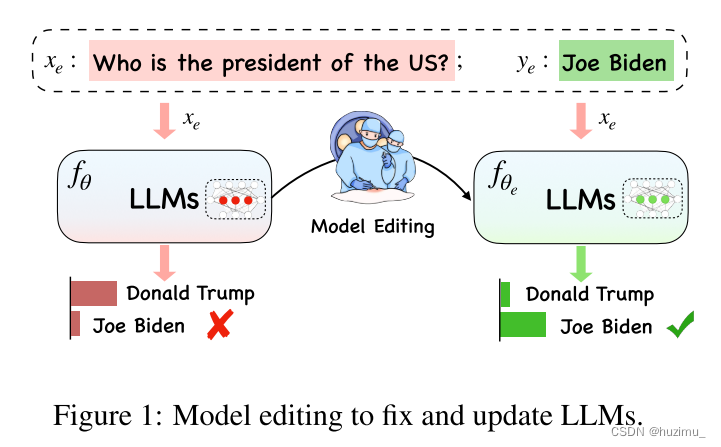
Model editing to fix and update LLMs

分类

LLM上的模型编辑方法主要包括两类:(a) 模型参数不变(Preserving LLMs’ Parameters);(b) 模型参数改变(Preserving LLMs’ Parameters)。模型参数不变的方法又可以分为额外参数 (Additional Parameters) 和基于记忆的 (Memory-based Model)方法。而模型参数改变的方法又可以分为定位然后编辑类(Locate-Then-Edit)和元学习类(Meta-learning)。

Methods for Preserving LLMs’ Paramet

<think>好的,我现在需要解决用户的问题:“sudo: qtcreator: editing files in a writable directory is not permitted”。首先,我需要理解这个错误信息的具体含义和可能的原因。用户可能在尝试以管理员权限运行Qt Creator时遇到了这个错误,导致无法编辑文件。接下来,我需要考虑可能的解决方案,并确保这些方案在Ubuntu环境下有效。 首先,我应该回顾用户之前的问题,用户之前询问过如何在Ubuntu中以管理员权限启动Qt Creator,现在遇到的是执行相关命令后的错误。这说明用户可能按照之前的建议尝试了使用sudo运行Qt Creator,但遇到了权限问题。 错误信息中提到“editing files in a writable directory is not permitted”,这可能是因为用户以root身份运行Qt Creator,但某些目录或文件的权限设置不允许root用户修改,或者存在安全机制阻止这种行为。Ubuntu的一些版本可能对sudo权限有更严格的限制,特别是涉及到图形界面应用程序时。 接下来,我需要考虑可能的解决方案: 1. **检查文件权限**:用户可能需要调整目标目录的权限,使得普通用户有写入权限,而不是依赖root权限。这样用户可以在不提升权限的情况下编辑文件,避免使用sudo。 2. **使用正确的所有权**:有时候文件或目录的所有者不正确,导致普通用户无法修改。使用chown命令修改所有者可能有效。 3. **使用组权限**:将用户添加到特定的用户组,如dialout或plugdev,可能赋予必要的权限,无需root。 4. **避免以root运行IDE**:长期以root运行应用程序有安全风险,应该尽量避免。用户可能只需要临时权限,或者需要配置项目路径的权限。 5. **使用pkexec或gksudo**:某些情况下,图形化提权工具可能更适合,避免环境变量的问题。 6. **检查AppArmor或SELinux**:安全模块可能阻止了Qt Creator的某些操作,需要调整配置文件。 接下来,我需要验证这些方案的可行性,并确保步骤正确。例如,修改目录权限时,需要指导用户使用chmod或chown命令,同时提醒用户注意安全风险。另外,用户可能对命令行操作不熟悉,需要给出具体的命令示例。 同时,需要注意用户可能在使用旧版或新版的Ubuntu,不同版本的工具可能有所不同,比如gksu在新版中已被弃用,推荐使用pkexec。需要确保给出的命令适用于用户当前的系统环境。 最后,需要总结这些解决方案,并强调安全注意事项,避免用户因错误配置导致系统不稳定或安全漏洞。</think>在Ubuntu中遇到 `sudo: qtcreator: editing files in writable directory is not permitted` 错误时,通常是由于系统安全机制限制以`root`身份修改普通用户已拥有写入权限的目录。以下是分步解决方案: --- ### **问题根源** - **安全策略**:Ubuntu默认禁止通过`sudo`在普通用户已有写入权限的目录中进行提权操作(防止权限滥用) - **常见场景**:尝试以`sudo qtcreator`编辑`/home/用户名/`下的项目文件时触发此限制 --- ### **解决方案** #### **方法1:直接以普通用户身份运行** 如果目标目录**已属于当前用户**: ```bash # 直接启动Qt Creator(无需sudo) qtcreator ``` - ✅ 推荐:避免提权操作,符合最小权限原则 --- #### **方法2:调整目录所有权** 如果文件/目录被错误地标记为`root`所有: ```bash # 修改目录所有权(假设目录为~/projects) sudo chown -R $USER:$USER ~/projects # 再以普通用户身份运行 qtcreator ``` - `-R`:递归修改子目录和文件权限 - `$USER:$USER`:将所有者改为当前用户及其默认组 --- #### **方法3:通过临时提权复制文件** 若必须编辑系统保护文件(如`/etc`下的配置): ```bash # 1. 复制文件到用户目录 cp /path/to/system/file ~/temp_edit # 2. 用普通用户编辑副本 qtcreator ~/temp_edit # 3. 完成编辑后覆盖原文件 sudo cp ~/temp_edit /path/to/system/file ``` --- #### **方法4:修改安全策略(慎用)** 临时绕过安全限制: ```bash sudo EDITOR=qtcreator sudoedit /path/to/file ``` - 原理:通过`sudoedit`以安全方式提权编辑文件 - ⚠️ 警告:需确保文件路径正确,避免误操作 --- #### **方法5:调整项目目录权限** 对于开发项目目录: ```bash # 添加组写入权限(假设用户属于developer组) sudo chmod -R g+w /project/path sudo chgrp -R developer /project/path # 将用户加入组 sudo usermod -aG developer $USER ``` - 需注销后重新登录生效 --- ### **替代建议** 1. **配置版本控制系统**(如Git): ```bash git config --global --add safe.directory /your/project/path ``` - 解决Git因目录权限变更产生的安全警告 2. **使用虚拟化开发环境**: ```bash # 通过Docker容器隔离开发环境 docker run -v ~/projects:/workspace -it ubuntu:latest ``` - 避免直接操作系统文件 --- ### **安全注意事项** 1. **不要长期以root运行IDE**: - 可能导致: - 项目文件所有权混乱(`root`和用户混合) - 插件/缓存目录权限错误 - 安全漏洞暴露风险增加 2. **审计敏感操作**: ```bash # 查看提权操作日志 grep qtcreator /var/log/auth.log ``` --- ### **附加调试命令** 如果仍遇到权限问题: ```bash # 检查目录权限 ls -ld /path/to/directory # 检查用户组 groups # 检查SELinux/AppArmor状态 sudo aa-status sudo sestatus ``` 建议优先使用**方法1**或**方法2**,仅在必要时使用提权操作,并确保操作后恢复正确的文件权限。
评论
成就一亿技术人!
拼手气红包6.0元
还能输入1000个字符
 
红包 添加红包
表情包 插入表情
 条评论被折叠 查看
添加红包

请填写红包祝福语或标题

红包个数最小为10个

红包金额最低5元

当前余额3.43前往充值 >
需支付:10.00
成就一亿技术人!
领取后你会自动成为博主和红包主的粉丝 规则
hope_wisdom
发出的红包
实付
使用余额支付
点击重新获取
扫码支付
钱包余额 0

抵扣说明:

1.余额是钱包充值的虚拟货币,按照1:1的比例进行支付金额的抵扣。
2.余额无法直接购买下载,可以购买VIP、付费专栏及课程。

余额充值



