






WPF实现组态软件-逼真的管道和速度可变流体(一)
WPF实现组态软件-逼真的管道和速度可变流体(二)
WPF实现组态软件-逼真的管道和速度可变流体(三)
WPF实现组态软件-逼真的管道和速度可变流体(四)
WPF实现组态软件-逼真的管道和速度可变流体(五)
轻量而敏捷的工业组态软件UI设计工具-ConPipe Studio 2022
VS2019及更早版本的VS扩展版ConPipe控件Demo下载地址(.Net Framework Trial版):点此下载
VS2022扩展版ConPipe控件下载地址(.NetCore Trial版):点此下载
自发布《WPF实现组态软件-逼真的管道和速度可变流体(三)》的源码后经常有朋友私信我了解源码的具体使用方法和实现原理,虽然下载源码的朋友如果花时间看看代码还是能明白的,但问题是大家的时间都很有限,项目也比较赶进度,这样往往不能静下心来阅读源码。在写本系列文字的第三篇时仅仅打算写个Demo,让阅读的代码的人能理解大致原理, 后来询问的人多了我才知道下载了代码的朋友基本都是想移植到自己的项目。于是我就利用两个多月的空余时间,将Demo里用到的控件重新实现了一下并封装成控件库,使用时只要从工具箱的选择项里导入到工具箱就可以像Visual Studio自带的WPF控件一样拖控件到窗体。
下面借助动图看看控件的关键属性的效果:
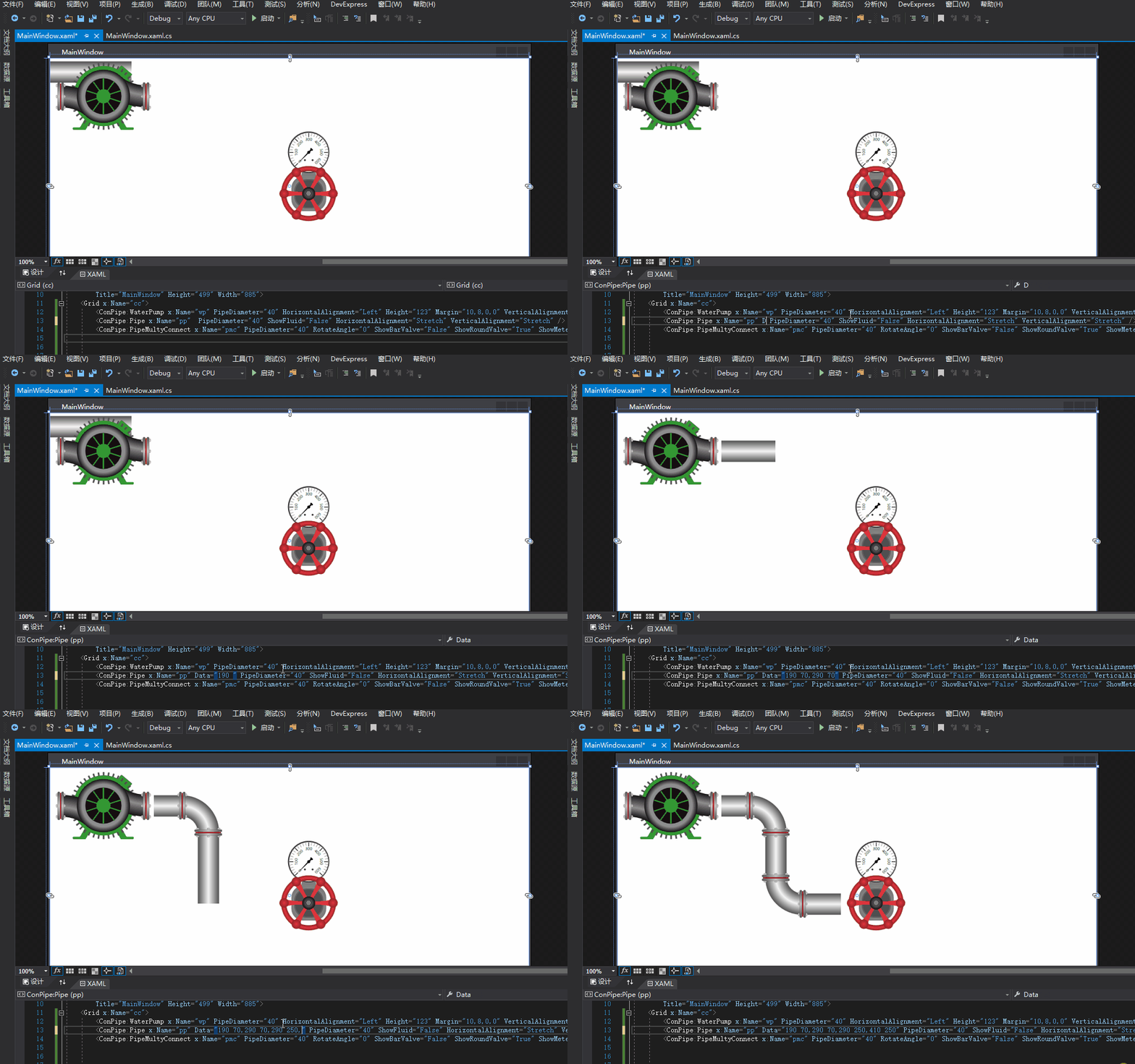
上图是管道的Data属性,它实际就是一个个Point,格式为<100 100,90 90>xy数值以空格隔开,不同的点以逗号隔开。有一点需要强调的是管道的HorizontalAlignment和VerticalAlignment最好都设置为Stretch。
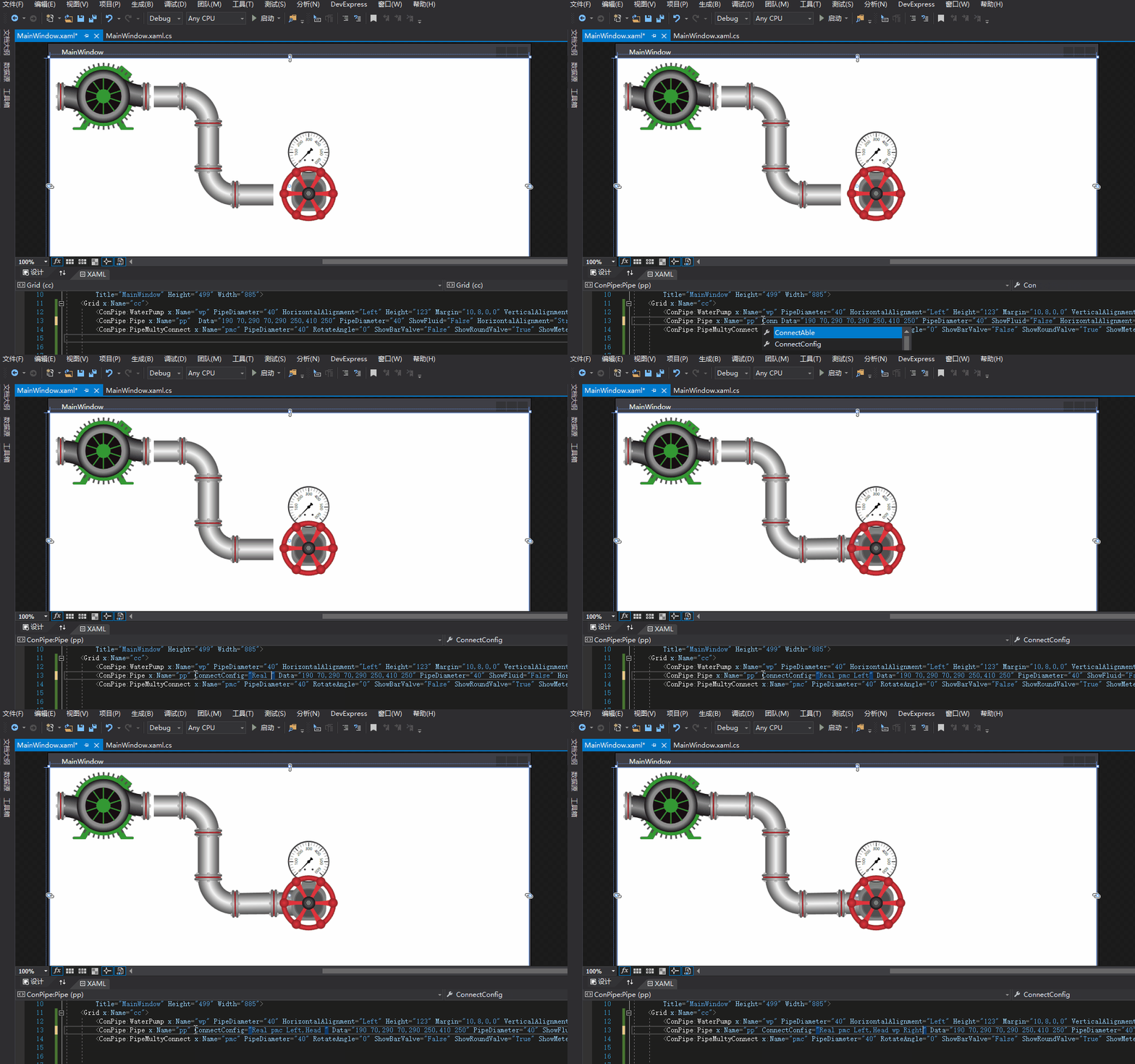
上图演示的是管道的ConnectConfig属性,这个属性描述了管道连接到例如水泵或者多通的位置。格式为<Head multyconnectName Top,End multyconnectName Button>,具体的意思是将这跟管道的起始/末端连接到名为multyconnectName的控件的左/上/右/下。
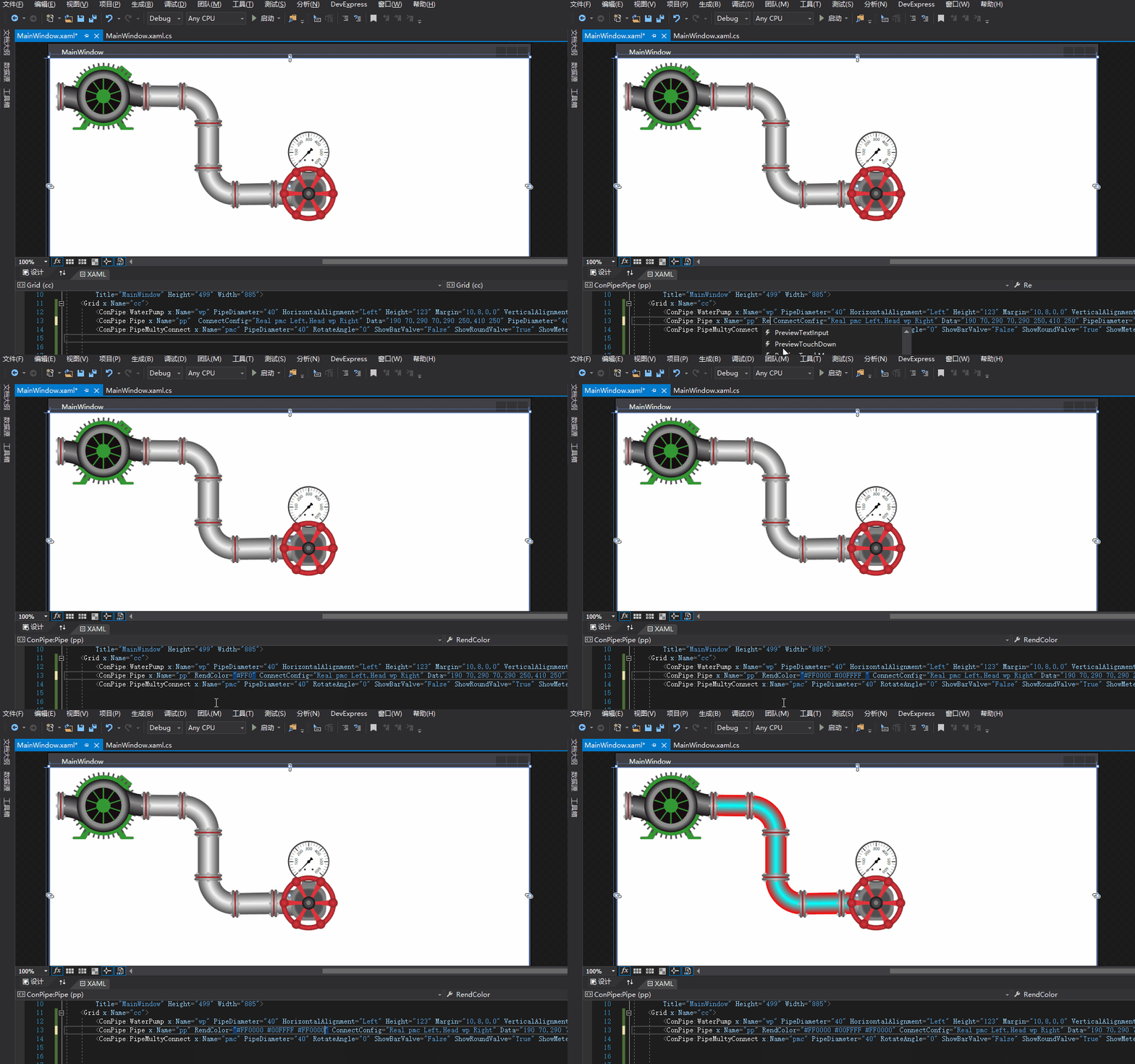
上图演示的是管道的RendColor属性,标识渲染颜色。格式为<#FFFFFF #FFFFFF #FFFFFF>,有3个颜色,中间的颜色为管道中心反光的颜色,其它两个颜色为管道边缘的颜色。PipeDiameter属性表示冠达的直径。管道还有一个属性没有演示,那就是ShowFluid,表示是否显示管道内的流体效果。
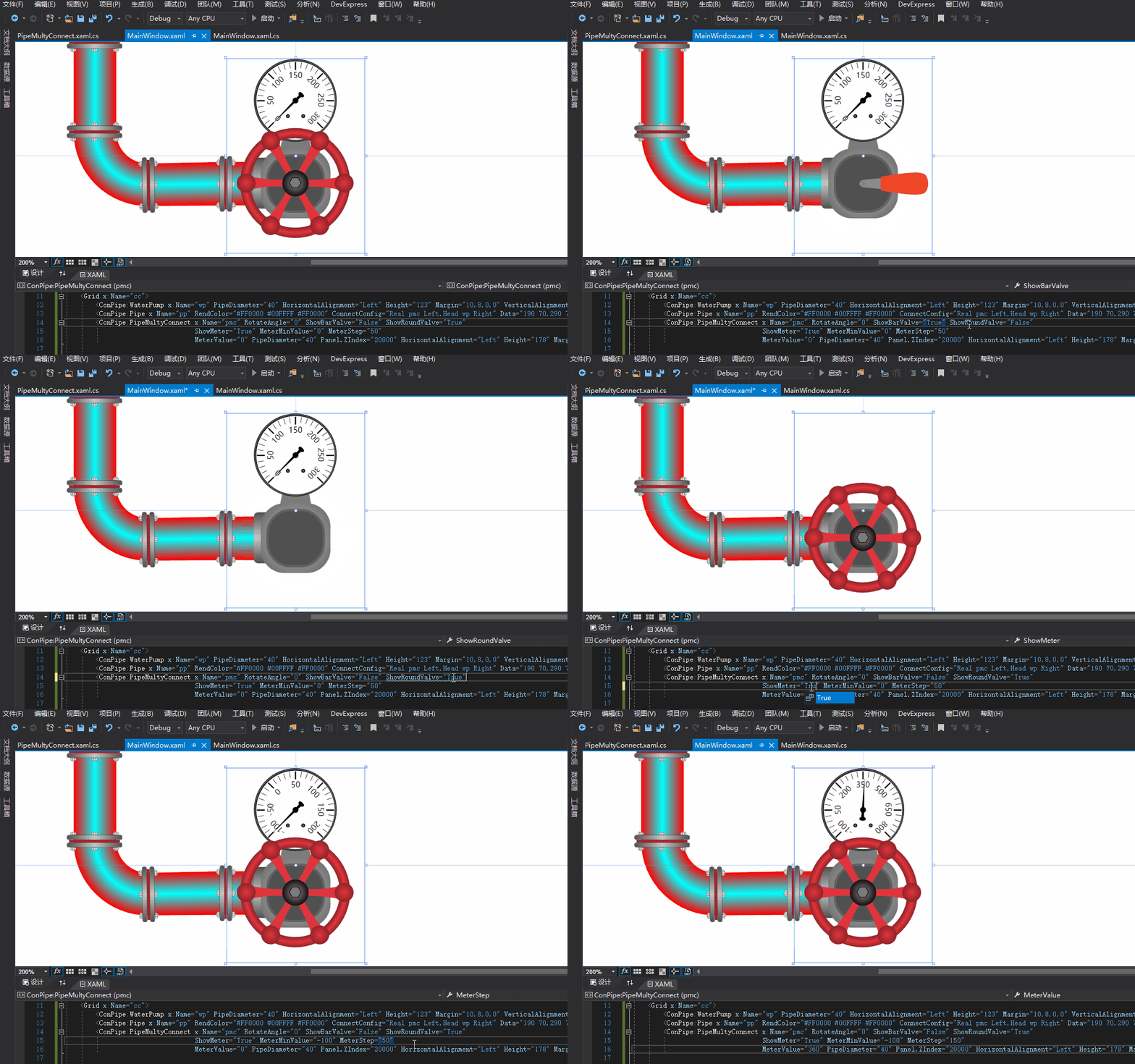
上图演示了多通的多个属性
MeterMinValue表示表盘的最小刻度值;
MeterStep表示表盘一大格的值;
MeterValue表示表盘指针指向的刻度值;
PipeDiameter表示多通连接的管道的直径,这个属性是所有能与管道连接的控件都有的属性;
ShowMeter表示多通是否显示表盘;
ShowBarValve表示是否显示阀门扳手;
ShowRoundValve表示是否显示阀门圆盘;
RotateAngle表示多通沿多通中心点旋转的角度,现实中的管道可能是斜的,这时多通也要跟着旋转一个角度;
最后再提一个可能产生困惑的场景,当我们配置了控件的属性并达到我们的预期时按F5调试结束后,发现控件之间的连接效果没有了,这时不要着急,这时因为VS重置了WPF的设计窗口。如果要恢复只需要将相关的属性值改动一下再改回去,让依赖属性产生一次Change就行了。
代码有许多不到位的地方,需要更多效果和功能的朋友可以自己在源码里修改。






 扫一扫
扫一扫


 70
70

 被折叠的 条评论
为什么被折叠?
被折叠的 条评论
为什么被折叠?
 到【灌水乐园】发言





