






WPF实现组态软件-逼真的管道和速度可变流体(一)
WPF实现组态软件-逼真的管道和速度可变流体(二)
WPF实现组态软件-逼真的管道和速度可变流体(三)
WPF实现组态软件-逼真的管道和速度可变流体(四)
WPF实现组态软件-逼真的管道和速度可变流体(五)
轻量而敏捷的工业组态软件UI设计工具-ConPipe Studio 2022
VS2019及更早版本的VS扩展版ConPipe控件Demo下载地址(.Net Framework Trial版):点此下载
VS2022扩展版ConPipe控件下载地址(.NetCore Trial版):点此下载
前面的文章简单描述了管道的实现思路以及管道与四通连接的效果。管道是本组态软件的核心,它可以连接其它不同的部件。本文就在管道的基础上丰富了可用的部件和编辑功能,先看看最基础的管道添加了哪些新功能:
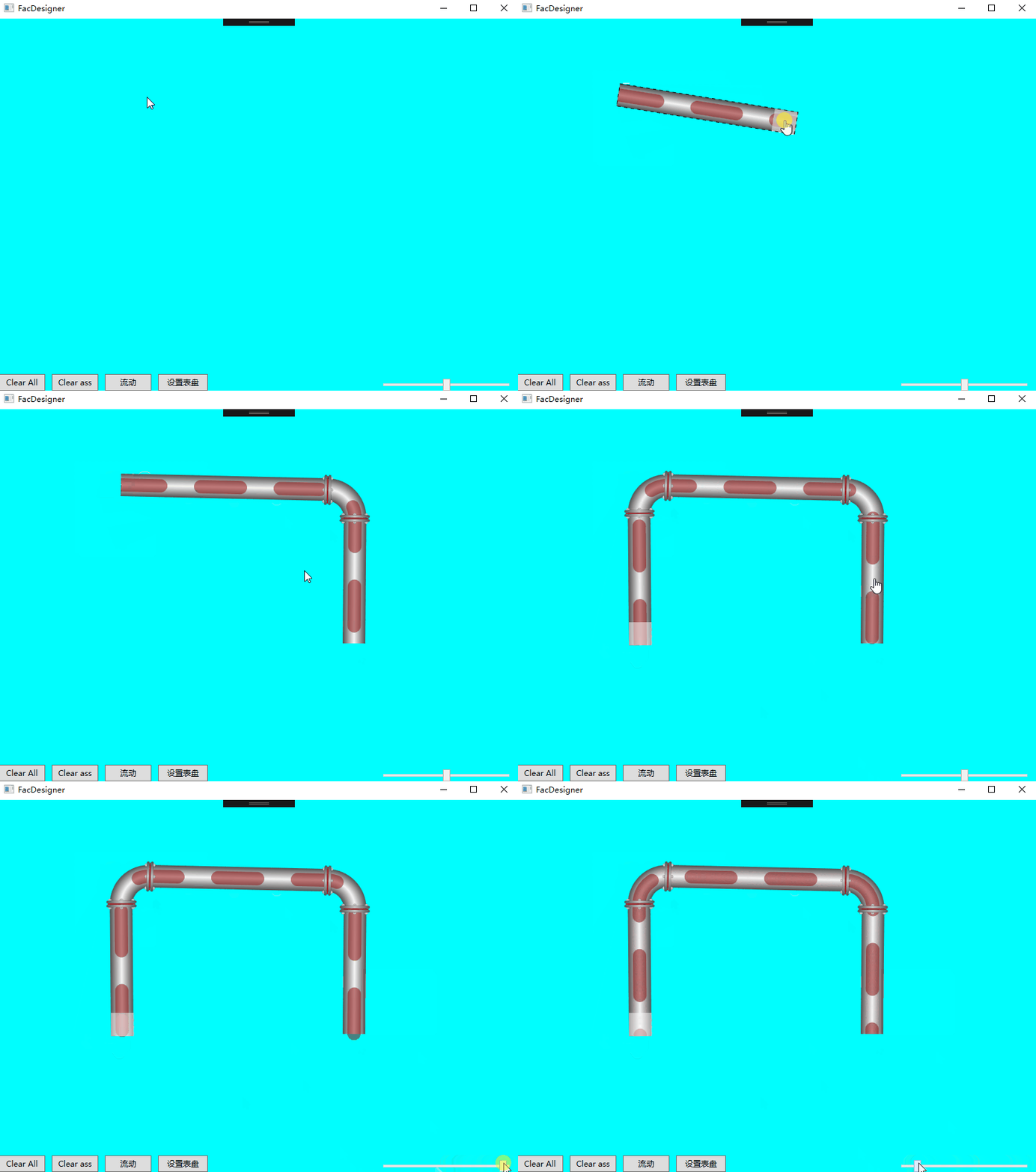
在主窗体右键添加的管道是一根水平的直管道,鼠标移动到管道的两端有半透明的拖拽区域,可以改变管道的走向和长度。要想给管道再增加一节,可以安装Ctrl键并移动鼠标,新增的管道末端会跟随鼠标移动,到达合适的位置后按下鼠标左键就会固定新增的管道。默认新增的延长管道是在初始管道的末尾,但有时需要在管道的头部新增一节管道,方法也简单,只需要将光标移动到管道的头部半透明拖拽块上并单击,半透明块会保持锁定状态,这时按Ctrl键并移动鼠标,步骤与默认方式是一样的。管道的模拟流体流速可以通过Slider连续调节。
四通阀门与管道的联动效果:
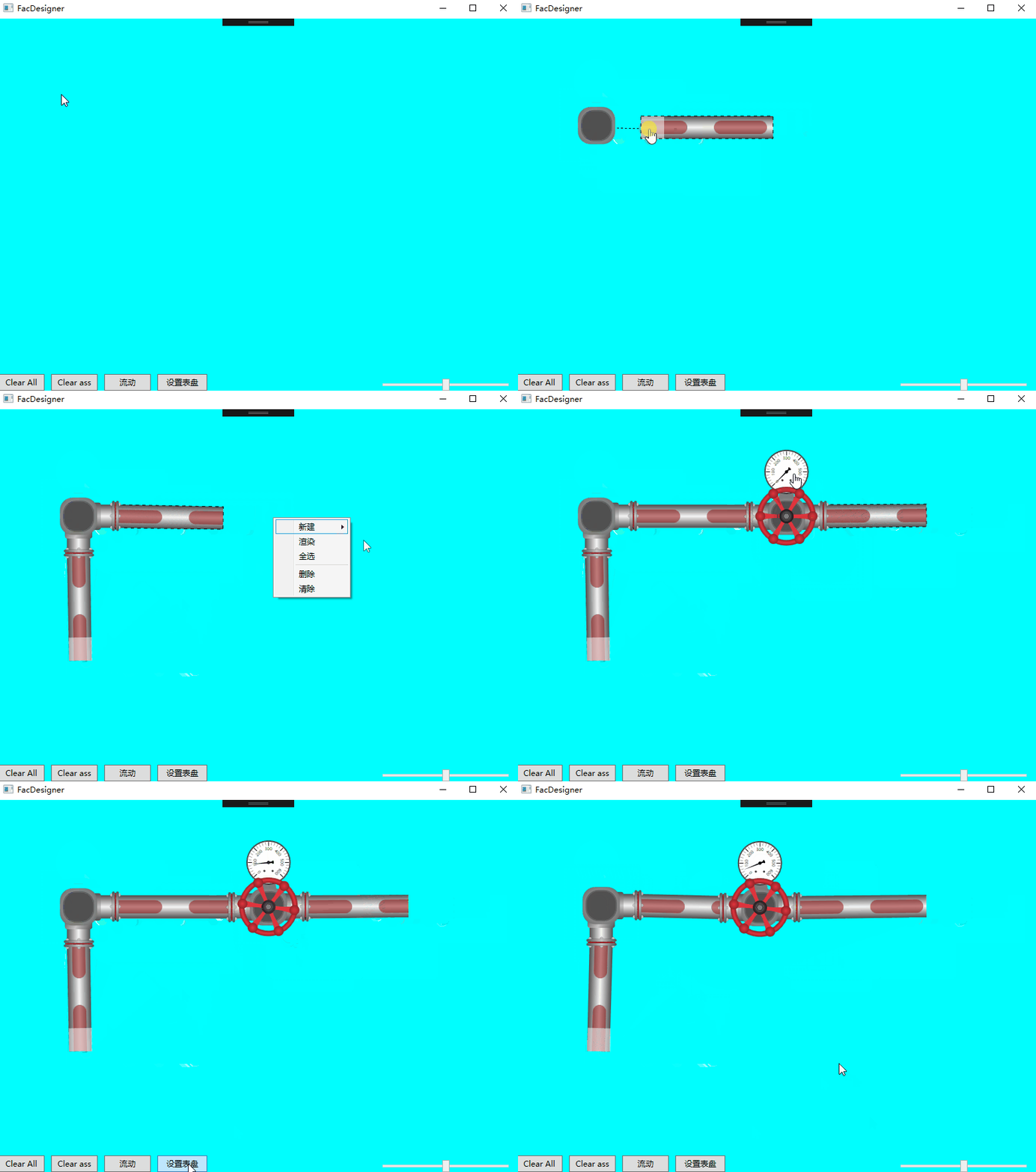
从动图中可以看出,四通阀门多了几个子部件,分别是:指针仪表、盘式阀门。每个子部件可以单独隐藏和显示。
管道与其它部件的连接具有虚线效果,能非常清楚地让人识别相互连接的两个部件。部件之间一旦建立连接就会锁定连接点,即使位置变了也能保持连接,告别了以前做组态软件UI设计那种简单的位置堆叠,一旦某个部件位置变化所有相关的部件都要跟着动,真是牵一发动全身。
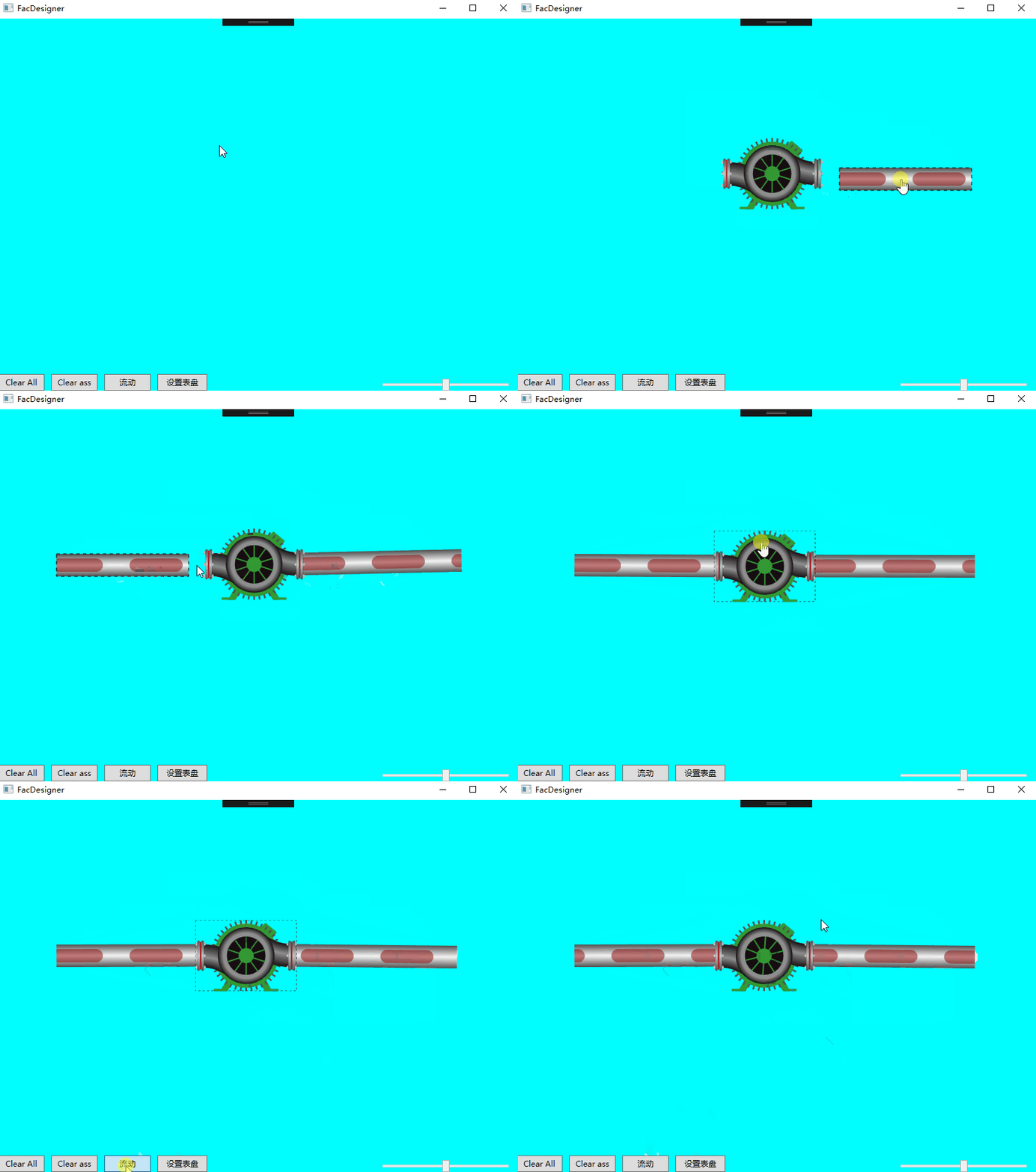
本次新增了全新的部件:水泵,水泵与四通阀相似,也可以与管道连接。从视觉上来看,水泵的进出水口的中心貌似不在一条水平线上,然而这时视觉效果的偏差,实际是在一条水平线上的。
所有部件的连接效果:
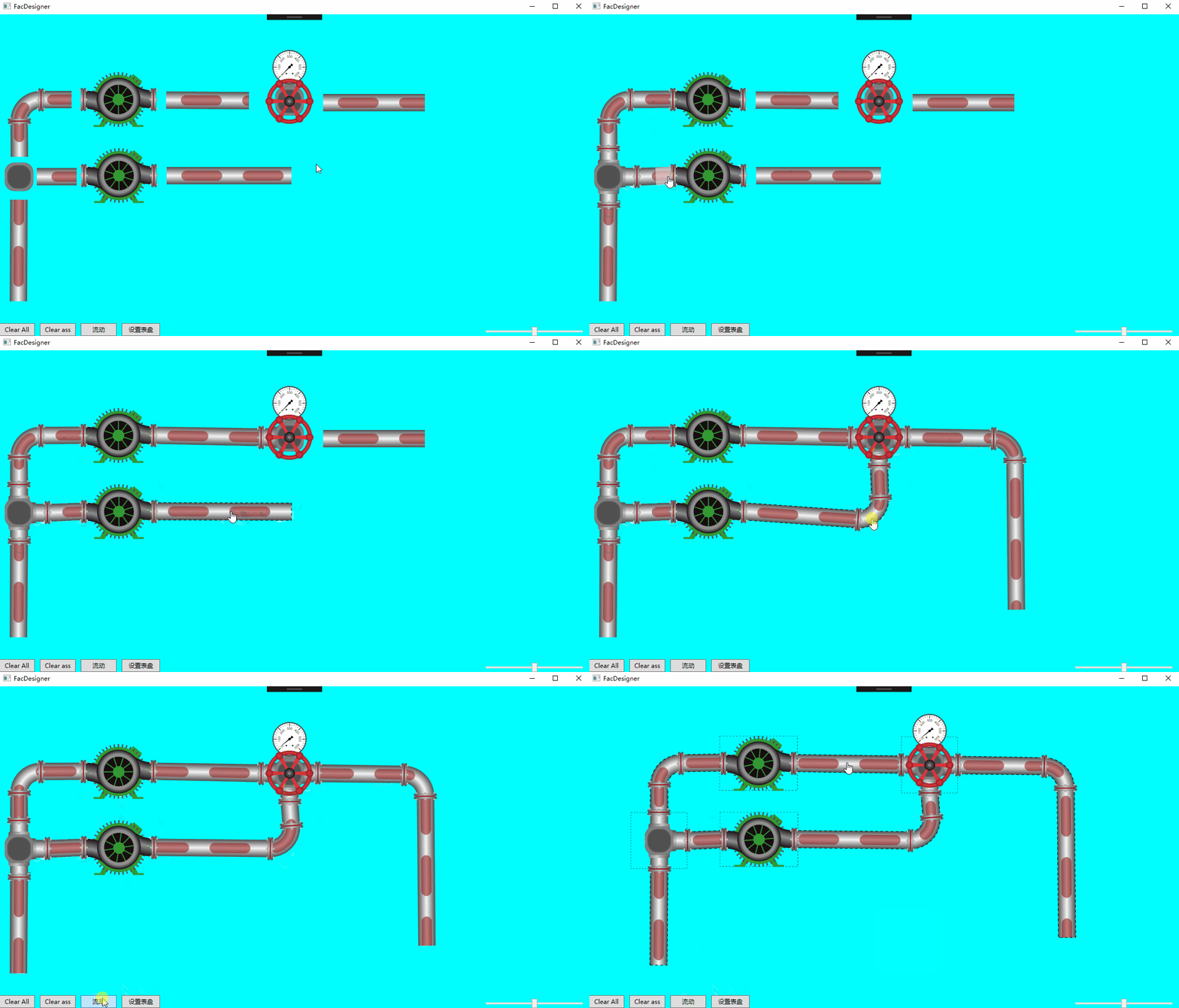
化工行业组态软件的管道就像人体的血管,是连接各个器官的通道,所以管道是最基础也是最核心的部件,设计良好的管道给后续新增的部件提供了非常好的交互方式。本次介绍的只是简单的DEMO,后续将其升级为类似VS的独立开发环境。






 扫一扫
扫一扫


 840
840

 被折叠的 条评论
为什么被折叠?
被折叠的 条评论
为什么被折叠?
 到【灌水乐园】发言





