



文章目录
零、学习目标
- 识记小程序注册流程
- 熟悉小程序开发工具
- 识记小程序上架流程
一、小程序注册方法
1、注册
- 微信小程序注册的官网是https://mp.weixin.qq.com/,同公众号一样,单击右上角的立即注册,选择小程序,然后选择一个从未注册过公众号和微信号的邮箱进行注册,激活邮箱后,进行信息登记。
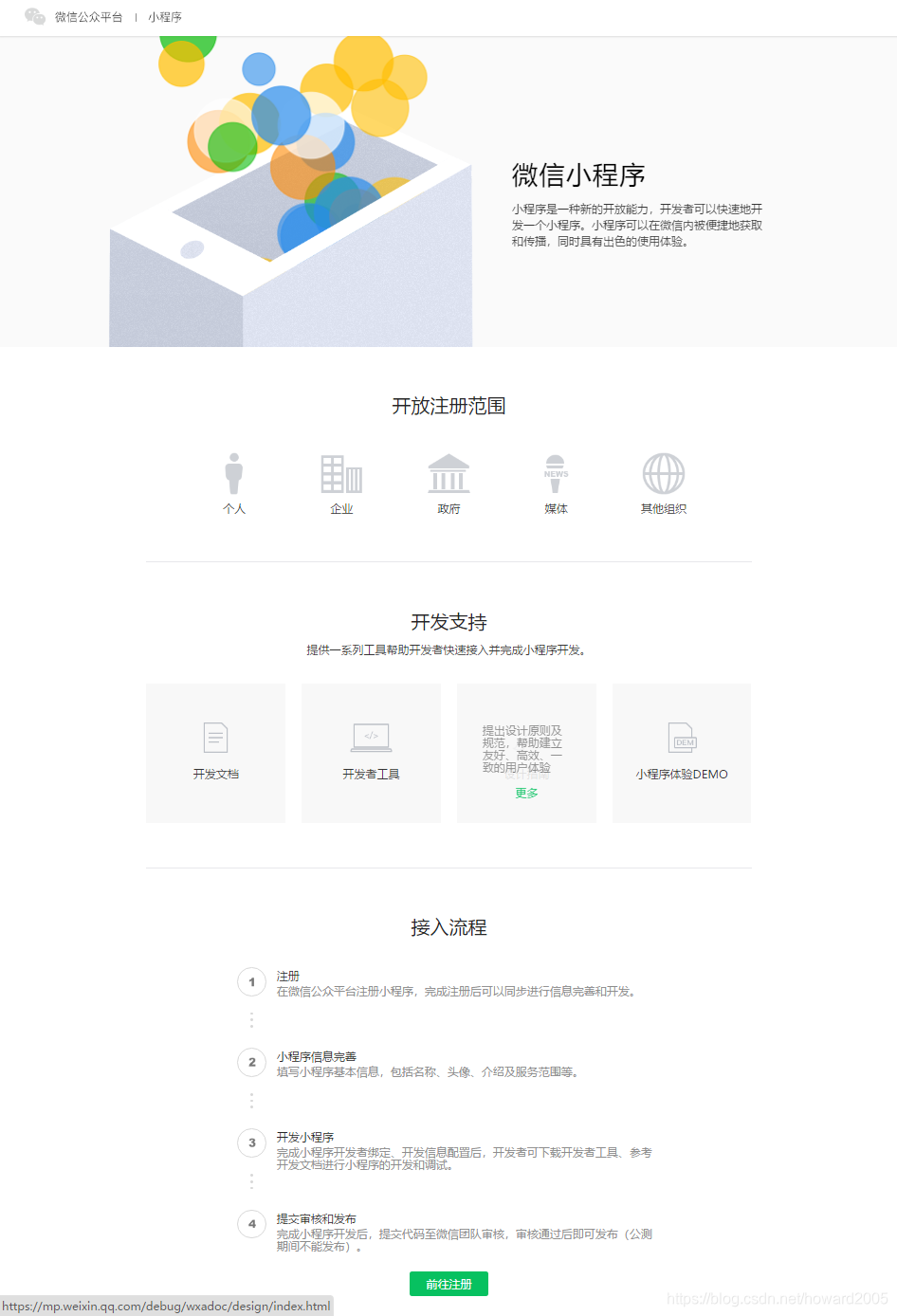
- 单击【立即注册】按钮
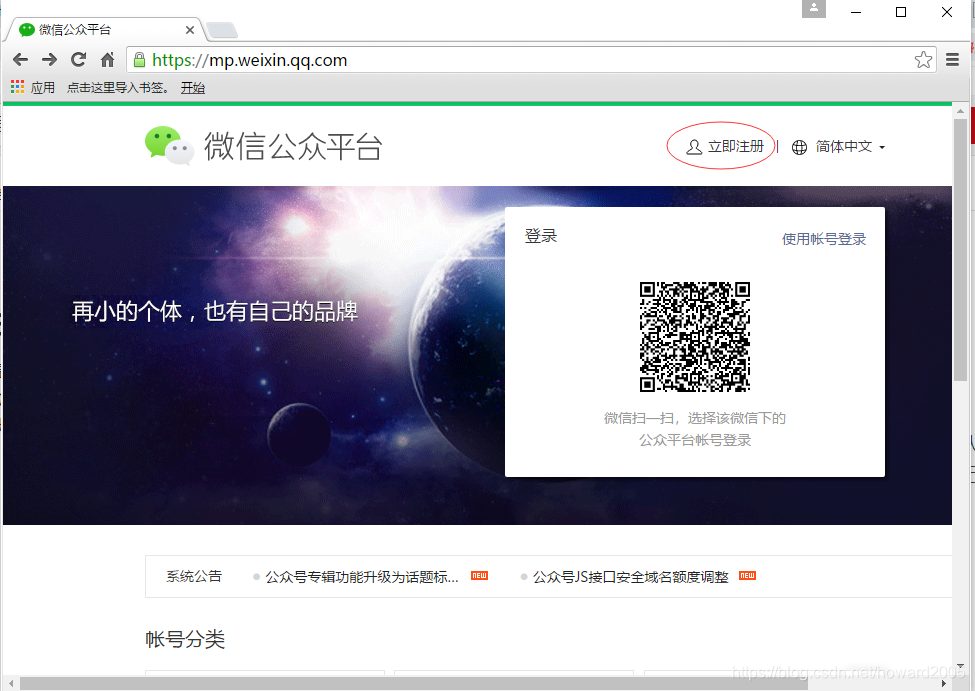
- 选择注册类型 - 小程序
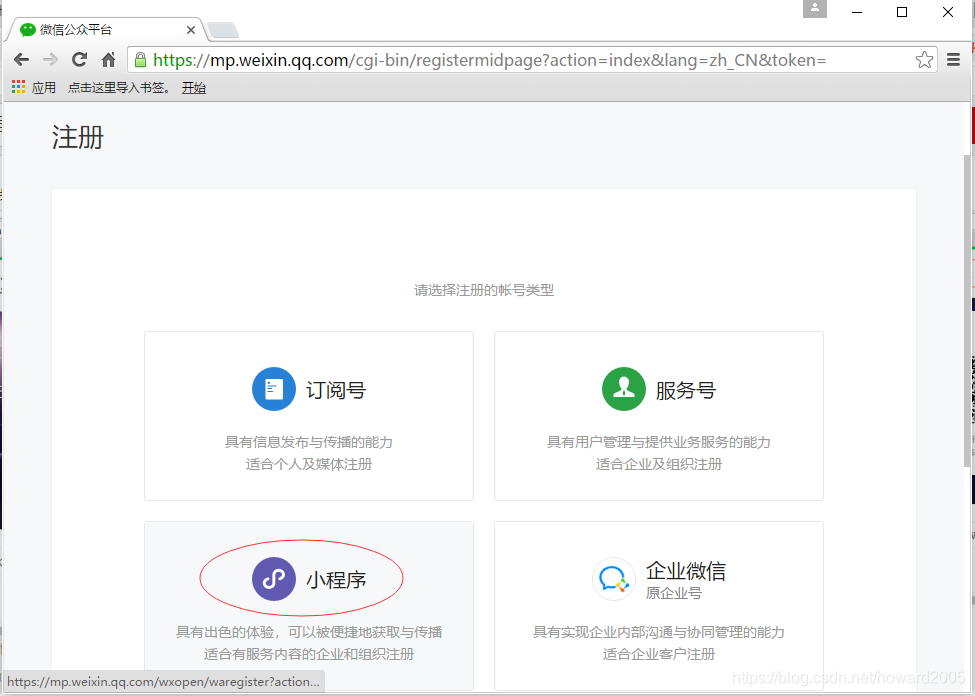
- 账号信息
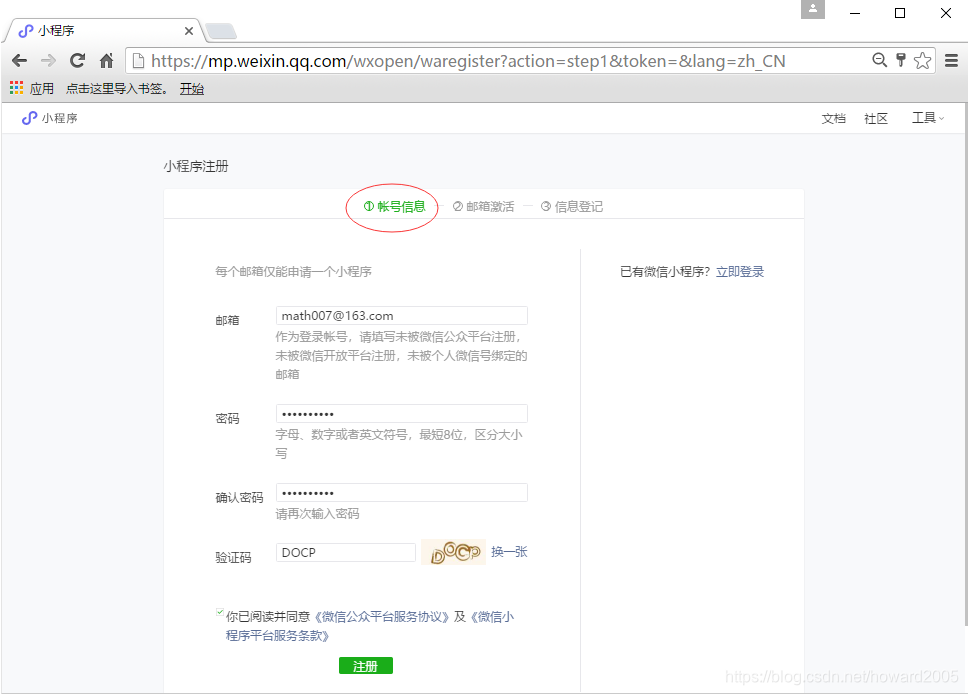
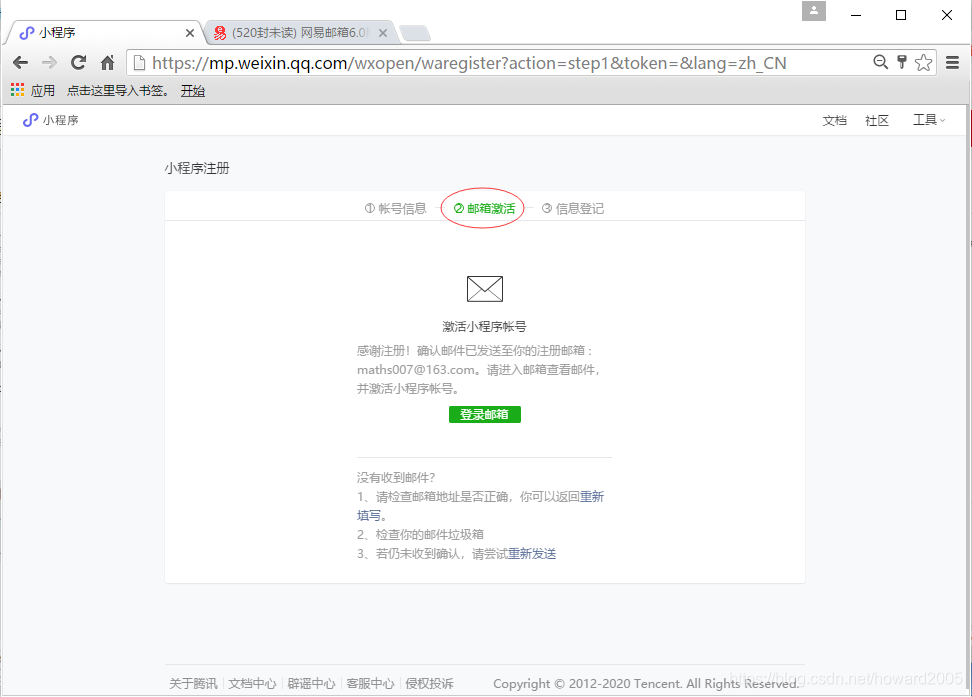
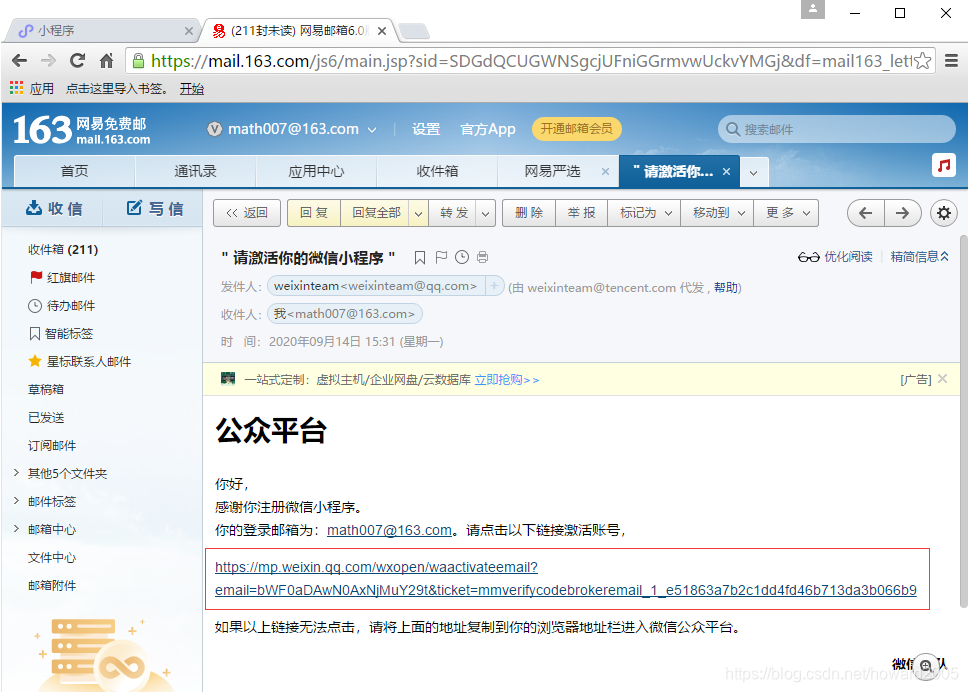
- 邮箱激活
- 信息登记
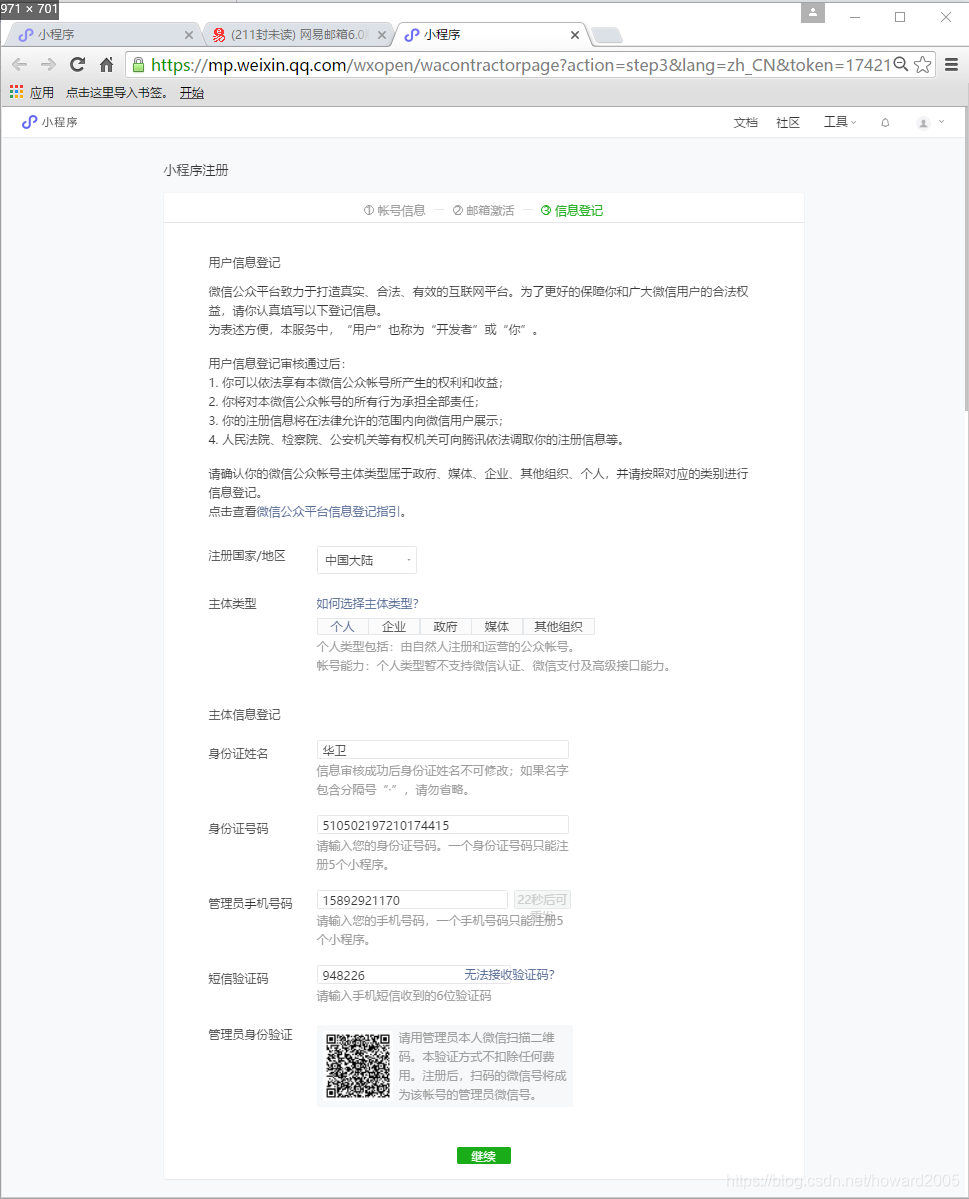
- 扫码进行管理员身份验证
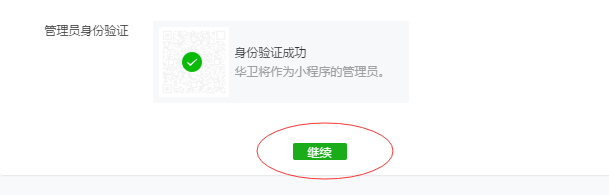
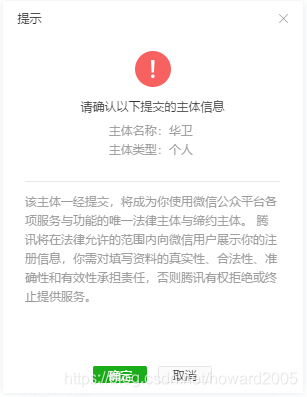
- 确认提交的主体信息
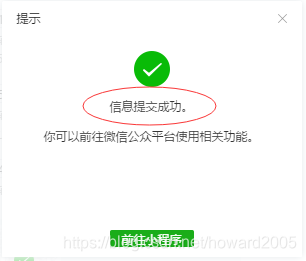
- 信息提交成功
2、登录
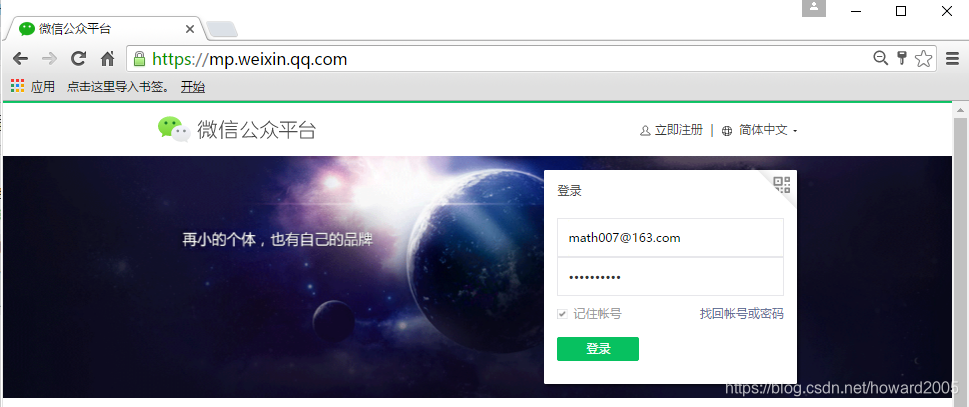
- 输入账号登录
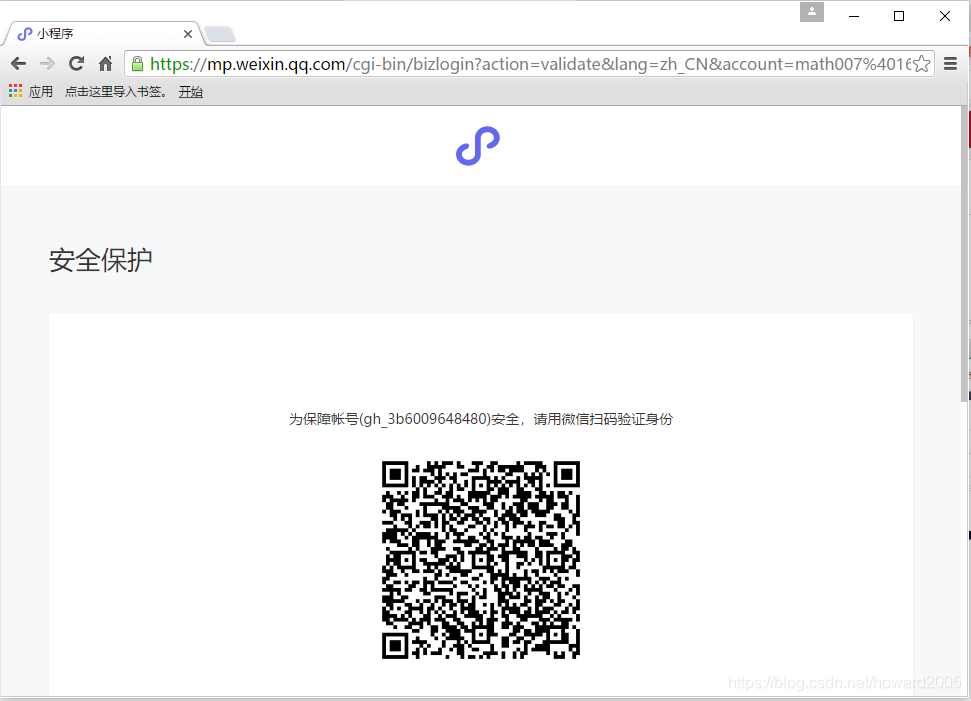
- 扫码验证身份
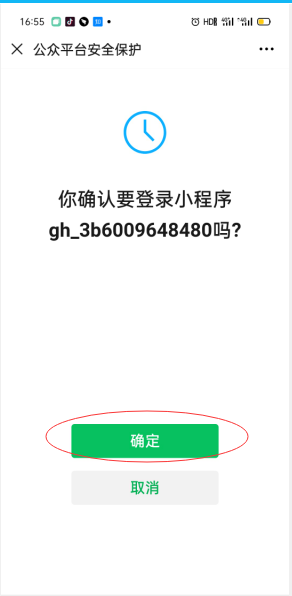
- 确认登录小程序
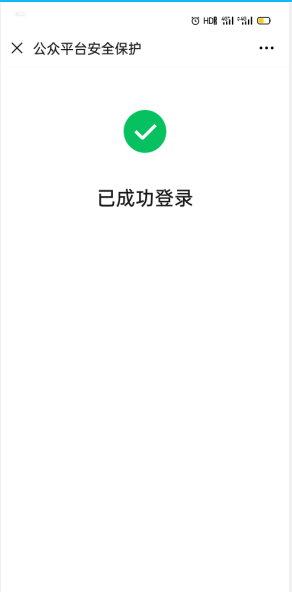
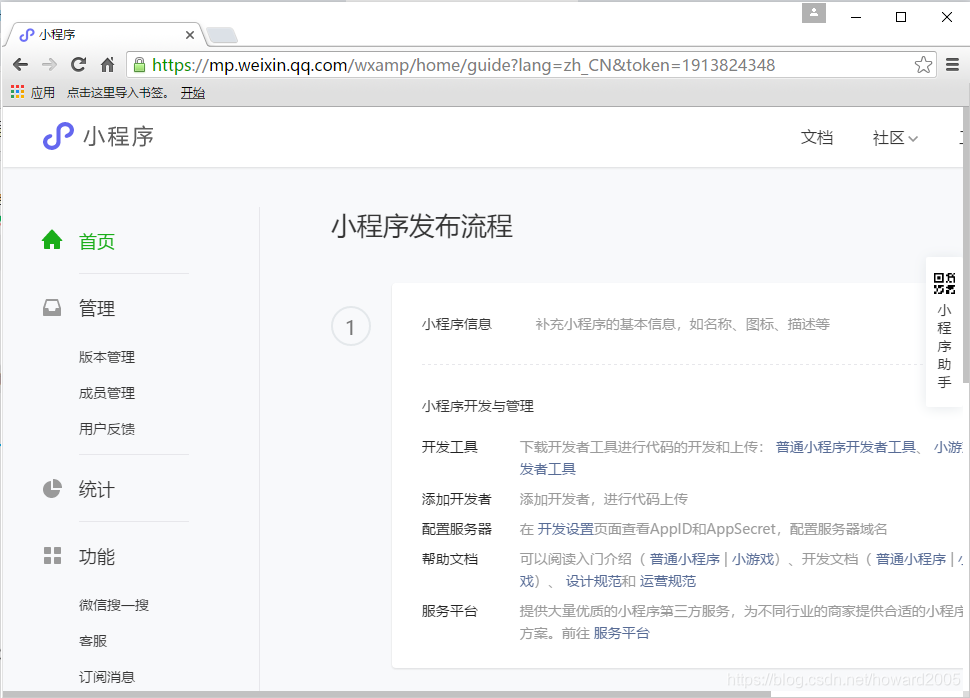
- 登录成功之后的页面
二、小程序开发工具
1、下载开发工具
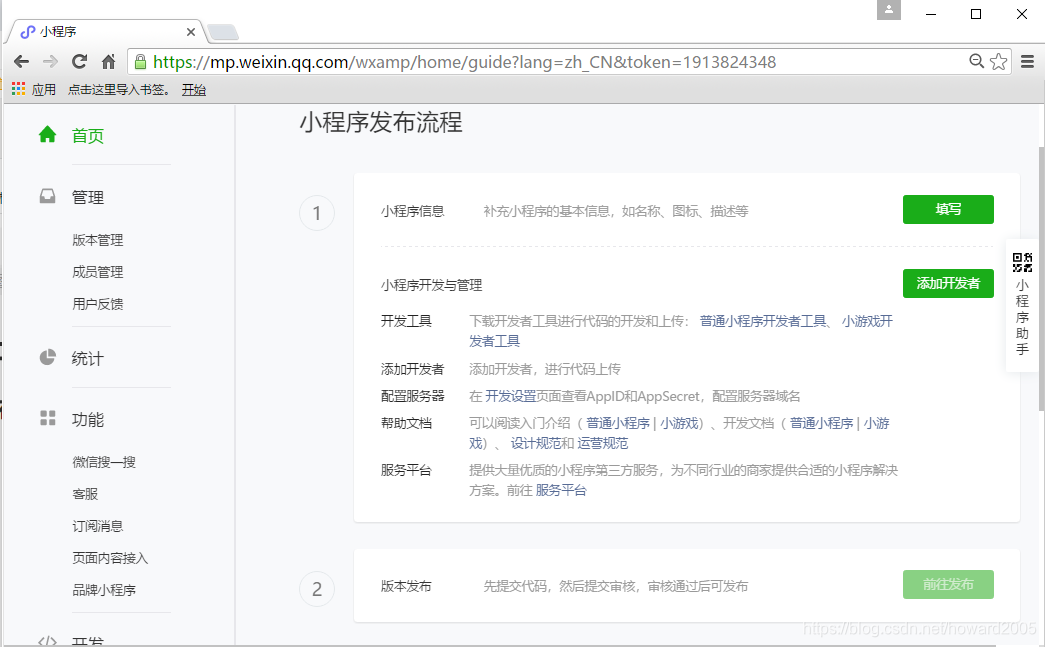
- 登录小程序后,在左侧菜单点击“首页”,出现“小程序发布流程”页面,点击“普通小程序开发者工具”,进入下载页面。
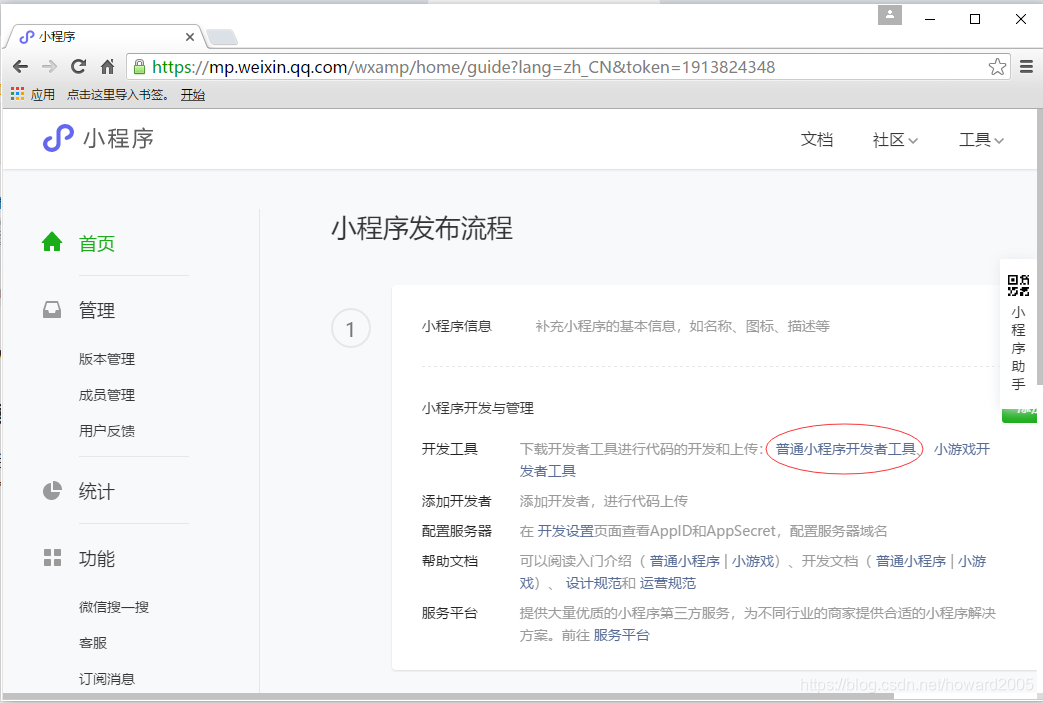
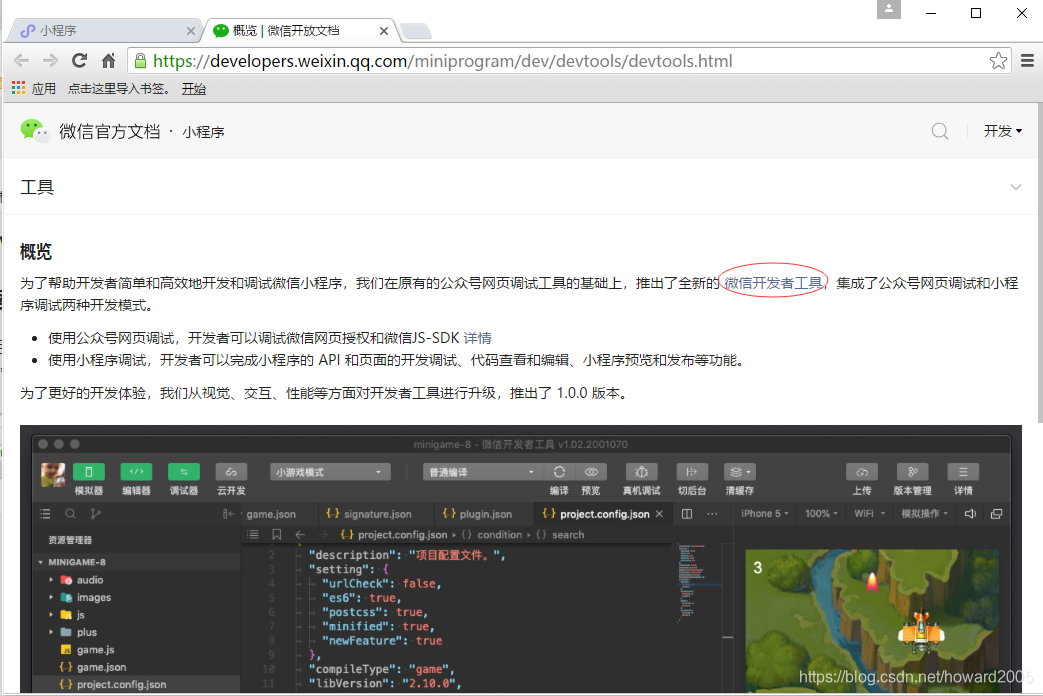
https://developers.weixin.qq.com/miniprogram/dev/devtools/download.html
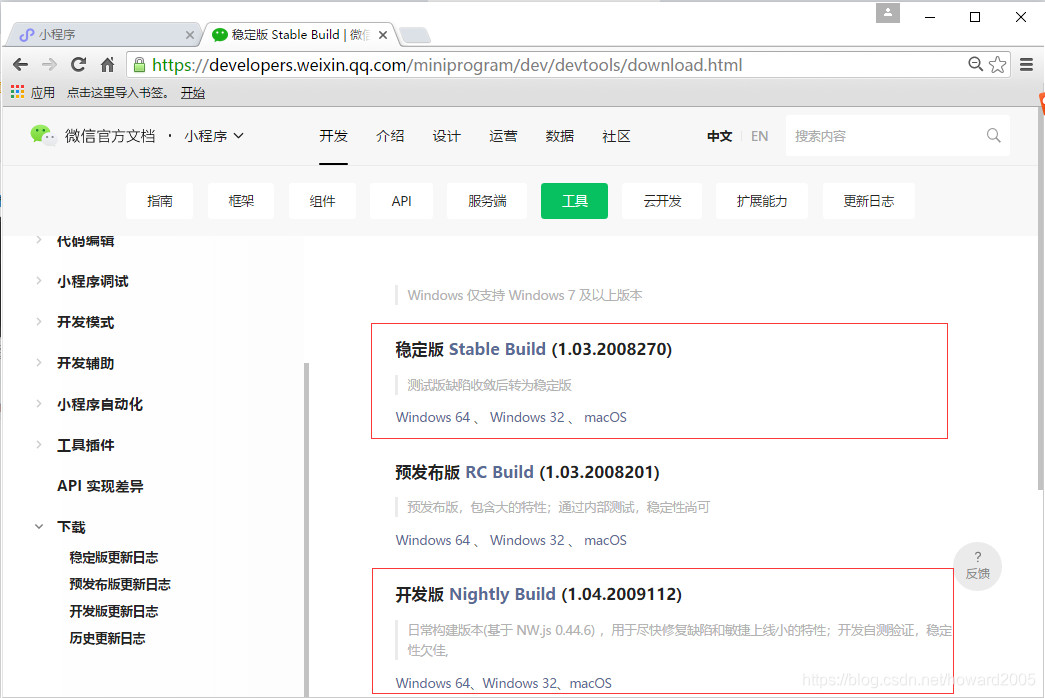
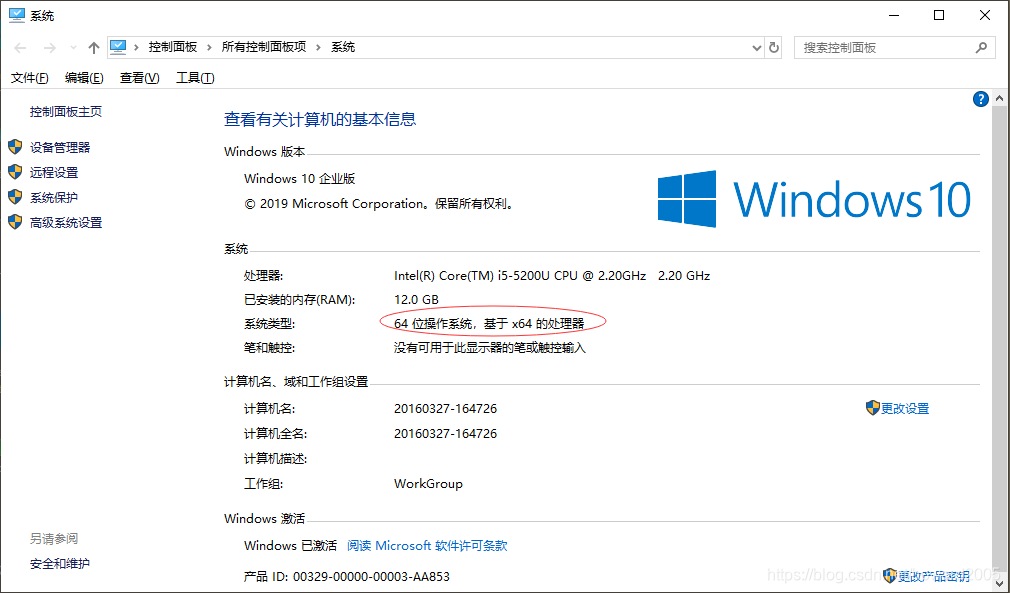
- 选择开发版或稳定版进行下载,注意操作系统的类型(32位还是64位)
- 查看操作系统类型
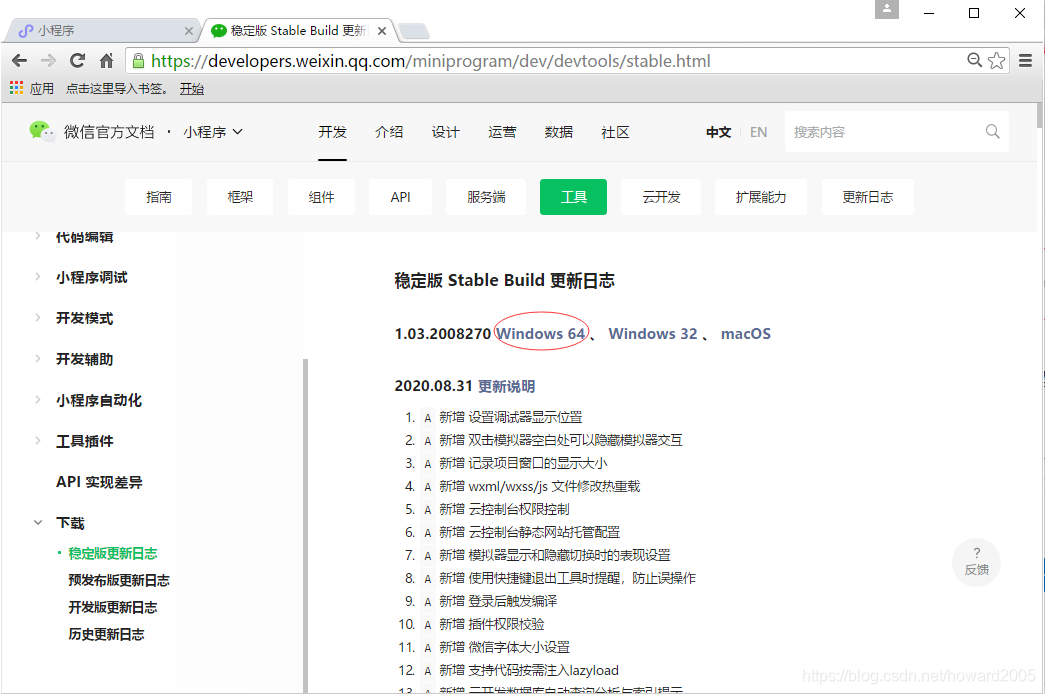
- 下载稳定版 - Windows 64位
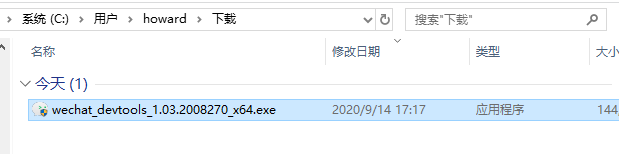
2、安装开发工具
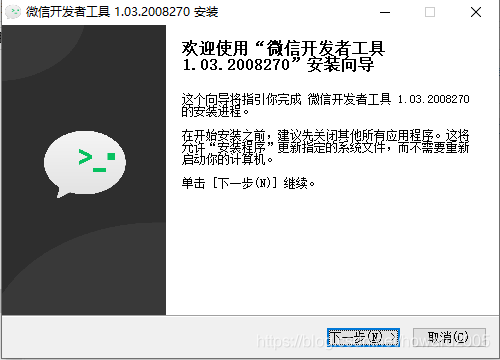
- 启动安装程序
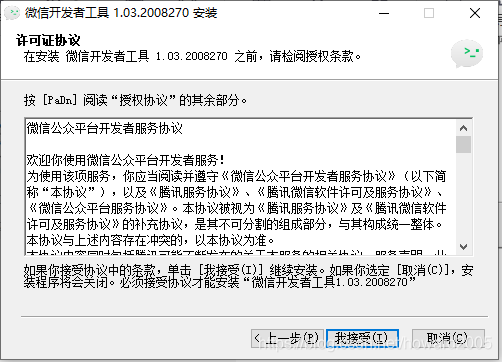
- 接受许可证协议
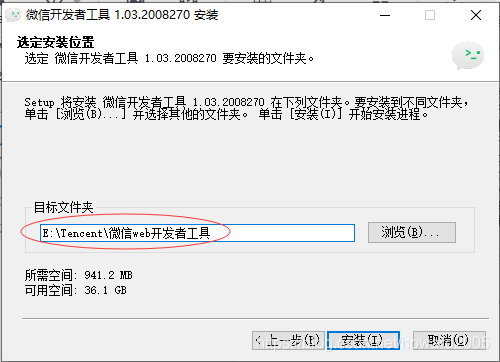
- 选定安装位置
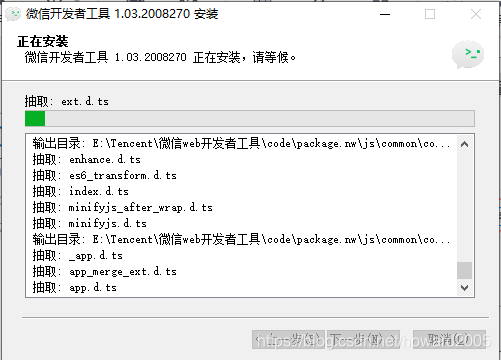
- 安装正在进行时
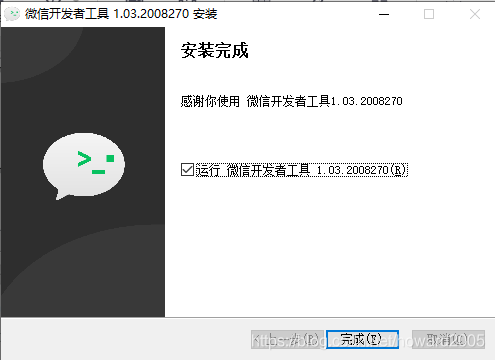
- 安装完成
3、启动开发工具
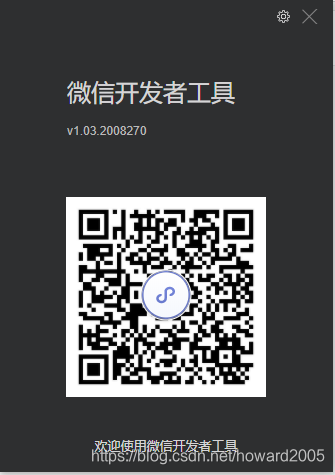
- 扫码登录
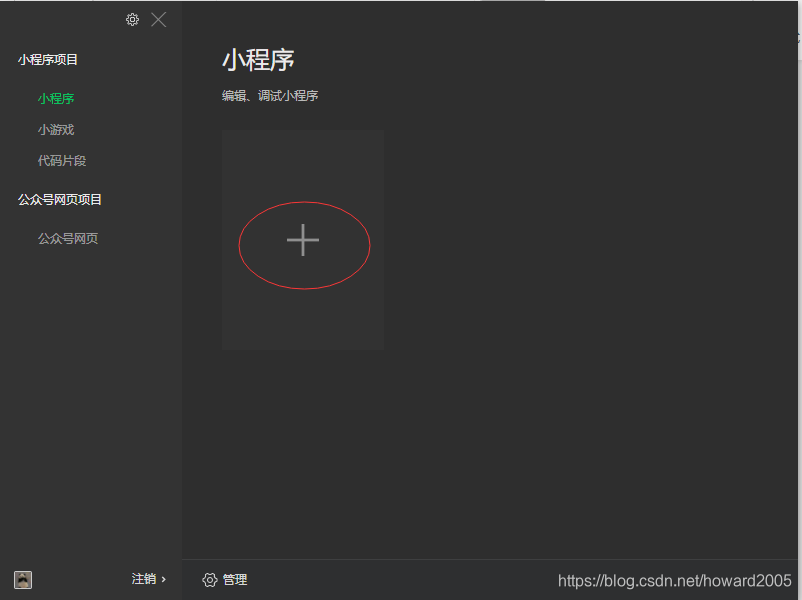
三、创建第一个小程序
1、启动开发者工具
- 扫码登录
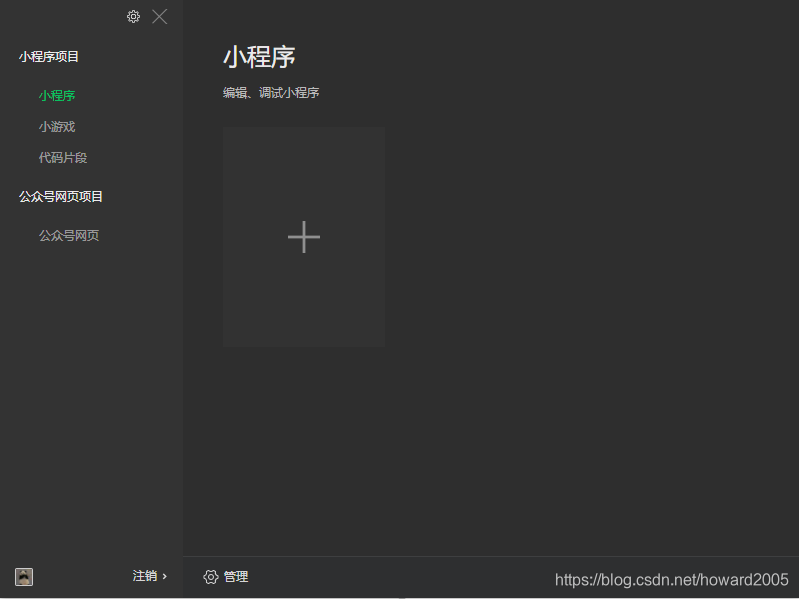
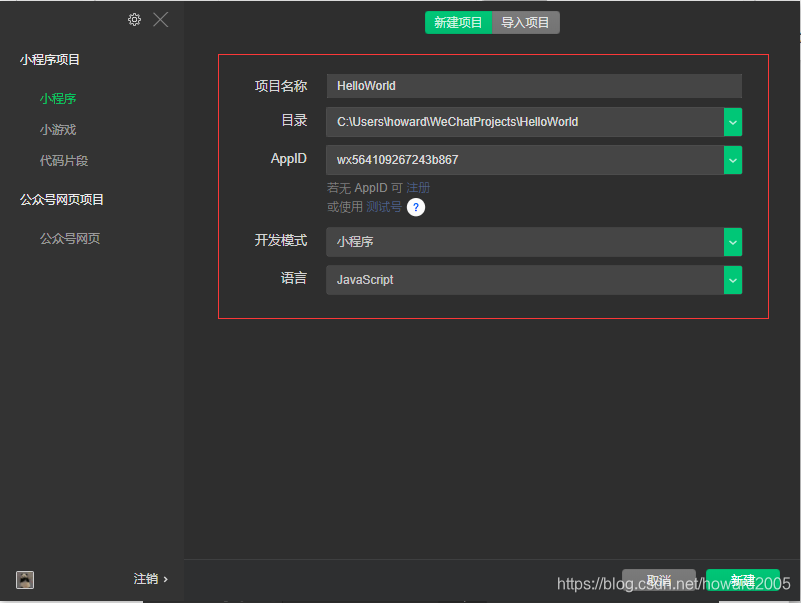
2、新建项目
- 输入项目名称,设置目录,设置AppID
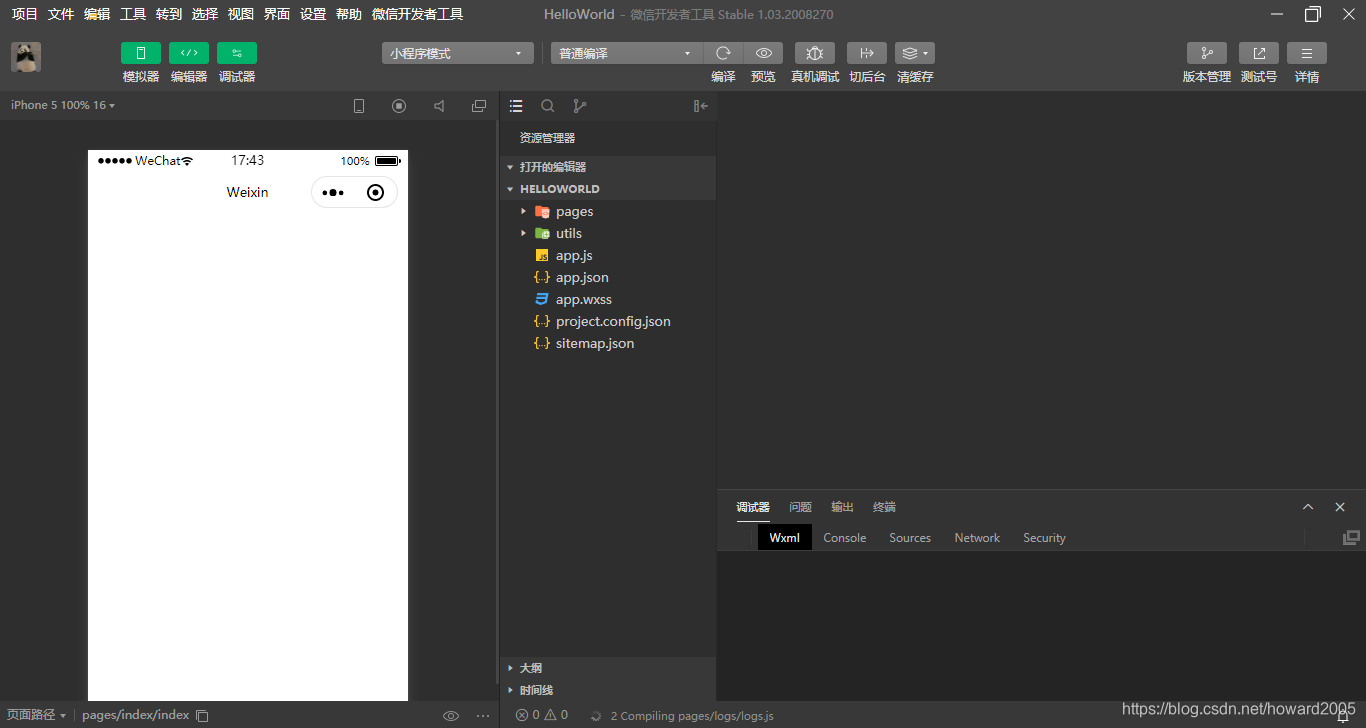
3、模拟器调试
- 单击【编译】按钮,在模拟器上查看效果
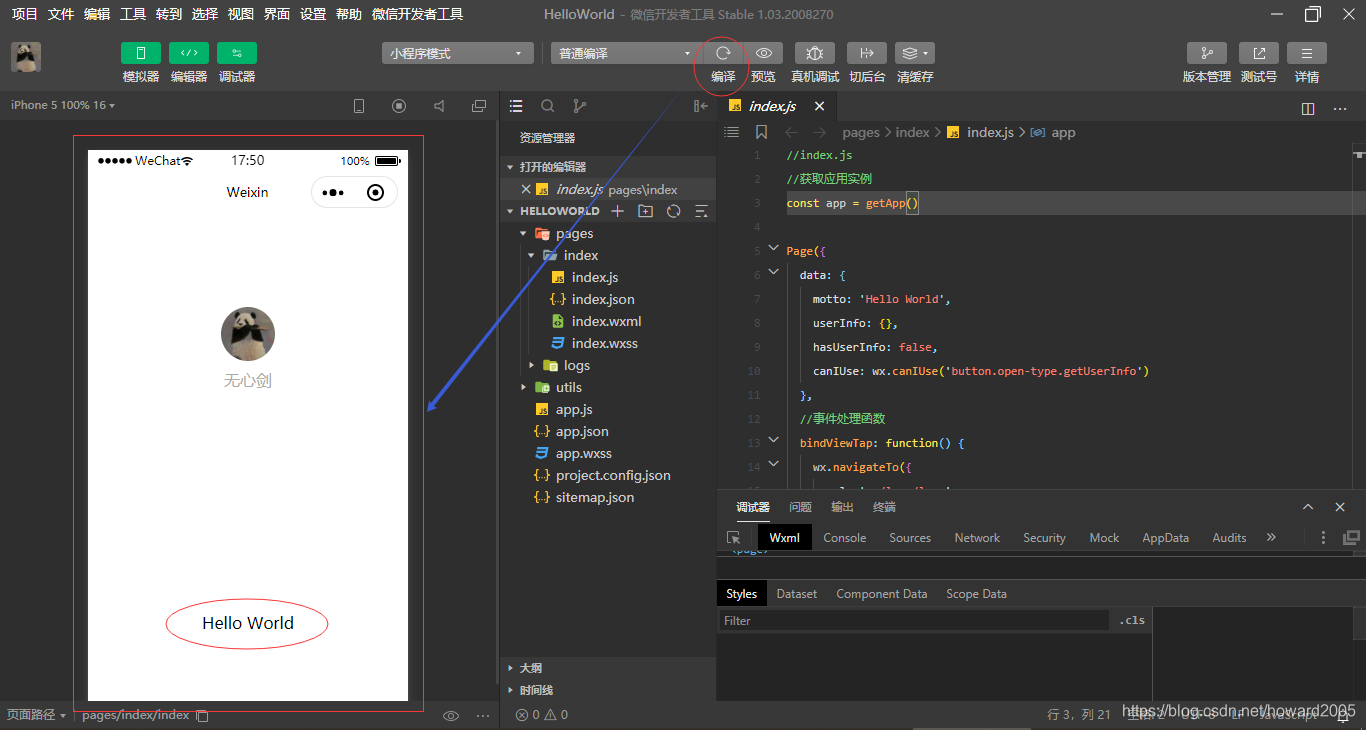
4、真机调试
- 单击【真机调试】按钮
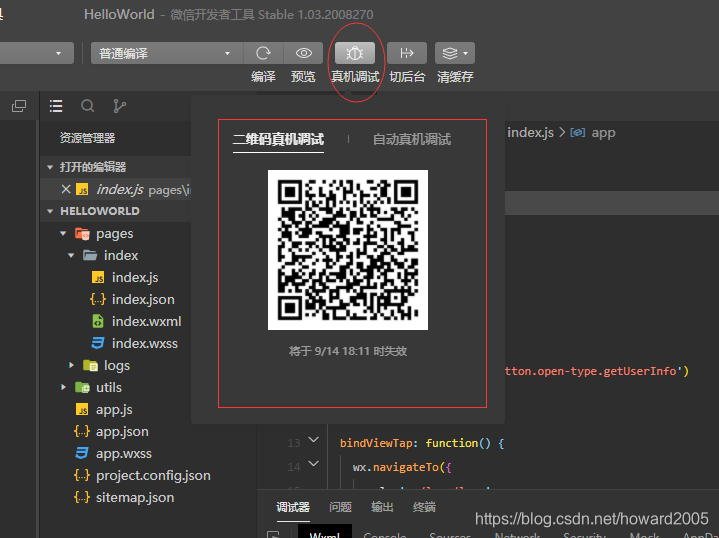
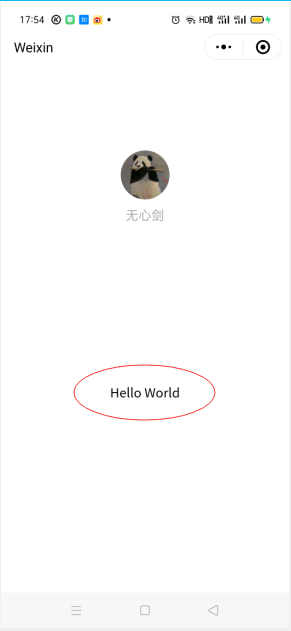
- 扫码进入真机调试
四、上架流程
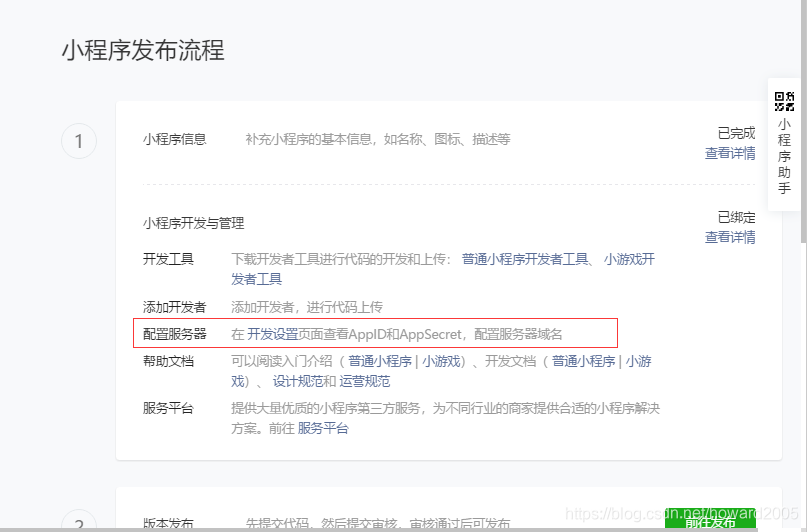
1、发布流程
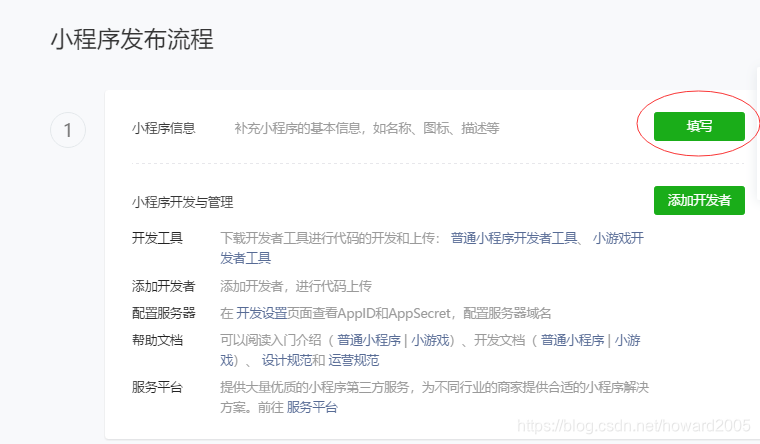
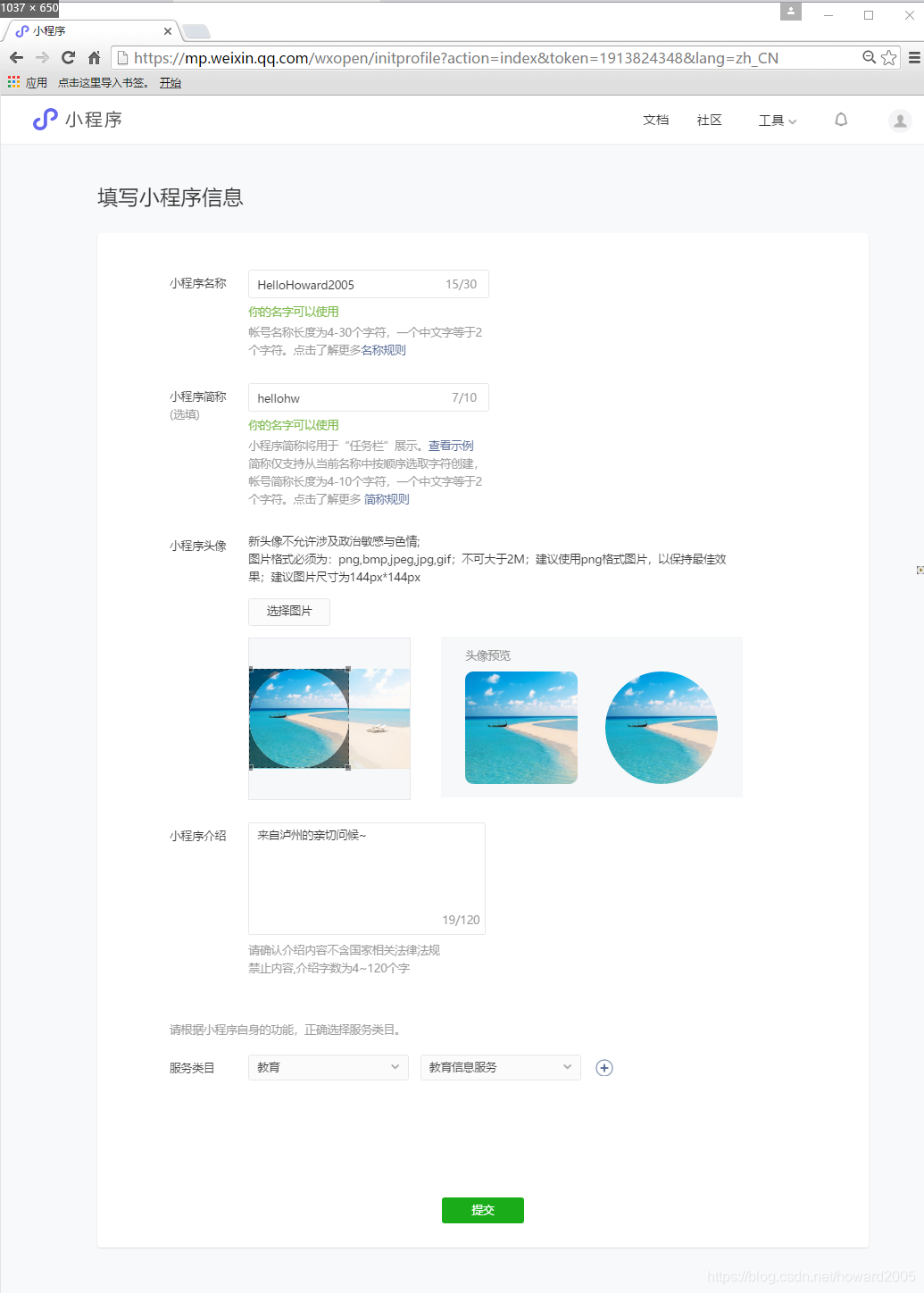
2、填写小程序信息
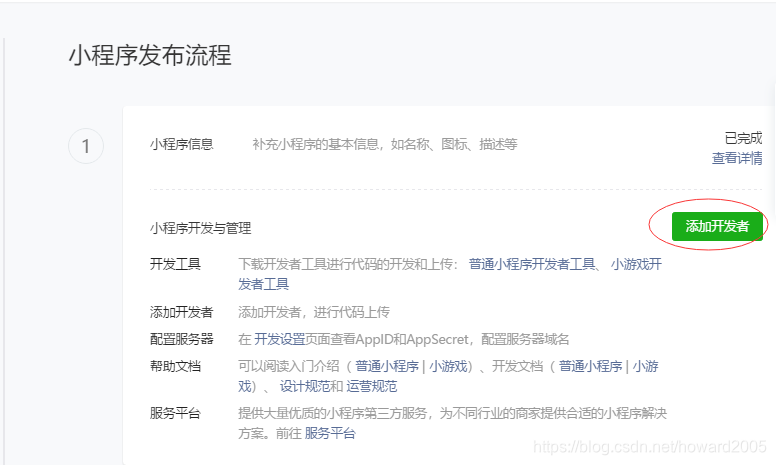
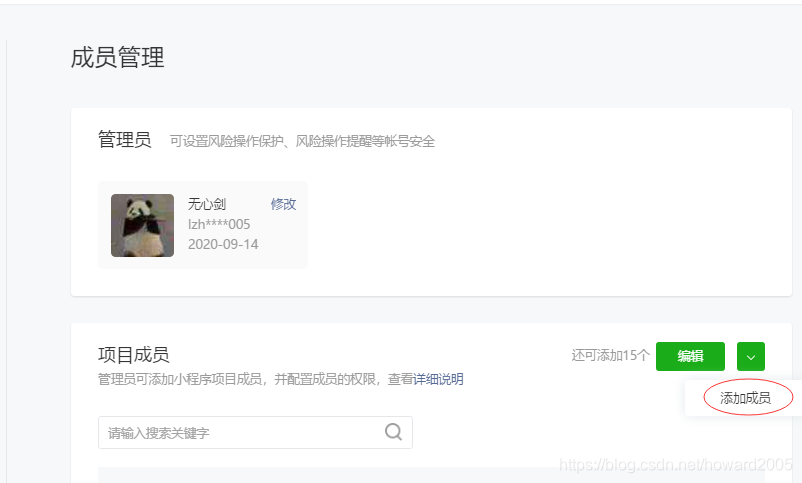
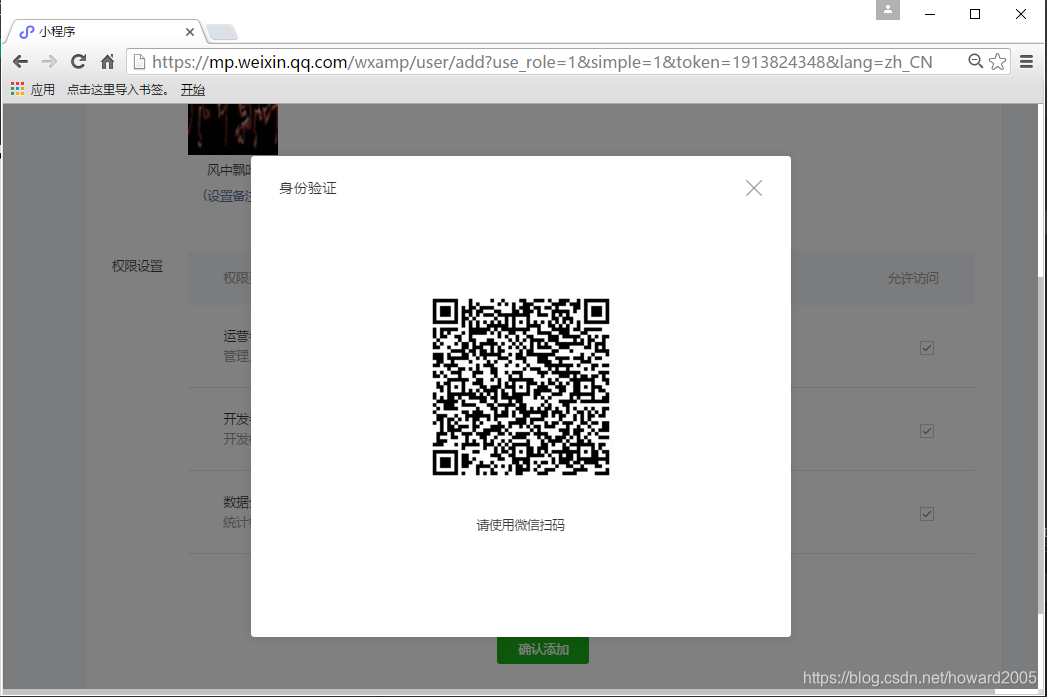
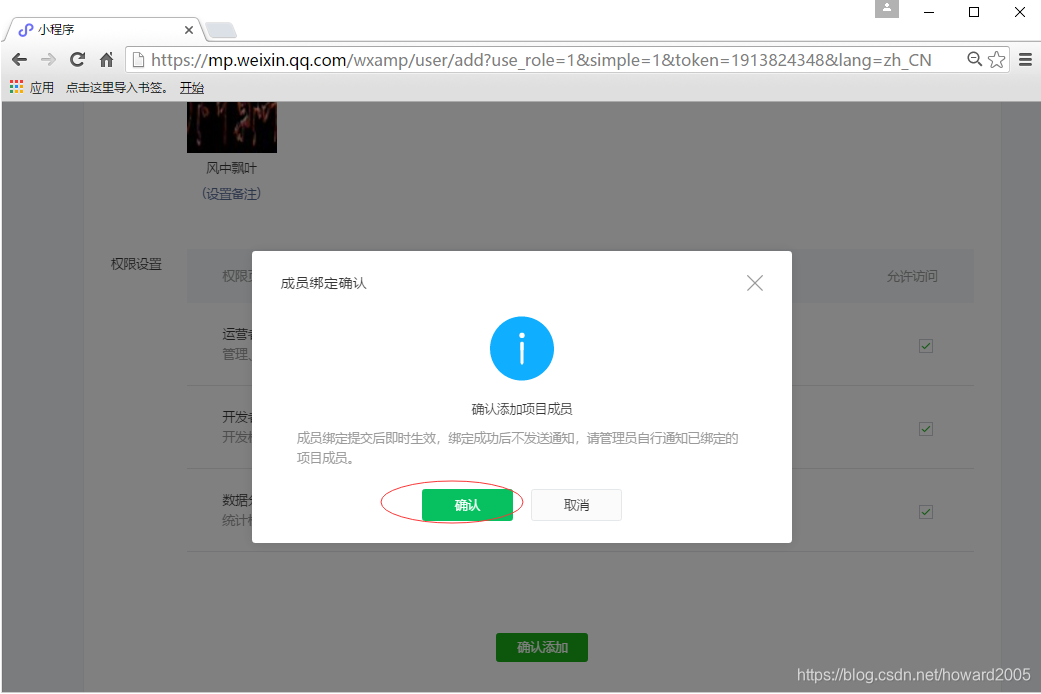
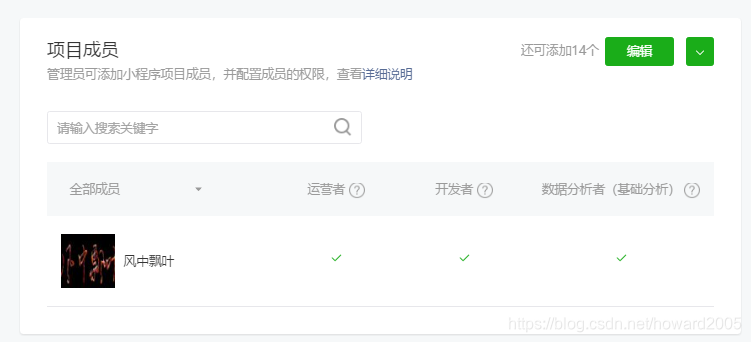
3、添加开发者
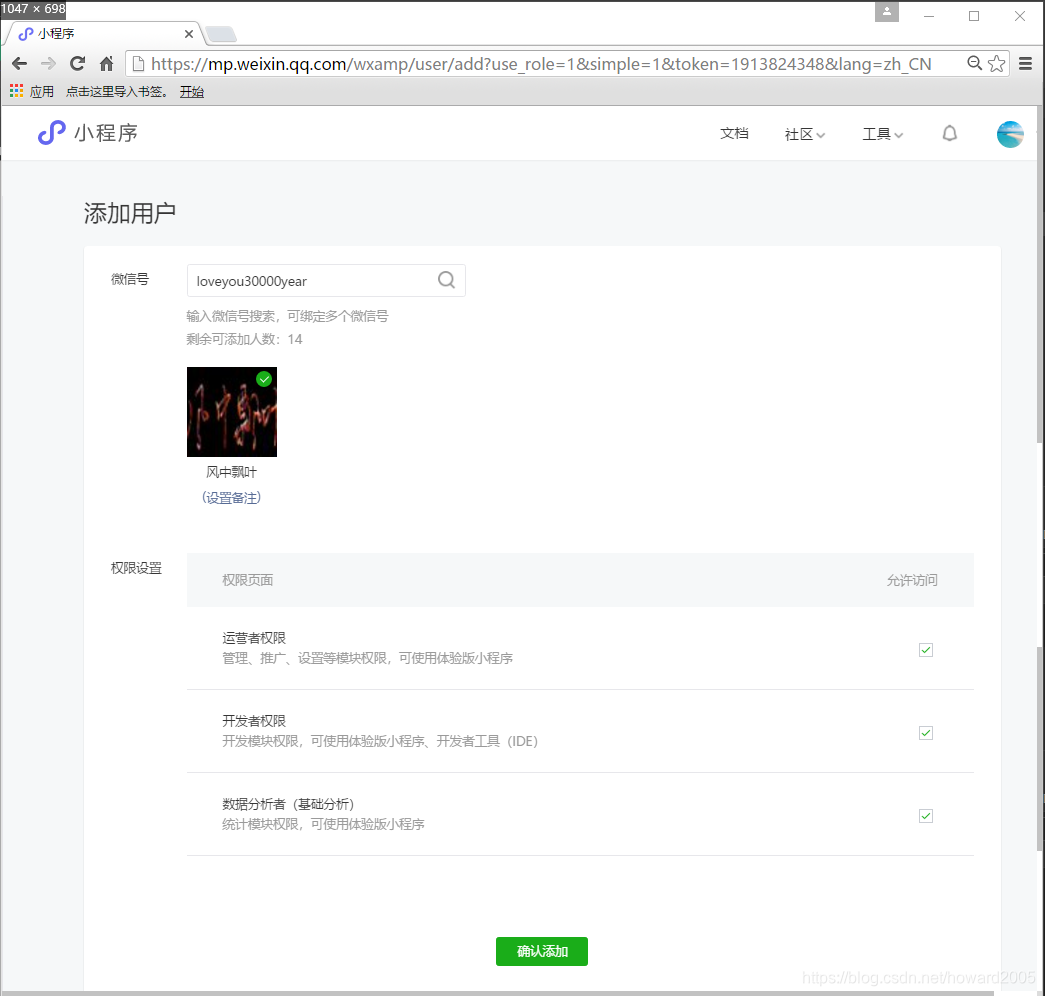
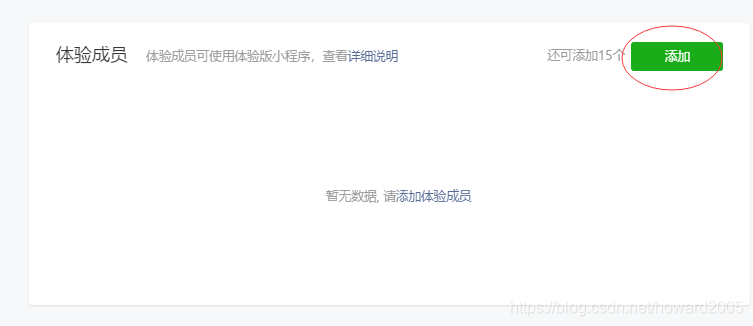
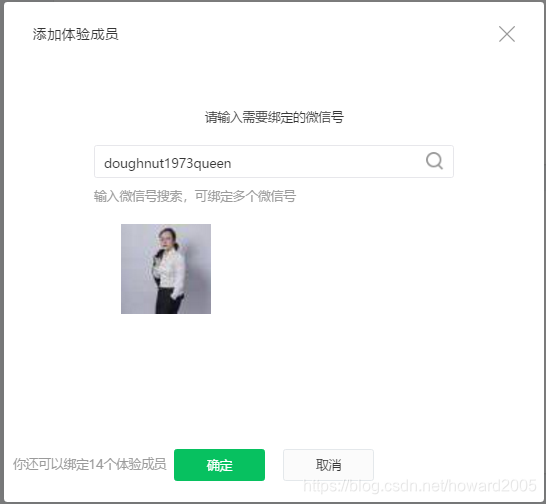
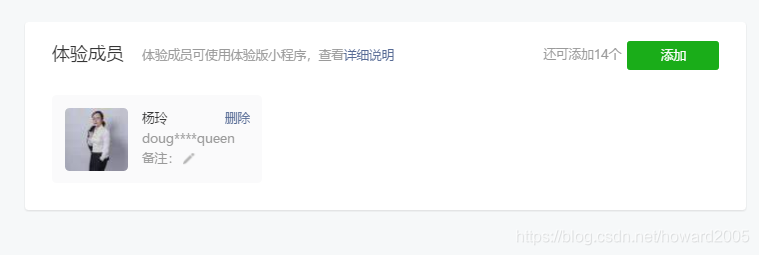
4、添加体验者
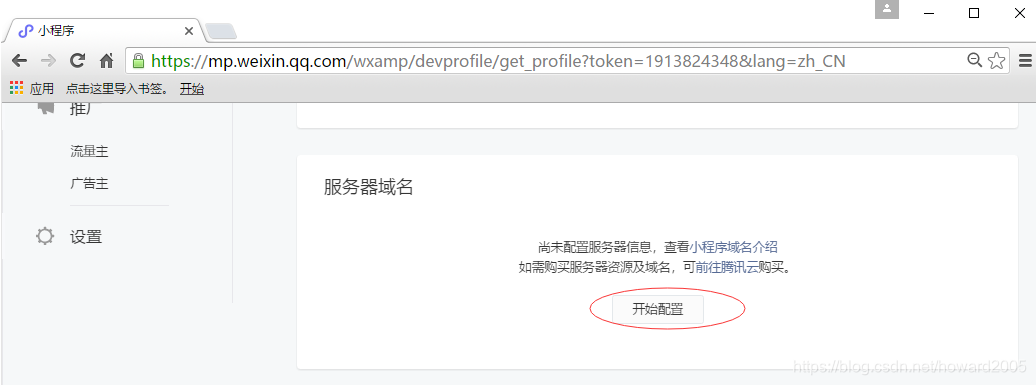
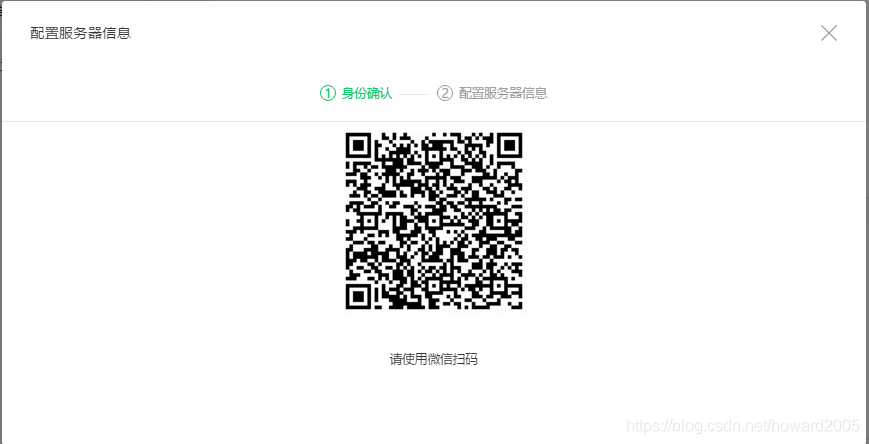
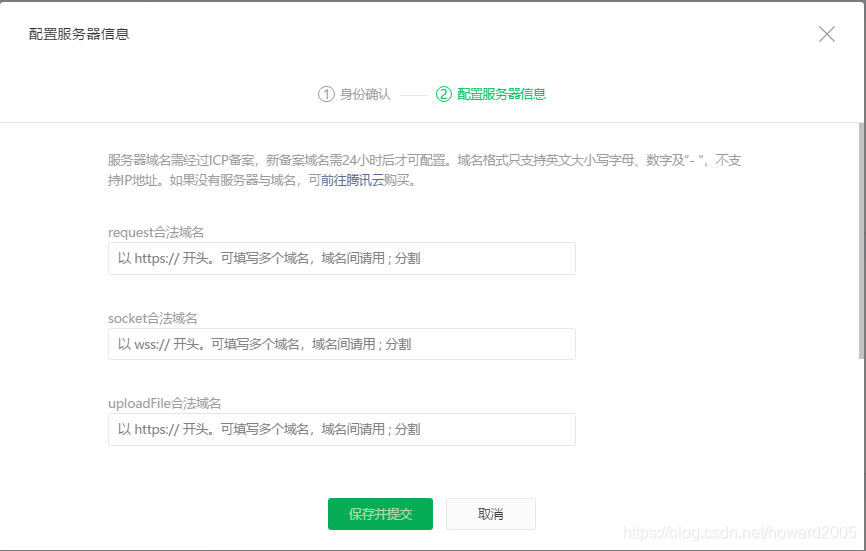
5、配置服务器
正式发布,是需要配置服务器的,可以购买腾讯云或阿里云等主机。学习或未发布前可不用配置,使用体验版。
6、角色权限
| 权限 | 管理员 | 开发者 | 体验者 | 一般用户 |
|---|---|---|---|---|
| 小程序上线版 | 可访问 | 可访问 | 可访问 | 可访问 |
| 小程序体验版 | 可访问 | 不能访问 | 可访问 | 不能访问 |
| 代码编辑 | 可访问 | 可以 | 不可以 | 不可以 |
| 代码上传 | 可以 | 不可以 | 不可以 | 不可以 |
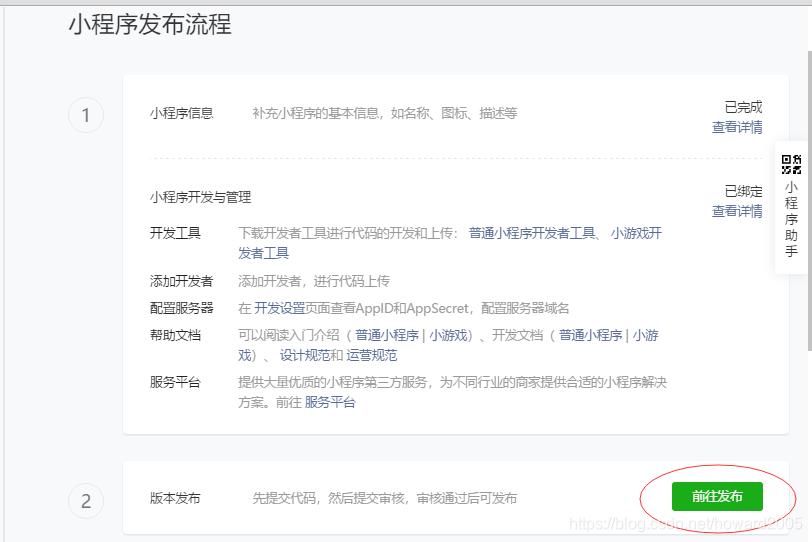
7、前往发布





 扫一扫
扫一扫


 801
801

 被折叠的 条评论
为什么被折叠?
被折叠的 条评论
为什么被折叠?
 到【灌水乐园】发言





