



 本文详细介绍Dev_C++的安装过程及基本操作方法,并提供背景颜色调整教程,旨在帮助C语言初学者快速掌握该编译器的使用。
工欲善其事,必先利其器。初学C语言,选好一个适合初学者的c编译器对我们接下来的学习帮助是非常大的。
我作为一个初学C语言的小白,也用过几种编译器,这次给大家推荐的是Windows上非常好用的Dev_C++。
Dev_C++是个小巧轻量化的C/C++编译器,打开和运行速度都非常快,功能简单实用。
此文只适合初学者,因为非常啰嗦。
一、Dev_C++的安装
1.下载安装包
下载地址点这里
这是Dev_C++的代码托管网站,Dev_C++貌似没有自己专门的网站。进入网站后,点击Download下载的就是Dev_C++的最新版本5.11。

需要说明的是,Dev_C++的确是非常“老”的 编译器了,最新的版本5.11是2015年发布的,现在已经停止更新和维护了。这引起了大家的诟病,因为这意味着它不够新,不能与时俱进了。不过我觉得凭借它的小巧、简易、方便,还是挺适合初学者的,而且同样也支持c89、c99、c11。
2.超详细安装步骤
-
双击打开刚下好的安装包

-
等待ing

-
这里只能选择英语,然后OK

-
同意协议

-
这是在选组件,直接next

-
选择要安装在哪个目录下,我这里安在D盘。点击install安装

-
等待ing

-
安装完成,点Finish打开

-
这里就可以选择软件界面的语言了,我这里用中文。next

-
这里可以选择主题,也可以跳过,后面也会教大家设置里更改。

-
如此这般就初步设置成功了,安装完成。

二、使用步骤
-
打开Dev_C++的界面

-
创建源代码
文件–>新建–>源代码
也可以点击快捷按钮新建源代码

-
写好代码后保存。
注意文件格式应该是.c文件。
要么输入文件名.c
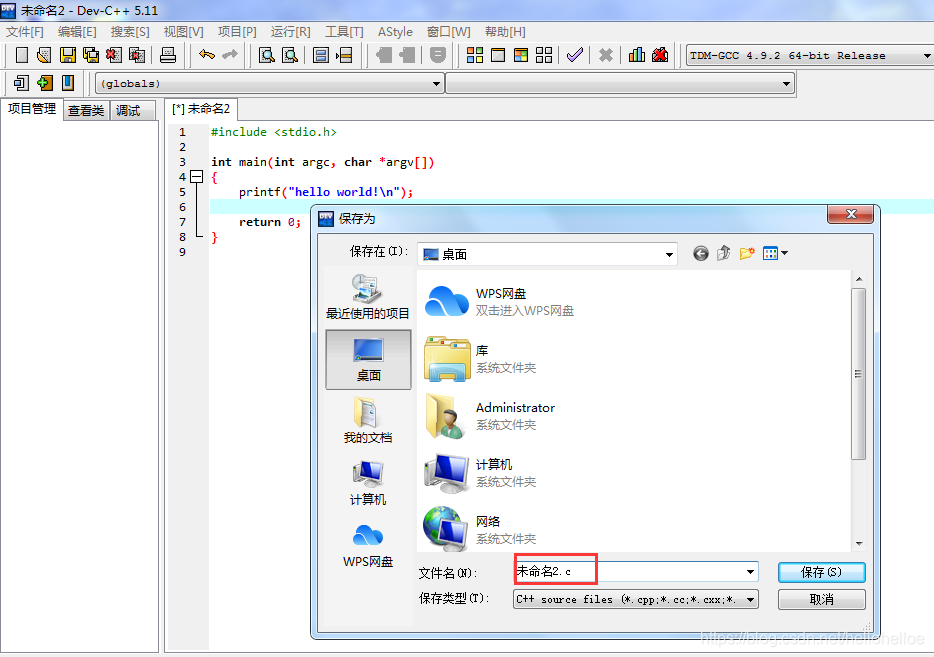
要么选择保存类型.c

- 保存后编译 执行。

得到结果

三、如何更改背景
- 工具–>编译器选项

- 然后选择“语法”
可以自己设置前景和背景
也可选择左下角模板,看看是否合你胃口

- 这里选择Obvision模板
难受的是并不是所有窗口都有背景,只有代码窗口有。的确比较别扭。

总结
以上就是Dev_C++的详细安装&基本操作。欢迎在评论区留言
拓展阅读
适合C语言初学者的编译器:Dev_C++的详细安装&基本操作&更改背景
Dev-c++ 2:解决无法调试 & 调试步骤
Dev-c++ 3:支持c99





 扫一扫
扫一扫


 1万+
1万+


 到【灌水乐园】发言



