


目录
2. 会话宏与启动设置 (Macro & Startup Commands)
MobaXterm 是一款功能强大的终端模拟器,它集成了 SSH、RDP、VNC、FTP/SFTP 等多种客户端,被誉为 Windows 上的“瑞士军刀”。对于 Linux 运维人员来说,掌握 MobaXterm 的高级技巧,能极大地提升工作效率。
如果您喜欢此文章,请收藏、点赞、评论,谢谢,祝您快乐每一天。
以下是 MobaXterm 在 Linux 运维中的高效实战技巧及自动化脚本案例。
一、 高效会话管理与多任务处理
1. 多标签页与分屏会话
技巧: 告别同时打开十几个 PuTTY 窗口的混乱局面。
- 多标签页: 在一个 MobaXterm 窗口中,通过点击“New Session”或使用快捷键(通常是
Ctrl+T)打开新标签页,分别连接不同的服务器。 - 分屏视图: 这是运维效率的杀手锏。右键点击已打开的标签页,选择 “Split Horizontal” 或 “Split Vertical”。
- 实战应用: 屏幕左侧监控日志 (
tail -f),右侧执行配置修改命令。
- 实战应用: 屏幕左侧监控日志 (
2. 会话宏与启动设置 (Macro & Startup Commands)
技巧: 自动执行重复性的登录后操作,如切换用户、设置环境变量或进入特定目录。
- 设置路径: 进入 Session 设置 -> Advanced SSH Settings -> Startup commands。
- 输入命令: 输入需要自动执行的命令,用
;分隔。
案例: 自动切换到运维用户并进入 /opt/app/logs 目录。
su - opsuser; cd /opt/app/logs; export PATH=$PATH:/usr/local/bin
3.效果: 每次连接该服务器,MobaXterm 都会自动执行这些命令,无需手动输入。
3. 快速查找与历史记录
- 快速查找: 按
Ctrl + F即可弹出搜索框,快速在当前终端输出中查找关键字(例如查找某个 IP 地址或错误码)。 - 历史命令: 按
↑或↓可以浏览历史命令。MobaXterm 的历史记录通常在本地存储,方便快速检索之前执行过的复杂命令。
二、 内建工具链的利用
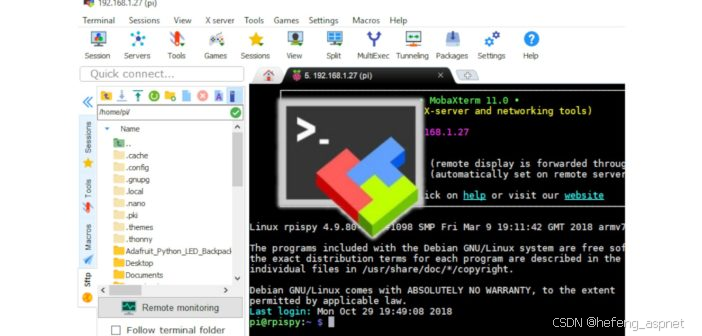
MobaXterm 最强大的地方在于它集成的众多工具,无需在 Windows 侧安装额外的第三方软件。
1. 集成 SFTP/FTP 浏览器
技巧: 实时拖放文件,无需打开独立的 WinSCP 或 FileZilla。
- 操作: 建立 SSH 会话后,在 MobaXterm 的左侧侧边栏(默认可见)中,你会看到一个 “Remote system” 标签页。
- 实战应用:
- 在左侧浏览远程服务器文件。
- 在右侧的本地 Windows 资源管理器窗口中,拖动本地文件到远程目录即可自动通过 SFTP/SCP 传输。
- 可以直接在远程文件上右键进行编辑(MobaXterm 会自动下载、调用你配置的编辑器,修改后再上传)。
2. 端口转发 (Port Forwarding) 隧道
技巧: 运维中经常需要访问内网服务,但只能通过跳板机(Bastion Host)。
- 设置: 在 SSH 会话设置中,进入 Network settings -> Tunneling。
- 本地转发 (Local Forwarding):
- 用途: 将远程服务器上的某个端口映射到本地 Windows 机器上的某个端口。
- 设置:
Local Port: 8080→Remote Host: 192.168.1.5→Remote Port: 80。 - 效果: 在本地浏览器访问
http://localhost:8080,实际上访问的是远程服务器192.168.1.5上的 80 端口服务。
3. X11 转发 (X11 Forwarding)
技巧: 在 Windows 桌面直接运行 Linux 服务器上的图形界面程序(如 gvim, xeyes, 或某些图形化配置工具)。
- 要求: 确保你的 MobaXterm 已启用 X Server(默认启用)。
- 服务器端: 确保目标 Linux 服务器安装了
xauth和必要的 X 客户端软件。 - 连接设置: 在 SSH 会话设置中,勾选 “X11 forwarding”。
- 实战应用: 登录后直接输入
gedit &或system-config-network &即可在 Windows 弹出 Linux 程序的窗口。
三、 自动化脚本与进阶应用
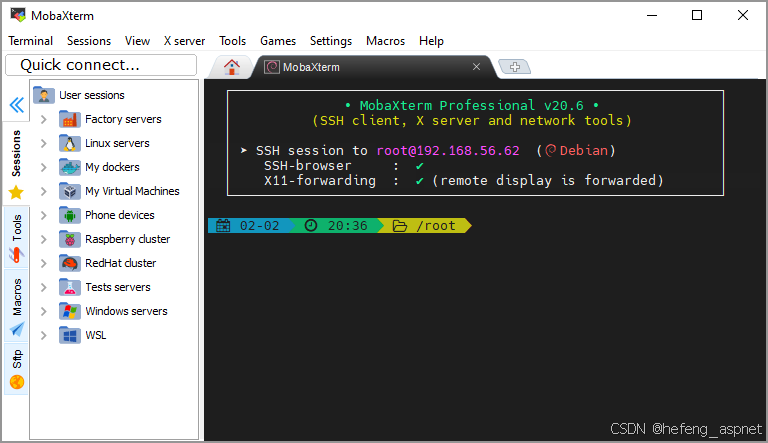
MobaXterm 的强大之处在于其与本地系统的集成能力。
1. 使用本地 Bash/Shell 脚本
技巧: 利用 MobaXterm 左侧的 Local Terminal 作为本地的脚本运行环境。
- 场景: 假设你需要批量向 50 台服务器执行一个检查脚本。
- 本地脚本 (Shell Script on Windows Side):
#!/bin/bash
# 定义服务器列表 (注意:可以从本地文件读取,更高级)
SERVERS=("user@192.168.1.10" "user@192.168.1.11" "user@192.168.1.12")
COMMAND_TO_RUN="df -h /data | grep /data | awk '{print \$5}'"
for SERVER in "${SERVERS[@]}"; do
echo "================================================="
echo "Checking disk usage on: $SERVER"
# 使用 MobaXterm 内置的 SSH 功能执行远程命令
mobaxterm_exec_cmd -exec "$COMMAND_TO_RUN" -hostname "$SERVER"
# 注意: 这里的 mobaxterm_exec_cmd 是一个简化概念,
# 实际操作中更常见的是编写一个外部的循环脚本,通过 mobaxterm 内部的 SSH 客户端进行批量执行。
# 更简化的 MobaXterm 方式是使用“批量执行”功能(见下一点)。
done
2. 批量操作 (Batch Execution)
技巧: 同时向多个会话发送相同的命令。
- 打开多个会话(使用分屏或标签页)。
- 在任一会话窗口中,点击菜单栏 “Tools” -> “Batch mode”(或使用
Ctrl + Alt + B)。 - 在弹出的输入框中输入命令。
- 效果: 输入的命令将同时发送到所有已激活的 MobaXterm 会话中。
- 实战应用: 批量重启服务 (
sudo systemctl restart nginx),或批量查看内核版本。
- 实战应用: 批量重启服务 (
3. 剪贴板同步优化
默认情况下,MobaXterm 很好地处理了 Windows 与 Linux 之间的复制粘贴(例如,选中即复制,右键粘贴)。
- 进阶设置: 在 Settings -> Terminal -> Mouse 中,可以调整鼠标行为,确保选中即复制(Primary selection)的行为符合你的习惯,这在处理超长路径或复杂 IP 地址时非常重要。
MobaXterm 的核心价值在于“集成”和“上下文感知”。通过熟练运用分屏、启动宏和内置的 SFTP/隧道功能,运维人员可以将日常繁琐的重复操作标准化、可视化,从而将精力集中在解决更深层次的系统问题上。
如果您喜欢此文章,请收藏、点赞、评论,谢谢,祝您快乐每一天。





 扫一扫
扫一扫


 767
767

 被折叠的 条评论
为什么被折叠?
被折叠的 条评论
为什么被折叠?
 到【灌水乐园】发言





