


目录
2. 解决 GeForce Experience 自动更新问题
处理 NVIDIA 设置疑难杂症,解决驱动崩溃、分辨率异常等常见问题,是提升 PC 稳定性和游戏体验的关键。以下是一份实战解析,涵盖了从基础排查到高级修复的完整步骤。
如果您喜欢此文章,请收藏、点赞、评论,谢谢,祝您快乐每一天。
NVIDIA 设置疑难杂症实战解析
NVIDIA 显卡的用户经常会遇到驱动崩溃(TDR 错误)、游戏内画面撕裂、分辨率/刷新率无法更改等问题。本指南将系统地指导你进行诊断和修复。
第一部分:驱动程序问题诊断与修复(核心)
驱动程序是显卡正常运行的基石。大多数稳定性问题都源于驱动冲突或损坏。
1. 解决驱动程序崩溃(蓝屏/黑屏/TDR 错误)
驱动崩溃通常表现为屏幕突然变黑、闪烁,或 Windows 出现“显示驱动程序已停止响应,并且已成功恢复”(TDR 错误)。
步骤 1.1:彻底卸载现有驱动(关键步骤)
不要直接使用 Windows 更新或 GeForce Experience 的“精简安装”。使用专业的工具进行完全清理。
- 推荐工具: Display Driver Uninstaller (DDU)。
- 操作流程:
- 从 NVIDIA 官网下载最新的稳定版驱动,但不要安装。
- 重启电脑进入安全模式。
- 运行 DDU,选择“GPU > NVIDIA”,然后选择“清除并重启 (推荐)”。
- 系统重启后,驱动程序会回到 Windows 基本显示适配器模式。
步骤 1.2:安装最合适的驱动
- 选择驱动类型:
- Game Ready Driver (GRD): 针对最新游戏优化,稳定性可能略逊于 DCH。
- Studio Driver (SD): 针对创意应用(如 Adobe 全家桶、视频编辑)优化,通常更稳定。
- 安装方式: 在安全模式重启后,安装步骤 1.1 中下载的驱动。选择“自定义安装”,并勾选“执行清洁安装 (Clean Installation)”。
步骤 1.3:调整 TDR 值(针对高级用户/超频用户)
如果崩溃依旧,可能是显卡响应时间过长被系统强制重置。
- 打开 注册表编辑器 (regedit)。
- 导航到
HKEY_LOCAL_MACHINE\System\CurrentControlSet\Control\GraphicsDrivers。 - 创建或修改以下 DWORD (32位) 值:
TdrDelay:设置你希望的等待时间(单位是毫秒)。例如,设置为8代表等待 8 秒(默认通常是 2 秒)。TdrLevel:设置为0(禁用 TDR,不推荐长期使用,仅用于测试)。
- 重启电脑。
2. 解决 GeForce Experience 自动更新问题
如果 GFE 总是导致问题,可以尝试以下方法:
- 关闭 GFE 自动更新: 打开 GFE 设置 -> 搜索“更新” -> 关闭“自动下载更新”。
- 使用 NVIDIA 驱动程序手动安装程序: 完全卸载 GFE(通过控制面板),然后只安装驱动程序部分。
第二部分:分辨率与刷新率异常处理
当显示器分辨率无法更改、刷新率显示不正确(例如 144Hz 只能显示 60Hz)时,问题通常出在显示器驱动或 NVIDIA 控制面板设置上。
1. 检查显示器驱动和连接线
- 显示器驱动: 确保你的显示器(如三星、LG 等)的最新驱动已安装。在设备管理器中,显示适配器下更新显示器。
- 连接线(物理层): 确保你使用的线缆支持所需的带宽:
- 1080p @ 144Hz/165Hz: DisplayPort 1.2 或 HDMI 2.0 即可。
- 4K @ 144Hz 或更高: 必须使用 DisplayPort 1.4 或 HDMI 2.1。老旧的 DP 1.2 线材无法承载高分辨率和高刷新率。
2. 使用 NVIDIA 控制面板“自定义分辨率”
如果 Windows 设置中无法选择刷新率,请使用 NVIDIA 控制面板。
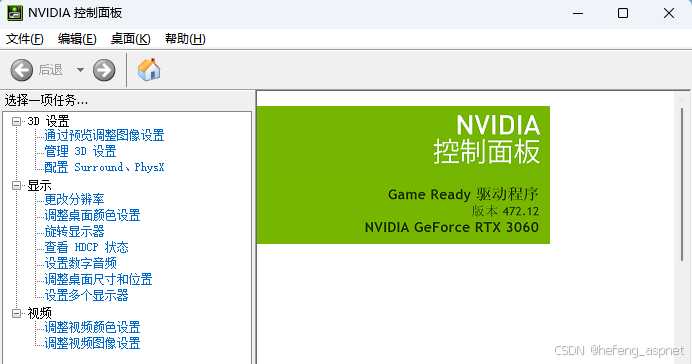
- 打开 NVIDIA 控制面板。
- 进入“显示” -> “更改分辨率”。
- 在“分辨率”下拉菜单下,点击 “自定义 (Customize)”。
- 点击 “创建自定义分辨率”。
- 手动输入所需的 水平像素、垂直像素、刷新率(赫兹)。
- 点击“测试”。如果屏幕测试通过,保存该分辨率。
3. 解决 HDCP 握手失败
部分用户在连接多个显示器或通过分屏器/KVM 时,可能会出现“无法将设置保存到自定义分辨率”的错误,这通常是 HDCP 握手问题。
- 解决方法: 尝试直接连接到显卡,绕过任何集线器或 KVM 切换器进行设置。
第三部分:NVIDIA 控制面板设置优化与修复
控制面板中的特定设置错误可能导致画面异常(如画面撕裂、输入延迟)。
1. 修复画面撕裂(Screen Tearing)
画面撕裂通常在开启 V-Sync 时解决,但可能增加输入延迟。
- 最佳方案(G-SYNC/FreeSync):
- 确保显示器支持 G-SYNC/FreeSync,并且已在显示器 OSD 菜单中开启。
- 在 NVIDIA 控制面板 -> “设置 G-SYNC” 中启用 G-SYNC。
- 在 “管理 3D 设置” 中:
- 垂直同步 (Vertical Sync): 设置为 “使用 3D 应用程序设置” 或 “关闭”。
- 低延迟模式 (Low Latency Mode): 设置为 “开启” (On) 或 “超高” (Ultra) 以获得更低的输入延迟。
2. 修复电源管理设置
如果游戏性能不稳定或帧率较低,可能是电源模式设置不当。
- 在 “管理 3D 设置” 页面,找到 “电源管理模式 (Power management mode)”。
- 确保将其设置为 “最高性能优先 (Prefer maximum performance)”,而不是“自适应”。
3. 恢复默认设置
如果进行了大量修改后出现问题,最快的修复方法是重置所有设置:
- 在 NVIDIA 控制面板的任意设置页面(如“管理 3D 设置”),点击右下角的 “恢复默认设置 (Restore)” 按钮。
第四部分:硬件与超频排查
如果软件和驱动层面都无法解决问题,需要考虑硬件因素。
1. 检查显卡温度与供电
过热 (Overheating) 是导致驱动崩溃和性能下降的主要原因。
- 工具: 使用 HWMonitor 或 GPU-Z 监控温度。
- 阈值: 显卡在重负载下温度不应长期超过 85°C。如果超过 90°C,需要加强机箱散热或清理灰尘。
- 供电: 如果是超频或电源老化,高负载下可能导致电压不稳,表现为随机黑屏。尝试降频或恢复默认频率,如果问题消失,说明是电源或散热不足以支撑当前超频。
2. 内存和 PCIe 插槽
- 内存 (RAM): 错误的内存 XMP/DOCP 设置有时会与显卡驱动冲突,特别是高频率内存。尝试在 BIOS 中禁用 XMP/DOCP,看问题是否解决。
- PCIe 插槽: 如果你的主板支持多卡或有多个 PCIe x16 插槽,尝试将显卡更换到另一个全速 (x16) 插槽中进行测试,排除主板插槽问题。
排查流程
当你遇到 NVIDIA 疑难杂症时,遵循以下简化流程:
- (驱动核心) 使用 DDU 在安全模式下彻底清理旧驱动。
- (驱动安装) 安装最新稳定版驱动,选择清洁安装。
- (分辨率/画面) 检查连接线(DP/HDMI),使用 NVIDIA 控制面板创建自定义分辨率或检查 G-SYNC 设置。
- (稳定性) 监控 GPU 温度,并检查电源管理模式是否设置为“最高性能”。
- (终极手段) 如果所有方法失败,尝试重置 BIOS 或更换显示器/连接线进行交叉测试。
如果您喜欢此文章,请收藏、点赞、评论,谢谢,祝您快乐每一天。





 扫一扫
扫一扫


 776
776

 被折叠的 条评论
为什么被折叠?
被折叠的 条评论
为什么被折叠?
 到【灌水乐园】发言





