


如果你也对鸿蒙开发感兴趣,加入“Harmony自习室”吧!扫描下方名片,关注公众号,公众号更新更快,同时也有更多学习资料和技术讨论群。

1、概述
当用户拥有两台平板设备时,可以共享一套键鼠,通过跨设备拖拽,一步将设备A的素材拖拽到设备B快速创作,实现跨设备的协同工作体验。演示如下:
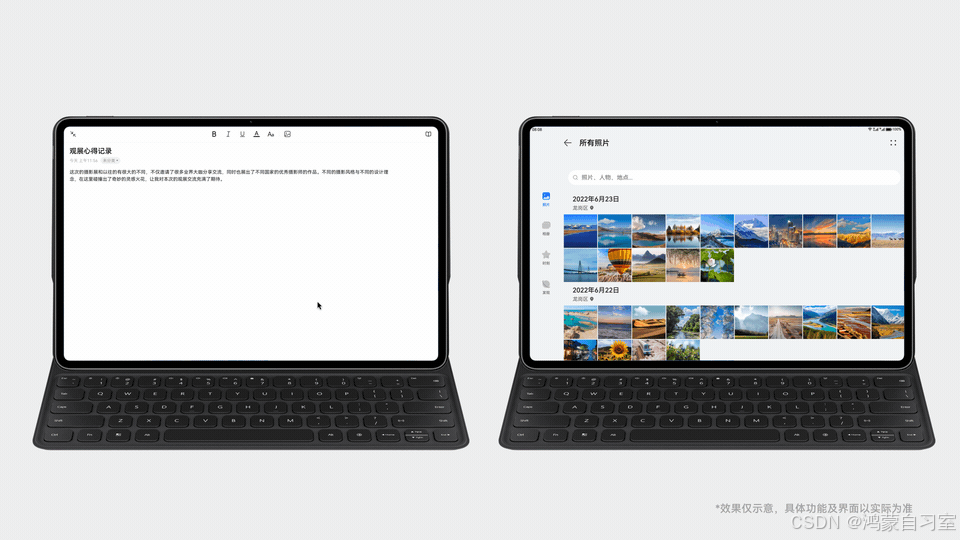
跨端拖拽提供跨设备的键鼠共享能力,支持在平板或2in1类型的任意两台设备之间拖拽文件、文本。
当前HarmonyOS系统应用中,文件管理器、浏览器支持拖出;备忘录支持拖入。用户可以体验以下场景:
-
将A设备文件管理器中的图片拖拽至B设备的备忘录应用。
-
将A设备备忘录中的文本拖拽至B设备的备忘录应用,并在B设备中使用A设备连接的键盘输入,协同操作。
【在开发跨设备拖拽的功能时,系统将自动完成键鼠穿越和跨设备的数据传递】
使用跨设备拖拽开发需要满足以下基本条件:
-
设备需要是:HarmonyOS NEXT Developer Preview0及以上版本的平板或2in1设备。
-
双端设备需要登录同一华为账号。
-
双端设备需要打开Wi-Fi和蓝牙开关,并接入同一个局域网。
-
打开键鼠穿越开关。
-
应用本身预置的资源文件(即应用在安装前的HAP包中已经存在的资源文件)不支持跨设备拖拽。
2、拖拽开发
ArkUI框架对以下组件实现了默认的拖拽能力,支持对数据的拖出或拖入响应,开发者只需要将这些组件的draggable属性设置为true,即可使用默认拖拽能力。
-
默认支持拖出能力的组件(可从组件上拖出数据):Search、TextInput、TextArea、RichEditor、Text、Image、Hyperlink。
-
默认支持拖入能力的组件(目标组件可响应拖入数据):Search、TextInput、TextArea、Video。
其中Text、TextInput、TextArea、Hyperlink、Image和RichEditor组件的draggable属性默认为true。
我们也可以通过实现通用拖拽事件来自定义拖拽响应。
其他组件需要我们将draggable属性设置为true,并在onDragStart等接口中实现数据传输相关内容,才能正确处理拖拽。
2.1 接口说明
整个拖拽过程涉及到的API总共有7个,分别是:
onDragStart(event: (event: DragEvent, extraParams?: string) => CustomBuilder | DragItemInfo)onDragEnter(event: (event: DragEvent, extraParams?: string) => void)onDragMove(event: (event: DragEvent, extraParams?: string) => void)onDragLeave(event: (event: DragEvent, extraParams?: string) => void)onDrop(event: (event: DragEvent, extraParams?: string) => void)onDragEnd(event: (event: DragEvent, extraParams?: string) => void)onPreDrag(event: (preDragStatus: PreDragStatus) => void)
这7个API功能和作用分别介绍如下:
👉🏻 onDragStart
触发时机:第一次拖拽此事件绑定的组件时,长按时间 >= 500ms,然后手指移动距离 >= 10vp(如果长按触发时间 < 500ms,长按事件优先拖拽事件响应)
onDragStart(event: (event: DragEvent, extraParams?: string) => CustomBuilder | DragItemInfo)针对默认支持拖出能力的组件,如果我们设置了onDragStart,系统会优先执我们设置的onDragStart,并根据执行情况决定是否使用系统默认的拖出能力:
-
-
如果开发者返回了自定义背板图,则不再使用系统默认的拖拽背板图;
-
如果开发者设置了拖拽数据,则不再使用系统默认填充的拖拽数据。
-
【注意:文本类组件Text、Search、TextInput、TextArea、RichEditor对选中的文本内容进行拖拽时,不支持背板图的自定义】
onDragStart方法涉及到三个类:DragEvent、CustomBuilder、DragItemInfo。分别介绍如下:
⭐️ DragEvent表示拖拽事件,结构定义如下:
class DragEvent {/* 功能描述:当拖拽结束时,是否使能并使用系统默认落位动效。应用可将该值设定为true来禁用系统默认落位动效,并实现自己的自定义落位动效。当不配置或设置为false时,系统默认落位动效生效,当松手位置的控件可接收拖拽的数据时,落位为缩小消失动效,若不可接收数据,则为放大消失动效。当未禁用系统默认落位动效情况下,应用不应再实现自定义动效,以避免动效上的冲突。*/+ useCustomDropAnimation: boolean;// 切换复制和剪贴模式的角标显示状态。+ dragBehavior: DragBehavior;// 还包含以下方法:setData(unifiedData: UnifiedData): void // 向DragEvent中设置拖拽相关数据。getData(): UnifiedData // 从DragEvent中获取拖拽相关数据。数据获取结果请参考错误码说明。getSummary(): Summary // 从DragEvent中获取拖拽相关数据的简介。setResult(dragRect: DragResult): void // 向DragEvent中设置拖拽结果。getResult(): DragResult // 从DragEvent中获取拖拽结果。getPreviewRect(): Rectangle // 获取拖拽跟手图相对于当前窗口的位置,以及跟手图尺寸信息,单位VP,其中x和y代表跟手图左上角的窗
 最低0.47元/天 解锁文章






 扫一扫
扫一扫


 1538
1538

 被折叠的 条评论
为什么被折叠?
被折叠的 条评论
为什么被折叠?
 到【灌水乐园】发言





