





 本文详细介绍了如何在Windows 10上配置ArduinoIDE环境以支持LIVEMINIESP32开发板,包括驱动安装、开发板管理器设置及ESP32例程——网页控制板载LED灯的实现。通过此教程,开发者可以快速从ESP8266过渡到ESP32的开发,利用ESP32的高性能和丰富引脚资源。
LIVE MINI ESP32开发板教程系列(一)配置Arduino IDE环境支持ESP32模块
这块小板和Wemos D1 mini的外形一样,只是左右各有两排引脚。两个板子的扩展版和例程可以通用的~ 非常方便。前面的Esp8266系列的例程都可以迁移过来使用。使Esp8266熟悉了开发人员快速的实现Esp32系列芯片的开发,以适应对性能要求更高,引脚要求更多的项目的需要。
官网地址
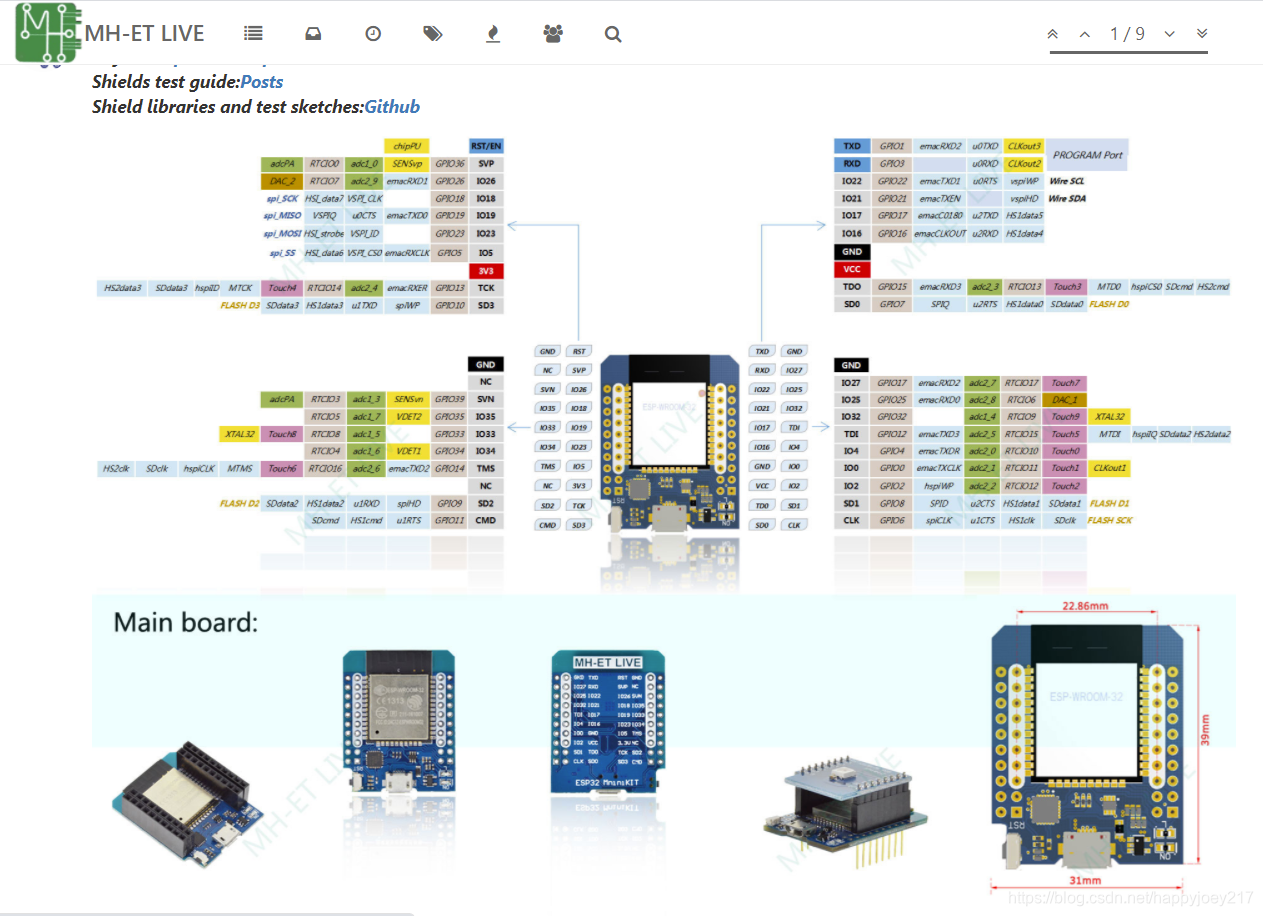
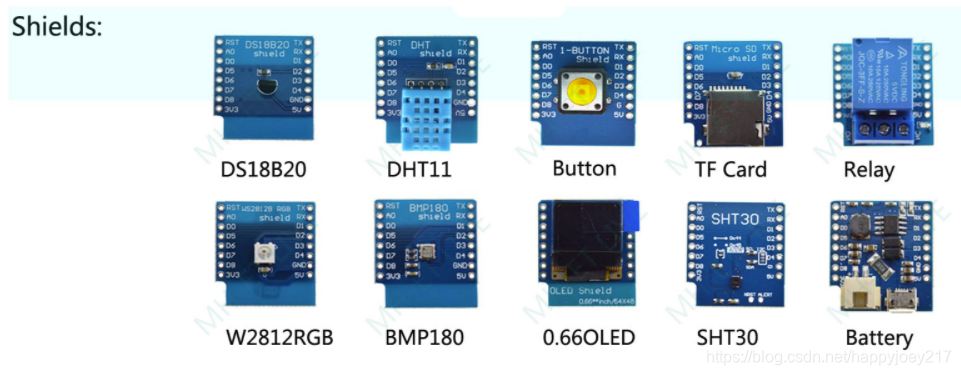
Wemos D1 mini系列的扩展板和例程都可以拿过来进行使用。引脚保持了一致。
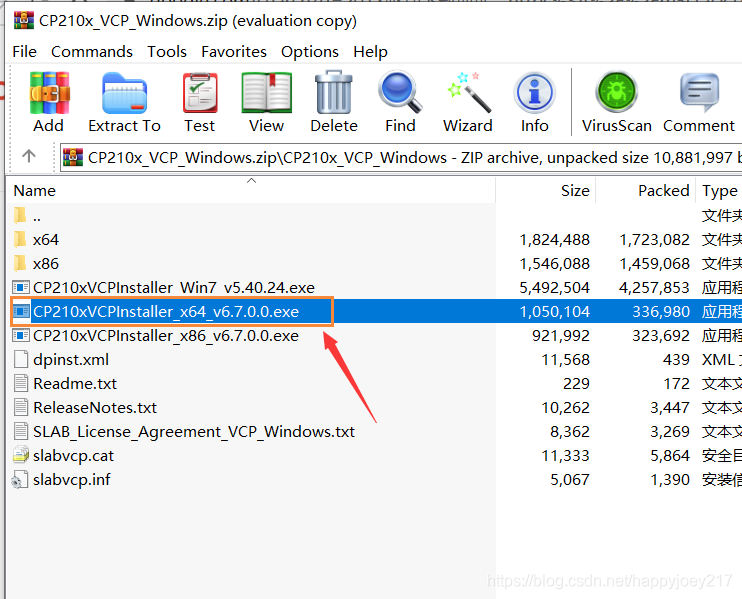
安装开发板WIN10驱动
- 下载后双击如图所示的文件进行安装。
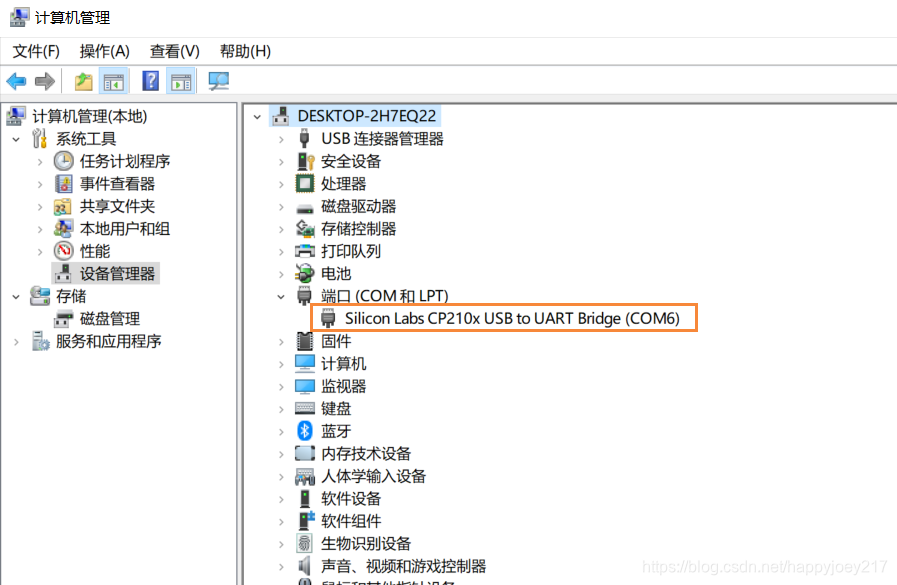
- 插入设备,右键
我的电脑图标,选择管理。在弹出的页面选择设备管理器。就可以看到多了一个COM口。
Arduino IDE支持LIVE MINI ESP32
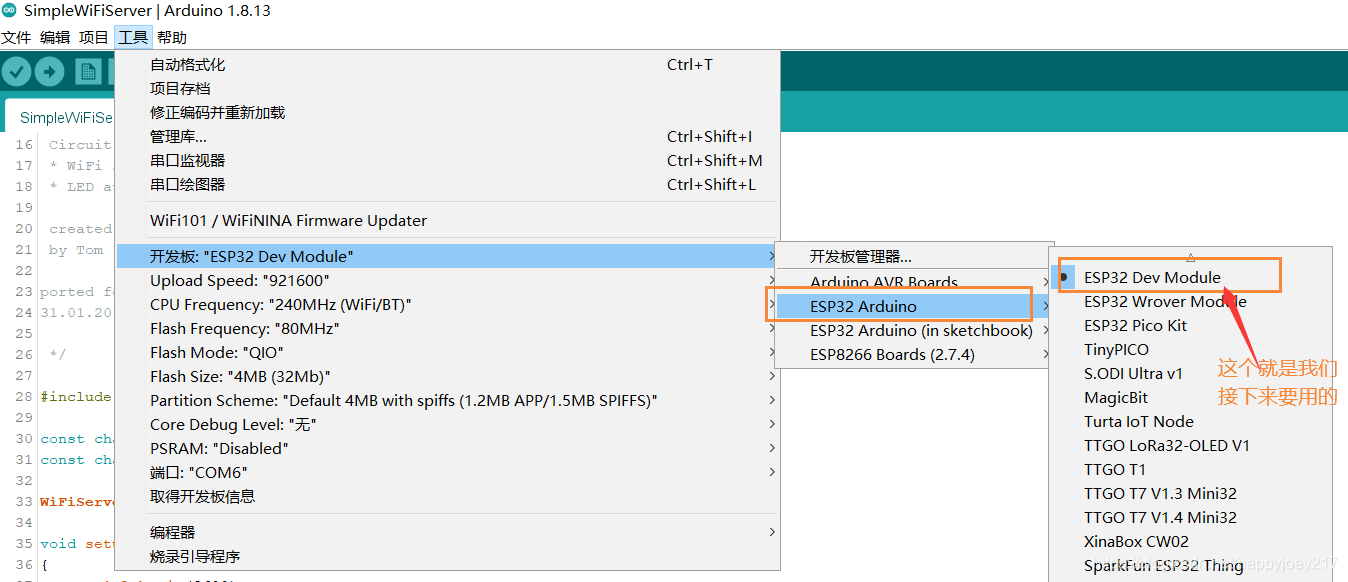
- 如果你以前用Arduino IDE进行过ESP32模块的开发,那么这步你就可以省去了。因为这个板子不需要进行额外的配置。采用开发板管理器中ESP32模块的通用板子类型
ESP32 Dev Moudle即可。 - 如果你没有安装过。则需要在Arduino IDE中增加对该类开发板的支持。
第一步:添加扩展板json
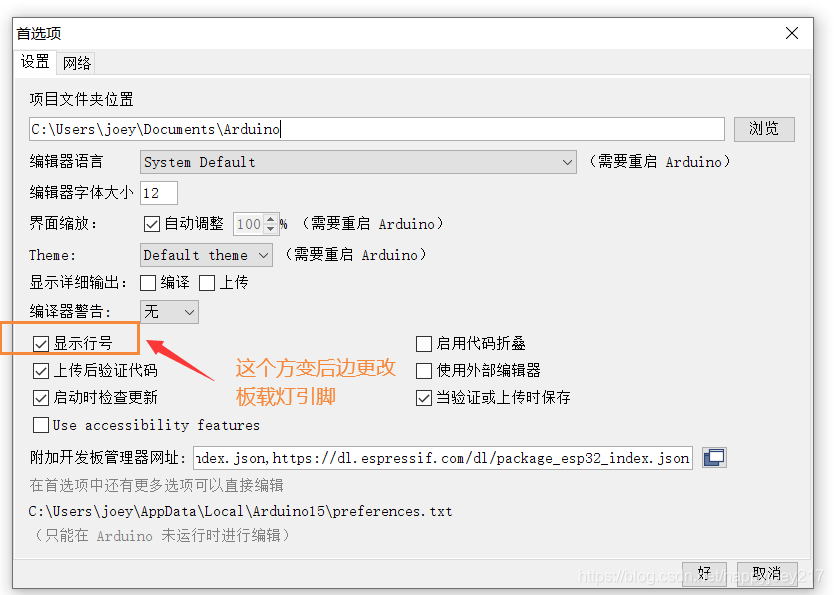
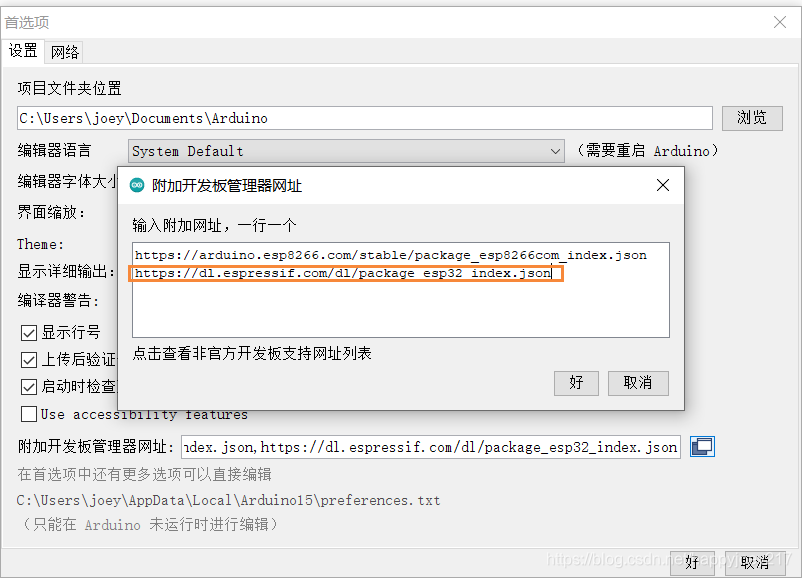
在Arduino IDE中,打开文件->首选项(如下图所示)。将https://dl.espressif.com/dl/package_esp32_index.json这个开发板的json地址放入到附加开发板管理器网址中。点击好。再次点击好回到Arduino IDE首页。
第二步:添加ESP32系列开发板
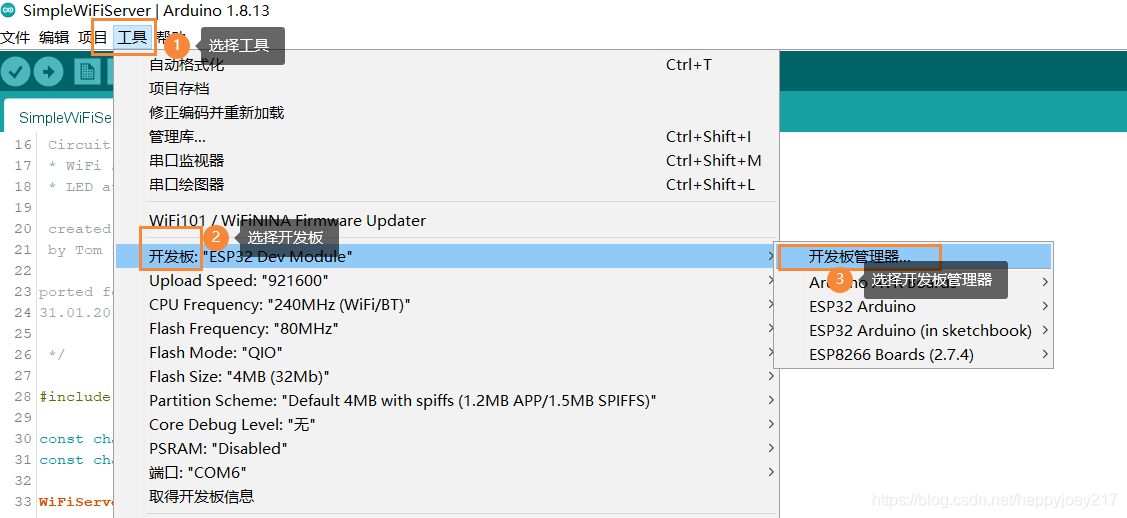
- 选择
工具->开发板xxxxxx->开发板管理器。
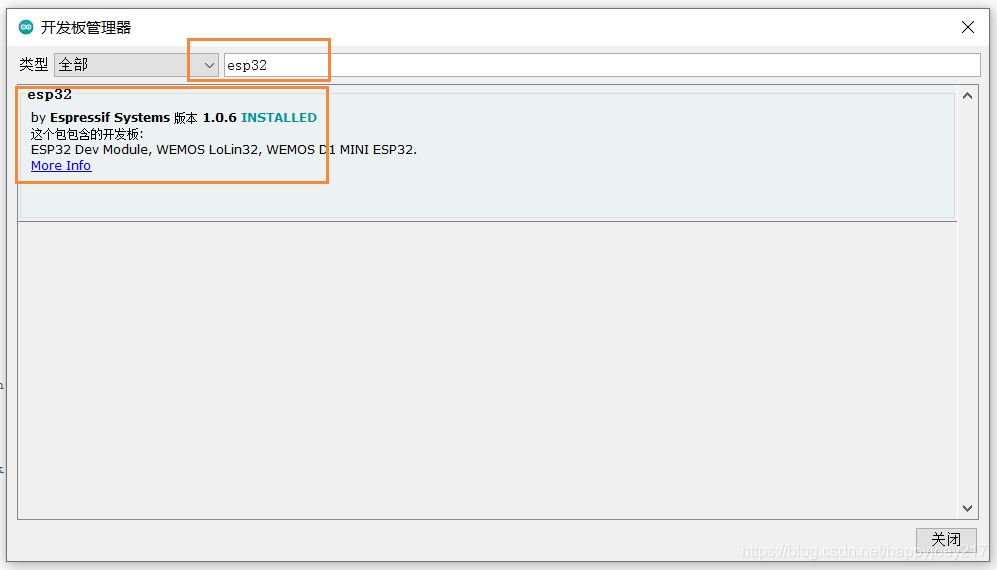
- 在开发板中输入
esp32,选择Espressif Systems的版本进行安装。
- 重启Arduino IDE。此时已经可以在开发板中看到增加了很多对ESP32模块的支持。
演示例程—网页控制板载等亮灭
选用了ESP32模块自带的简单Wi-Fi服务器的测试程序。这个程序在ESP32模块中创建了一个小的服务器。其他设备通过IP地址访问这个服务器的时候可以通过页面的提示来控制ESP32模块上板载灯的亮灭。(这个思路可以扩张实现智能家居)
- 选择
文件->示例->SimpleWiFiServer。(如果没有就重启下Arduino IDE ,还没有就重启下电脑。)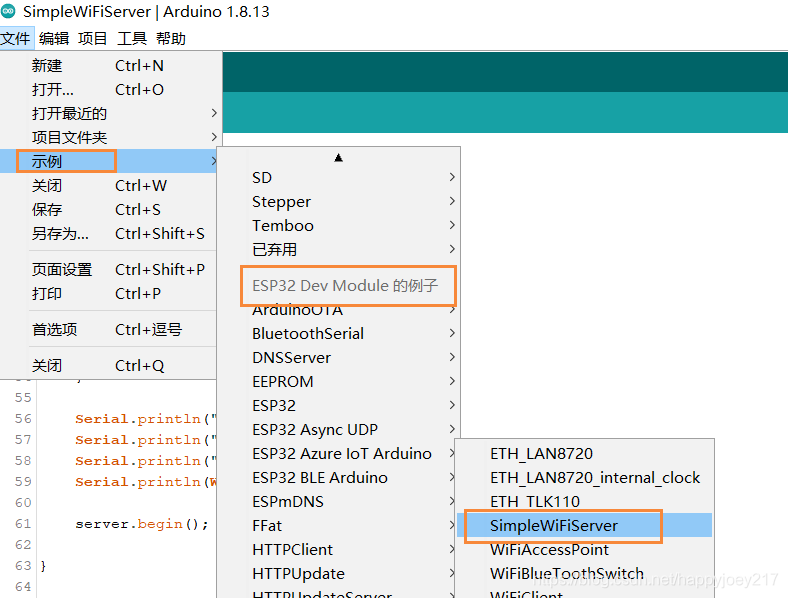
- 添加Wi-Fi账号和密码
这个账号和密码的填写方式有两种:
第一种: 有单独路由器
ESP32模块、手机或者电脑作为STA,同时接入路由(AP),此时账号和密码为路由器的账号密码。
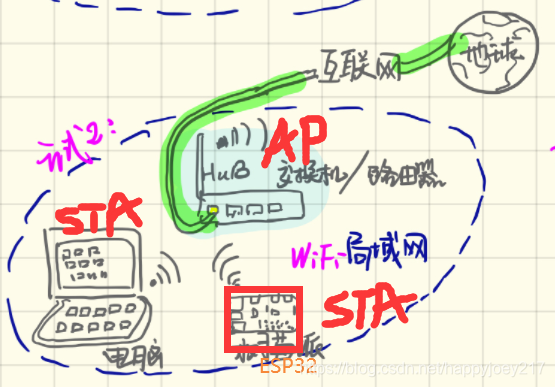
第二种: 没有单独的路由器
电脑或者手机开放热点作为AP,此时账号密码为作为热点的电脑或者手机的热点账号和密码。
( 对这个关系不太清楚的可以参考下面的帖子:
ESP8266/ESP32Wi-Fi无线网络介绍) - 搞清楚Wi-Fi之间的关系后,在下面的位置添加
AP的Wi-Fi账号和密码。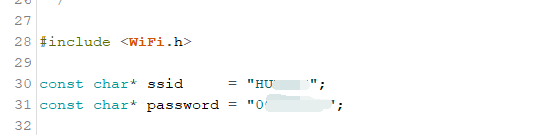
- Live MINI ESP32的板载灯引脚是
2。而实例中这个位置的引脚用的是5。所以对下面三处进行修改。
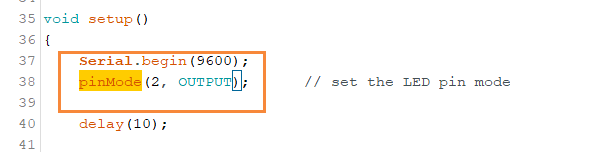

- 修改好,保存,选择开发板和串口。
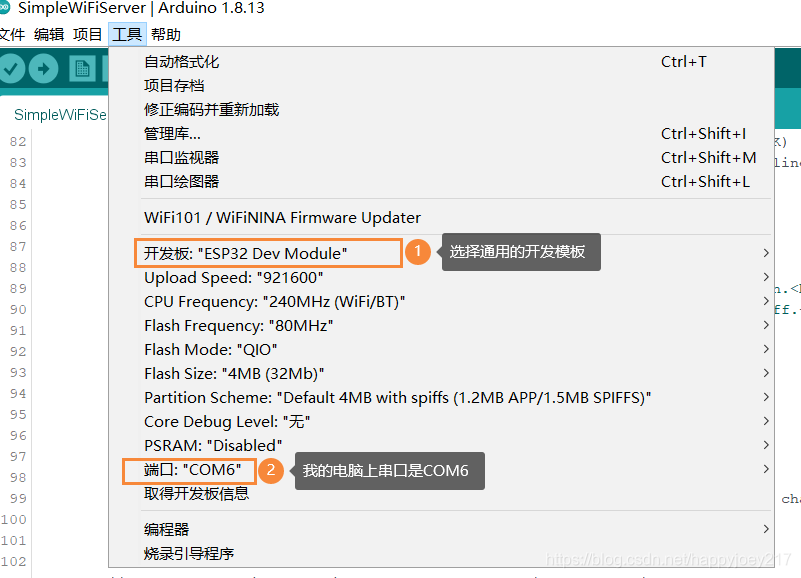
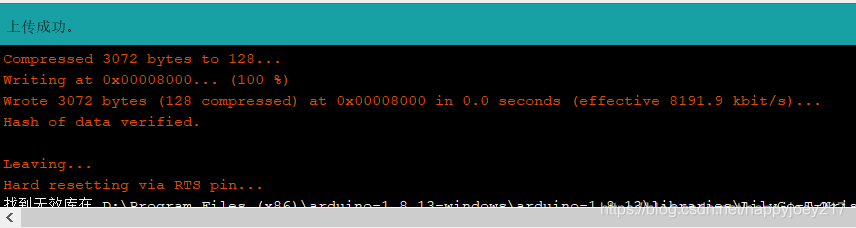
- 编译上传程序
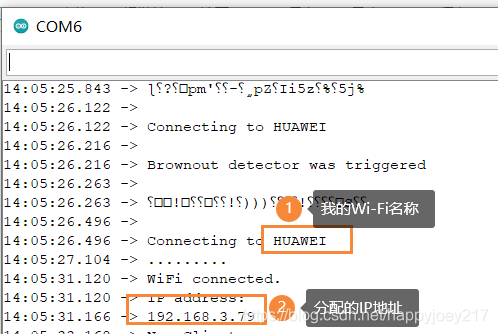
- 打开串口监视器
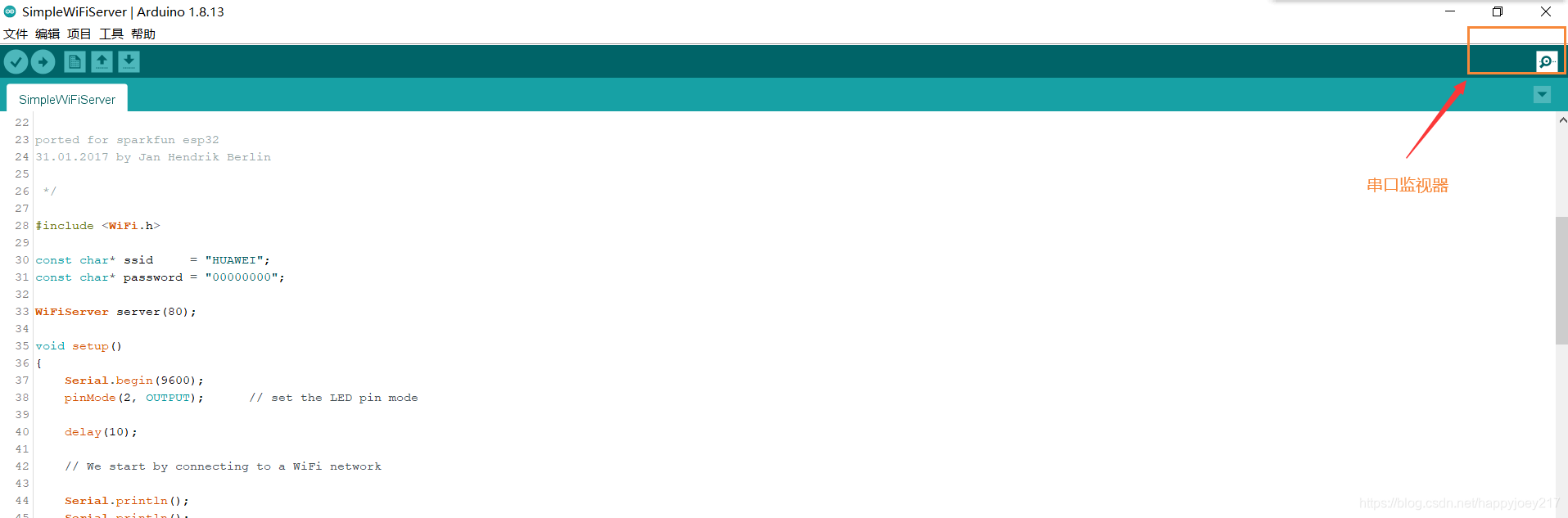
- 串口中显示连接到了
HUAWEI,并被分配了网络地址192.168.3.79
- 打开浏览器,输入
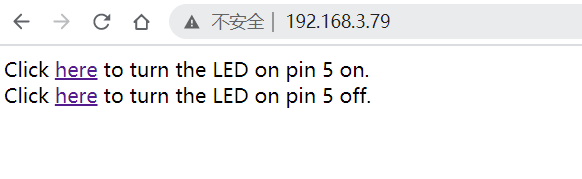
http://yourAddress,中间的yourAddress替换为串口中显示的IP地址。比如我的就替换成http://192.168.3.79,就会显示下面的页面。点击上面的here就会打开,点击下面的则会关闭。还可以直接在浏览器中输入http://192.168.3.79/L来关闭,输入http://192.168.3.79/H来进行打开板载灯。
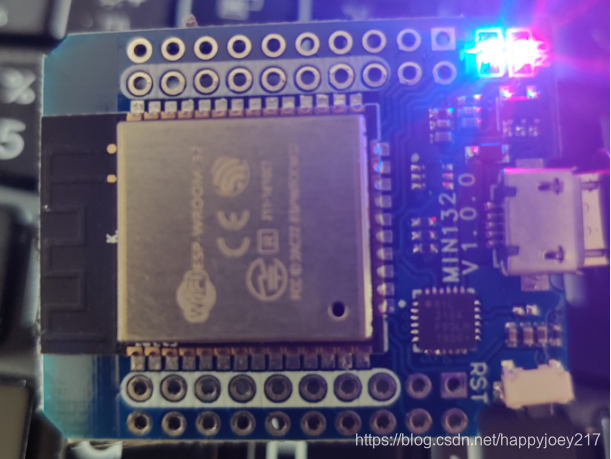
效果图





 扫一扫
扫一扫


 7194
7194

 被折叠的 条评论
为什么被折叠?
被折叠的 条评论
为什么被折叠?
 到【灌水乐园】发言





