


 Tomcat是一个免费的开放源代码Web应用服务器,属于轻量级应用服务器,广泛用于中小型系统和并发访问不多的场景。作为Apache软件基金会的项目,Tomcat支持最新的Servlet和JSP规范,同时也是Apache服务器的扩展,能够与Apache共同处理HTML和JSP页面。本文将介绍Tomcat的运行原理、依赖环境以及应用场景,包括如何配置和验证其在实验环境中的部署。
Tomcat是Apache 软件基金会(Apache Software Foundation)的Jakarta 项目中的一个核心项目,由Apache、Sun 和其他一些公司及个人共同开发而成。由于有了Sun 的参与和支持,最新的Servlet 和JSP 规范总是能在Tomcat 中得到体现,Tomcat 5支持最新的Servlet 2.4 和JSP 2.0 规范。因为Tomcat 技术先进、性能稳定,而且免费,因而深受Java 爱好者的喜爱并得到了部分软件开发商的认可,成为目前比较流行的Web 应用服务器。
Tomcat 服务器是一个免费的开放源代码的Web 应用服务器,属于轻量级应用服务器,在中小型系统和并发访问用户不是很多的场合下被普遍使用,是开发和调试JSP 程序的首选。对于一个初学者来说,可以这样认为,当在一台机器上配置好Apache 服务器,可利用它响应HTML(标准通用标记语言下的一个应用)页面的访问请求。实际上Tomcat是Apache 服务器的扩展,但运行时它是独立运行的,所以当你运行tomcat 时,它实际上作为一个与Apache 独立的进程单独运行的。
诀窍是,当配置正确时,Apache 为HTML页面服务,而Tomcat 实际上运行JSP 页面和Servlet。另外,Tomcat和IIS等Web服务器一样,具有处理HTML页面的功能,另外它还是一个Servlet和JSP容器,独立的Servlet容器是Tomcat的默认模式。不过,Tomcat处理静态HTML的能力不如Apache服务器。目前Tomcat最新版本为9.0。
tomcat就是传说中的中间件之一,tomcat本身是一个容器,专门用来运行java程序,java语言开发的网页.jsp就应该运行于tomcat中。而tomcat本身的运行也依赖于jdk环境。
tomcat应用场景:lnmt
实验环境
| 系统 | 主机IP | 服务 |
|---|---|---|
| Centos Stream 8 | 192.168.11.120 |
httpd-2.4.43 mysql-5.7 tomcat-9.0.45 |
关闭防火墙和selinux
[root@localhost ~]#  systemctl stop firewalld
[root@localhost ~]#  setenforce 0
安装httpd
//创建apache服务的用户和组
[root@localhost ~]# groupadd -r apache
[root@localhost ~]# useradd -r -M -s /sbin/nologin -g apache apache
//安装依赖包
[root@localhost ~]# yum -y install openssl-devel pcre-devel expat-devel libtool gcc gcc-c++ wget make
//下载和安装apr以及apr-util
[root@localhost ~]# wget https://archive.apache.org/dist/apr/apr-1.7.0.tar.gz
[root@localhost ~]# wget https://archive.apache.org/dist/apr/apr-util-1.6.1.tar.gz
[root@localhost ~]# tar xf apr-1.7.0.tar.gz
[root@localhost ~]# tar xf apr-util-1.6.1.tar.gz
[root@localhost ~]# cd apr-1.7.0
[root@happy apr-1.7.0]# vim configure
...
cfgfile=${ofile}T
trap "$RM \"$cfgfile\"; exit 1" 1 2 15
$RM "$cfgfile" //将此行注释或者删除
...
[root@happy apr-1.7.0]# ./configure --prefix=/usr/local/apr
[root@happy apr-1.7.0]# make && make install
[root@happy apr-1.7.0]# cd ../apr-util-1.6.1
[root@happy apr-util-1.6.1]# ./configure --prefix=/usr/local/apr-util --with-apr=/usr/local/apr
[root@happy apr-util-1.6.1]# make && make install
//下载和安装httpd
[root@localhost ~]# wget https://archive.apache.org/dist/httpd/httpd-2.4.43.tar.gz
[root@localhost ~]# tar xf httpd-2.4.43.tar.gz
[root@localhost ~]# cd httpd-2.4.43
[root@happy httpd-2.4.43]# ./configure --prefix=/usr/local/apache \
--sysconfdir=/etc/httpd24 \
--enable-proxy \
--enable-proxy-connect \
--enable-so \
--enable-ssl \
--enable-cgi \
--enable-rewrite \
--with-zlib \
--with-pcre \
--with-apr=/usr/local/apr \
--with-apr-util=/usr/local/apr-util/ \
--enable-modules=most \
--enable-mpms-shared=all \
--with-mpm=prefork
[root@happy httpd-2.4.43]# make && make install
//安装后配置
[root@localhost ~]# echo 'export PATH=/usr/local/apache/bin:$PATH' > /etc/profile.d/httpd.sh
[root@localhost ~]# source /etc/profile.d/httpd.sh
[root@localhost ~]# ln -s /usr/local/apache/include/ /usr/include/httpd
[root@localhost ~]# echo 'MANPATH /usr/local/apache/man' >> /etc/man_db.conf
//取消ServerName前面的注释
[root@localhost ~]# sed -i '/#ServerName/s/#//g' /etc/httpd24/httpd.conf
//启动apache
[root@localhost ~]# apachectl start
[root@localhost ~]# ss -antl
State Recv-Q Send-Q Local Address:Port Peer Address:Port
LISTEN 0 128 *:22 *:*
LISTEN 0 100 127.0.0.1:25 *:*
LISTEN 0 128 [::]:80 [::]:*
安装mysql
//安装依赖包
[root@localhost ~]# yum -y install libaio ncurses-devel openssl-devel openssl cmake mariadb-devel
//创建用户和组
[root@localhost ~]# groupadd -r -g 306 mysql
[root@localhost ~]# useradd -r -M -s /sbin/nologin -g 306 -u 306 mysql
//下载二进制格式的mysql软件包
[root@localhost ~]# wget https://downloads.mysql.com/archives/get/p/23/file/mysql-5.7.33-linux-glibc2.12-x86_64.tar.gz
[root@localhost ~]# tar xf mysql-5.7.33-linux-glibc2.12-x86_64.tar.gz -C /usr/local
//创建软连接,修改文件属主
[root@localhost ~]# cd /usr/local/
[root@happy local]# mv mysql-5.7.33-linux-glibc2.12-x86_64/ mysql
[root@happy local]# chown -R mysql.mysql /usr/local/mysql/
//添加环境变量
[root@localhost ~]# vim /etc/profile.d/mysql.sh
[root@localhost ~]# cat /etc/profile.d/mysql.sh
export PATH=/usr/local/mysql/bin:$PATH
[root@localhost ~]# . /etc/profile.d/mysql.sh
[root@localhost ~]# which mysql
/usr/local/mysql/bin/mysql
//建立数据存放目录
[root@localhost ~]# mkdir /opt/mysql-data
[root@localhost ~]# chown -R mysql.mysql /opt/mysql-data/
//初始化数据库
[root@localhost ~]# /usr/local/mysql/bin/mysqld --initialize-insecure --user=mysql --datadir=/opt/mysql-data
2021-06-15T10:39:50.807434Z 0 [Warning] TIMESTAMP with implicit DEFAULT value is deprecated. Please use --explicit_defaults_for_timestamp server option (see documentation for more details).
2021-06-15T10:39:51.005362Z 0 [Warning] InnoDB: New log files created, LSN=45790
2021-06-15T10:39:51.041378Z 0 [Warning] InnoDB: Creating foreign key constraint system tables.
2021-06-15T10:39:51.046622Z 0 [Warning] No existing UUID has been found, so we assume that this is the first time that this server has been started. Generating a new UUID: 0379d25c-cdc6-11eb-9f5e-000c29369720.
2021-06-15T10:39:51.047530Z 0 [Warning] Gtid table is not ready to be used. Table 'mysql.gtid_executed' cannot be opened.
2021-06-15T10:39:51.476041Z 0 [Warning] CA certificate ca.pem is self signed.
2021-06-15T10:39:51.603173Z 1 [Warning] root@localhost is created with an empty password ! Please consider switching off the --initialize-insecure option.
//生成配置文件
[root@localhost ~]# vim /etc/my.cnf
[root@localhost ~]# cat /etc/my.cnf
[mysqld]
datadir = /opt/mysql-data
basedir = /usr/local/mysql
datadir = /opt/mysql-data
socket = /tmp/mysql.sock
port = 3306
pid-file = /opt/mysql-data/mysql.pid
user = mysql
skip-name-resolve
//配置服务启动脚本
[root@localhost ~]# cp -a /usr/local/mysql/support-files/mysql.server /etc/init.d/mysqld
[root@localhost ~]# sed -ri 's#^(basedir=).*#\1/usr/local/mysql#g' /etc/init.d/mysqld
[root@localhost ~]# sed -ri 's#^(datadir=).*#\1/opt/data#g' /etc/init.d/mysqld
//设置开机自启
[root@localhost ~]# chkconfig --add mysqld
[root@localhost ~]# chkconfig --list
Note: This output shows SysV services only and does not include native
systemd services. SysV configuration data might be overridden by native
systemd configuration.
If you want to list systemd services use 'systemctl list-unit-files'.
To see services enabled on particular target use
'systemctl list-dependencies [target]'.
mysqld 0:off 1:off 2:on 3:on 4:on 5:on 6:off
//启动mysql
[root@localhost ~]# service mysqld start
Starting MySQL.Logging to '/opt/mysql-data/C82.err'.
SUCCESS!
[root@localhost ~]# ss -antl
State Recv-Q Send-Q Local Address:Port Peer Address:Port
LISTEN 0 128 *:22 *:*
LISTEN 0 80 [::]:3306 [::]:*
LISTEN 0 128 [::]:80 [::]:*
LISTEN 0 128 [::]:22 [::]:*
安装tomcat
//安装JDK
[root@localhost ~]# yum -y install java-11-openjdk.x86_64 java-11-openjdk-devel.x86_64
//安装tomcat
[root@localhost ~]# wget https://archive.apache.org/dist/tomcat/tomcat-9/v9.0.45/bin/apache-tomcat-9.0.45.tar.gz
[root@localhost ~]# tar xf apache-tomcat-9.0.45.tar.gz -C /usr/local/
//创建软连接
[root@localhost ~]# cd /usr/local/
[root@happy local]# ln -s apache-tomcat-9.0.45 tomcat
//启动tomcat
[root@happy local]# /usr/local/tomcat/bin/startup.sh
Using CATALINA_BASE: /usr/local/tomcat
Using CATALINA_HOME: /usr/local/tomcat
Using CATALINA_TMPDIR: /usr/local/tomcat/temp
Using JRE_HOME: /usr
Using CLASSPATH: /usr/local/tomcat/bin/bootstrap.jar:/usr/local/tomcat/bin/tomcat-juli.jar
Using CATALINA_OPTS:
Tomcat started.
[root@localhost ~]# ss -antl
State Recv-Q Send-Q Local Address:Port Peer Address:Port Process
LISTEN 0 128 0.0.0.0:22 0.0.0.0:*
LISTEN 0 1 [::ffff:127.0.0.1]:8005 *:*
LISTEN 0 80 *:3306 *:*
LISTEN 0 128 *:80 *:*
LISTEN 0 100 *:8080 *:*
LISTEN 0 128 [::]:22 [::]:*
验证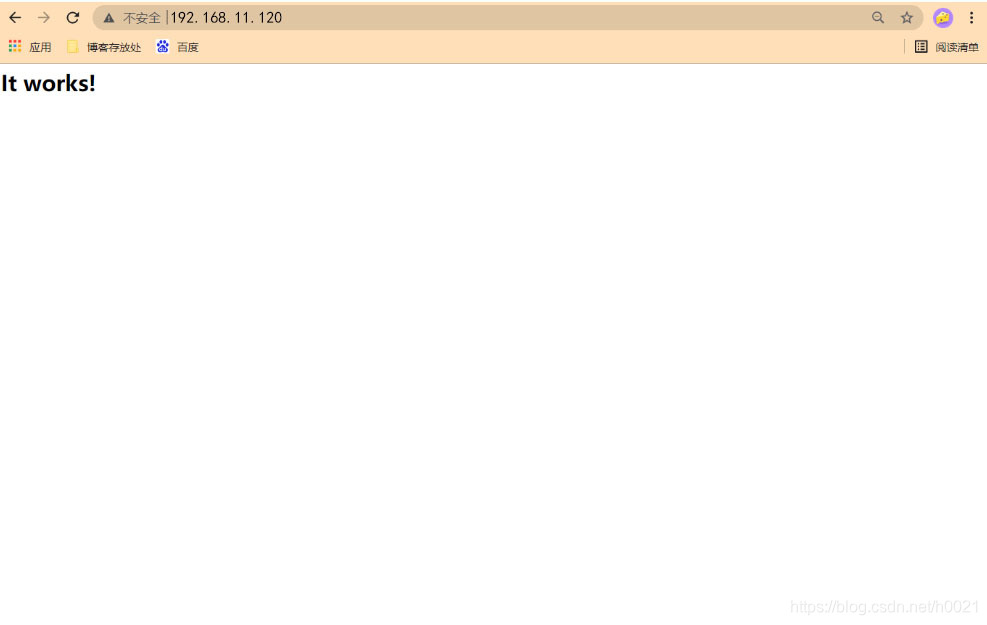
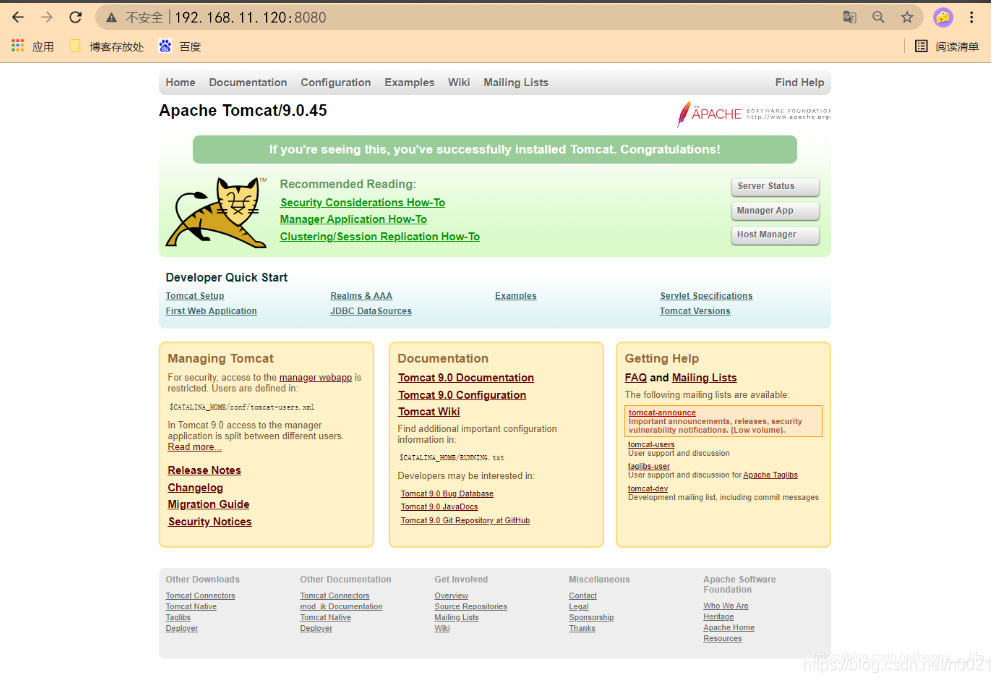
配置apache
//启动代理模块
[root@localhost ~]# vim /etc/httpd24/httpd.conf
//将下面三行取消注释
LoadModule proxy_module modules/mod_proxy.so
LoadModule proxy_connect_module modules/mod_proxy_connect.so
LoadModule proxy_http_module modules/mod_proxy_http.so
//配置虚拟主机
[root@localhost ~]# vim /etc/httpd24/httpd.conf
//在最后添加
<VirtualHost *:80>
DocumentRoot "/usr/local/apache/htdocs"
ProxyPass / http://192.168.11.120:8080/
ProxyPassReverse / http://192.168.11.120:8080/
<Directory "/usr/local/apache/htdocs">
Options none
AllowOverride none
Require all granted
</Directory>
</VirtualHost>
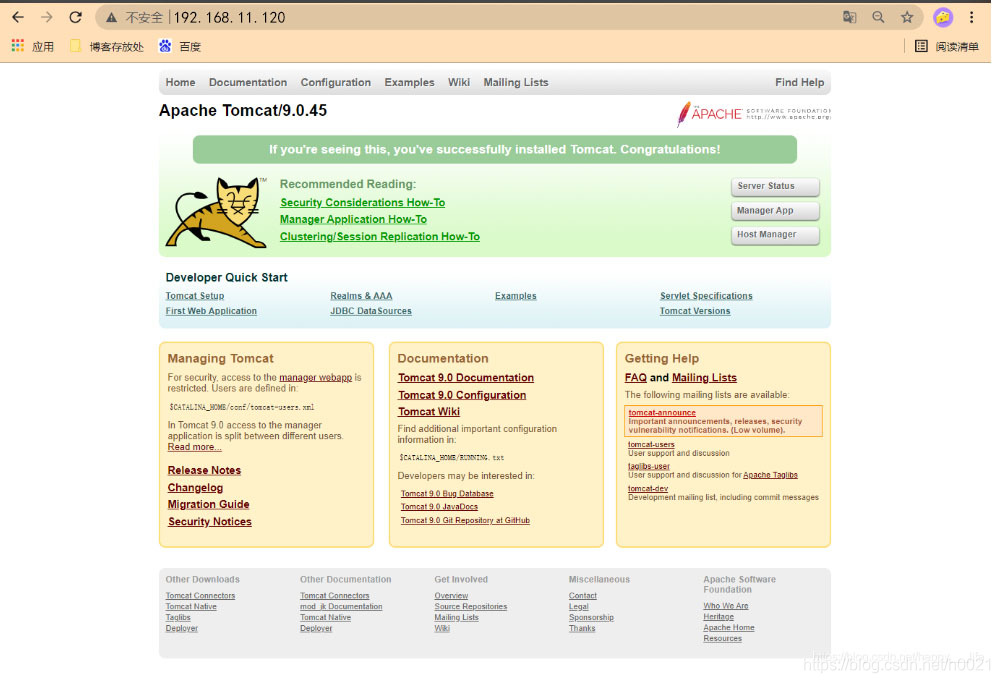
把所有http的请求代理到 http://192.168.11.120:8080/ ,也就是 Tomcat 的访问地址
//重启apache
[root@localhost ~]# apachectl restart
[root@localhost ~]# ss -antl
State Recv-Q Send-Q Local Address:Port Peer Address:Port Process
LISTEN 0 128 0.0.0.0:80 0.0.0.0:*
LISTEN 0 128 0.0.0.0:22 0.0.0.0:*
LISTEN 0 1 [::ffff:127.0.0.1]:8005 *:*
LISTEN 0 80 *:3306 *:*
LISTEN 0 100 *:8080 *:*
LISTEN 0 128 [::]:22 [::]:*
验证





 扫一扫
扫一扫


 727
727

 被折叠的 条评论
为什么被折叠?
被折叠的 条评论
为什么被折叠?
 到【灌水乐园】发言





