


搭建lnmp私有云储存
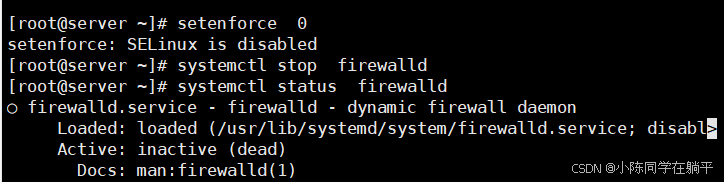
1. 恢复快照,关闭安全软件
[root@server ~]# setenforce  0
setenforce: SELinux is disabled
[root@server ~]# systemctl stop  firewalld
[root@server ~]# systemctl status  firewalld
○ firewalld.service - firewalld - dynamic firewall daemon
     Loaded: loaded (/usr/lib/systemd/system/firewalld.service; disabl>
     Active: inactive (dead)
       Docs: man:firewalld(1)
2. 搭建LNMP环境
[root@server ~]# yum install -y nginx mariadb-server php*

3. 上传软件
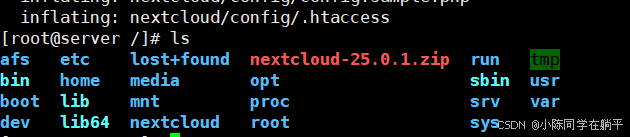
使用xftp将nextcloud-25.0.1.zip软件压缩包上传到Linux的根目录,并解压缩
[root@server ~]# cd  /
[root@server /]# unzip  /nextcloud-25.0.1.zip

4. 设置nextcloud安装命令权限
[root@server /]# chmod -Rf 777 /nextcloud

5. 设置数据库
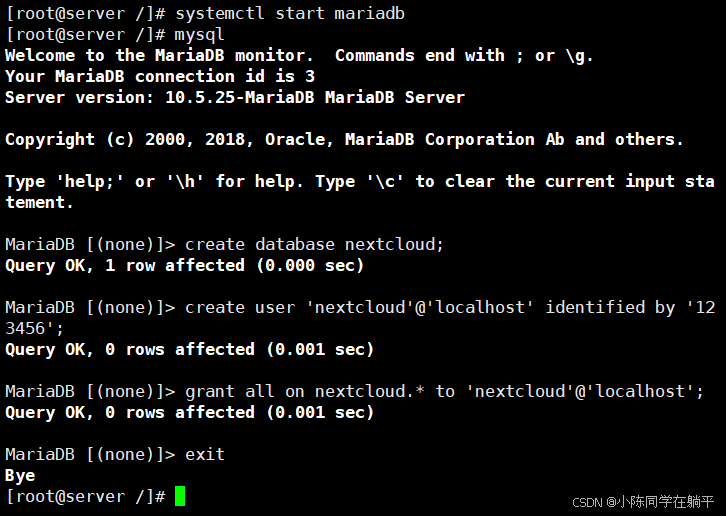
[root@server /]# systemctl start  mariadb   # 启动数据库

[root@server /]# mysql

# 数据库设置
MariaDB [(none)]> create  database  nextcloud;  # 创建数据库

MariaDB [(none)]> create  user  'nextcloud'@'localhost' identified  by  '123456';   # 创建用户及密码

MariaDB [(none)]> grant all on  nextcloud.*  to  'nextcloud'@'localhost';
# 设置权限

MariaDB [(none)]> exit       # 退出
6. 重启数据库
[root@server /]# systemctl restart mariadb

7.配置nginx
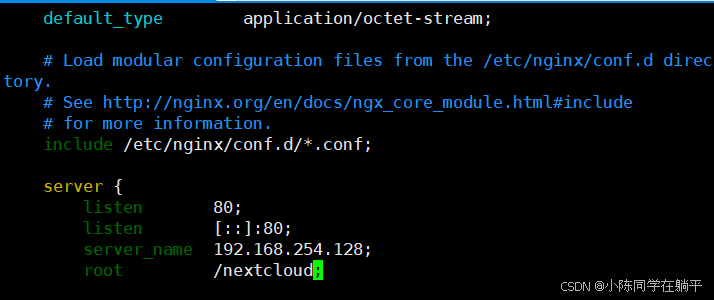
[root@server /]# vim  /etc/nginx/nginx.conf
  server {
        listen       80;
        server_name  192.168.48.130;
        root         /nextcloud;
    }
8. 重启httpd服务
[root@server /]# systemctl start nginx

9.安装
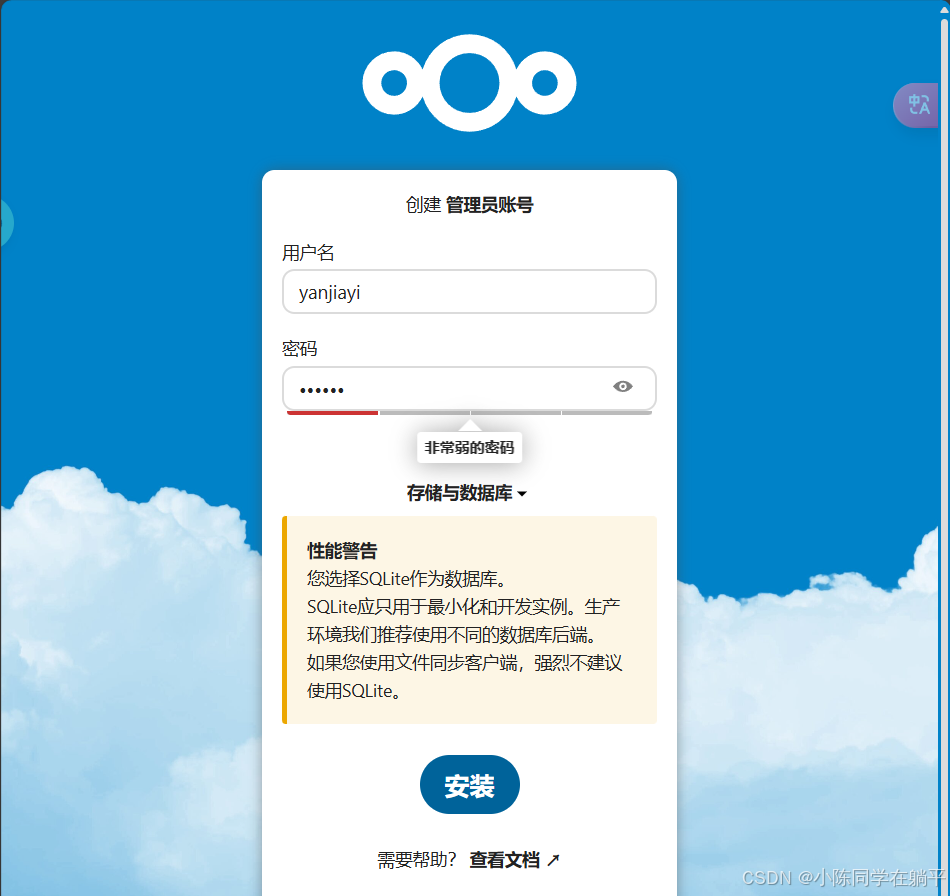
- 打开浏览器后输入服务器IP地址,进入nextcloud安装向导
- 管理员的用户名即密码自定
- 存储与数据库:选择MySQL/MariaDB,设置数据库用户为nextcloud,密码:123456,数据库名:nextcloud,主机名:localhost
10.cpolar内网穿透及域名信任
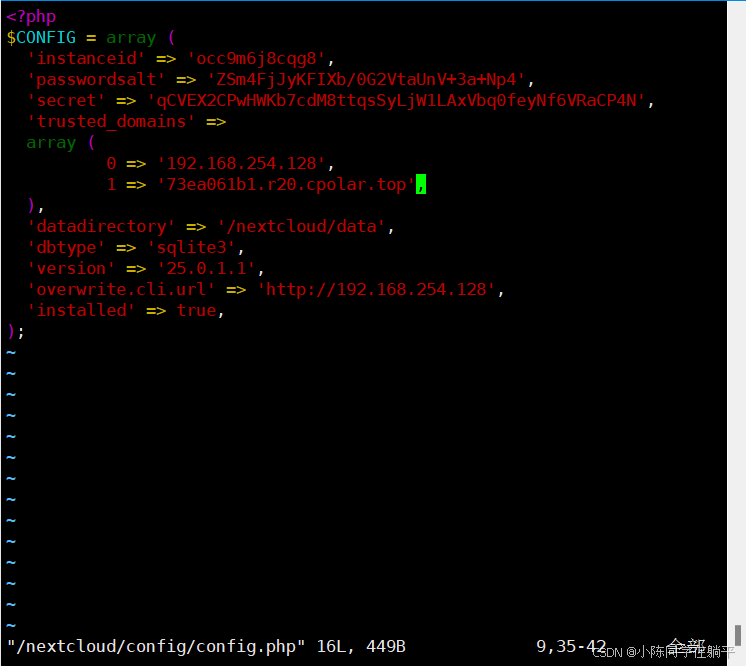
[root@server ~]# vim  /nextcloud/config/config.php
# 按照下面的内容对源文件进行修改
<?php
$CONFIG = array (
  'instanceid' => 'ocvy7jm0iqom',
  'passwordsalt' => 'jLg0GXwJtlj8vowMsLpN5MbBSRsoiC',
  'secret' => 'ayTVaC6dsHrSKgXazVP6llFMWdNVxjF582v5pAPKuyEecdTU',
  'trusted_domains' =>
  array (
          0 => '192.168.48.130',
          1 => '73ea061b1.r20.cpolar.top',
  ),
  'datadirectory' => '/nextcloud/data',
  'dbtype' => 'mysql',
  'version' => '25.0.1.1',
  'overwrite.cli.url' => 'http://192.168.48.130',
  'dbname' => 'nextcloud',
  'dbhost' => 'localhost',
  'dbport' => '',
  'dbtableprefix' => 'oc_',
  'mysql.utf8mb4' => true,
  'dbuser' => 'nextcloud',
  'dbpassword' => '123456',
  'installed' => true,
);
# 保存退出后重试





 扫一扫
扫一扫


 1551
1551

 被折叠的 条评论
为什么被折叠?
被折叠的 条评论
为什么被折叠?
 到【灌水乐园】发言





