


一、创建虚拟机
1、选择“创建新的虚拟机”

2、进入“新建虚拟机向导”页,点击“下一步”

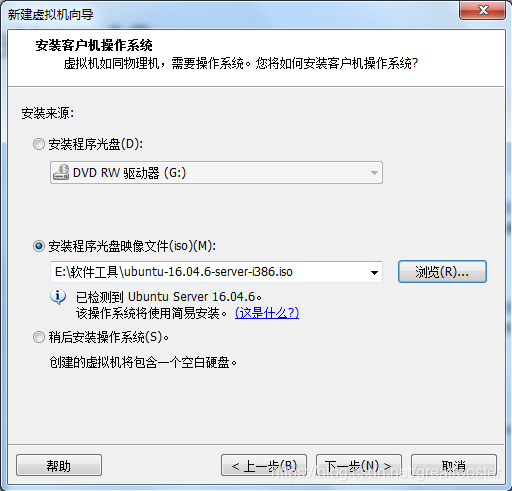
3、选择“安装程序光盘映像文件(iso)”,点击浏览,选中ISO文件,下一步
4、填写安装信息,全名-wqlinux、用户名-wq、密码-123

5、虚拟机命名,点击“下一步”
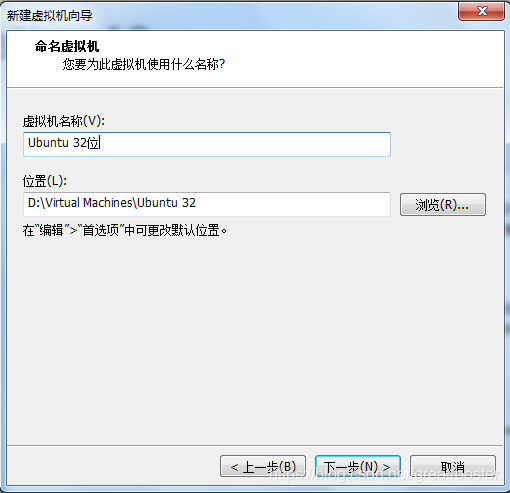
6、默认即可,点击“下一步”

7、点击“完成”
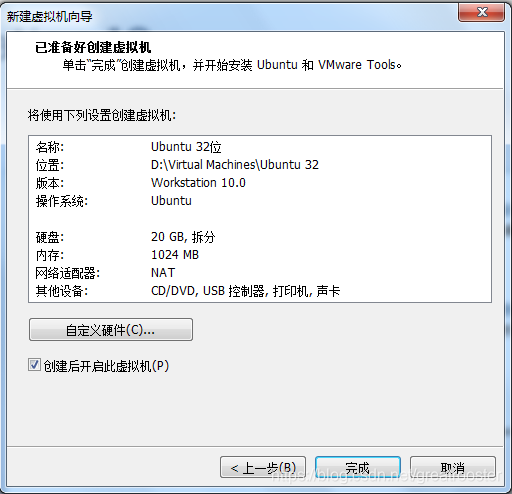
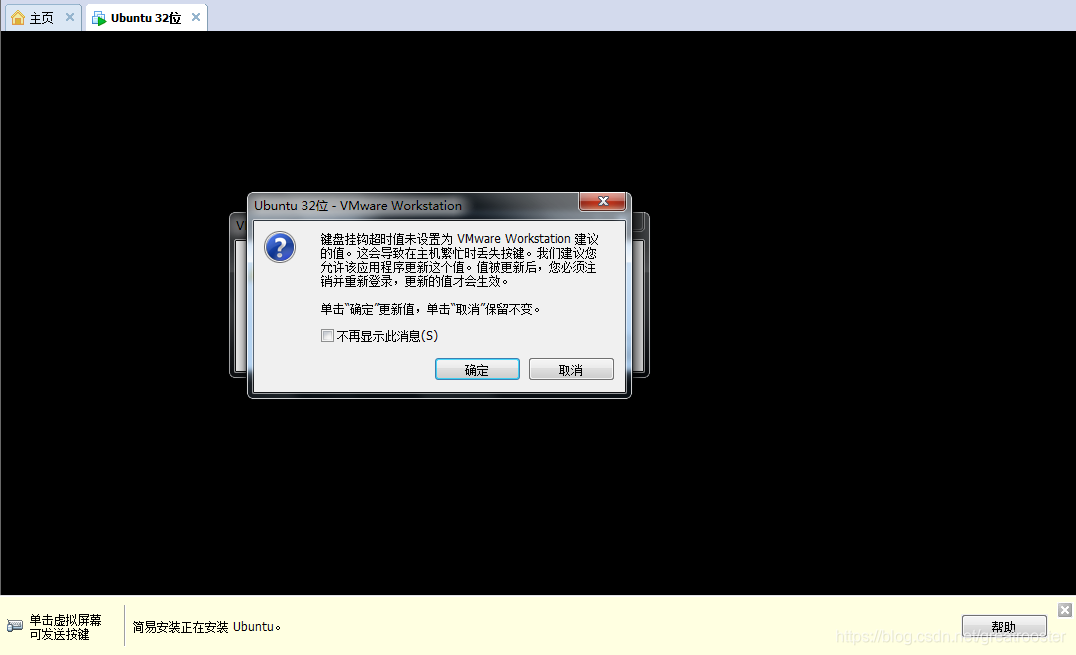
8、32windows 安装Ubuntu 32位有兼容问题提示
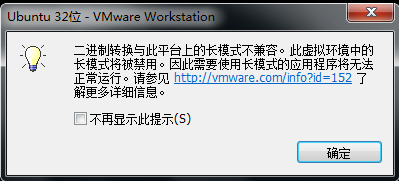
9、弹出提示框,点击“确定”按钮
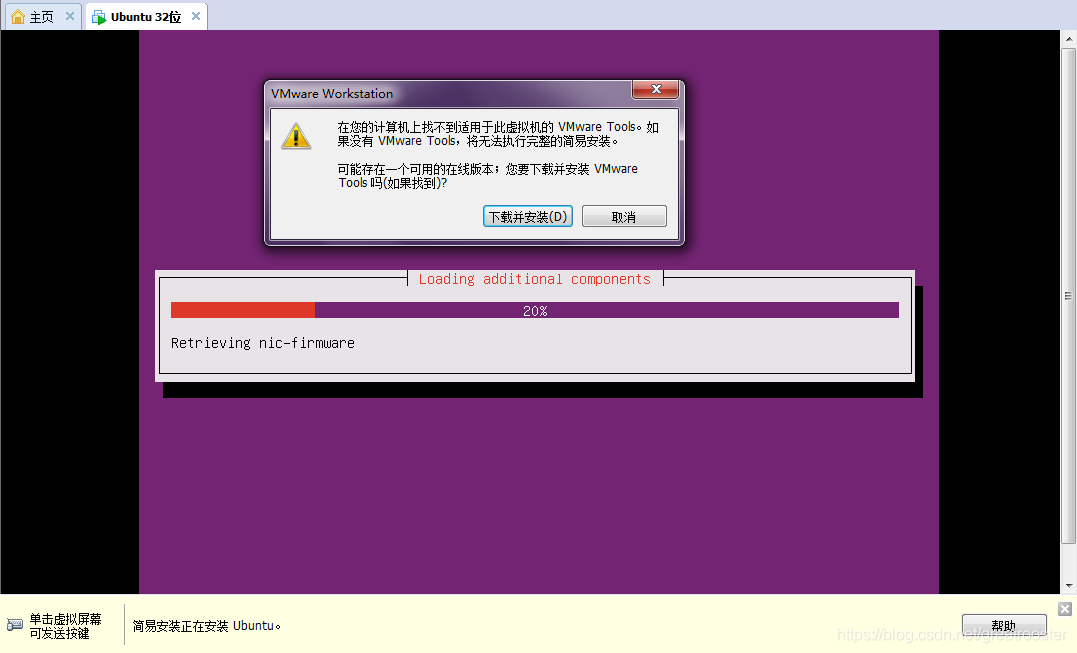
10、自行安装
11、安装成功

 本文介绍了如何在VMware Workstation 10上使用32位Windows系统安装32位Ubuntu Linux的过程,包括创建虚拟机、选择安装方式、配置信息设置,以及解决兼容性问题并成功安装。
一、创建虚拟机
1、选择“创建新的虚拟机”
2、进入“新建虚拟机向导”页,点击“下一步”
3、选择“安装程序光盘映像文件(iso)”,点击浏览,选中ISO文件,下一步
4、填写安装信息,全名-wqlinux、用户名-wq、密码-123
5、虚拟机命名,点击“下一步”
6、默认即可,点击“下一步”
7、点击“完成”
8、32windows 安装Ubuntu 32位有兼容问题提示
9、弹出提示框,点击“确定”按钮
10、自行安装
11、安装成功
 8983
709
8983
709

 被折叠的 条评论
为什么被折叠?
被折叠的 条评论
为什么被折叠?
 到【灌水乐园】发言








 扫一扫
扫一扫


