



 本文提供了一步一步的教程,指导如何使用VMware Workstation15安装32位Windows 10系统。从下载软件和系统镜像开始,到新建虚拟机,配置系统位置,指定ISO文件,到最后的系统分区和安装,文中均有详细说明,并针对可能出现的黑屏问题给出了解决办法。
前期准备
VMware Workstation15官方版下载:
https://www.onlinedown.net/soft/2062.htm
Win10 32位镜像下载:
http://www.xitongcheng.com/jiaocheng/win10_article_49048.html
选择下载–>ghost win10 32位稳定正式版v2019.04
安装过程
一、安装VM虚拟机
这里不介绍安装步骤,傻瓜式安装就行。
二、下载好系统镜像文件
三、新建虚拟机
1.管理员模式下打开VM,新建-下一步

2.创建一个空硬盘-下一步

3.选择Windows 10-下一步

4.根据个人需求自定义浏览系统位置-下一步

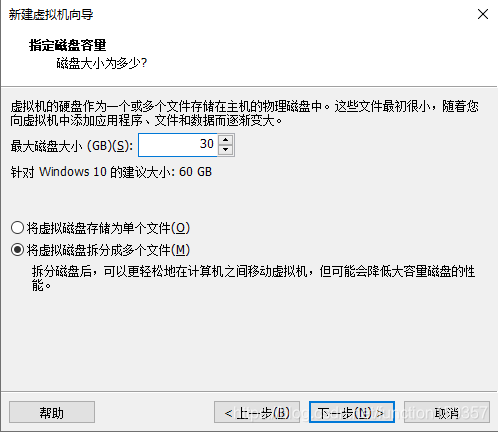
5.这里磁盘大小不是目前占用大小
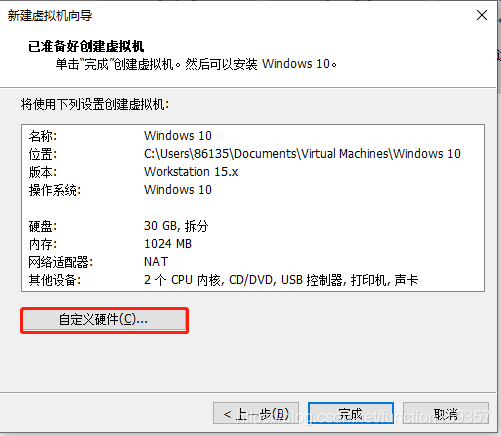
6.自定义硬件,也可默认-完成
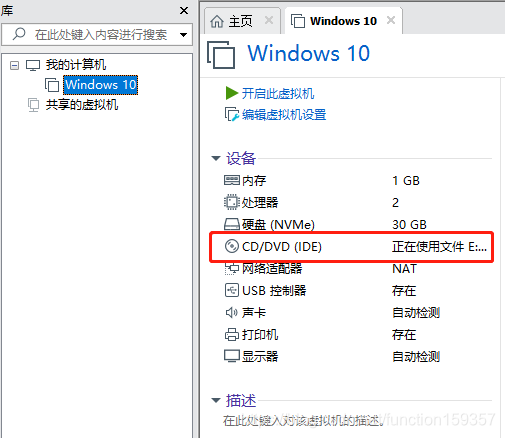
7.点击CD/DVD
8.将ISO文件定位到下载下来的地址上
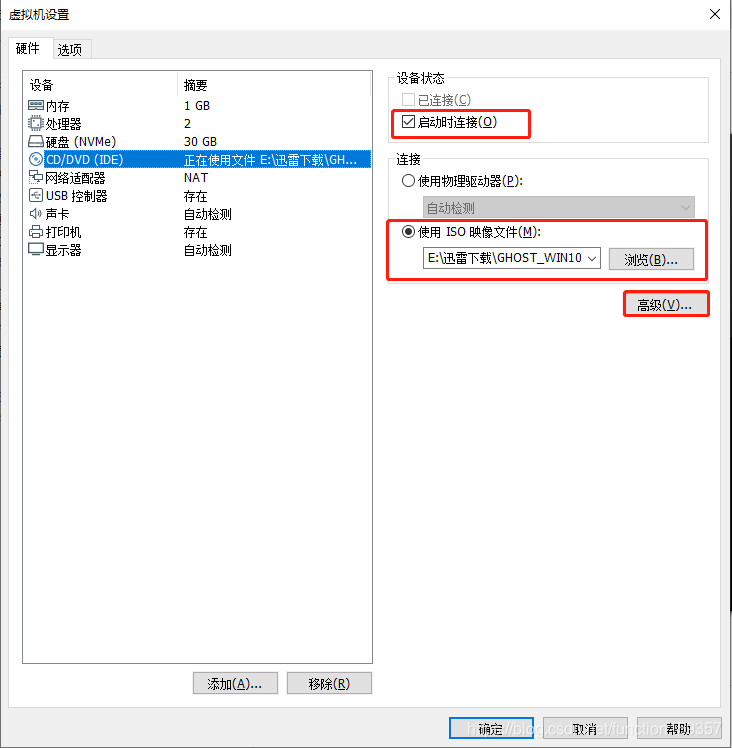
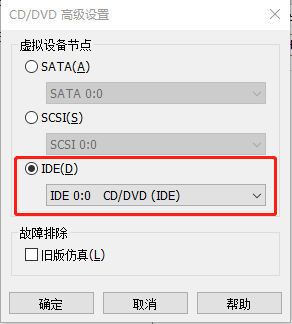
9.高级进入选择IDE
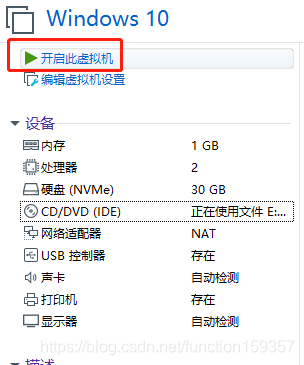
10.开启虚拟机
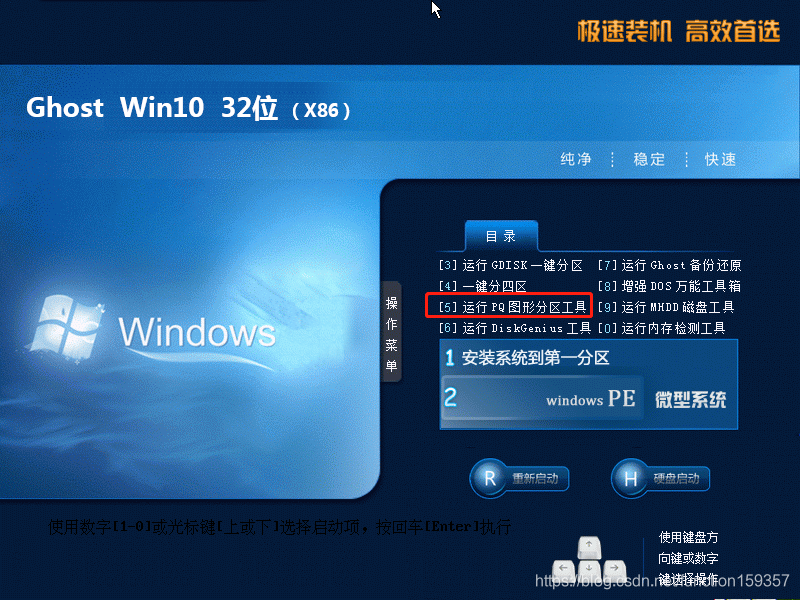
11.进入系统后,选择[5]运行PQ图形分区工具
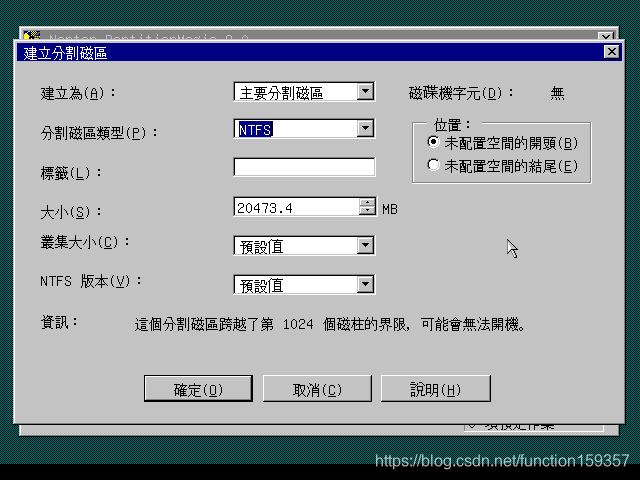
12.进去分区后-作业-建立
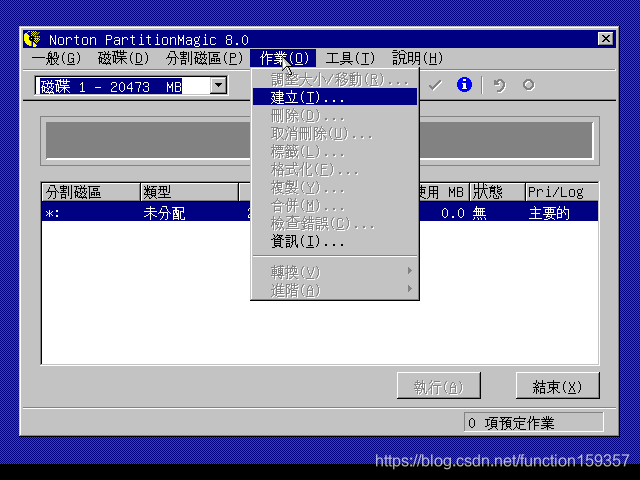
13.建立分割磁盘-建立为主要分割磁盘- 类型:NTFS- 确定
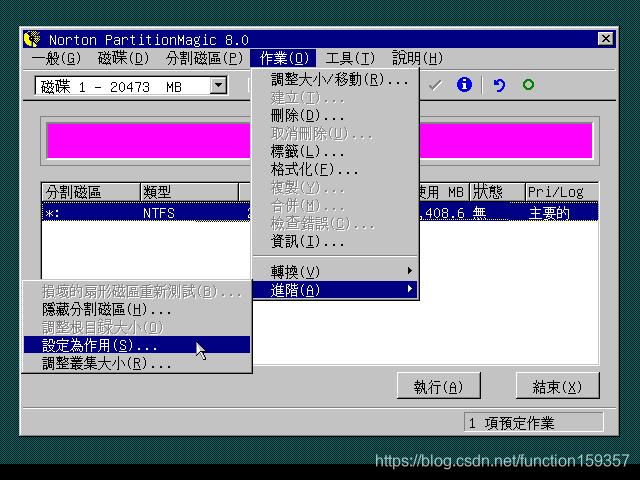
14.将磁盘设定为作用
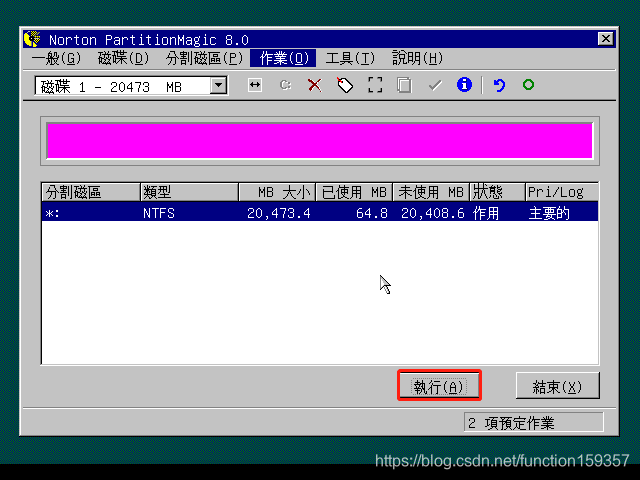
15.执行
16.回到安装界面选择第一步安装在第一分区即可
注:在分区后可能出现黑屏,可以通过管理员模式进入CMD,输入netsh winsock reset,重启。
黑屏:重启时在进度条跟进的同时按下ESC,然后进入CD/DVD,按第一步即可。





 扫一扫
扫一扫


 1499
1499


 到【灌水乐园】发言



