



此教程更加偏向于第一次部署项目
前提
已经注册过GitHub账号
创建仓库
进入GitHub官网,点击右上角的+,选择new repository
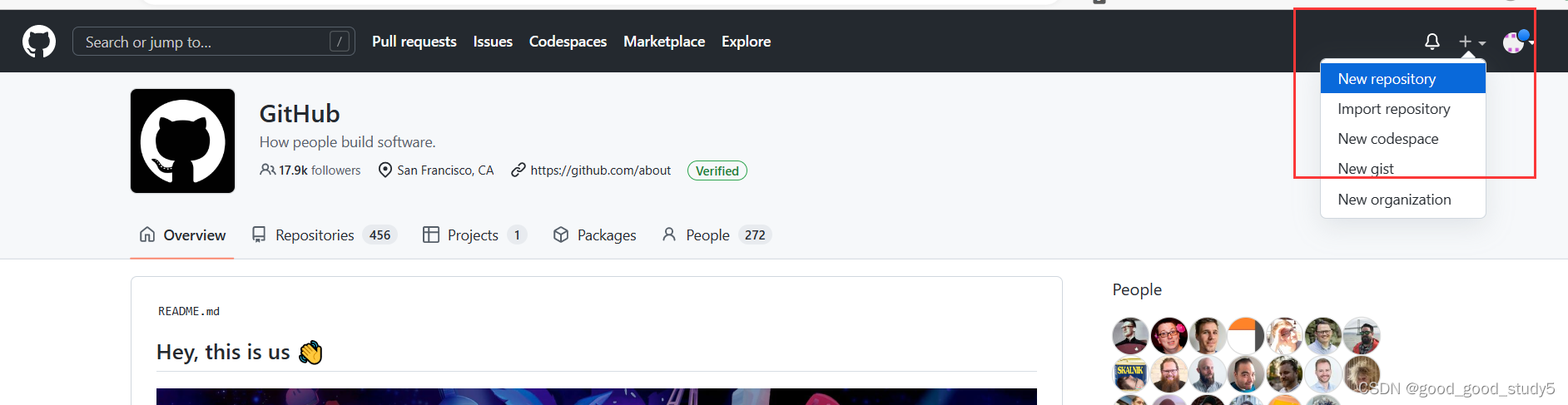
接着按照图中进行配置
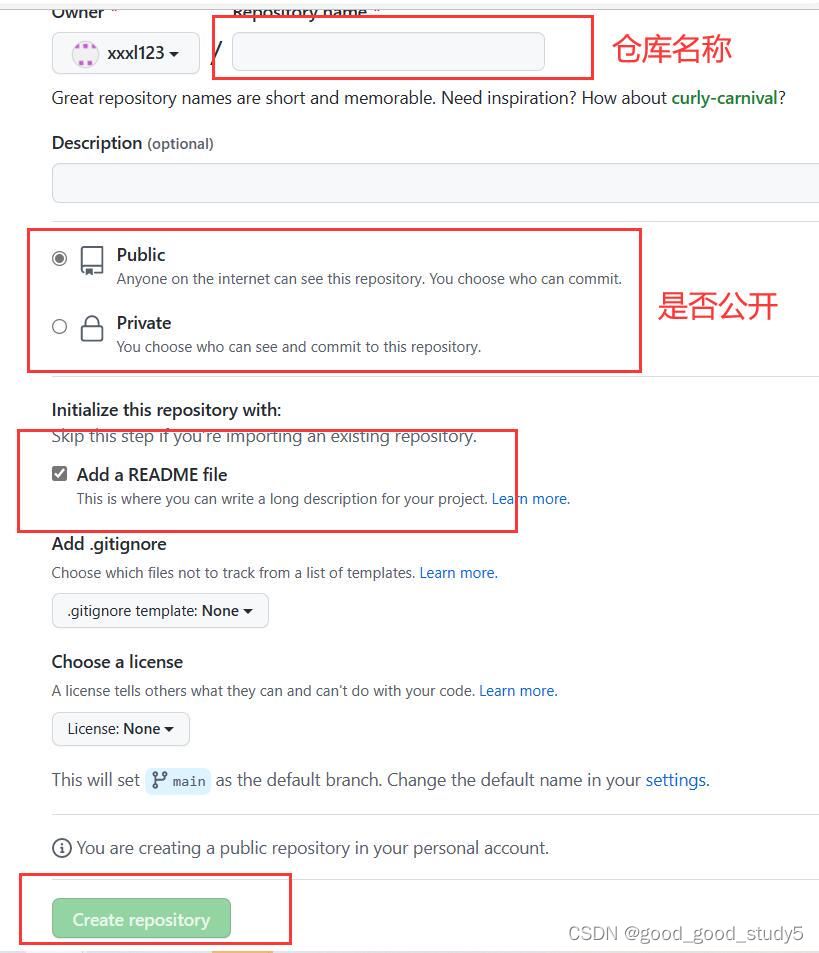
最后完成创建
Git工具
下载地址:https://git-for-windows.github.io/
参考教程:https://www.cnblogs.com/wj-1314/p/7993819.html
配置Git
安装完成后,打开Git bash
输入:XXXXXX@XXXX.com填写你GitHub的邮箱
ssh-keygen -t rsa -C “XXXXXX@XXXX.com
一路回车,不设置密码,完成创建后进入C盘下目录:
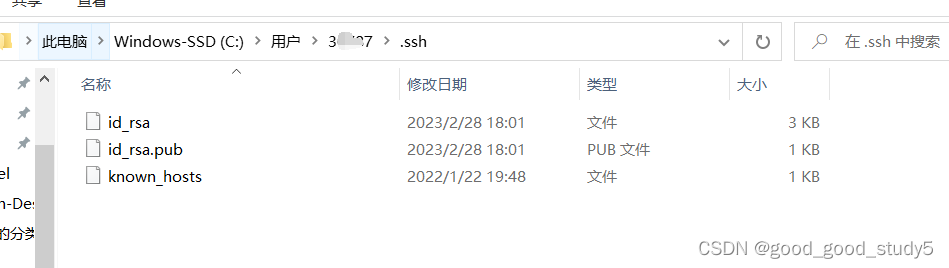 id_rsa.pub文件中有我们需要的密钥,复制下来
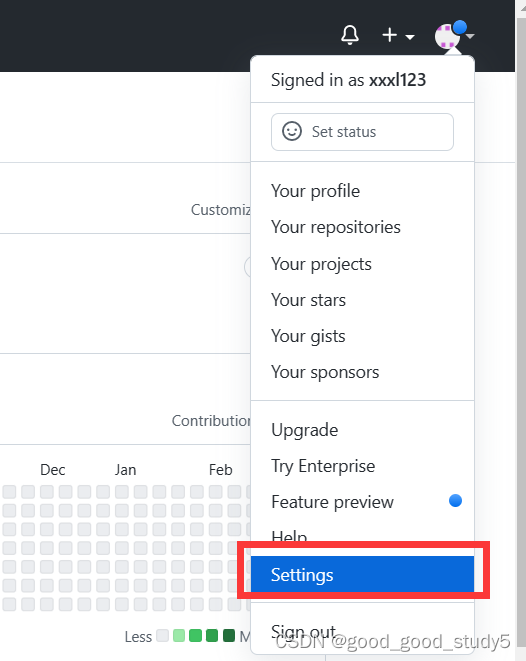
打开Github
新建一个SSH密钥
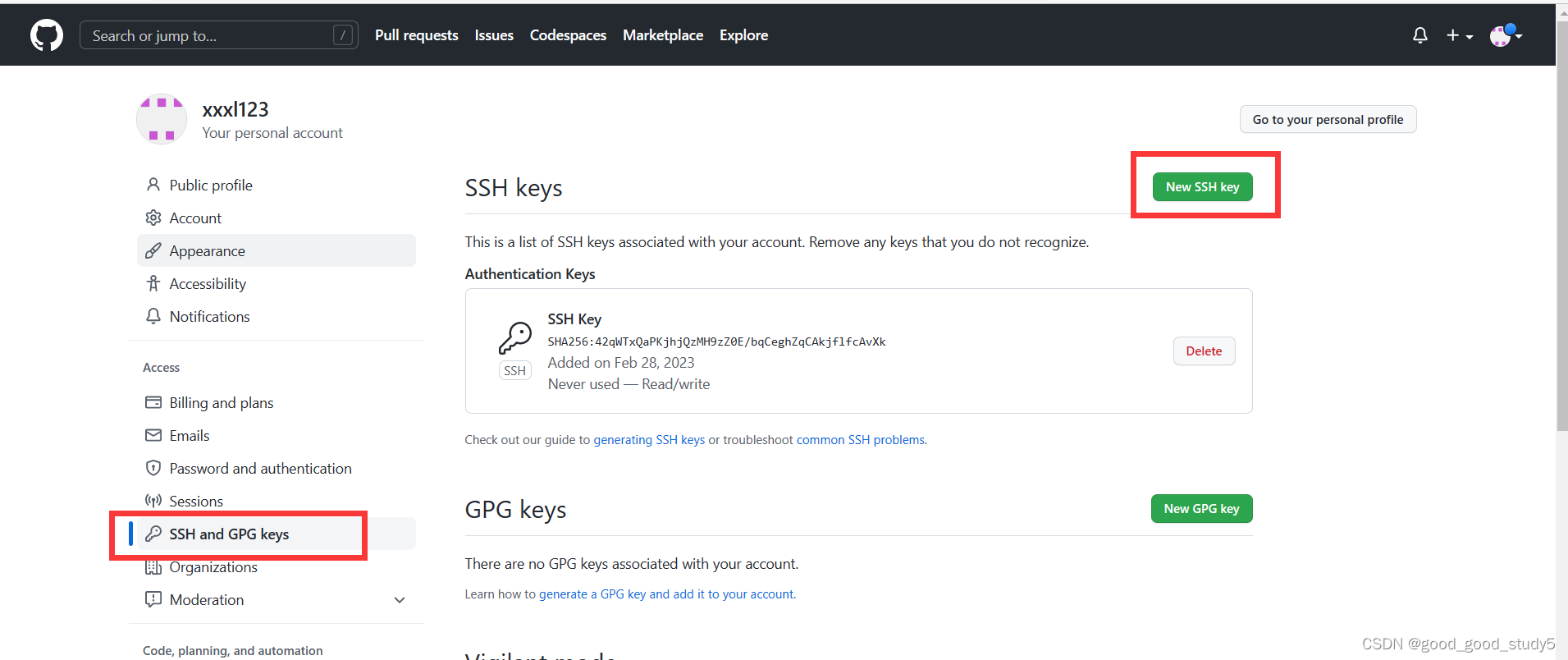
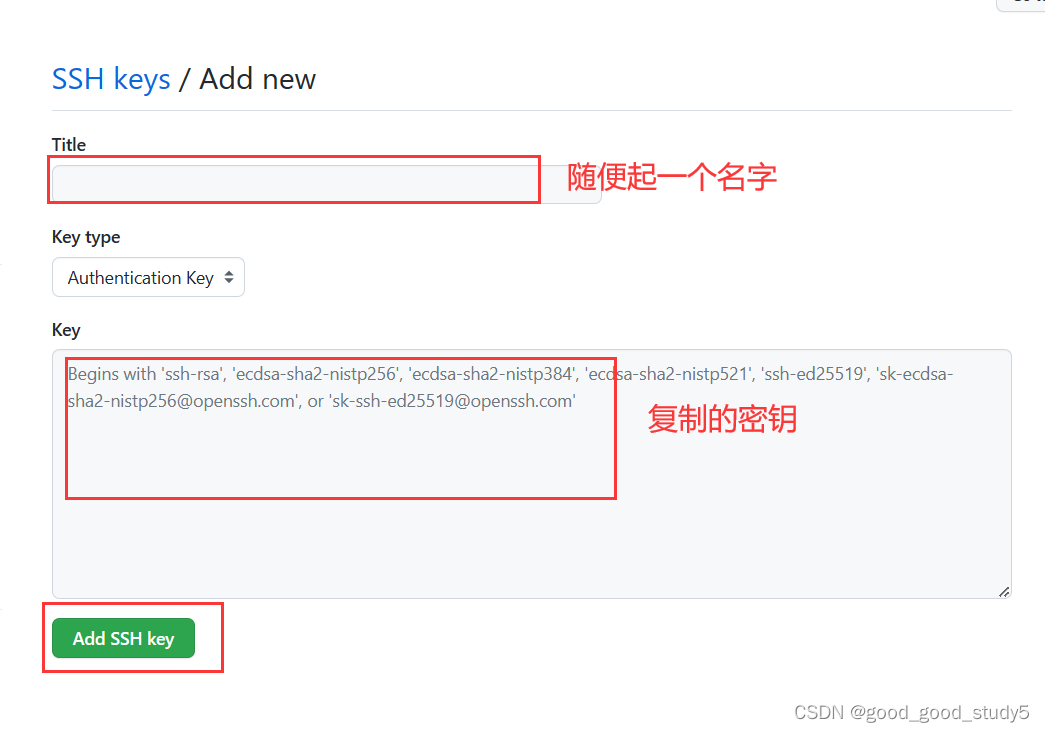
本地仓库搭建
接着需要在本地磁盘中创建仓库(自己选择路径):
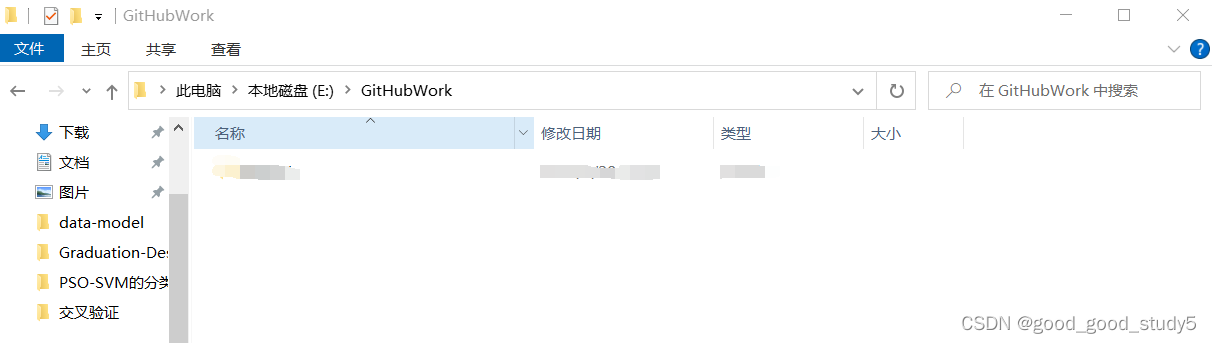
然后右键,再此处打开Git Bash,输入如下代码
git clone https://github.com/xxxxxxxx
这里的https://github.com/xxxxxxxx,请复制仓库网址,如下图
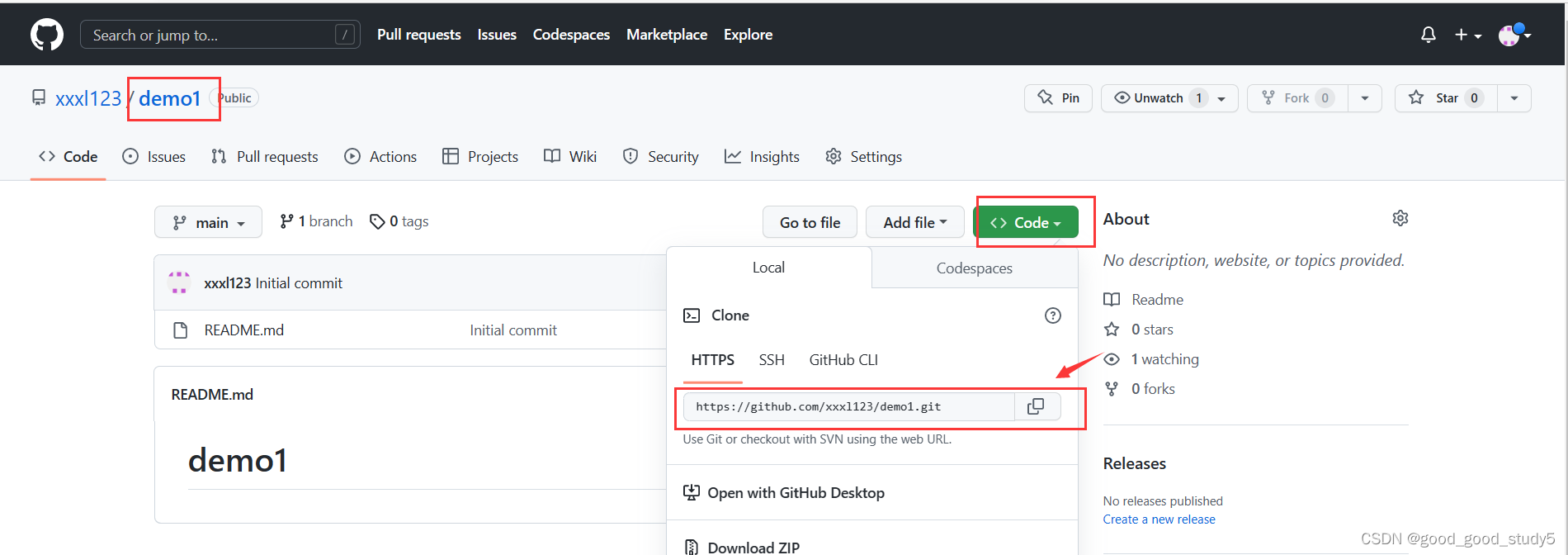
运行结束后,文件夹会clone已经有的文件夹
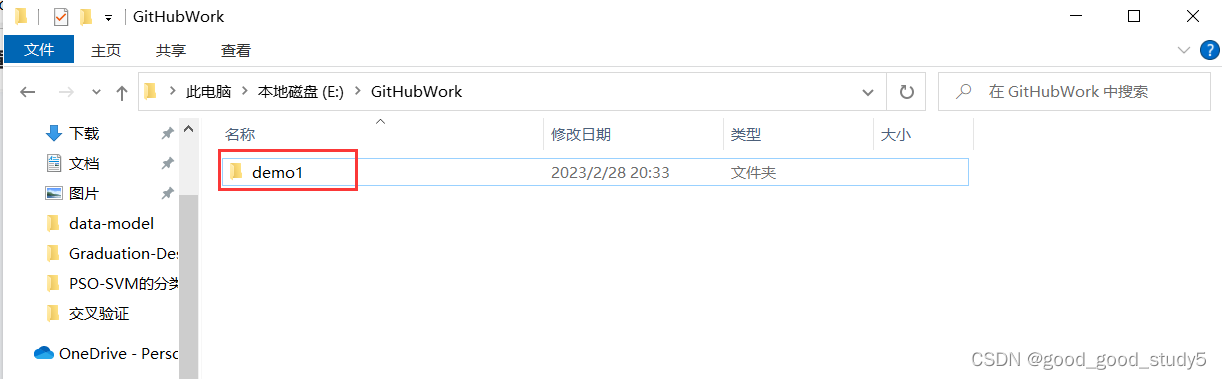
然后把我们写好的项目复制到clone的文件夹里面
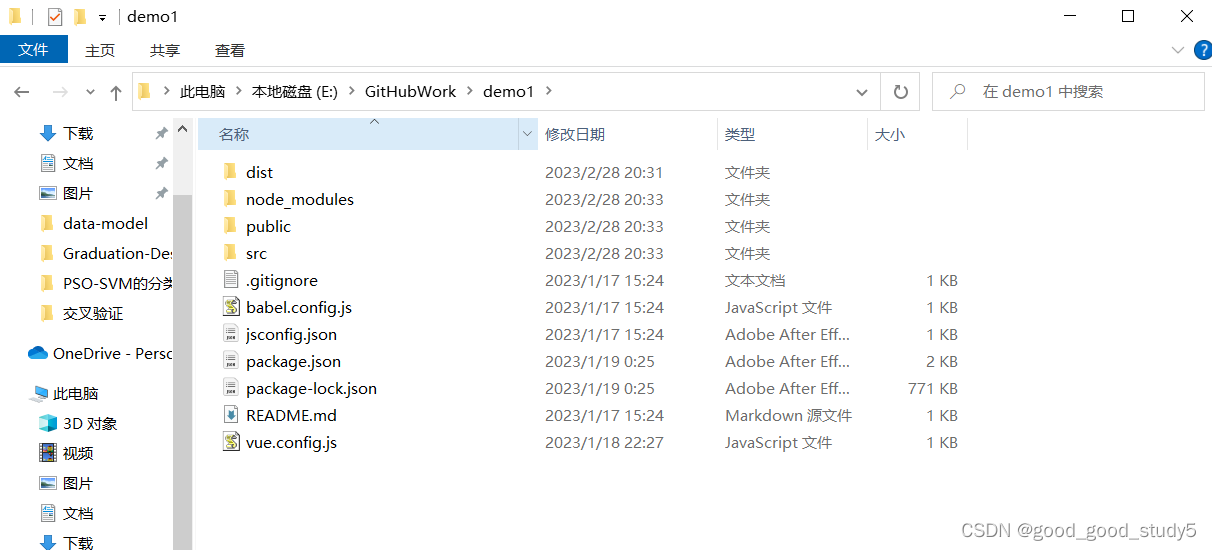
部署到Git仓库
在clone出来的文件夹里面右击打开Git Bash
依次输入以下代码:
git add .
git commit -m 'XXXX' %这里的XXX随便写,是一个项目注释
如果是第一次部署到GitHub上面,出现如下情况,就需要执行以下俩部操作:
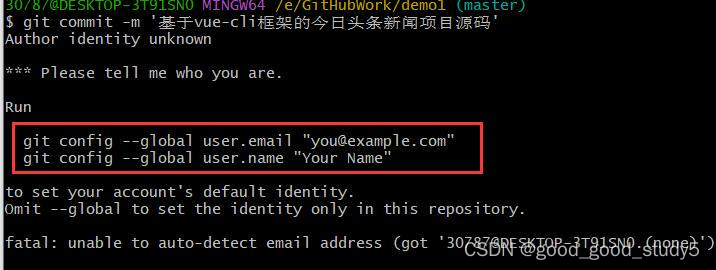
git config --global user.email "you@example.com" %输入你github的邮箱
git config --global user.name "Your Name" %输入你github用户名
如下图:
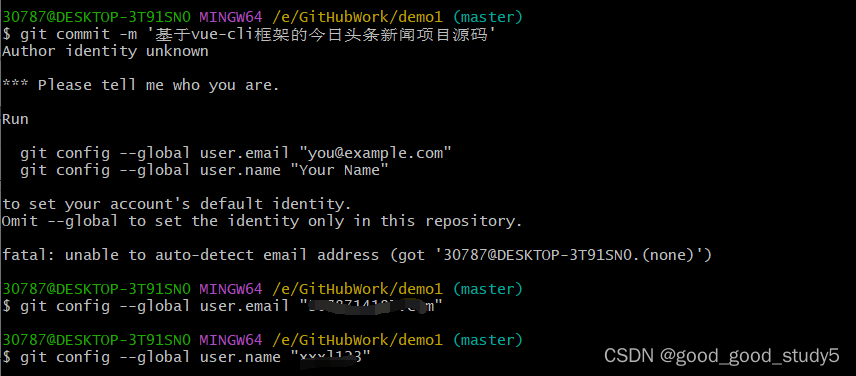
接下来继续执行如下操作:
git commit -m 'XXXX' %这里的XXX随便写,是一个项目注释
如果没有要求填写邮箱和用户名,不需要再次执行git commit
git push
如果出现提示授权,按照求进行授权
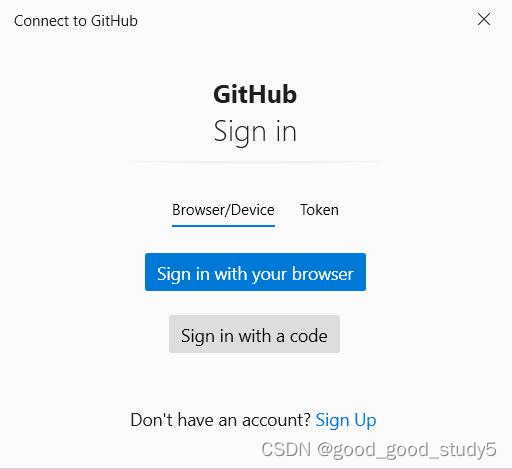
如果出现 fatal: No configured push destination.依次执行下述代码
git remote add origin https://github.com/**/*.git %网址为仓库网址
git push origin master  %这时候项目就部署就在了分支master里面,效果下一张图
%如果想部署在main里面就敲写 git push origin main
如果出现如下fatal: unable to access ‘https://github.com/XXXXXX/XXXX.git/’: 错误,就依次执行下面代码:
git remote rm origin %之前git上传地址报错,删除
git config --global -l %查看git设置
git config --global --unset http.proxy %取消代理
git config --global --unset https.proxy %取消代理
git remote add origin https://github.com/XXXX/XXXXXX.git %地址填写仓库地址
git push origin master  %这时候项目就部署就在了分支master里面,效果如下一张图
%如果想部署在main里面就敲写 git push origin main
出现需要授权的提示框给授权就行。
最后代码如果在code->main里面看不到,就在code->master里面
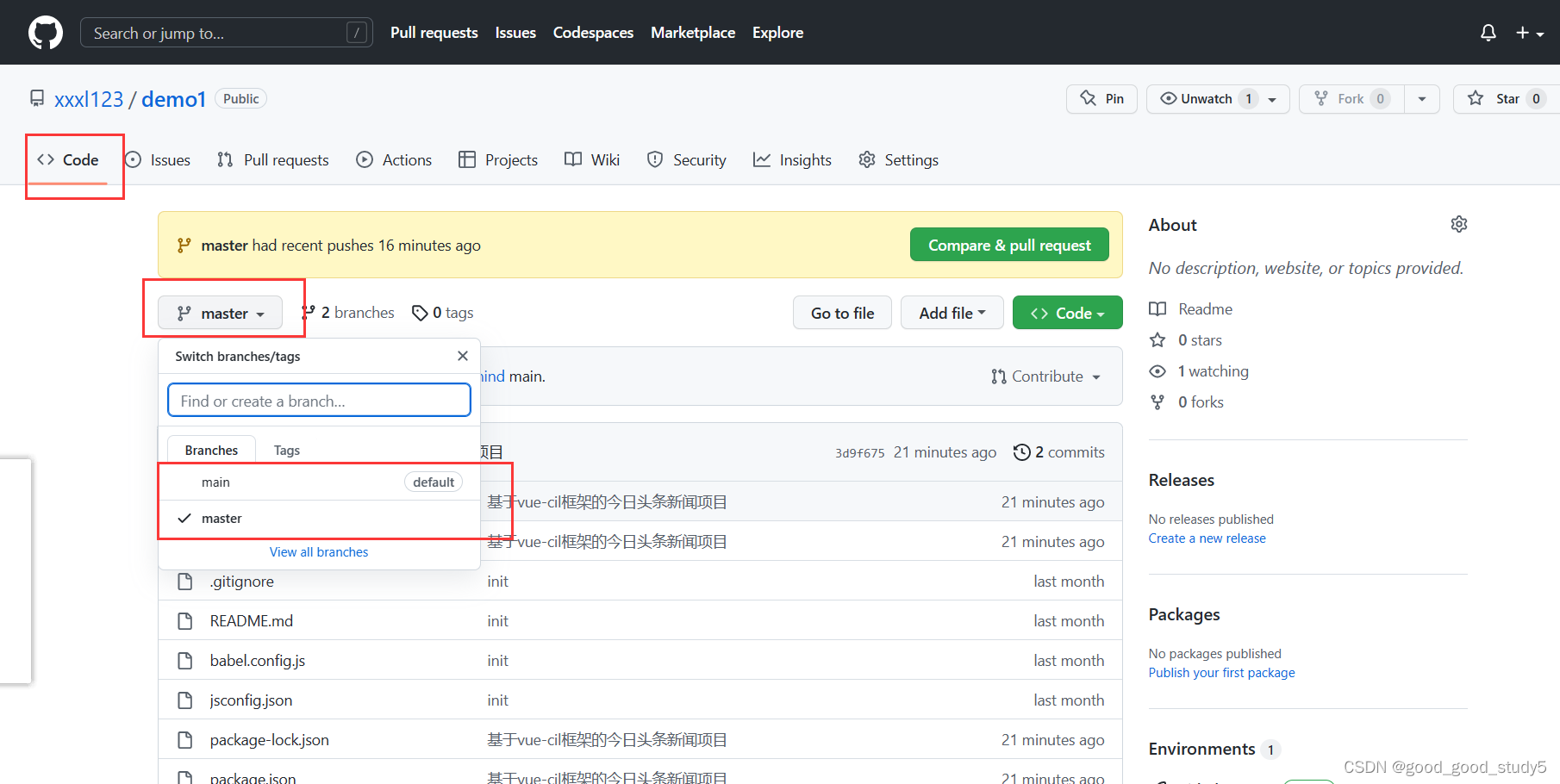
补充
这里在使用git bash后面(main、master)就是你要保存的分支,git push origin XXX需要对应
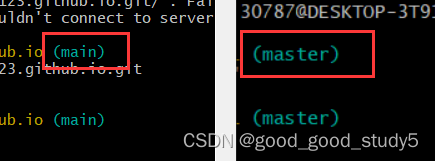
这里可以设置仓库的默认分支
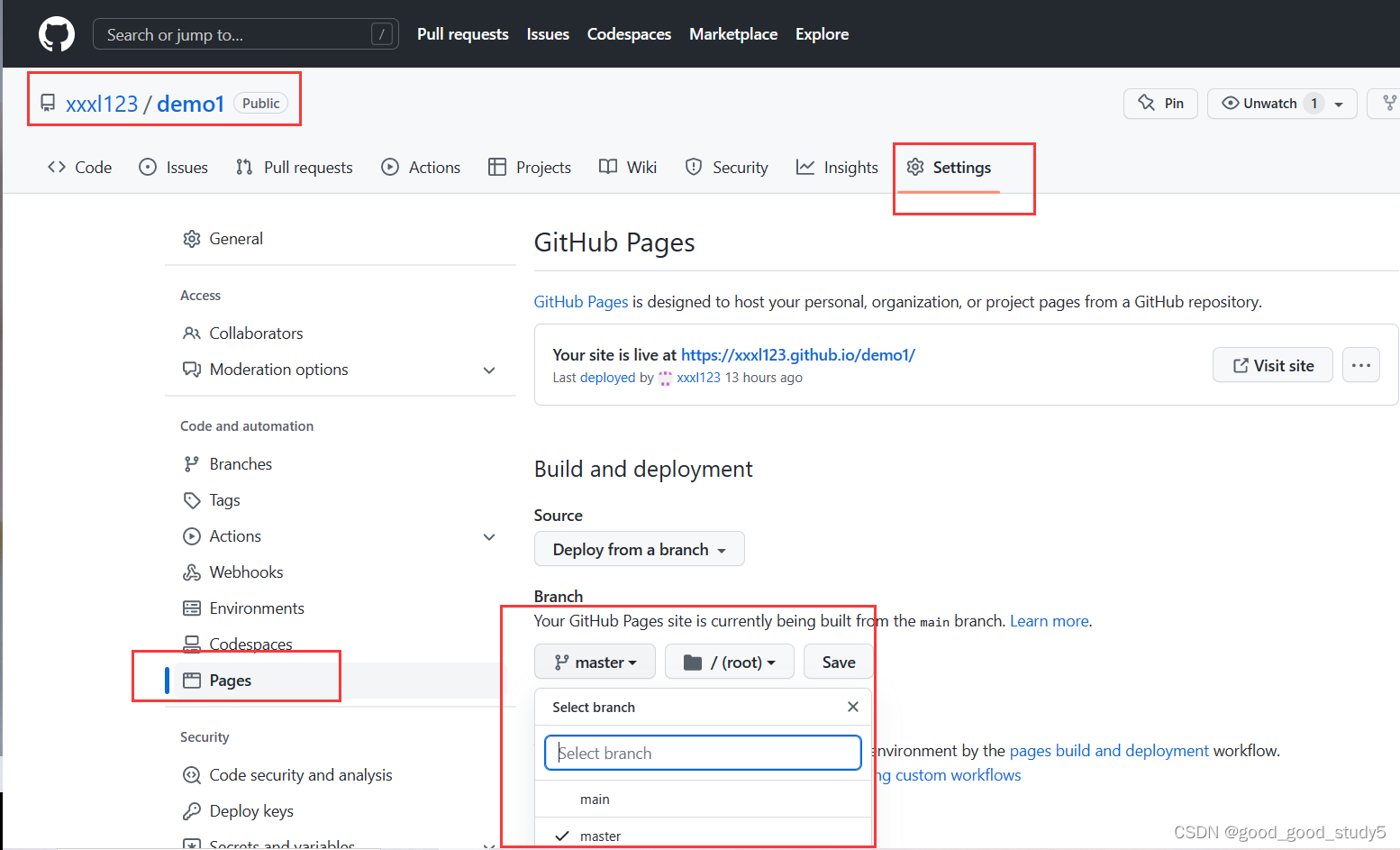
如果还有其他问题,大家可以自行搜索,其他大部分问题网上都有解决方案,这次介绍的方法主要针对第一次部署的情况,其中git commit -m 'XXX’需要设置用户名和邮箱,这点很重要,这里网上其他教程几乎都没有提及,要注意。还有最后一步肯定是push操作
感谢观看,如果有用请点赞评论支持。





 扫一扫
扫一扫


 1976
1976

 被折叠的 条评论
为什么被折叠?
被折叠的 条评论
为什么被折叠?
 到【灌水乐园】发言





