 用 Vite 搭建 Electron 项目开发环境



本文首发同名微信公众号:前端徐徐
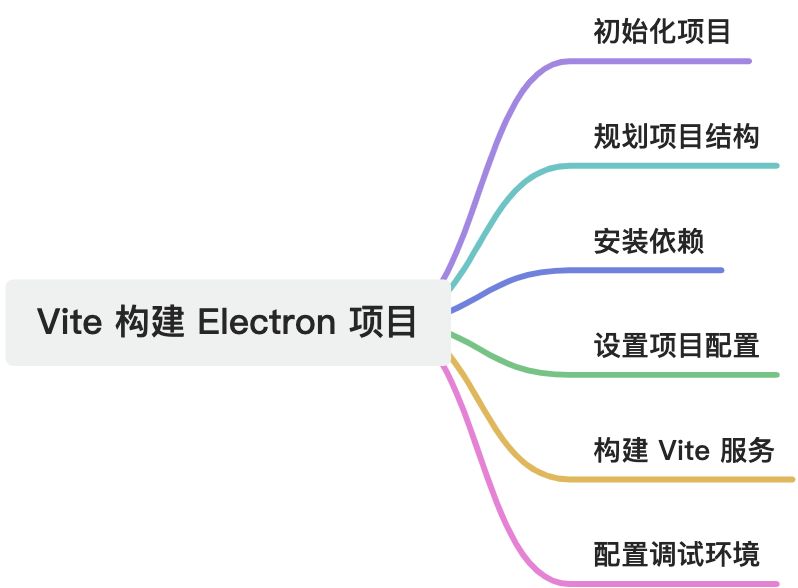
大家好,我是徐徐。今天我们要讲的是如何用 Vite 构建一个 Electron 项目。
前言
最近准备重写 Electron 相关的实战教程,一年前在掘金上写过相关的文章,现在看来都太过粗糙,大部分东西都是为了记录写下的,并没有系统整理过相关的内容,自己一直在工作中做 Electron 相关的开发,最近又有了一些新的感悟以及相关的实践总结,所以决定从各个方面去写一下相关的实战教程,打算每一篇文章都把自己的思路讲明白,然后附上相应的源码。这一篇文章是讲如何用使用 Vite 搭建 Electron 项目开发环境。
初始化项目
我们这里初始化项目直接从 npm init 开发,不用任何脚手架,这样构建出来的项目才是最干净的最自由的项目,你可以随心所欲配置任何内容。另外通过从 0 去搭建项目会让你对项目架构有更加清晰的认知,对项目的启动入口和方式有更加深入的认识,知道这个程序的入口程序在哪里,也了解如何输出的,编程最重要的点就是正确地识别输入和输出。下面我们可以正式开始了!
首先在项目根目录执行命令行 npm init。
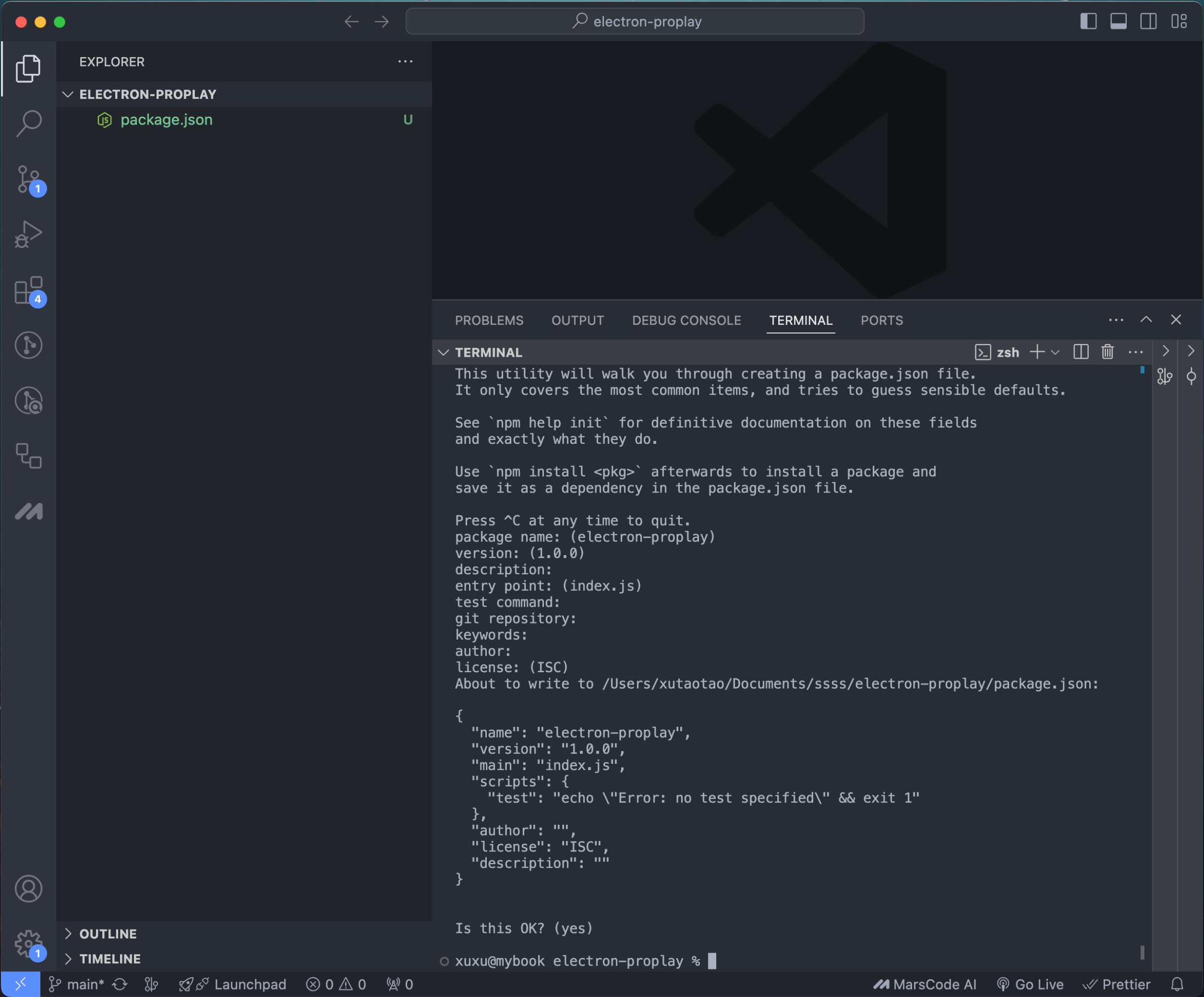
这样我们就开启了一个项目。
更多关于 npm init 的内容可参考:https://docs.npmjs.com/cli/v10/commands/npm-init
规划项目结构
在一个 Electron 项目中,如果按照核心功能来划分的话大概会有这几个大块:主进程,渲染进程,preload。主进程和渲染进程公用的模块,主进程主要是一些和底层以及 electron 一些主进程的 api 内容构成的;渲染进程主要是跟常规 Web 应用相关的内容;preload 是一个特殊的模块,主要是为了将 Electron 的不同类型的进程桥接在一起;主进程和渲染进程公用的模块,这个就是主进程和渲染进程公用的一些源码。
上面说的只是按照功能层面去划分的核心目录,当然在正常的开发中肯定还必不可少一些基础的文件目录,比如一些脚本文件,环境配置,静态资源,以及常规的配置文件。下面是我们整个项目的结构目录。
electron-proplay
├─ resource(需要打包到安装包内的资源,这些资源不会被编译)
├─ scripts(工程调试、编译过程中需要使用的脚本文件)
├─ node_modules(依赖包目录)
├─ vite(vite 相关的配置)
├─ src(源码)
│  ├─ common(主进程与渲染进程公用的源码)
│  ├─ main(主进程源码)
│  └─└─ index.ts(主进程入口文件)
│  ├─ renderer(渲染进程源码)
│  │  ├─ assets(一起编译打包的静态资源)
│  │  ├─ components(全局公共组件)
│  │  ├─ pages(整个应用的所有页面,包含子页面或子控件则以页面名设置子目录)
│  │  ├─ store(放置公共模块)
│  │  ├─ utils (工具类:toast、alert、i18n等)
│  └──└─ index.ts(渲染进程入口文件)
│  ├─ preload(前置脚本)
│  └──└─ index.ts
├─ .vscode(vscode配置文件)
├─ .prettier(beautify的配置文件,用于团队源码风格一致)
├─ .npmrc(项目环境变量,主要是一些镜像源地址的配置)
├─ .gitignore(git排除文件)
├─ .nvmrc(nvm版本配置文件)
└─ package.json
对于上面的目录结构,常规的 electron 应用应该大致都是这些东西,当然各自会有差别,这个完全看自己的习惯。梳理好了项目目录结构,后面久只管填充内容就行。
安装依赖
现在我们需要安装依赖来满足我们构建应用的需求,我们先分一个类,这样的话好区分相关的依赖作用。
工程类:eslint、typescript、prettier、vite
核心业务:electron、react
ts 初始化
yarn add typescript -D
npx tsc --init
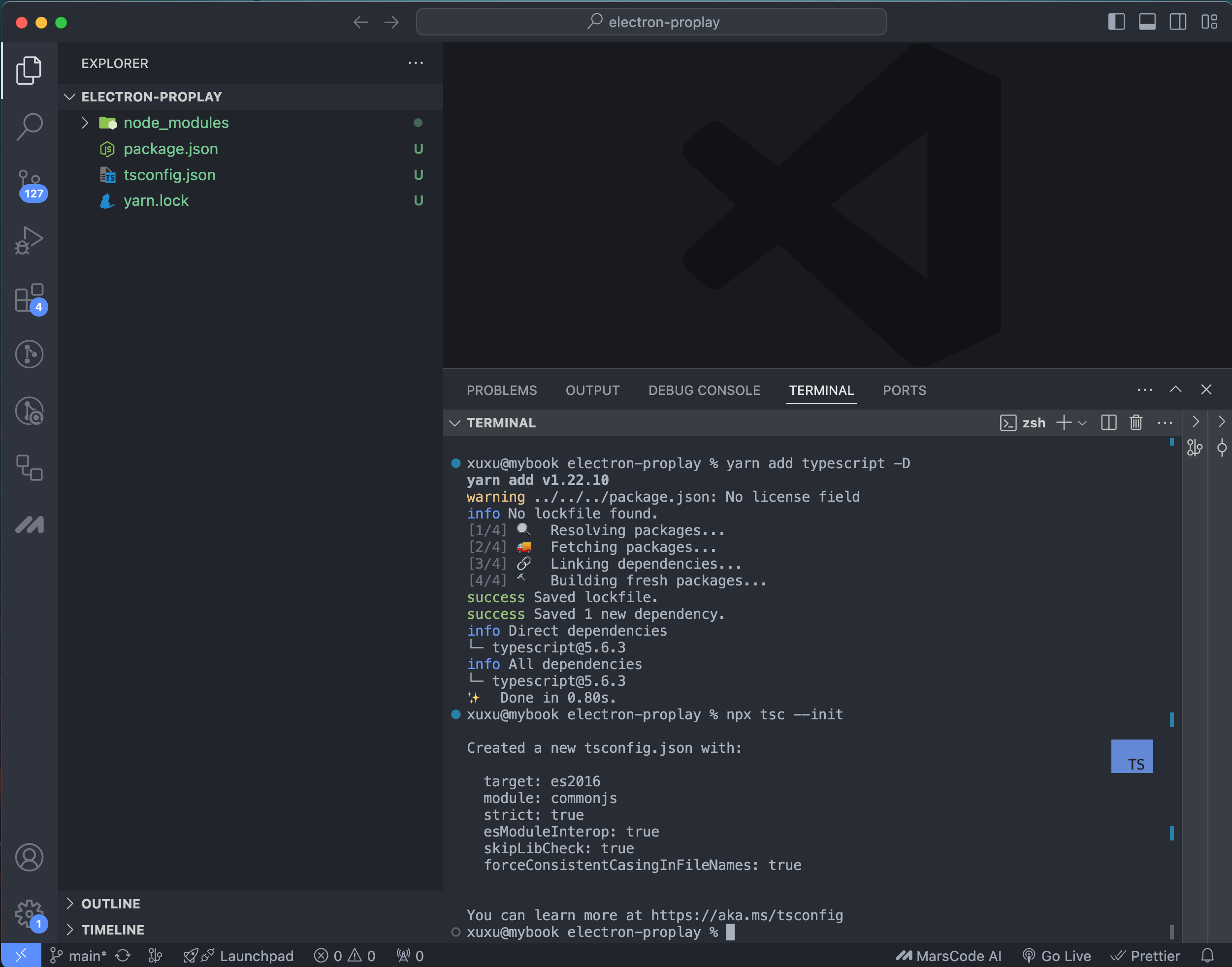
初始化成功之后会有 tsconfig.json 文件。
更多可参考:https://www.typescriptlang.org/download/
eslint 初始化
npm init @eslint/config@latest
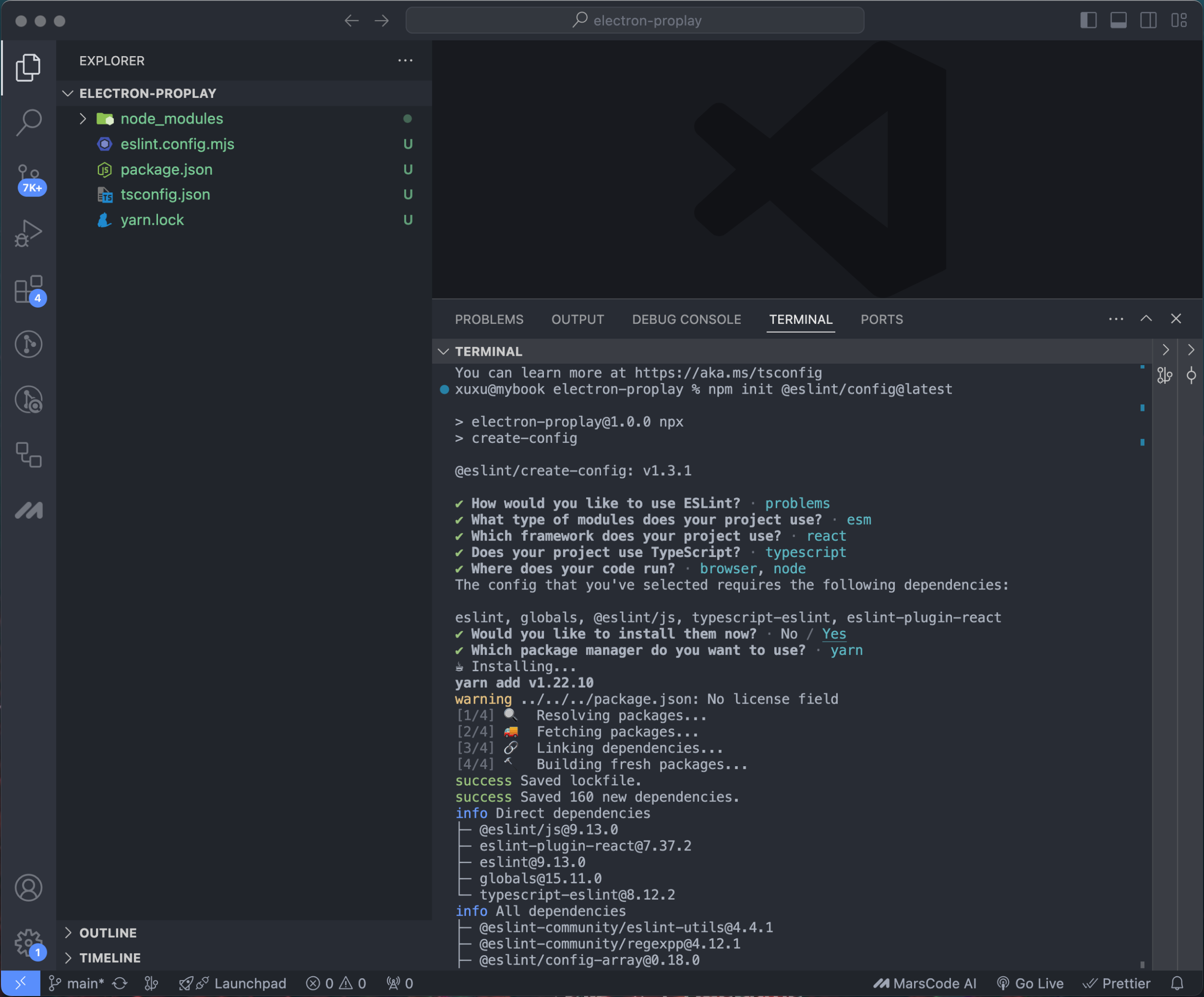
初始化成功之后会有 eslint.config.mjs 文件。
更多可参考:https://eslint.org/docs/latest/use/getting-started
prettier 初始化
yarn add --dev --exact prettier
node --eval "fs.writeFileSync('.prettierrc','{}\n')"
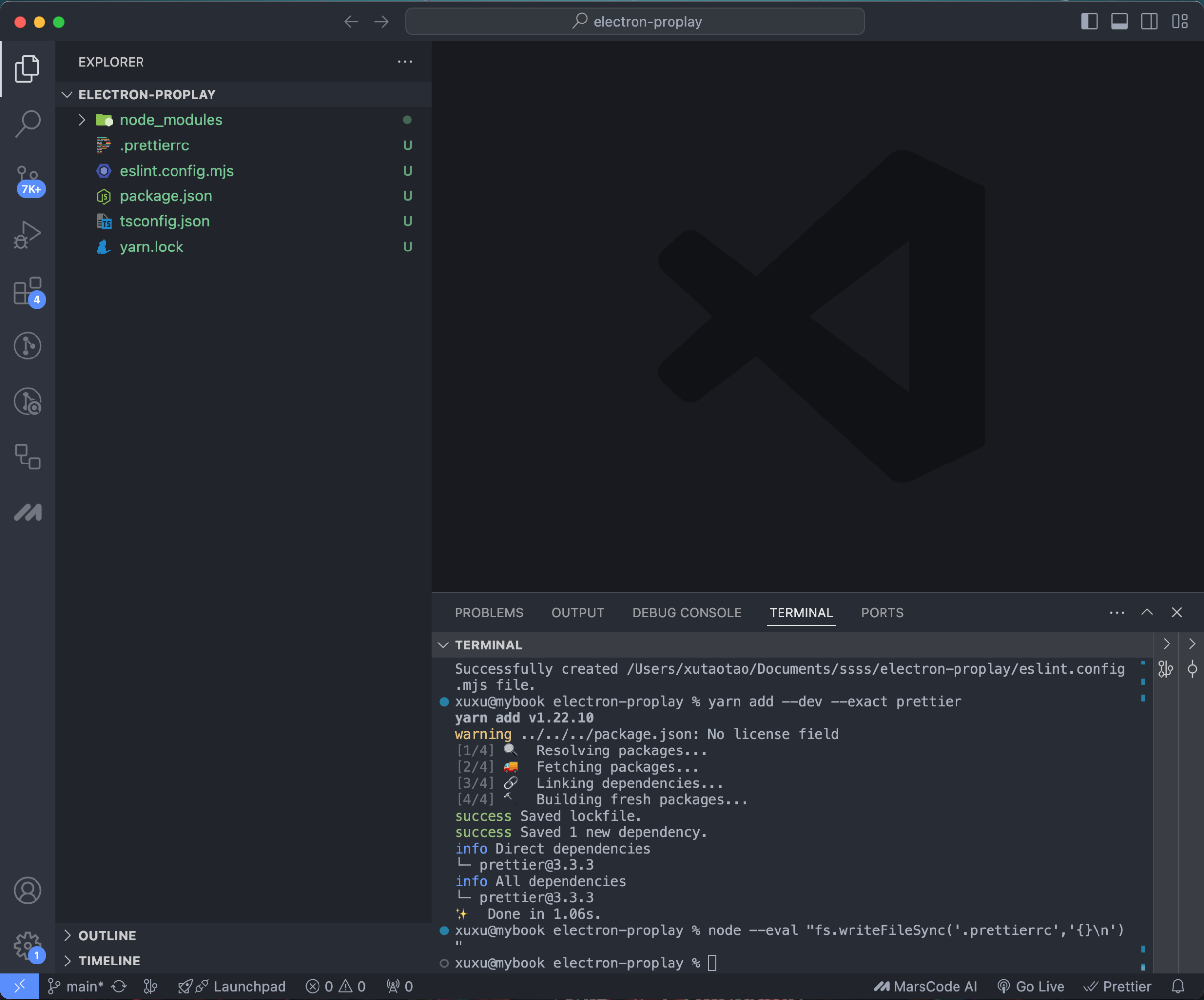
初始化成功之后会有 .prettierrc 文件。
更多可参考:https://prettier.io/docs/en/install.html
安装vite,electron,react
yarn add vite electron react react-dom -D
设置项目配置
通过上面的依赖安装我们基本上就可以开启一个最基础的 electron 项目了,但是在这之前我们需要做一些项目的常规配置,比如 ts 的设置,prettier 规则的设置,git 忽略文件,nvm 配置等。
TS 配置
对于 TS 配置,我们可以先用他默认生成的配置,如果后期有需求,可以对相应的配置做改动或者放开相应的注释
ESlint 配置
ESlint 的配置我们也先用默认生成的配置。
prettier 设置
这里先用个常用的配置,如果后期有需求再改动。
{
  printWidth: 80, //单行长度
  tabWidth: 2, //缩进长度
  useTabs: false, //使用空格代替tab缩进
  semi: true, //句末使用分号
  singleQuote: true, //使用单引号
  quoteProps: 'as-needed', //仅在必需时为对象的key添加引号
  jsxSingleQuote: true, // jsx中使用单引号
  trailingComma: 'all', //多行时尽可能打印尾随逗号
  bracketSpacing: true, //在对象前后添加空格-eg: { foo: bar }
  jsxBracketSameLine: true, //多属性html标签的‘>’折行放置
  arrowParens: 'always', //单参数箭头函数参数周围使用圆括号-eg: (x) => x
  requirePragma: false, //无需顶部注释即可格式化
  insertPragma: false, //在已被preitter格式化的文件顶部加上标注
  proseWrap: 'preserve',
  htmlWhitespaceSensitivity: 'ignore', //对HTML全局空白不敏感
  vueIndentScriptAndStyle: false, //不对vue中的script及style标签缩进
  endOfLine: 'lf', //结束行形式
  embeddedLanguageFormatting: 'auto', //对引用代码进行格式化
};
git 忽略配置
.gitignore文件
node_modules
*.log
*.log*
build
dist
.DS_Store
.idea
nvm 配置
.nvmrc 文件,方便进去项目直接切换对应的 Node 版本。
v20.16.0
这个可以使用 VSCODE 的插件 vsc-nvm,具体可参考 https://marketplace.visualstudio.com/items?itemName=henrynguyen5-vsc.vsc-nvm
npm 源配置
主要设置下载源,为后期更加快速的添加其他的依赖以及加快 Electron 的下载。
registry=https://registry.npmmirror.com
ELECTRON_MIRROR=https://npmmirror.com/mirrors/electron/
ELECTRON_BUILDER_BINARIES_MIRROR=https://npmmirror.com/mirrors/electron-builder-binaries/
构建 Vite 服务
把上面的配置好之后我们需要通过构建 Vite 服务来完成我们整个项目最核心的搭建。这里需要做三件事情,第一个是对各个进程编写最简单的代码,第二个是对各个进程进行 Vite 服务的配置,第三是编写脚本去启动各个进程的服务。
进行 Vite 服务配置
创建 vite 目录,然后再在下面创建 main.js,render.js,preload.js,service.js四个文件,分别用于主进程的配置,渲染进程的配置,前置脚本的配置以及构建 Vite 服务的方法。
vite/main.js
import {
cwd } from "process";
import path from "path";
import {
builtinModules } from "module";
import {
fileURLToPath } from "url";
import {
defineConfig } from "vite";
const __dirname = fileURLToPath(new URL(".", import.meta.url));
const sharedResolve = {
alias: {
"@": path.resolve(__dirname, "../src"),
},
};
export default defineConfig({
root: path.resolve(__dirname, "../src/main"),
envDir: cwd(),
resolve: sharedResolve,
build: {
outDir: path.resolve(__dirname, "../dist/main"),
minify: false,
lib: {
< 最低0.47元/天 解锁文章






 扫一扫
扫一扫


 1428
1428

 被折叠的 条评论
为什么被折叠?
被折叠的 条评论
为什么被折叠?
 到【灌水乐园】发言





