


👉 这是一个或许对你有用的社群
🐱 一对一交流/面试小册/简历优化/求职解惑,欢迎加入「芋道快速开发平台」知识星球。下面是星球提供的部分资料:
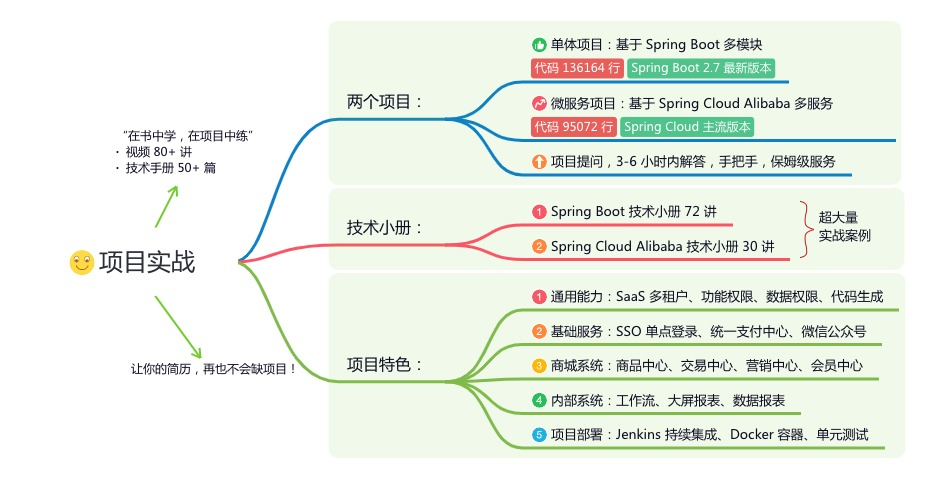
《项目实战(视频)》:从书中学,往事上“练”
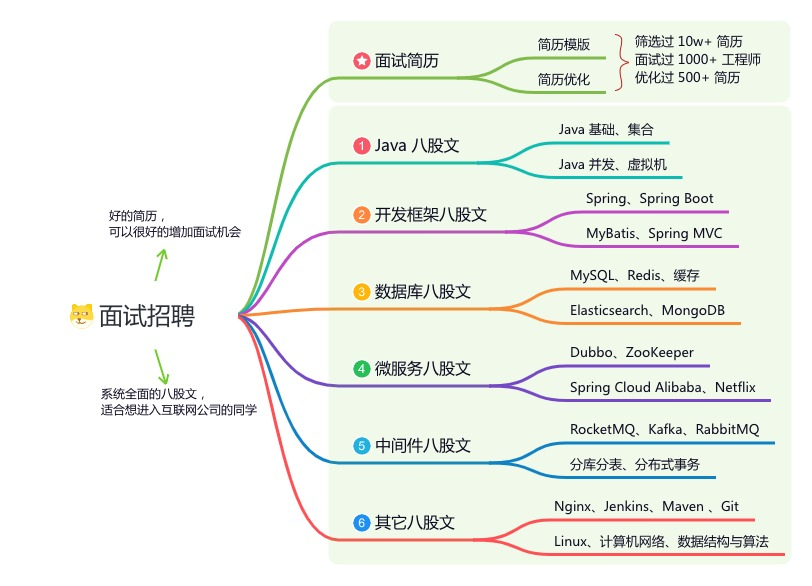
《互联网高频面试题》:面朝简历学习,春暖花开
《架构 x 系统设计》:摧枯拉朽,掌控面试高频场景题
《精进 Java 学习指南》:系统学习,互联网主流技术栈
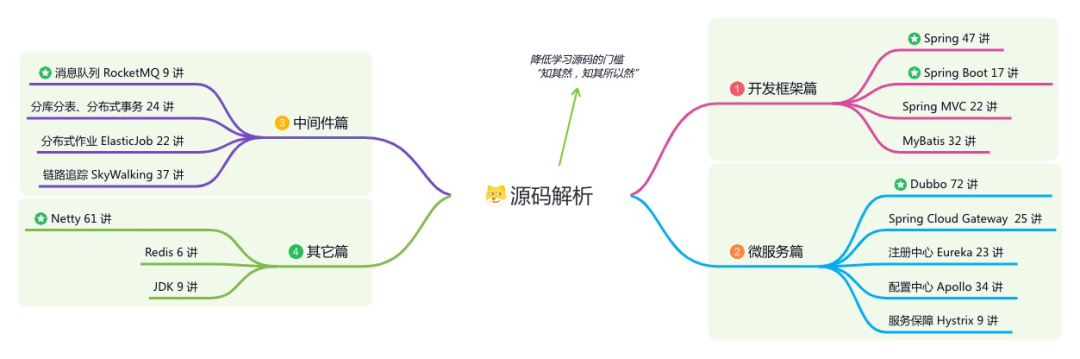
《必读 Java 源码专栏》:知其然,知其所以然

👉这是一个或许对你有用的开源项目
国产 Star 破 10w+ 的开源项目,前端包括管理后台 + 微信小程序,后端支持单体和微服务架构。
功能涵盖 RBAC 权限、SaaS 多租户、数据权限、商城、支付、工作流、大屏报表、微信公众号等等功能:
Boot 地址:https://gitee.com/zhijiantianya/ruoyi-vue-pro
Cloud 地址:https://gitee.com/zhijiantianya/yudao-cloud
视频教程:https://doc.iocoder.cn
来源:blog.youkuaiyun.com/YYDsis/
article/details/132424564
前言
FastDFS是一个开源的轻量级分布式文件系统,它对文件进行管理,功能包括:文件存储、文件同步、文件访问(文件上传、文件下载)等,解决了大容量存储和负载均衡的问题。特别适合以文件为载体的在线服务,如相册网站、视频网站等等。
FastDFS为互联网量身定制,充分考虑了冗余备份、负载均衡、线性扩容等机制,并注重高可用、高性能等指标,使用FastDFS很容易搭建一套高性能的文件服务器集群提供文件上传、下载等服务。
配备一台公网服务器作为文件上传下载,花费资源和开销比较大,如果在本地搭建FastDFS服务,只把上传后的文件通过cpolar内网端口转发工具将文件配置可通过互联网访问,极大了减少服务器费用及开销,本文介绍详细搭建FastDFS教程,并结合Nginx+cpolar工具实现远程访问文件。
基于 Spring Boot + MyBatis Plus + Vue & Element 实现的后台管理系统 + 用户小程序,支持 RBAC 动态权限、多租户、数据权限、工作流、三方登录、支付、短信、商城等功能
项目地址:https://github.com/YunaiV/ruoyi-vue-pro
视频教程:https://doc.iocoder.cn/video/
1. 本地搭建FastDFS文件系统
1.1 环境安装
由于fastDFS是由c语言编写,所以我们需要安装gcc
yum -y install gcc-c++FastDFS依赖libevent库,需要安装。执行如下命令:
yum -y install libevent1.2 安装libfastcommon
进入local目录
cd /usr/locallibfastcommon是FastDFS官方提供的,libfastcommon包含了FastDFS运行所需要的一些基础库。点击下面链接即可获取:
❝
https://github.com/happyfish100/libfastcommon/releases/tag/V1.0.7
❞
获取后,上传到local目录下
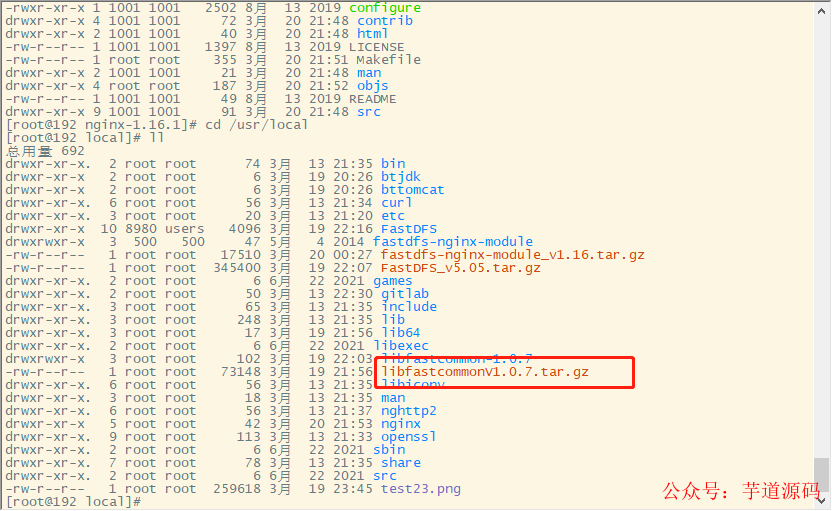
解压libfastcommon
tar -zxvf libfastcommonV1.0.7.tar.gz进入解压文件夹
cd libfastcommon-1.0.7/编译
./make.sh安装
./make.sh installlibfastcommon安装好后会自动将库文件拷贝至/usr/lib64下,由于FastDFS程序引用usr/lib目录所以需要将/usr/lib64下的库文件拷贝至/usr/lib下。
cp /usr/lib64/libfastcommon.so /usr/lib/1.3 安装FastDFS
进入local目录
cd /usr/local点击下列地址,可获取下载FastDFS_v5.05.tar.gz文件:
❝
https://sourceforge.net/projects/fastdfs/
❞
下载文件后,上传FastDFS_v5.05.tar.gz到/usr/local/
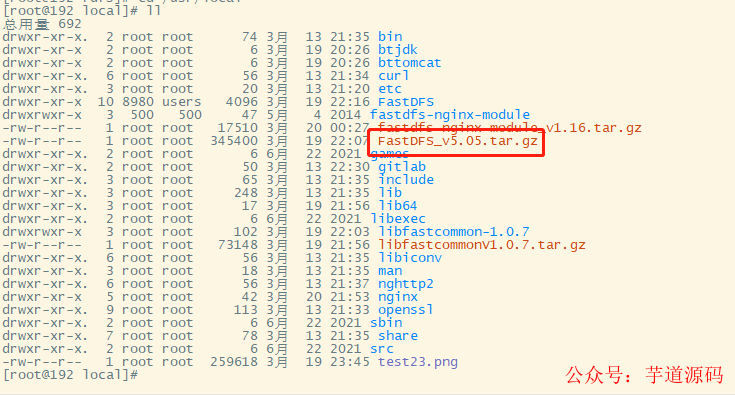
解压文件
tar -zxvf FastDFS_v5.05.tar.gz进入解压文件夹
cd FastDFS编译
./make.sh安装
./make.sh install安装成功后,将安装目录下的conf下的文件拷贝到/etc/fdfs/下
cd conf/拷贝
cp * /etc/fdfs/1.4 配置Tracker
接下来进行配置,安装成功后进入/etc/fdfs目录
cd /etc/fdfs/修改tracker.conf
vim tracker.conf把base_path=/home/yuqing/fastdfs改为base_path=/home/fastdfs
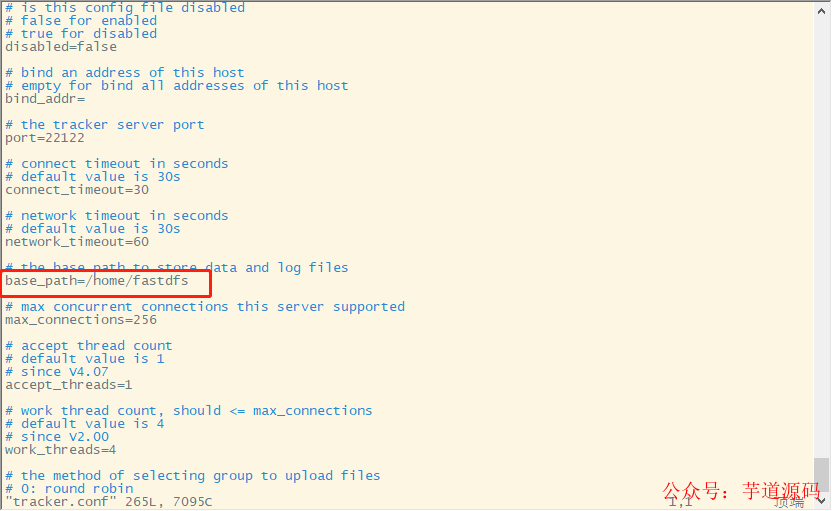
编辑后保存退出,然后创建一个对应的fastdfs文件夹
mkdir /home/fastdfs然后启动
/usr/bin/fdfs_trackerd /etc/fdfs/tracker.conf restart设置开机启动
vim /etc/rc.d/rc.local将运行命令行添加进文件
/usr/bin/fdfs_trackerd /etc/fdfs/tracker.conf restart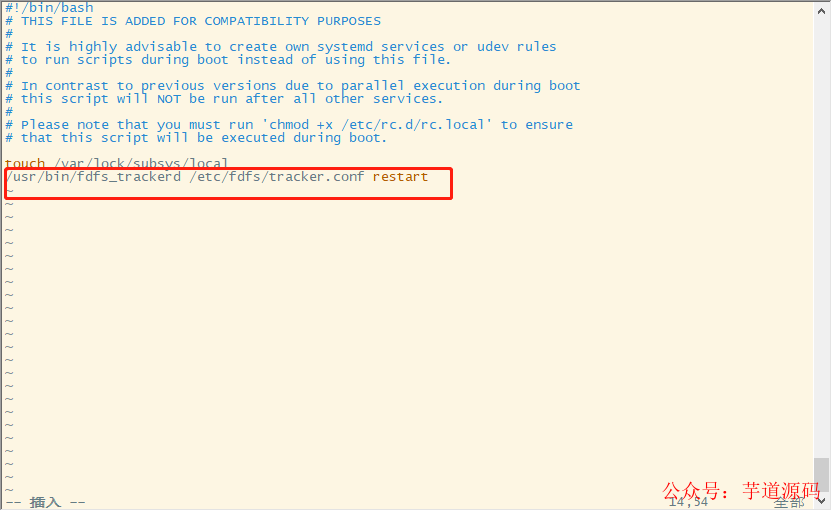
1.5 配置Storage
进入/etc/fdfs目录
cd /etc/fdfs修改storage.conf
vim storage.conf把base_path=/home/yuqing/fastdfs改为base_path=/home/fastdfs

把 store_path0=/home/yuqing/fastdfs 改为store_path0=/home/fastdfs/fdfs_storage

继续修改,设置tracker服务器:IP,tracker_server=Linux局域网ip:22122 ,设置好后保存退出

创建对应fdfs_storage文件夹
mkdir /home/fastdfs/fdfs_storage然后启动
/usr/bin/fdfs_storaged /etc/fdfs/storage.conf restart设置开机自动启动
vim /etc/rc.d/rc.local将运行命令行添加到文件,然后保存
/usr/bin/fdfs_storaged /etc/fdfs/storage.conf restart
1.6 测试上传下载
FastDFS安装成功可通过/usr/bin/fdfs_test命令测试上传、下载等操作。
修改/etc/fdfs/client.conf
vim /etc/fdfs/client.conf修改如下内容,然后保存:
base_path=/home/fastdfs

tracker_server=Linux局域网ip:22122
接下来测试上传文件,这里上传了一张图片到/usr/local目录下,作为测试使用
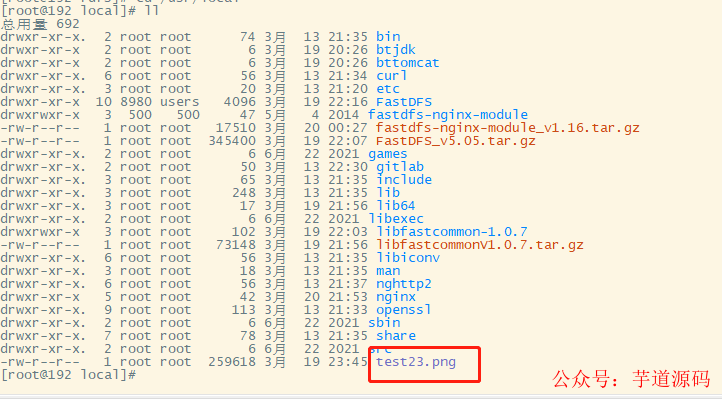
FastDFS上传文件使用格式:
❝
/usr/bin/fdfs_test /etc/fdfs/client.conf upload+ 上传文件的路径
❞
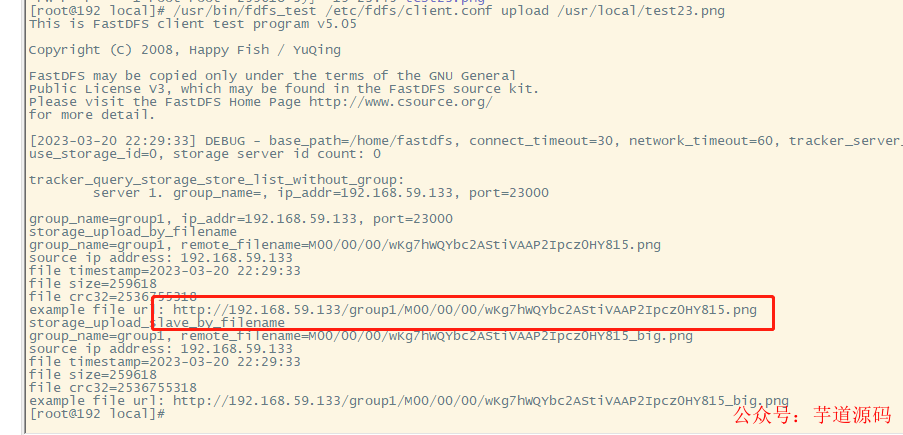
然后按照格式,测试将test23.png图片上传到FastDFS中
❝
/usr/bin/fdfs_test /etc/fdfs/client.conf upload /usr/local/test23.png
❞
执行后,我们可以看到返回地址信息,表示成功,但是目前还访问不了,需要结合Nginx做访问下载
1.7 与Nginx整合
点击下载下面链接下载fastdfs-nginx-module_v1.16:
❝
https://sourceforge.net/projects/fastdfs/files/FastDFS Nginx Module Source Code/fastdfs-nginx-module_v1.16.tar.gz/download
❞
进入 /usr/local/文件夹下
cd /usr/local/上传fastdfs-nginx-module_v1.16.tar.gz

解压fastdfs-nginx-module_v1.16.tar.gz
tar -zxvf fastdfs-nginx-module_v1.16.tar.gz进入src,然后编辑配置文件
cd fastdfs-nginx-module/src/修改config文件
vim config修改这三个位置,将里面原本是/usr/local/的路径改为/usr/,然后保存退出

然后将FastDFS-nginx-module/src下的mod_FastDFS.conf拷贝至/etc/fdfs/下
cp mod_fastdfs.conf /etc/fdfs/修改mod_FastDFS.conf的内容:
vim /etc/fdfs/mod_fastdfs.conf修改内容如下:
base_path=/home/fastdfs

tracker_server=Linux局域网ip地址:22122

url_have_group_name=true #url中包含group名称

store_path0=/home/fastdfs/fdfs_storage #指定文件存储路径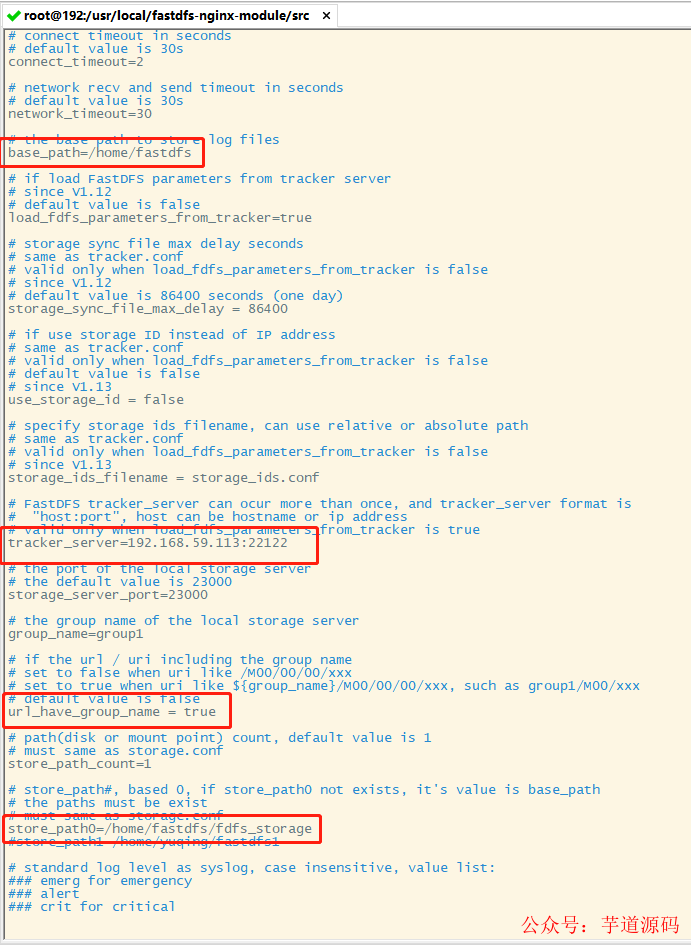
接下来将libfdfsclient.so拷贝至/usr/lib下
cp /usr/lib64/libfdfsclient.so /usr/lib/创建nginx/client目录即可
mkdir -p /var/temp/nginx/client1.8 安装Nginx
首先安装系列环境
yum -y install pcre pcre-devel

yum -y install zlib zlib-devel

yum -y install openssl openssl-devel
然后点击下载Nginx包:
❝
http://nginx.org/en/download.html
❞
上传到root目录下

解压,并进入解压文件夹
tar -zxvf nginx-1.16.1.tar.gz && cd nginx-1.16.添加FastDFS-nginx-module模块,执行以下命令:
./configure \
--prefix=/usr/local/nginx \
--pid-path=/var/run/nginx/nginx.pid \
--lock-path=/var/lock/nginx.lock \
--error-log-path=/var/log/nginx/error.log \
--http-log-path=/var/log/nginx/access.log \
--with-http_gzip_static_module \
--http-client-body-temp-path=/var/temp/nginx/client \
--http-proxy-temp-path=/var/temp/nginx/proxy \
--http-fastcgi-temp-path=/var/temp/nginx/fastcgi \
--http-uwsgi-temp-path=/var/temp/nginx/uwsgi \
--http-scgi-temp-path=/var/temp/nginx/scgi \
--add-module=/usr/local/fastdfs-nginx-module/src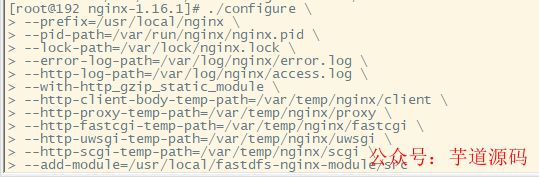
然后编译
make安装
make install1.9 配置Nginx
修改Nginx配置文件
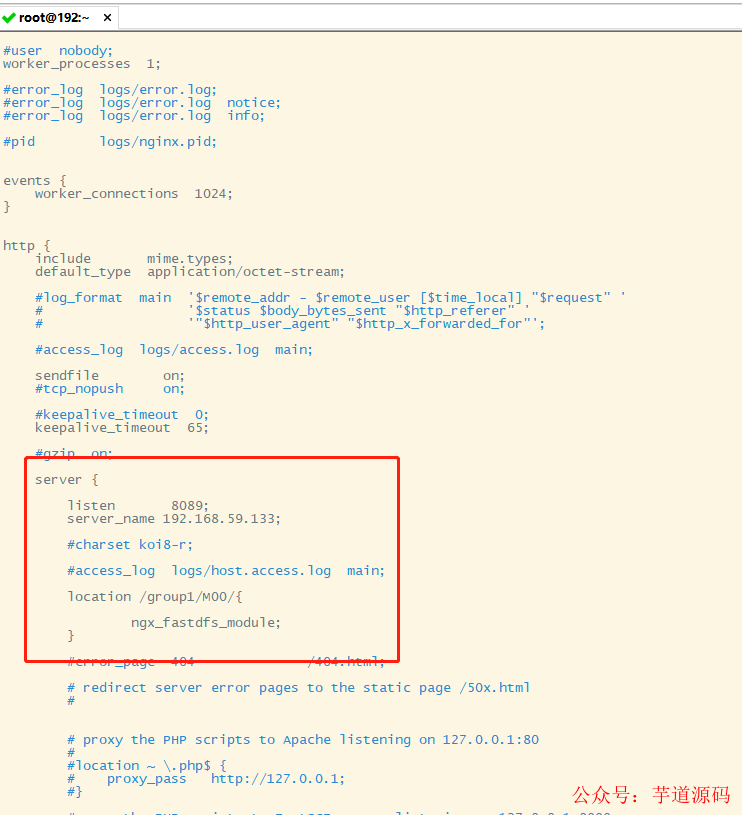
vim /usr/local/nginx/conf/nginx.conf添加server,添加后保存退出:
server {
   listen       8089;#为了防止80端口,我们改成8089
   server_name  192.168.59.133;#这里需要使用你本机的局域网ip

   location /group1/M00/{
           ngx_fastdfs_module;
   }
}
启动Nginx
/usr/local/nginx/sbin/nginx如果启动nginx出现以下错误:
❝
nginx: [emerg] open() “/var/run/nginx/nginx.pid” failed (2: No such file or directory)
❞
可以执行如下命令,然后再次启动:
mkdir /var/run/nginx设置开机自动启动。
vim /etc/rc.d/rc.local将运行命令行添加进文件,然后保存退出:
/usr/local/nginx/sbin/nginx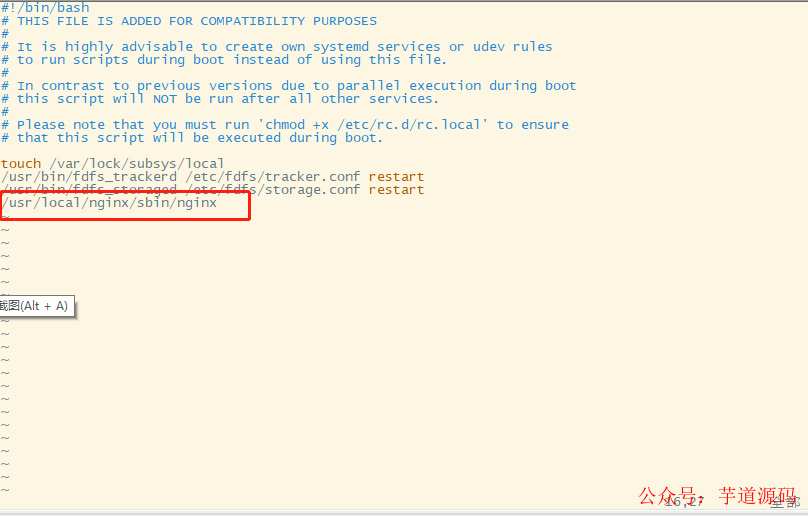
关闭防火墙
service iptables stop设置防火墙不自动启动
chkconfig iptables off基于 Spring Cloud Alibaba + Gateway + Nacos + RocketMQ + Vue & Element 实现的后台管理系统 + 用户小程序,支持 RBAC 动态权限、多租户、数据权限、工作流、三方登录、支付、短信、商城等功能
项目地址:https://github.com/YunaiV/yudao-cloud
视频教程:https://doc.iocoder.cn/video/
2. 局域网测试访问FastDFS
然后按照格式,测试将上面我们上传的test23.png图片上传到FastDFS中
/usr/bin/fdfs_test /etc/fdfs/client.conf upload /usr/local/test23.png执行后,我们可以看到返回地址信息,表示成功
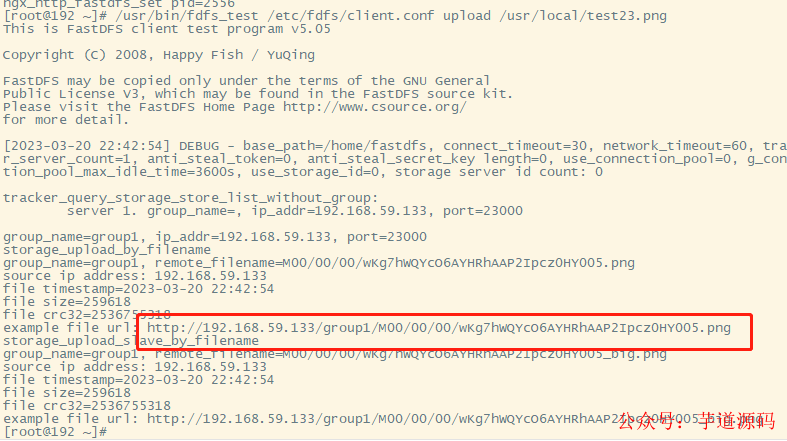
然后使用上面的地址,在浏览器访问,即可看到我们上传的图片,fastDFS搭建完成

3. 安装cpolar内网穿透
上面我们在本地Linux虚拟机安装了fastDFS分布式文件服务,下面我们安装cpolar内网穿透工具,通过cpolar的http公网地址,我们可以很容易远程也可以访问fastDFS里面上传的文件,而无需自己注册域名购买云服务器.下面是安装cpolar内网穿透步骤
❝
cpolar官网:https://www.cpolar.com/
❞
使用一键脚本安装命令
curl -L https://www.cpolar.com/static/downloads/install-release-cpolar.sh | sudo bashtoken认证
登录cpolar官网后台,点击左侧的验证,查看自己的认证token,之后将token贴在命令行里:
cpolar authtoken xxxxxxx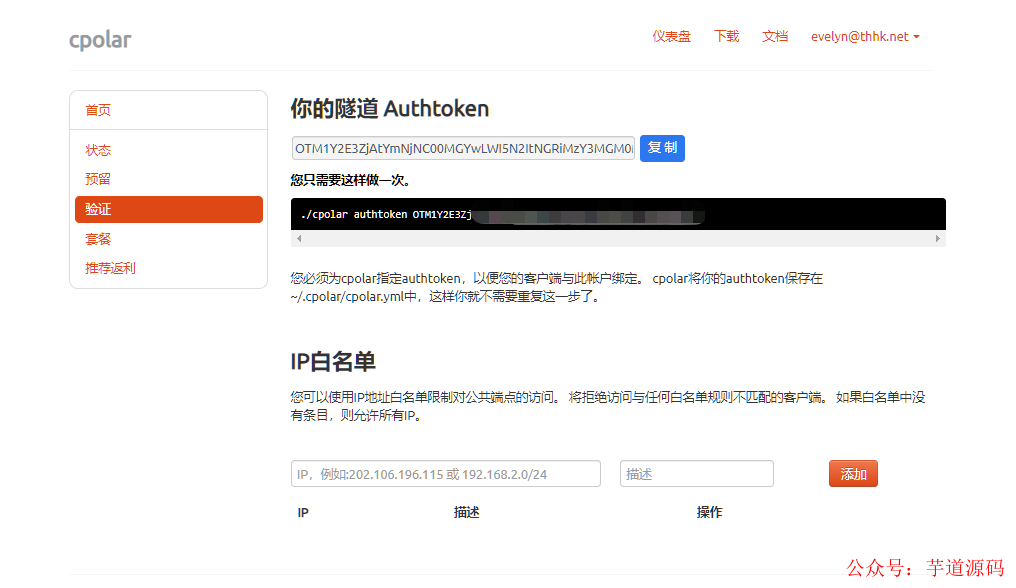
向系统添加服务
sudo systemctl enable cpolar启动cpolar服务
sudo systemctl start cpolar4. 配置公网访问地址
成功启动cpolar服务后,我们在浏览器上访问Linux局域网ip地址+9200端口,登录cpolar web UI管理界面。
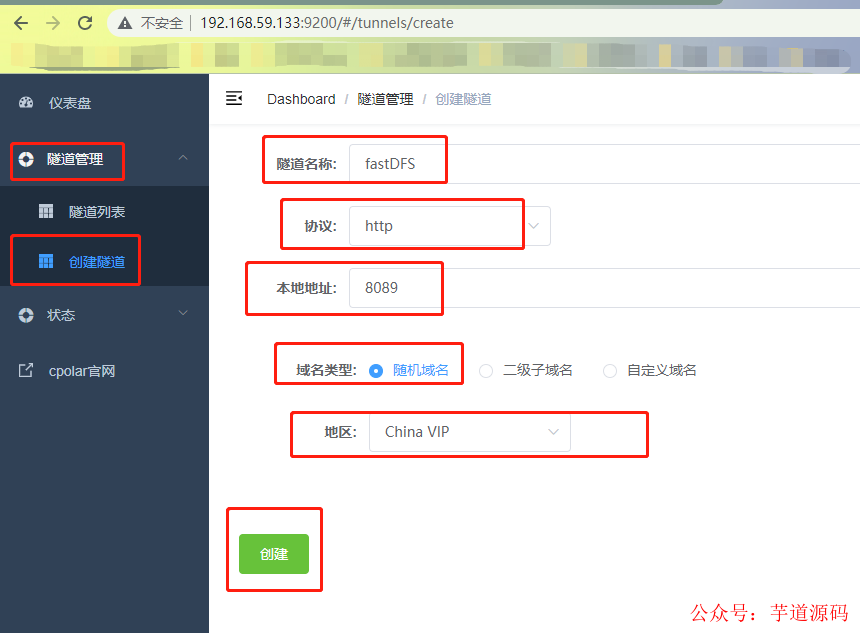
登录成功后,点击左侧仪表盘的隧道管理——创建隧道,创建一个http协议的隧道指向上面设置的Nginx8089端口:
隧道名称:可自定义,注意不要与已有的隧道名称重复
协议:http
本地地址:8089
域名类型:免费选择随机域名
地区:选择China VIP
点击创建
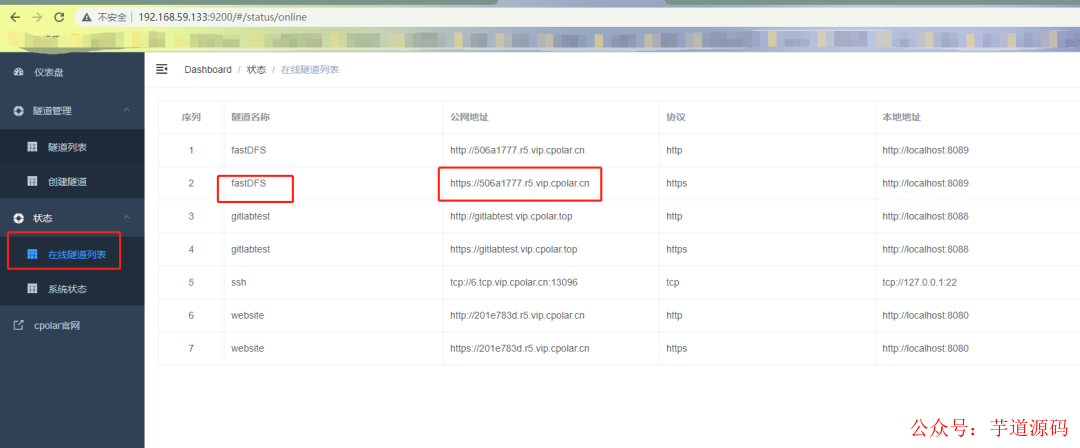
然后打开在线隧道列表,查看并且复制公网地址
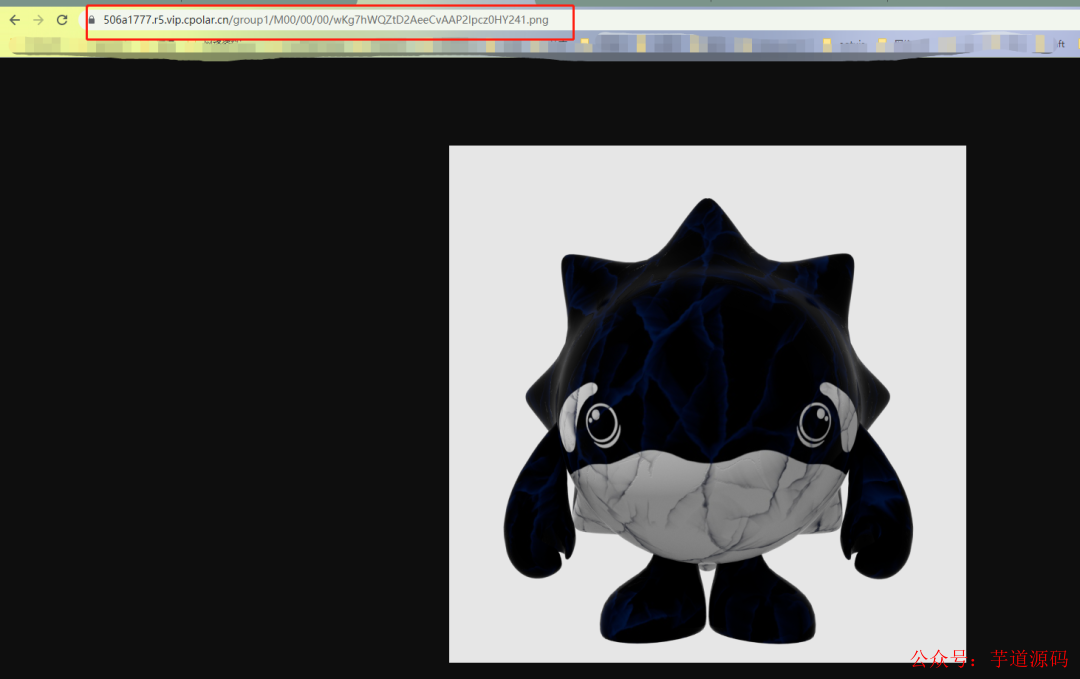
然后打开浏览器,输入公网地址,访问我们上传在fastDFS里的文件,即可远程访问成功
5. 固定公网地址
由于刚刚创建隧道使用的是随机临时地址,该地址会在24小时内发生变化,为了长期和更稳定远程访问,我们接下来将这个公网地址配置为固定的,
5.1 保留二级子域名
需升级至基础套餐或以上才支持配置二级子域名,如有下载文件的需求,可以升级更高套餐以便获取更大的带宽,提高下载速度
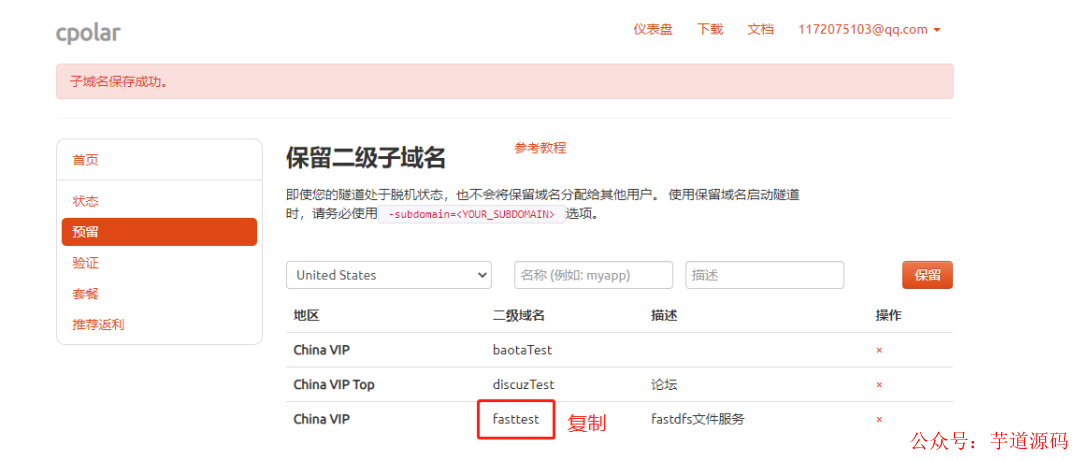
登录cpolar官网后台,点击左侧仪表盘的预留,找到保留二级子域名,为http隧道保留一个二级子域名。
地区:选择服务器地区
名称:填写您想要保留的二级子域名(可自定义)
描述:即备注,可自定义填写

本例保留一个名称为fasttest的二级子域名。子域名保留成功后,我们将子域名复制下来,接下来需要将其配置到隧道中去。
5.2 配置二级子域名
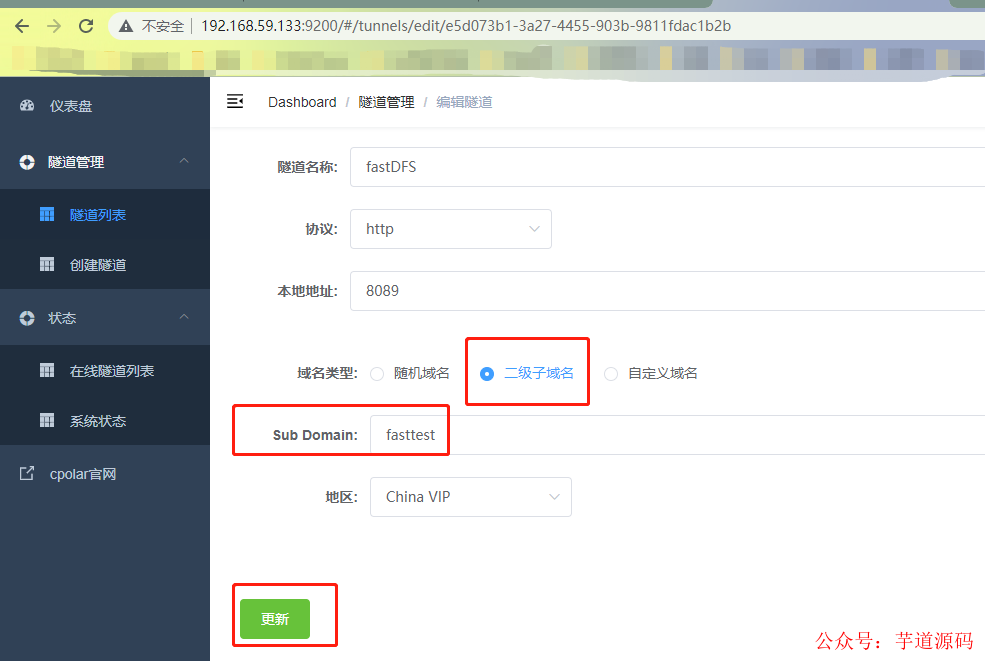
登录cpolar web ui管理界面。点击左侧仪表盘的隧道管理——隧道列表,找到需要配置二级子域名的隧道,点击右侧的编辑

修改隧道信息,将二级子域名配置到隧道中:
域名类型:改为选择二级子域名
Sub Domain:填写我们刚刚所保留的二级子域名(本例为fasttest)
修改完成后,点击更新
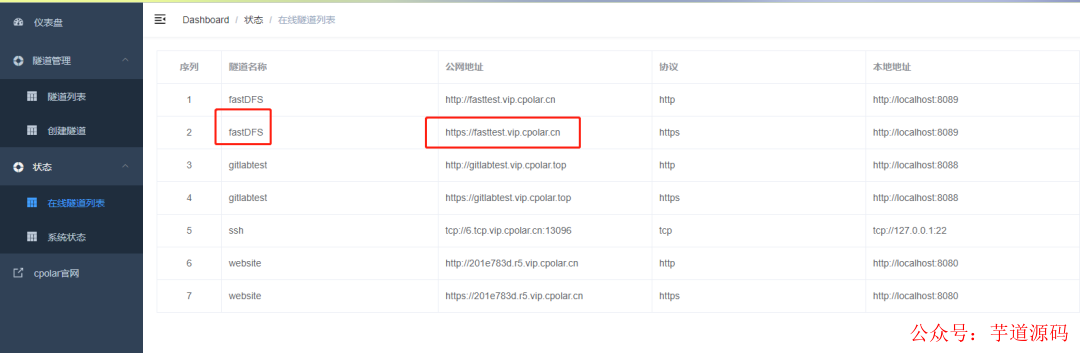
隧道更新成功后,点击左侧仪表盘的状态——在线隧道列表,可以看到隧道的公网地址,已经更新为二级子域名了,将公网地址复制下来。
6. 测试访问固定二级子域名
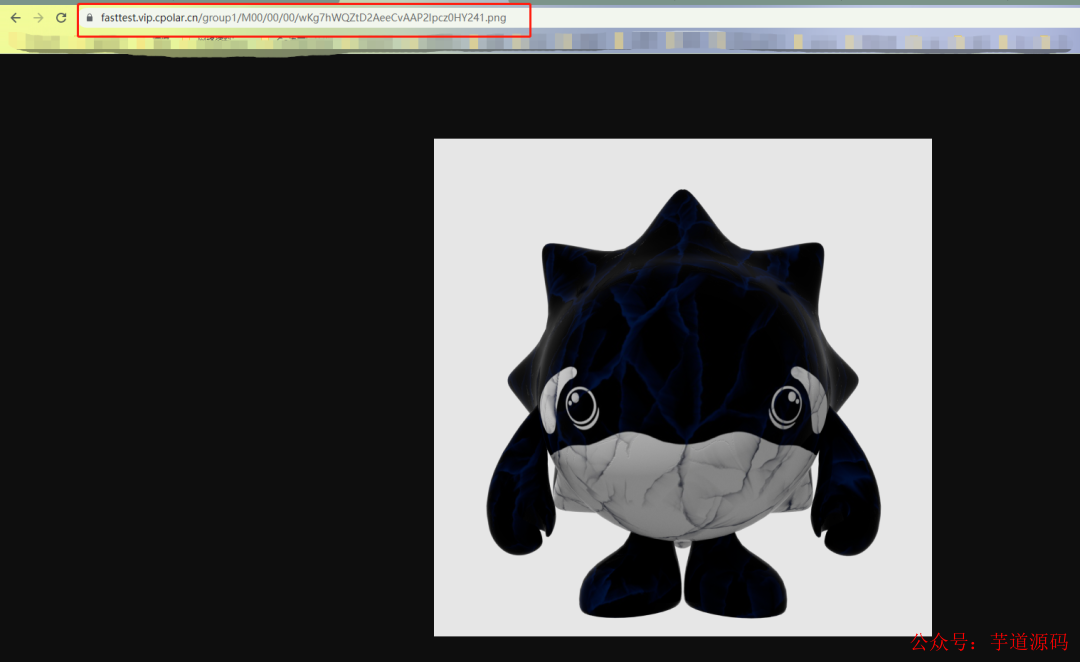
我们来测试一下访问配置成功的二级子域名,打开浏览器,输入公网地址加资源路径,访问我们上传在fastDFS里的文件,出现图片即可远程访问成功。现在,我们全网唯一的私有二级子域名,就创建好了。
而且这个地址也不会再随机变化,他是固定不变的,只要保持隧道在线,我们在外就可以通过这个公网地址,随时随地远程访问,无需公网IP,也不用设置路由器。
欢迎加入我的知识星球,全面提升技术能力。
👉 加入方式,“长按”或“扫描”下方二维码噢:

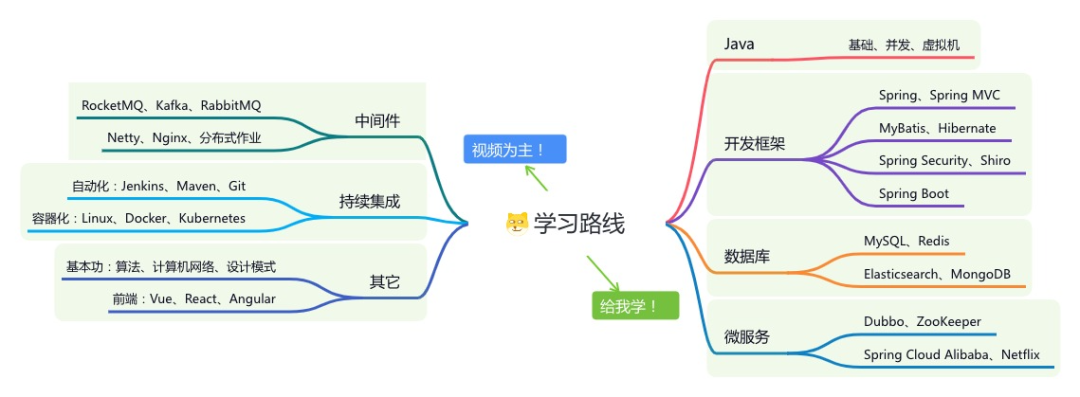
星球的内容包括:项目实战、面试招聘、源码解析、学习路线。
文章有帮助的话,在看,转发吧。
谢谢支持哟 (*^__^*)





 扫一扫
扫一扫


 1009
1009

 被折叠的 条评论
为什么被折叠?
被折叠的 条评论
为什么被折叠?
 到【灌水乐园】发言





