


点击上方“芋道源码”,选择“设为星标”
管她前浪,还是后浪?
能浪的浪,才是好浪!
每天 10:33 更新文章,每天掉亿点点头发...
源码精品专栏

IDEA对新手来说难,可能其中一个原因就是快捷键组合多而且复杂但是它也很全,基本所有功能都可以通过快捷键来完成。
可以这么说,如果你掌握了所有IDEA的快捷键使用,那么你完全可以丢掉鼠标,而且不影响开发效率。
一、IntelliJ IDEA 快捷键大全 Win 版
一、Ctrl 快捷键
Ctrl + F 在当前文件进行文本查找 (必备)
Ctrl + R 在当前文件进行文本替换 (必备)
Ctrl + Z 撤销 (必备)
Ctrl + Y 删除光标所在行 或 删除选中的行 (必备)
Ctrl + X 剪切光标所在行 或 剪切选择内容
Ctrl + C 复制光标所在行 或 复制选择内容
Ctrl + D 复制光标所在行 或 复制选择内容,并把复制内容插入光标位置下面 (必备)
Ctrl + W 递进式选择代码块。可选中光标所在的单词或段落,连续按会在原有选中的基础上再扩展选中范围(必备)
Ctrl + E 显示最近打开的文件记录列表 (必备)
Ctrl + N 根据输入的 名/类名 查找类文件 (必备)
Ctrl + G 在当前文件跳转到指定行处
Ctrl + J 插入自定义动态代码模板 (必备)
Ctrl + P 方法参数提示显示 (必备)
Ctrl + Q 光标所在的变量 / 类名 / 方法名等上面(也可以在提示补充的时候按),显示文档内容
Ctrl + U 前往当前光标所在的方法的父类的方法 / 接口定义 (必备)
Ctrl + B 进入光标所在的方法/变量的接口或是定义处,等效于 Ctrl + 左键单击 (必备)
Ctrl + K 版本控制提交项目,需要此项目有加入到版本控制才可用
Ctrl + T 版本控制更新项目,需要此项目有加入到版本控制才可用
Ctrl + H 显示当前类的层次结构
Ctrl + O 选择可重写的方法
Ctrl + I 选择可继承的方法
Ctrl + + 展开代码
Ctrl + - 折叠代码
Ctrl + / 释光标所在行代码,会根据当前不同文件类型使用不同的注释符号 (必备)
Ctrl + U 前往当前光标所在的方法的父类的方法 / 接口定义 (必备)
Ctrl + B 进入光标所在的方法/变量的接口或是定义处,等效于 Ctrl + 左键单击 (必备)
Ctrl + K 版本控制提交项目,需要此项目有加入到版本控制才可用
Ctrl + T 版本控制更新项目,需要此项目有加入到版本控制才可用
Ctrl + H 显示当前类的层次结构
Ctrl + O 选择可重写的方法
Ctrl + I 选择可继承的方法
Ctrl + + 展开代码
Ctrl + - 折叠代码
Ctrl + / 释光标所在行代码,会根据当前不同文件类型使用不同的注释符号 (必备)
Ctrl + 移动光标到当前所在代码的花括号开始位置
Ctrl + ] 移动光标到当前所在代码的花括号结束位置
Ctrl + F1 在光标所在的错误代码处显示错误信息 (必备)
Ctrl + F3 调转到所选中的词的下一个引用位置 (必备)
Ctrl + F4 关闭当前编辑文件
Ctrl + F8 在 Debug 模式下,设置光标当前行为断点,如果当前已经是断点则去掉断点
Ctrl + F9 执行 Make Project 操作
Ctrl + F11 选中文件 / 文件夹,使用助记符设定 / 取消书签 (必备)
Ctrl + F12 弹出当前文件结构层,可以在弹出的层上直接输入,进行筛选
Ctrl + Tab 编辑窗口切换,如果在切换的过程又加按上 delete,则是关闭对应选中的窗口
Ctrl + End 跳到文件尾
Ctrl + Home 跳到文件头
Ctrl + Space 基础代码补全,默认在 Windows 系统上被输入法占用,需要进行修改,建议 修改为 Ctrl +逗号 (必备)
Ctrl + Delete 删除光标后面的单词或是中文句 (必备)
Ctrl +BackSpace 删除光标前面的单词或是中文句 (必备)
Ctrl +1,2,3...9 定位到对应数值的书签位置 (必备)
Ctrl + 左键单击 在打开的文件标题上,弹出该文件路径 (必备)
Ctrl + 光标定位按 Ctrl 不要松开,会显示光标所在的类信息摘要
Ctrl + 左方向键 光标跳转到当前单词 / 中文句的左侧开头位置 (必备)
Ctrl + 右方向键 光标跳转到当前单词 / 中文句的右侧开头位置 (必备)
Ctrl + 前方向键 等效于鼠标滚轮向前效果 (必备)
Ctrl + 后方向键 等效于鼠标滚轮向后效果 (必备)
二、Alt 快捷键
Alt + 显示版本控制常用操作菜单弹出层 (必备)
Alt + Q 弹出一个提示,显示当前类的声明 / 上下文信息
Alt + F1 显示当前文件选择目标弹出层,弹出层中有很多目标可以进行选择 (必备)
Alt + F2 对于前面页面,显示各类浏览器打开目标选择弹出层
Alt + F3 选中文本,逐个往下查找相同文本,并高亮显示
Alt + F7 查找光标所在的方法 / 变量 / 类被调用的地方
Alt + F8 在 Debug 的状态下,选中对象,弹出可输入计算表达式调试框,查看该输入内容的调试结果
Alt + Home 定位 / 显示到当前文件的 Navigation Bar
Alt + Enter IntelliJ IDEA 根据光标所在问题,提供快速修复选择,光标放在的位置不同提示 的结果也不同 (必备)
Alt + Insert 代码自动生成,如生成对象的 set / get 方法,构造函数,toString() 等 (必备)
Alt + 左方向键 切换当前已打开的窗口中的子视图,比如 Debug 窗口中有 Output、Debugger 等子视图,用此快捷键就可以在子视图中切换 (必备)
Alt + 右方向键 按切换当前已打开的窗口中的子视图,比如 Debug 窗口中有 Output、Debugger 等子视图,用此快捷键就可以在子视图中切换 (必备)
Alt + 前方向键 当前光标跳转到当前文件的前一个方法名位置 (必备)
Alt + 后方向键 当前光标跳转到当前文件的后一个方法名位置 (必备)
Alt +1,2,3...9 显示对应数值的选项卡,其中 1 是 Project 用得最多 (必备)
三、Shift 快捷键
Shift + F1 如果有外部文档可以连接外部文档
Shift + F2 跳转到上一个高亮错误 或 警告位置
Shift + F3 在查找模式下,查找匹配上一个
Shift + F4 对当前打开的文件,使用新 Windows 窗口打开,旧窗口保留
Shift + F6 对文件 / 文件夹 重命名
Shift + F7 在 Debug 模式下,智能步入。断点所在行上有多个方法调用,会弹出进入哪个方法
Shift + F8 在 Debug 模式下,跳出,表现出来的效果跟 F9 一样
Shift + F9 等效于点击工具栏的 Debug 按钮
Shift + F10 等效于点击工具栏的 Run 按钮
Shift + F11 弹出书签显示层 (必备)
Shift + Tab 取消缩进 (必备)
Shift + ESC 隐藏当前 或 最后一个激活的工具窗口
Shift + End 选中光标到当前行尾位置
Shift + Home 选中光标到当前行头位置
Shift + Enter 开始新一行。光标所在行下空出一行,光标定位到新行位置 (必备)
Shift + 左键单击 在打开的文件名上按此快捷键,可以关闭当前打开文件 (必备)
Shift + 滚轮前后滚动 当前文件的横向滚动轴滚动 (必备)
四、Ctrl + Alt 快捷键
Ctrl + Alt + L 格式化代码,可以对当前文件和整个包目录使用 (必备)
Ctrl + Alt + O 优化导入的类,可以对当前文件和整个包目录使用 (必备)
Ctrl + Alt + I 光标所在行 或 选中部分进行自动代码缩进,有点类似格式化
Ctrl + Alt + T 对选中的代码弹出环绕选项弹出层 (必备)
Ctrl + Alt + J 弹出模板选择窗口,将选定的代码加入动态模板中
Ctrl + Alt + H 调用层次
Ctrl + Alt + B 在某个调用的方法名上使用会跳到具体的实现处,可以跳过接口
Ctrl + Alt + V 快速引进变量
Ctrl + Alt + Y 同步、刷新
Ctrl + Alt + S 打开 IntelliJ IDEA 系统设置 (必备)
Ctrl + Alt + F7 显示使用的地方。寻找被该类或是变量被调用的地方,用弹出框的方式找出来
Ctrl + Alt + F11 切换全屏模式
Ctrl + Alt + Enter 光标所在行上空出一行,光标定位到新行 (必备)
Ctrl + Alt + Home 弹出跟当前文件有关联的文件弹出层
Ctrl + Alt + Space 类名自动完成
Ctrl + Alt + 左方向键 退回到上一个操作的地方 (必备)
Ctrl + Alt + 右方向键 前进到上一个操作的地方 (必备)
Ctrl + Alt + 前方向键 在查找模式下,跳到上个查找的文件
Ctrl + Alt + 后方向键 在查找模式下,跳到下个查找的文件
五、Ctrl + Shift 快捷键
Ctrl + Shift + F 根据输入内容查找整个项目 或 指定目录内文件 (必备)
Ctrl + Shift + R 根据输入内容替换对应内容,范围为整个项目 或 指定目录内文件 (必备)
Ctrl + Shift + J 自动将下一行合并到当前行末尾 (必备)
Ctrl + Shift + Z 取消撤销 (必备)
Ctrl + Shift + W 递进式取消选择代码块。可选中光标所在的单词或段落,连续按会在原有选中的基础上再扩展取消选中范围 (必备)
Ctrl + Shift + N 通过文件名定位 / 打开文件 / 目录,打开目录需要在 输入的内容后面多加一个正斜杠 (必备)
Ctrl + Shift + U 对选中的代码进行大 / 小写轮流转换 (必备)
Ctrl + Shift + T 对当前类生成单元测试类,如果已经存在的单元测试类则可以进行选择 (必备)
Ctrl + Shift + C 复制当前文件磁盘路径到剪贴板 (必备)
Ctrl + Shift + V 弹出缓存的最近拷贝的内容管理器弹出层
Ctrl + Shift + E 显示最近修改的文件列表的弹出层
Ctrl + Shift + H 显示方法层次结构
Ctrl + Shift + B 跳转到类型声明处 (必备)
Ctrl + Shift + I 快速查看光标所在的方法 或 类的定义
Ctrl + Shift + A 查找动作 / 设置
Ctrl + Shift + / 代码块注释 (必备)
Ctrl + Shift + 选中从光标所在位置到它的顶部中括号位置 (必备)
Ctrl + Shift + ] 选中从光标所在位置到它的底部中括号位置 (必备)
Ctrl + Shift + + 展开所有代码 (必备)
Ctrl + Shift + - 折叠所有代码 (必备)
Ctrl + Shift + F7 高亮显示所有该选中文本,按 Esc 高亮消失 (必备)
Ctrl + Shift + F8 在 Debug 模式下,指定断点进入条件
Ctrl + Shift + F9 编译选中的文件 / 包 / Module
Ctrl + Shift + F12 编辑器最大化 (必备)
Ctrl + Shift + Space 智能代码提示
Ctrl + Shift + Enter 自动结束代码,行末自动添加分号 (必备)
Ctrl + Shift +Backspace 退回到上次修改的地方 (必备)
Ctrl + Shift +1,2,3...9 快速添加指定数值的书签 (必备)
Ctrl + Shift + 左键单击 把光标放在某个类变量上,按此快捷键可以直接定位到该类中 (必备)
Ctrl + Shift + 左方向键 在代码文件上,光标跳转到当前单词 / 中文句的左侧开头位置, 同时选中该单词 / 中文句(必备)
Ctrl + Shift + 右方向键 在代码文件上,光标跳转到当前单词 / 中文句的右侧开头位置, 同时选中该单词 / 中文句(必备)
Ctrl + Shift + 前方向键 光标放在方法名上,将方法移动到上一个方法前面,调整方法排序 (必备)
Ctrl + Shift + 后方向键 光标放在方法名上,将方法移动到下一个方法前面,调整方法
Ctrl + Shift + 右方向键 在代码文件上,光标跳转到当前单词 / 中文句的右侧开头位置, 同时选中该单词 / 中文句(必备)
Ctrl + Shift + 前方向键 光标放在方法名上,将方法移动到上一个方法前面,调整方法排序 (必备)
Ctrl + Shift + 后方向键 光标放在方法名上,将方法移动到下一个方法前面,调整方法 排序 (必备)
六、Alt + Shift 快捷键
Alt + Shift + N 选择 / 添加 task (必备)
Alt + Shift + F 显示添加到收藏夹弹出层 / 添加到收藏夹
Alt + Shift + C 查看最近操作项目的变化情况列表
Alt + Shift + I 查看项目当前文件
Alt + Shift + F7在 Debug 模式下,下一步,进入当前方法体内,如果方法体还有方法,则会进入该内嵌的方法中,依此循环进入
Alt + Shift + F9 弹出 Debug 的可选择菜单
Alt + Shift + F10 弹出 Run 的可选择菜单
Alt + Shift + 左键双击 选择被双击的单词 / 中文句,按住不放,可以同时选择其他单词 / 中文句 (必备)
Alt + Shift + 前方向键 移动光标所在行向上移动 (必备)
Alt + Shift + 后方向键 移动光标所在行向下移动 (必备)
七、Ctrl + Shift + Alt 快捷键
Ctrl + Shift + Alt + V 无格式黏贴 (必备)
Ctrl + Shift + Alt + N 前往指定的变量 / 方法
Ctrl + Shift + Alt + S 打开当前项目设置 (必备)
Ctrl + Shift + Alt + C 复制参考信息
八、其他快捷键
F2 跳转到下一个高亮错误 或 警告位置 (必备)
F3 在查找模式下,定位到下一个匹配处
F4 编辑源 (必备)
F7 在 Debug 模式下,进入下一步,如果当前行断点是一个方法,则进入当前方法体内,如果该方法体还有方法,则不会进入该内嵌的方法中
F8 在 Debug 模式下,进入下一步,如果当前行断点是一个方法,则不进入当前方法体内
F9 在 Debug 模式下,恢复程序运行,但是如果该断点下面代码还有断点则停在下一个断点上
F11 添加书签 (必备)
F12 回到前一个工具窗口 (必备)
Tab 缩进 (必备)
ESC 从工具窗口进入代码文件窗口 (必备) 连按两次Shift 弹出 Search Everywhere 弹出层
推荐下自己做的 Spring Boot 的实战项目:
https://github.com/YunaiV/ruoyi-vue-pro
二、IntelliJ IDEA 快捷键大全 Mac
Mac键盘符号和修饰键说明
⌘ Command
⇧ Shift
⌥ Option
⌃ Control
↩︎ Return/Enter
⌫ Delete
⌦ 向前删除键(Fn+Delete)
↑ 上箭头
↓ 下箭头
← 左箭头
→ 右箭头
⇞ Page Up(Fn+↑)
⇟ Page Down(Fn+↓)
Home Fn + ←
End Fn + →
⇥ 右制表符(Tab键)
⇤ 左制表符(Shift+Tab)
⎋ Escape (Esc)
一、Editing(编辑)
⌃Space 基本的代码补全(补全任何类、方法、变量)
⌃⇧Space 智能代码补全(过滤器方法列表和变量的预期类型)
⌘⇧↩ 自动结束代码,行末自动添加分号
⌘P 显示方法的参数信息
⌃J, Mid. button click 快速查看文档
⇧F1 查看外部文档(在某些代码上会触发打开浏览器显示相关文档)
⌘+鼠标放在代码上 显示代码简要信息
⌘F1 在错误或警告处显示具体描述信息
⌘N, ⌃↩, ⌃N 生成代码(getter、setter、构造函数、
hashCode/equals,toString)
⌃O 覆盖方法(重写父类方法)
⌃I 实现方法(实现接口中的方法)
⌘⌥T 包围代码(使用if..else, try..catch, for, synchronized等包围 选中的代码)
⌘/ 注释/取消注释与行注释
⌘⌥/ 注释/取消注释与块注释
⌥↑ 连续选中代码块
⌥↓ 减少当前选中的代码块
⌃⇧Q 显示上下文信息
⌥↩ 显示意向动作和快速修复代码
⌘⌥L 格式化代码
⌃⌥O 优化import
⌃⌥I 自动缩进线
⇥ / ⇧⇥ 缩进代码 / 反缩进代码
⌘X 剪切当前行或选定的块到剪贴板
⌘C 复制当前行或选定的块到剪贴板
⌘V 从剪贴板粘贴
⌘⇧V 从最近的缓冲区粘贴
⌘D 复制当前行或选定的块
⌘⌫ 删除当前行或选定的块的行
⌃⇧J 智能的将代码拼接成一行
⌘↩ 智能的拆分拼接的行
⇧↩ 开始新的一行
⌘⇧U 大小写切换
⌘⇧] / ⌘⇧ 选择直到代码块结束/开始
⌥⌦ 删除到单词的末尾(⌦键为Fn+Delete)
⌥⌫ 删除到单词的开头
⌘+ / ⌘- 展开 / 折叠代码块
⌘⇧+ 展开所以代码块
⌘⇧- 折叠所有代码块
⌘W 关闭活动的编辑器选项卡
二、Search/Replace(查询/替换)
Double ⇧ 查询任何东西
⌘F 文件内查找
⌘G 查找模式下,向下查找
⌘⇧G 查找模式下,向上查找
⌘R 文件内替换
⌘⇧F 全局查找(根据路径)
⌘⇧R 全局替换(根据路径)
⌘⇧S 查询结构(Ultimate Edition 版专用,需要在Keymap中设置)
⌘⇧M 替换结构(Ultimate Edition 版专用,需要在Keymap中设置)
三、Usage Search(使用查询)
⌥F7 / ⌘F7 在文件中查找用法 / 在类中查找用法
⌘⇧F7 在文件中突出显示的用法
⌘⌥F7 显示用法
四、Compile and Run(编译和运行)
⌘F9 编译Project
⌘⇧F9 编译选择的文件、包或模块
⌃⌥R 弹出 Run 的可选择菜单
⌃⌥D 弹出 Debug 的可选择菜单
⌃R 运行
⌃D 调试
⌃⇧R, ⌃⇧D 从编辑器运行上下文环境配置
五、Debugging(调试)
F8 进入下一步,如果当前行断点是一个方法,则不进入当前方法体内
F7 进入下一步,如果当前行断点是一个方法,则进入当前方法体内,如果该
方法体还有方法,则不会进入该内嵌的方法中
⇧F7 智能步入,断点所在行上有多个方法调用,会弹出进入哪个方法
⇧F8 跳出
⌥F9 运行到光标处,如果光标前有其他断点会进入到该断点
⌥F8 计算表达式(可以更改变量值使其生效)
⌘⌥R 恢复程序运行,如果该断点下面代码还有断点则停在下一个断点上
⌘F8 切换断点(若光标当前行有断点则取消断点,没有则加上断点)
⌘⇧F8 查看断点信息
六、Navigation(导航)
⌘O 查找类文件
⌘⇧O 查找所有类型文件、打开文件、打开目录,打开目录需要在输入的内容前面或后面加一个反斜杠/
⌘⌥O 前往指定的变量 / 方法
⌃← / ⌃→ 左右切换打开的编辑tab页
F12 返回到前一个工具窗口
⎋ 从工具窗口进入代码文件窗口
⇧⎋ 隐藏当前或最后一个活动的窗口,且光标进入代码文件窗口
⌘⇧F4 关闭活动run/messages/find/... tab
⌘L 在当前文件跳转到某一行的指定处
⌘E 显示最近打开的文件记录列表
⌘⌥← / ⌘⌥→ 退回 / 前进到上一个操作的地方
⌘⇧⌫ 跳转到最后一个编辑的地方
⌥F1 显示当前文件选择目标弹出层,弹出层中有很多目标可以进行选择(如在 代码编辑窗口可以选择显示该文件的Finder)
⌘B / ⌘ 鼠标点击 进入光标所在的方法/变量的接口或是定义处
⌘⌥B 跳转到实现处,在某个调用的方法名上使用会跳到具体的实现处,可以跳过接口
⌥ Space, ⌘Y 快速打开光标所在方法、类的定义
⌃⇧B 跳转到类型声明处
⌘U 前往当前光标所在方法的父类的方法 / 接口定义
⌃↓ / ⌃↑ 当前光标跳转到当前文件的前一个/后一个方法名位置
⌘] / ⌘ 移动光标到当前所在代码的花括号开始/结束位置
⌘F12 弹出当前文件结构层,可以在弹出的层上直接输入进行筛选(可用于搜索类中的方法)
⌃H 显示当前类的层次结构
⌘⇧H 显示方法层次结构
⌃⌥H 显示调用层次结构
F2 / ⇧F2 跳转到下一个/上一个突出错误或警告的位置
F4 / ⌘↓ 编辑/查看代码源
⌥ Home 显示到当前文件的导航条
F3选中文件/文件夹/代码行,添加/取消书签
⌥F3 选中文件/文件夹/代码行,使用助记符添加/取消书签
⌃0...⌃9 定位到对应数值的书签位置
⌘F3 显示所有书签
七、Refactoring(重构)
F5 复制文件到指定目录
F6 移动文件到指定目录
⌘⌫ 在文件上为安全删除文件,弹出确认框
⇧F6 重命名文件
⌘F6 更改签名
⌘⌥N 一致性
⌘⌥M 将选中的代码提取为方法
⌘⌥V 提取变量
⌘⌥F 提取字段
⌘⌥C 提取常量
⌘⌥P 提取参数
八、VCS/Local History(版本控制/本地历史记录)
⌘K 提交代码到版本控制器
⌘T 从版本控制器更新代码
⌥⇧C 查看最近的变更记录
⌃C 快速弹出版本控制器操作面板
九、Live Templates(动态代码模板)
⌘⌥J 弹出模板选择窗口,将选定的代码使用动态模板包住
⌘J 插入自定义动态代码模板
十、General(通用)
⌘1...⌘9 打开相应编号的工具窗口
⌘S 保存所有
⌘⌥Y 同步、刷新
⌃⌘F 切换全屏模式
⌘⇧F12 切换最大化编辑器
⌥⇧F 添加到收藏夹
⌥⇧I 检查当前文件与当前的配置文件
§⌃, ⌃` 快速切换当前的scheme(切换主题、代码样式等)
⌘, 打开IDEA系统设置
⌘; 打开项目结构对话框
⇧⌘A 查找动作(可设置相关选项)
⌃⇥ 编辑窗口标签和工具窗口之间切换(如果在切换的过程加按上delete,则是关闭对应选中的窗口)
十一、Other(一些官方文档上没有体现的快捷键)
⌘⇧8 竖编辑模式
导航
⌘O 查找类文件 Ctrl + N
⌘⌥O 前往指定的变量 / 方法 Ctrl + Shift + Alt + N
⌃← / ⌃→ 左右切换打开的编辑tab页 Alt← / Alt→
⎋ 从工具窗口进入代码文件窗口 ESC
⌘L 在当前文件跳转到某一行的指定处 Ctrl + G
⌘E 显示最近打开的文件记录列表 Ctrl + E
⌘⌥← / ⌘⌥→ 退回 / 前进到上一个操作的地方 Ctrl + Alt + ← Ctrl + Alt + →
⌘⇧⌫ 跳转到最后一个编辑的地方
⌃H 显示当前类的层次结构 Ctrl + H
⌘⇧H 显示方法层次结构
⌃⌥H 显示调用层次结构
F4 / ⌘↓ 编辑/查看代码源
⌘⌥U 显示类UML图
⌃J 查看注释
编辑
⌥⌦ 删除到单词的末尾(⌦键为Fn+Delete)
⌥⌫ 删除到单词的开头
⌘+ / ⌘- 展开 / 折叠代码块
⌘F1 在错误或警告处显示具体描述信息
⌘⌥L 格式化代码
⌃⌥O 优化import
⇧↩ 开始新的一行
⌘⇧↩ 自动结束代码,行末自动添加分号
⌃I 实现方法(实现接口中的方法)
⇧F6 重命名文件或者变量
⌘N, ⌃↩, ⌃N 生成代码(getter、setter、构造函数、hashCode/equals,toString)
⌘P 显示方法的参数信息
查找
Double⇧ 查找任何东西
⌘⇧F 全局查找(根据路径)
⌘F 文件内查找
⌘G 查找模式下,向下查找
⌘⇧G 查找模式下,向上查找
⌘⌥B 跳转到接口的实现
⌘U 查看接口定义
⌘⌥← / ⌘⌥→ 退回 / 前进到上一个操作的地方
⌘B / ⌘ 鼠标点击 进入光标所在的方法/变量的接口或是定义处
⌃⇧B 跳转到类型声明处
⌥ Space, ⌘Y 快速打开光标所在方法、类的定义
⌘O 查找类文件
⌘⇧O 查找所有类型文件、打开文件、打开目录,打开目录需要在输入的内容前面或后面加一个反斜杠/
F12 返回到前一个工具窗口
⎋ 从工具窗口进入代码文件窗口
⇧⎋ 隐藏当前或最后一个活动的窗口,且光标进入代码文件窗口
F3选中文件/文件夹/代码行,添加/取消书签
⌥F3 选中文件/文件夹/代码行,使用助记符添加/取消书签
⌃0…⌃9 定位到对应数值的书签位置
⌘F3 显示所有书签
⌥F1 显示当前文件选择目标弹出层,弹出层中有很多目标可以进行选择(如在代码编辑窗口可以选择显示该文件的Finder)
⌘F12 弹出当前文件结构层,可以在弹出的层上直接输入进行筛选(可用于搜索类中的方法)
通用 ⌃⌘F 切换全屏模式
欢迎加入我的知识星球,一起探讨架构,交流源码。加入方式,长按下方二维码噢:

已在知识星球更新源码解析如下:
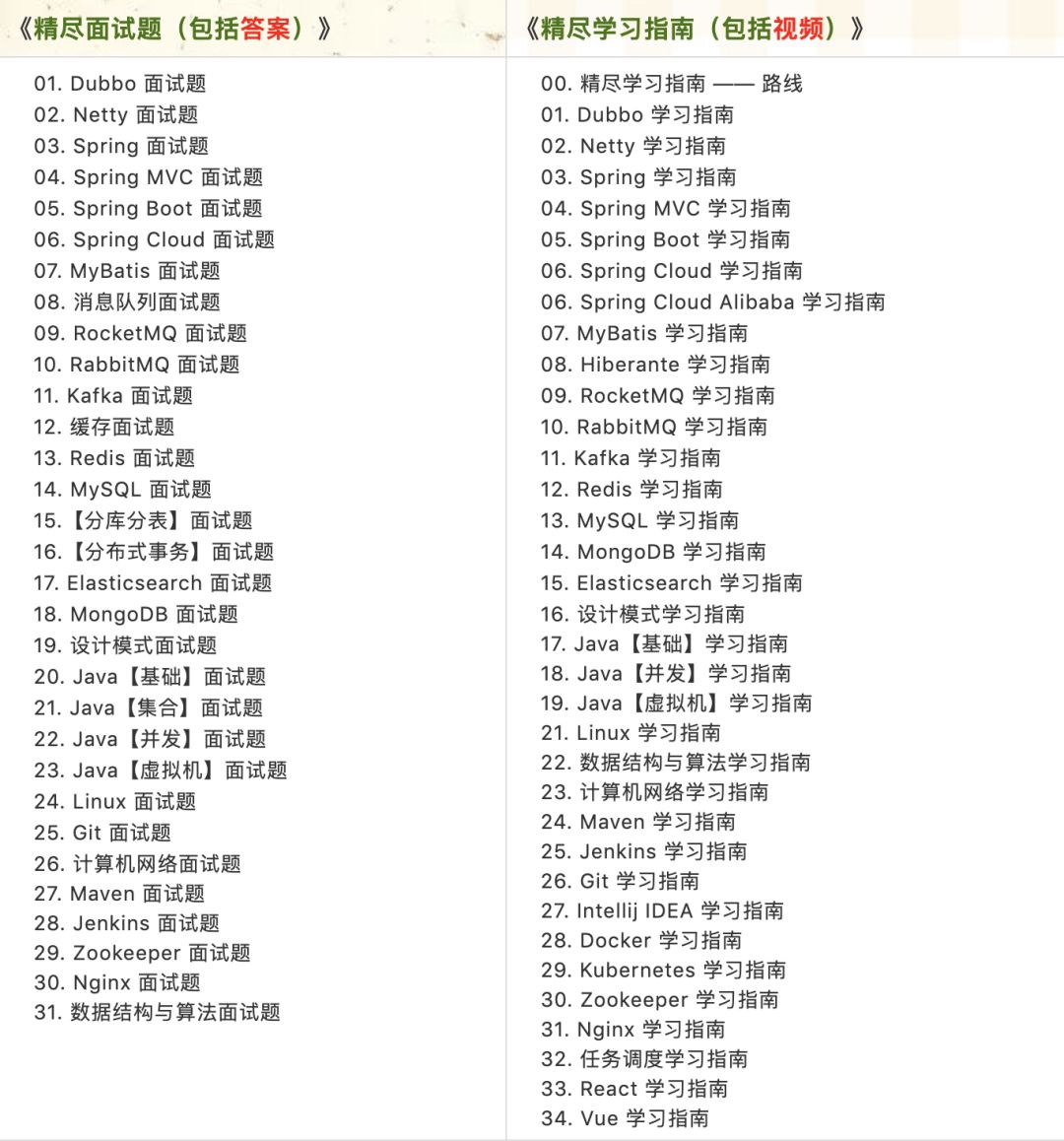
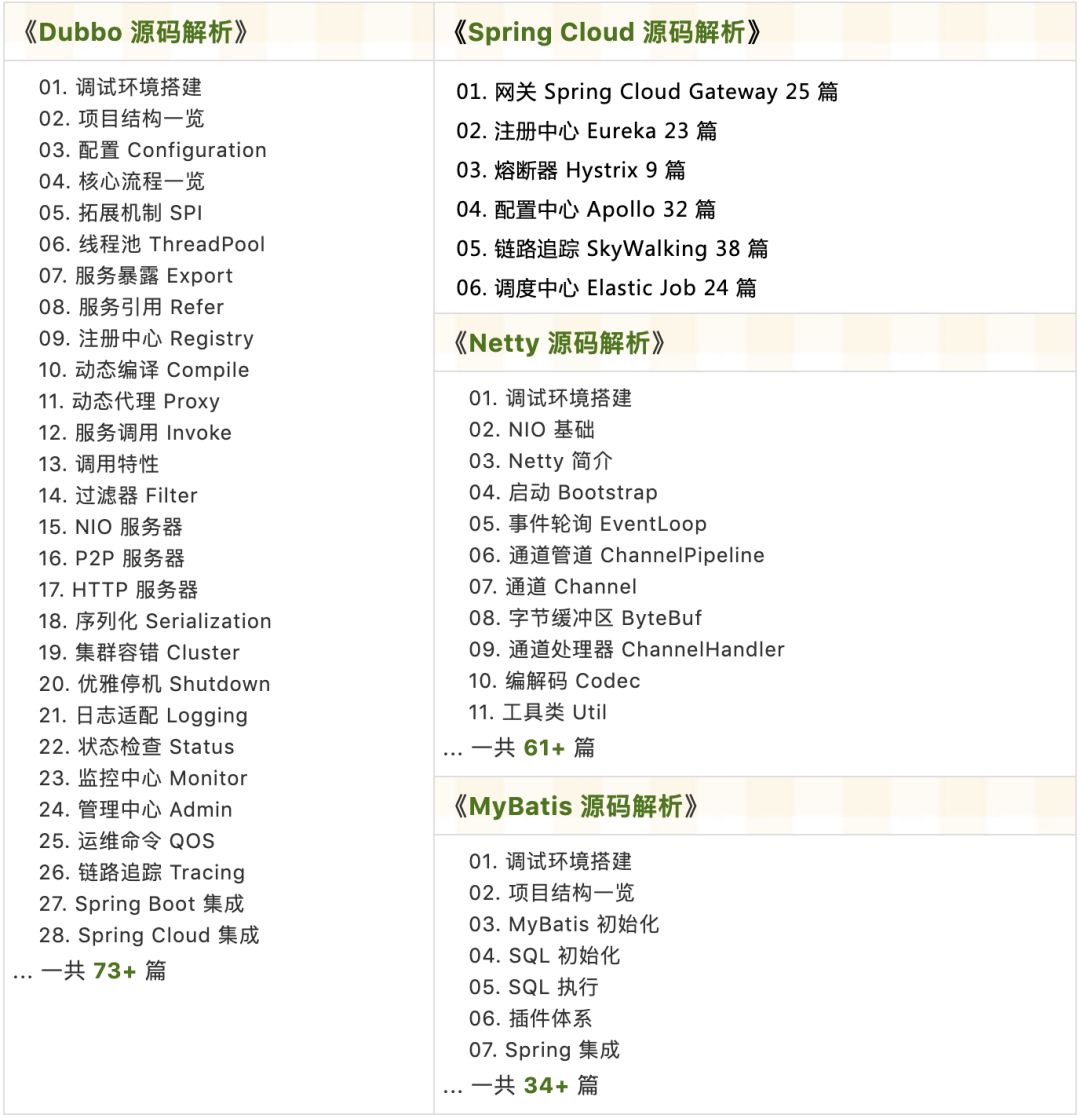
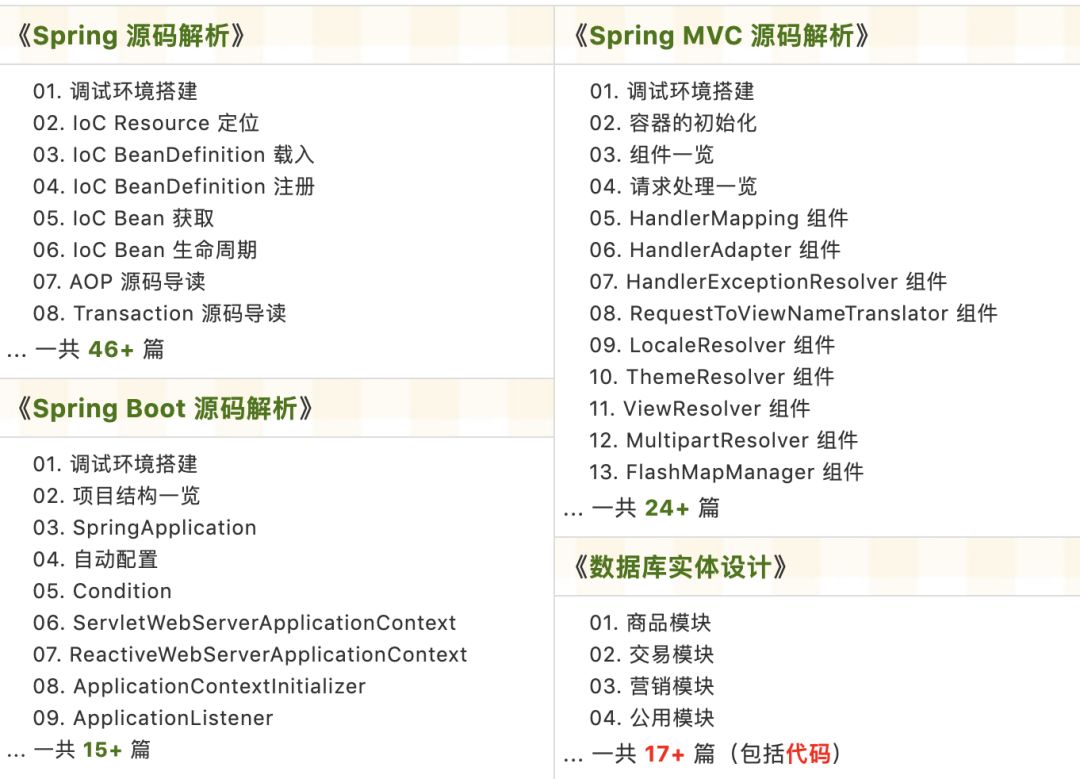
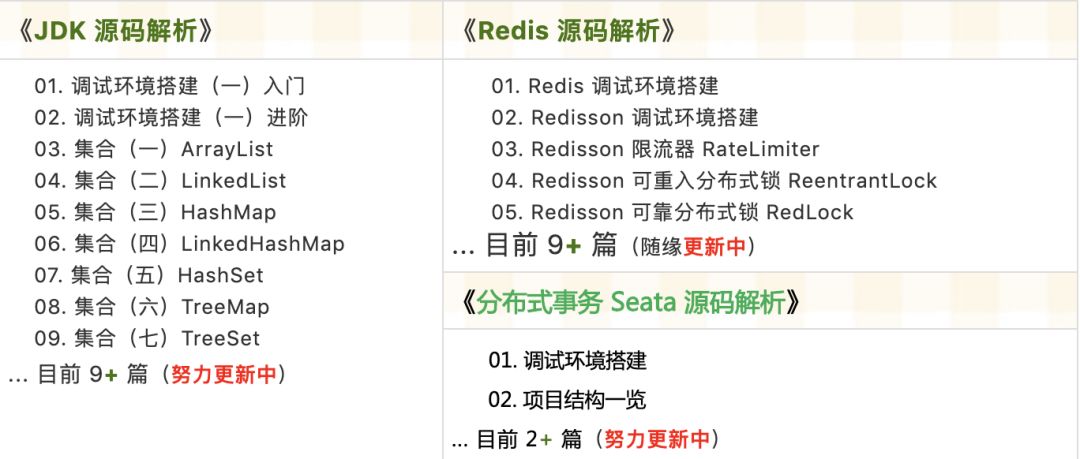
最近更新《芋道 SpringBoot 2.X 入门》系列,已经 101 余篇,覆盖了 MyBatis、Redis、MongoDB、ES、分库分表、读写分离、SpringMVC、Webflux、权限、WebSocket、Dubbo、RabbitMQ、RocketMQ、Kafka、性能测试等等内容。
提供近 3W 行代码的 SpringBoot 示例,以及超 4W 行代码的电商微服务项目。
获取方式:点“在看”,关注公众号并回复 666 领取,更多内容陆续奉上。
文章有帮助的话,在看,转发吧。
谢谢支持哟 (*^__^*) 227


 扫一扫


 被折叠的 条评论
为什么被折叠?
 到【灌水乐园】发言


