


学习深度学习因为要用到GPU,发现自己的电脑携带入门级显卡MX450,所以跟着小土堆视频尝试搭建环境。
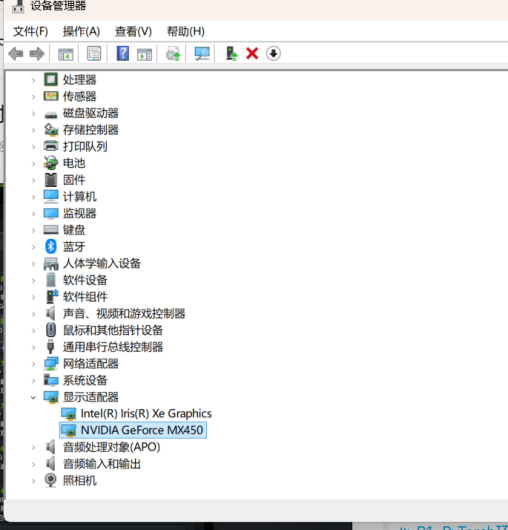
一:查看自己显卡的型号:打开设备管理器——显示适配器,可以看到自己电脑是否带显卡。这里注意的是显卡不等于GPU,只是说GPU是显卡的重要组成部分。
二:在anaconda prompt中创建新的虚拟环境,这里我之前已经创建过了叫phoenix的环境,代码如下。

三:安装pytorch时,要看自己的显卡支持的CUDA的最高版本是什么。
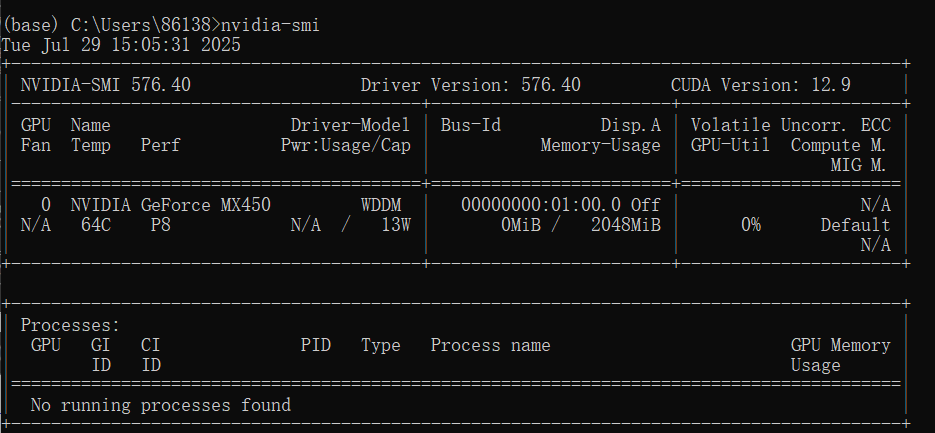
这里可以看出我的显卡支持的CUDA的最高版本是12.9。
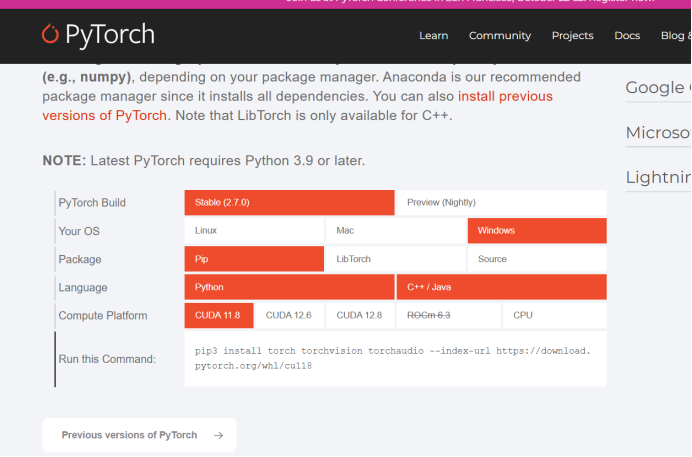
打开pytorch官网:PyTorch,找到对应版本的安装代码。
更加详细的版本对应,可参考博客:(11 封私信) 环境配置:选择正确版本的CUDA和PyTorch安装(windows) - 知乎
或者直接到这个网站上查看:CUDA Toolkit 12.9 Update 1 - Release Notes — Release Notes 12.9 documentation
因为我的显卡支持的CUDA的最高版本是12.9,所以这里我可以选择compute platform栏中的前三个选项。
然后进入相应的虚拟环境后,复制粘贴run this platform行的代码到命令行运行,安装pytorch.

四:检测pytorch的安装环境的成功与否。

可以看到Python正常运行,同时可以支持GPU.
五:Jupyter notebook安装。
随着anaconda安装时一起安装了,但是其是默认安装在base环境中的,但是base环境中一般没有安装Pytorch环境,解决办法如下:
一:在base环境中安装pytorch
二:在有pytorch的虚拟环境中安装jupyter
这里选择第二种方法:
要在虚拟环境中安装运行jupyter所要用到的包,命令行代码如下:

然后输入jupyter notebook,就可以运行了。





 扫一扫
扫一扫


 7万+
7万+

 被折叠的 条评论
为什么被折叠?
被折叠的 条评论
为什么被折叠?
 到【灌水乐园】发言





