


有操作都应是“非阻塞”的,以确保能随时响应用户的输入。导致主线程阻塞的常见“元凶”主要涵盖五个方面:主线程被“长时间”的同步计算所“阻塞”、单次渲染的界面节点过多或过于复杂、内存中存在“未释放”的巨大对象或“内存泄漏”、响应了“高频率”触发的事件而未做“节流”或“防抖”、以及后台的“网络请求”或“数据处理”逻辑设计不当。
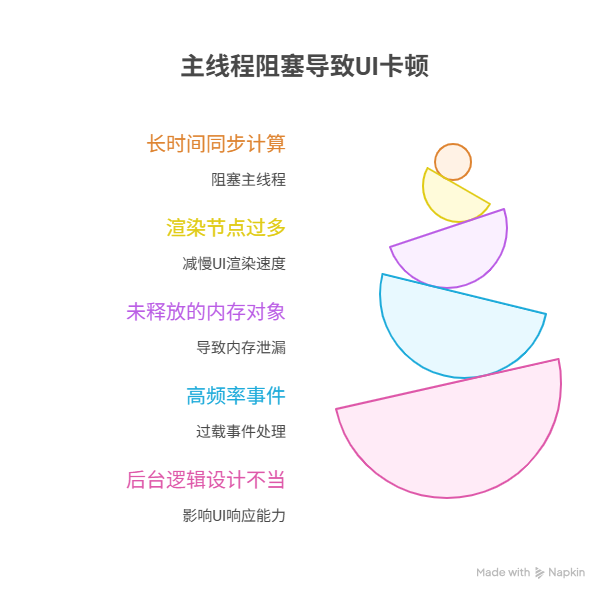
其中,主线程被长时间的同步计算所阻塞,是问题的根源。绝大多数图形用户界面系统,都运行在一个“单线程”模型上,这个唯一的线程,既要负责绘制界面,又要负责响应用户的点击、滚动等操作。如果开发者,在这个线程上,启动了一项耗时巨大的计算(例如,处理一个巨大的数据数组),那么,这个线程,就会被完全地、毫无保留地,被这个计算任务所“霸占”,直到它完成为止。在此期间,所有新的用户操作,都会被“无视”,界面因此“冻结”,从而给用户带来“卡死”的直观感受。
一、问题的“本质”、单线程的“宿命”
要深刻理解“界面卡顿”的根源,我们必须首先,理解现代图形用户界面,其内在的、底层的“工作模型”。这个模型,可以被概括为“单线程 + 事件循环”。
1. 图形用户界面的“单线程”模型
在几乎所有我们日常接触的图形用户界面框架中——无论是网页浏览器、安卓、苹果的操作系统,还是各种桌面应用框架——所有与“界面”相关的操作,包括绘制界面元素、响应用户的鼠标点击和键盘输入、执行动画等,都被严格地,限定在了一个唯一的、专用的“主线程”上执行。
之所以采用这种“单线程”的设计,主要是为了简化状态管理,避免复杂的并发问题。如果允许多个线程,在同一时刻,随意地,去修改同一个界面元素(例如,线程A想把它变红,线程B想把它变绿),那么,整个界面的状态,将很快地,陷入一种不可预测的、混乱的“竞态条件”之中。
2. 事件循环的工作原理
这个唯一的“主线程”,其内部,运转着一个永不停止的“事件循环”。我们可以将其,理解为一个极其勤勉的“调度中心”,它在周而复始地,执行着一个简单的循环:
检查“任务队列”:去一个名为“任务队列”的“信箱”里,看看是否有新的“任务”到达。这些“任务”,可以是“用户刚刚点击了一下按钮”、“一个网络数据包已经下载完成”、“一个定时器的时间到了”等等。
取出一个任务并执行:如果队列中有任务,就取出最老的一个,并完整地、从头到尾地,执行与这个任务相关的所有代码。
进行界面“渲染”:在该任务执行完毕后,检查,是否有任何代码,请求了对界面的修改。如果有,就进行一次统一的、重绘屏幕的操作。
返回第一步,继续检查任务队列。
3. “阻塞”的科学定义
界面的“卡顿”或“失去响应”,在技术层面上,其唯一的、直接的原因,就是上述“事件循环”的第二步——“取出一个任务并执行”——其耗费的时间,过长了。
根据谷歌等行业领导者提出的RAIL性能模型,如果一个任务的执行时间,超过了100毫秒,人类用户,就能明确地,感受到“延迟”。如果,这个时间,超过了500毫秒甚至1秒,那么,用户,就会主观地,判定这个程序已经“卡死”了。因为,在这个耗时的任务,执行完毕之前,整个“事件循环”,都被“阻塞”在了第二步。它既没有机会,去处理任何新的、后续的用户输入(如你的第二次点击),也没有机会,去执行任何屏幕的重绘。
二、元凶一、主线程的“同步”计算过载
这是导致主线程阻塞的、最直接、也最常见的“罪魁祸首”。
1. 场景一:复杂的数据处理
问题描述:开发者,从一个接口,获取到了一个包含了数万条记录的、巨大的数据数组。然后,在一个响应用户点击的回调函数中,直接地,对这个数组,进行了一次复杂的、多重嵌套的“循环、过滤、排序、转换”的同步操作。
后果:这个数据处理的循环,可能会持续执行数百毫秒甚至数秒。在此期间,主线程被完全“冻结”,界面对用户的任何后续操作,都“毫无反应”。
2. 场景二:耗时的算法
问题描述:在主线程上,直接地,执行一些计算密集型的算法,例如,复杂的路径规划、图像的滤镜处理、数据的加密或解密等。
【解决方案】:将所有“耗时计算”,都从“主线程”,转移到“后台线程”。
Web Worker:在网页开发中,Web Worker技术,允许我们,创建一个或多个,完全独立于主线程的“后台线程”。我们可以将那些计算密集型的、与界面无直接关系的数据处理任务,都“派发”给这些后台线程去完成。后台线程,在计算完毕后,再通过一个异步的消息,将最终的“结果”,安全地,返回给主线程。主线程,则只负责,接收这个“结果”,并用它来更新界面。
异步化拆分:对于一些无法,或不方便,被完全转移到后台线程的任务,我们可以采用一种“化整为零”的策略。即将一个“大的”同步任务,人为地,拆分为多个“小的”任务块,并利用setTimeout(..., 0)这样的技巧,将每一个小任务块,都作为一个新的、独立的“宏任务”,重新调度到“任务队列”的末尾。这使得,在每两个小任务块的执行间隙,主线程,都有机会“喘息”,去处理其他的用户输入和界面渲染。
三、元凶二、渲染的“性能”瓶颈
有时,卡顿,并非源于“计算”,而是源于“绘制”本身。
一次性渲染“过多”的元素:当一个需求,要求,在一个页面上,同时,渲染一个包含数千行、数十列的巨大表格时,浏览器,需要,在短时间内,创建数万个独立的界面元素节点,并为它们,逐一地,计算样式和布局。这个过程,本身,就可能耗时数秒,导致界面“白屏”或“卡顿”。
频繁且无效的“重绘”与“回流”:在网页中,界面的渲染,分为“回流”(计算元素的位置和几何形状)和“重绘**(填充元素的像素颜色和样式)两个阶段。“回流”的成本,远高于“重绘”。如果我们的代码,在一次操作中,反复地,去修改那些会“影响布局”的属性(例如,一个元素的宽度、高度、或边距),那么,就会,触发多次的、昂贵的、全局性的“回流”,导致严重的性能问题。
【解决方案】:
虚拟化/窗口化:对于需要展示海量数据的长列表或表格,我们不应,一次性地,将所有数据,都渲染出来。而应采用“虚拟化”技术,即,只渲染那些,当前,在用户的“可视窗口”内,所能看到的、少数的几十个元素。当用户滚动时,再动态地,计算和渲染新的可见元素。
请求动画帧:对于需要,实现流畅动画的场景,应使用requestAnimationFrame,来将我们的动画逻辑,与浏览器的“刷新频率”,进行同步,以获得最佳的性能。
优化样式操作:尽量避免,在JavaScript中,频繁地,读写会触发“回流”的样式属性。
四、元凶三、高频事件的“处理风暴”
“疯狂”的事件触发:在界面中,存在一些“高频”事件,例如,scroll(滚动)、mousemove(鼠标移动)、resize(窗口大小调整)。这些事件,可以在短短一秒钟内,被触发数十次甚至上百次。
问题的根源:如果,我们为这些“高频”事件,绑定了一个处理逻辑相对复杂的“事件回调函数”,那么,这个回调函数,就会被“疯狂地”,在一秒钟内,执行数十上百次。这会迅速地,将“任务队列”,填满,并耗尽中央处理器的计算能力,导致界面,在滚动或拖拽时,出现明显的“掉帧”和“卡顿”。
【解决方案】:为高频事件的回调函数,配备“减速器”。
函数防抖:其策略是,“稍等一下,等你不动了,我再处理”。它会强制一个函数,在某个连续的操作结束后(例如,用户停止了输入),只被执行一次。这非常适用于,像“搜索框的输入联想”这样的场景。
函数节流:其策略是,“别太快,按我的节奏来”。它会确保一个函数,在一定的时间间隔内(例如,每200毫-秒),最多只被执行一次。这非常适用于,像“页面滚动”或“窗口缩放”的事件处理。
五、元凶四、内存的“隐形”杀手
最后,一个常常被忽略的、导致界面“间歇性”或“越来越”卡的“隐形杀手”,是不健康的内存使用。
内存泄漏:如我们在前文《为什么有些对象在没有引用后,内存仍无法被回收》中所述,如果程序中,存在“内存泄漏”,那么,随着用户使用时长的增加,应用所占用的内存,就会只增不减。
与卡顿的关系:当内存占用,达到一个较高的水平时,垃圾回收器,就会被更频繁地触发,并且,每一次执行“垃圾回收”所需的时间,也会更长。这些垃圾回收的暂停,都是在“主线程”上,进行的“阻塞性”操作。这,正是导致许多应用,“用久了,就越来越卡”的根本原因。
【解决方案】:
利用内存分析器:使用像Chrome浏览器开发者工具中的“性能”和“内存”面板,来主动地,分析应用的内存使用情况,定位并修复内存泄漏。
养成良好的资源管理习惯:例如,在组件被销毁时,及时地,注销所有相关的事件监听器和定时器。
六、在流程与规范中“防范”
性能作为“一等公民”:在进行需求分析和评审时,就应将“性能”,作为一个重要的非功能性需求,来进行明确的定义和讨论。
代码审查:在进行代码审查时,应将“是否存在可能阻塞主线程的同步计算”、“高频事件的处理是否已做节流/防抖”等,作为重要的检查项。
性能预算:团队,可以共同制定一个“性能预算”,例如,“我们的任何一个用户交互,其主线程的响应时间,都不得超过100毫秒”。这个“预算”,可以通过自动化的性能测试工具,在持续集成的流程中,进行监控。
在项目计划中体现:对于任何一个新功能的开发,都应在项目计划中,明确地,包含一个用于“性能分析与测试”的任务,以确保,它,不会在紧张的开发节奏中,被遗忘。
常见问答 (FAQ)
Q1: 什么是“主线程”?为什么它这么容易被阻塞?
A1: “主线程”,在图形用户界面程序中,是那个唯一的、负责处理所有用户交互(如点击、滚动)和执行所有界面更新(如重绘)的线程。正因为它是“唯一”的,所以,任何一个耗时的任务,只要在这个线程上执行,都会“独占”它,导致它,无法再去处理任何其他的事情,从而,引发界面的“冻结”。
Q2: “函数防抖”和“函数节流”有什么区别?
A2: 两者都是用于,降低高频事件回调执行频率的技术,但策略不同。“防抖”,是在一个连续动作的“结束”时,只执行一次。而“节流”,则是在一个连续动作的“过程”中,以一个固定的频率(例如,每200毫秒一次),反复地执行。
Q3: 我应该如何使用浏览器开发者工具来诊断界面卡顿问题?
A3: 使用“性能”面板。点击“录制”按钮,然后,在你的界面上,复现那个卡顿的操作。录制结束后,面板,会为你生成一份详细的“火焰图”。在这张图中,那些“顶部平坦”的、耗时很长的、带有“红色三角”标记的“长任务”,就是导致你的界面卡顿的“罪魁祸首”。
Q4: 后端程序也会有类似“界面卡顿”的问题吗?
A4: 后端程序,虽然没有“界面”,但同样存在“线程阻塞”的问题。例如,在一个多线程的Web服务器中,如果所有的“工作线程”,都因为一个慢查询或一个死锁,而被“阻塞”住了,那么,这个服务器,就将无法再响应任何新的用户请求,从用户的角度看,网站,就“卡死”了。其底层的“任务队列被耗尽”的原理,是相通的。





 扫一扫
扫一扫


 3万+
3万+

 被折叠的 条评论
为什么被折叠?
被折叠的 条评论
为什么被折叠?
 到【灌水乐园】发言





