



 本文详细介绍了如何配置PLC(作为主站或从站)与步科HMI(作为从站或主站)进行RS232 Modbus通信。步骤包括选择合适型号、配置串口参数、建立读写寄存器连接以及在HMI上创建数值显示和输入。
型号选择
| HMI型号 | 软件 |
|---|---|
| 步科MT4532TE | Kinco HMIware 2.5 |
| 控制器型号 | 软件 |
|---|---|
| 中型PLC(以PMC600为例) | Codesys |
硬件接口说明
| PMC610 | MT8102iE |
|---|---|
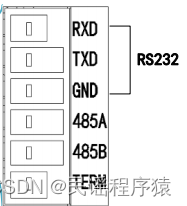 |  |
PLC主HMI从
PLC:
Step1:新建工程
Step2:添加RS232 Modbus主站
Step3:配置串口参数,波特率9600,偶校验,数据位8,停止位1
Step4:添加通讯设置,读写寄存器
Step5:下载工程进PLC
HMI:
Step1:新建工程,拖出对应HMI型号MT4532TE。配置IP地址,和串口
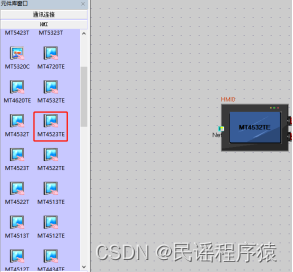
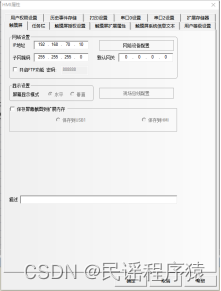
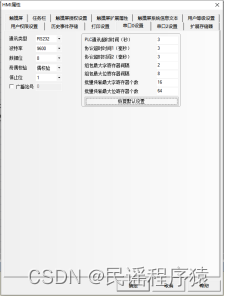
Step2:拖出PLC中的Modbus RTU Slave,并通讯串口连接
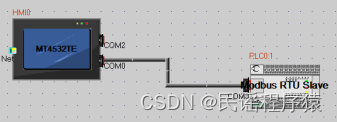
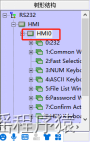
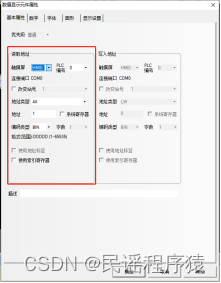
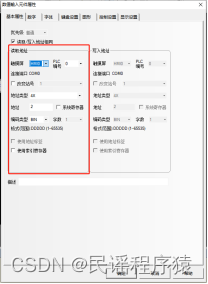
Step3:右侧工程选择HMI0.在PLC元件中添加数值显示和数值输入
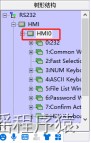
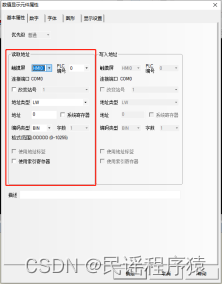
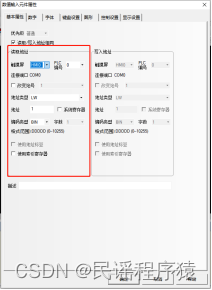
Step4:下载工程进HMI(需要先选择下载方式,选择IP)
HMI主PLC从
PLC:
Step1:新建工程
Step2:选择Modbus从站
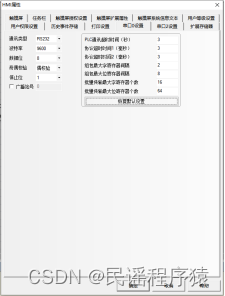
Step3:配置串口参数,波特率9600,偶校验,数据位8,停止位1,站号1
Step4:程序添加DWS全局变量。
Step5:下载工程进PLC
HMI:
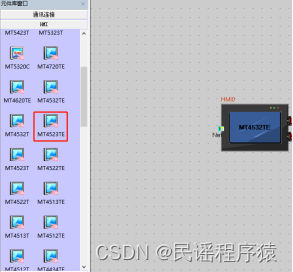
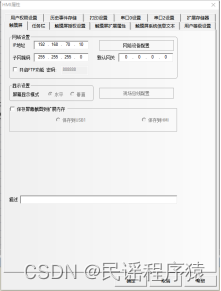
Step1:新建工程,拖出对应HMI型号MT4532TE。配置IP地址,和串口0.
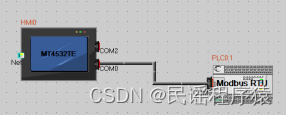
Step2:拖出PLC中的Modbus RTU,并通讯串口连接
Step3:右侧工程选择HMI0.在PLC元件中添加数值显示和数值输入
Step4:下载工程进HMI(需要先选择下载方式,选择IP)





 扫一扫
扫一扫


 2841
2841

 被折叠的 条评论
为什么被折叠?
被折叠的 条评论
为什么被折叠?
 到【灌水乐园】发言





