VS Code中设置自动激活Python虚拟环境失效的解决办法

解决VS Code中Python虚拟环境激活报错问题 Python虚拟环境是项目依赖隔离的基础工具,通过创建独立环境避免包冲突。其核心原理是修改系统PATH和环境变量,隔离不同项目的Python解释器和依赖包。在Windows系统中,PowerShell执行策略(ExecutionPolicy)作为安全机制,默认限制脚本运行,导致虚拟环境激活脚本(Activate.ps1)无法执行。开发环境下,合理设置RemoteSigned策略既能保证安全,又能支持本地脚本运行。VS Code作为主流开发工具,与Python虚拟环境的深度集成能显著提升开发效率。本文针对"A 阅读详情

VS Code中Ctrl+Shift+P,输入Python: Select Interpreter选择好虚拟环境之后,已经看到设置的虚拟环境被选中了
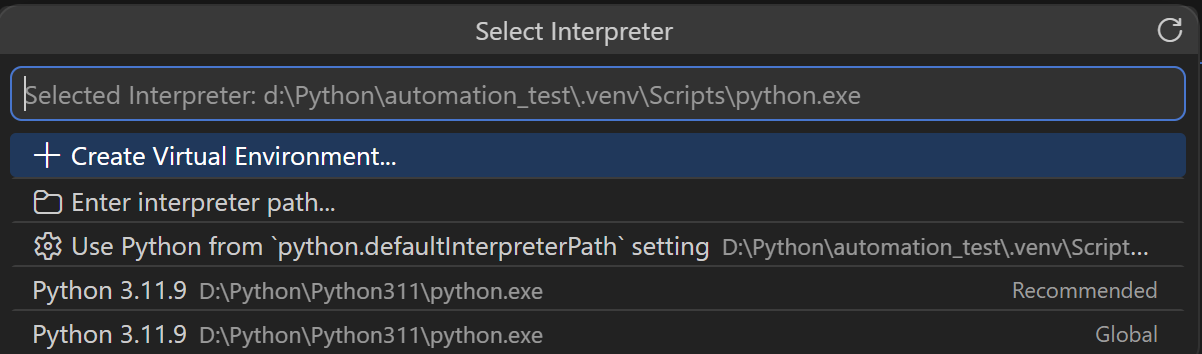
但是打开新的Terminal无论是Powershell还是Command prompt都没有自动激活虚拟环境。

打开设置输入python.terminal.activateEnv和python.terminal.autoActivate看到激活和自动激活选项(旧选项和新选项)都已开启
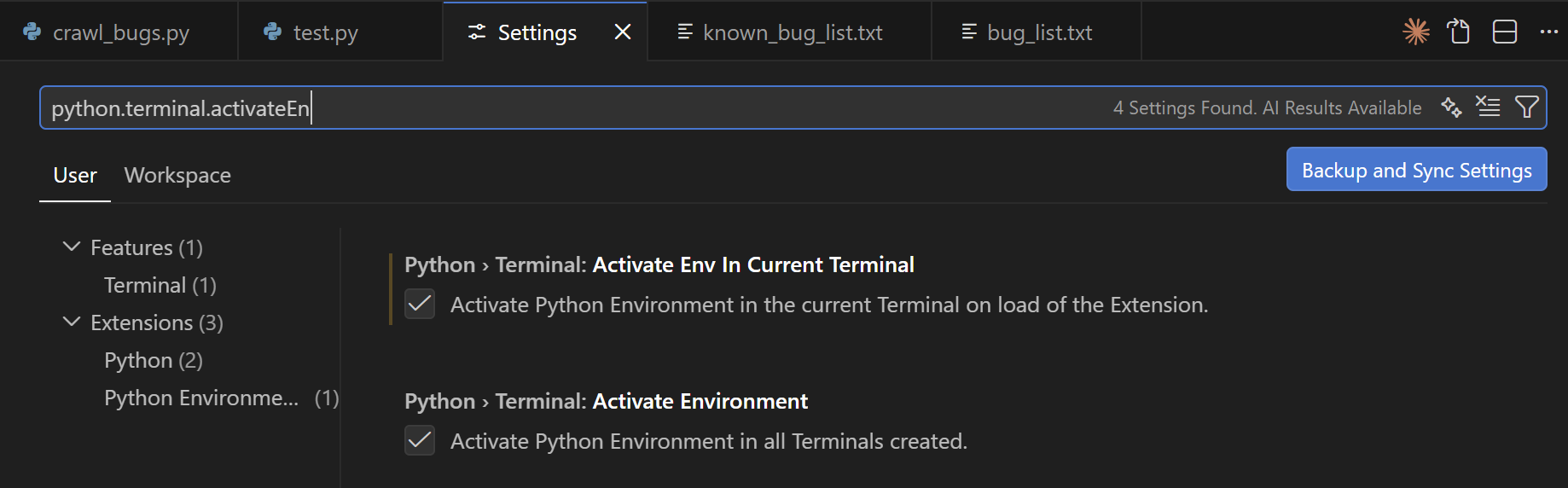
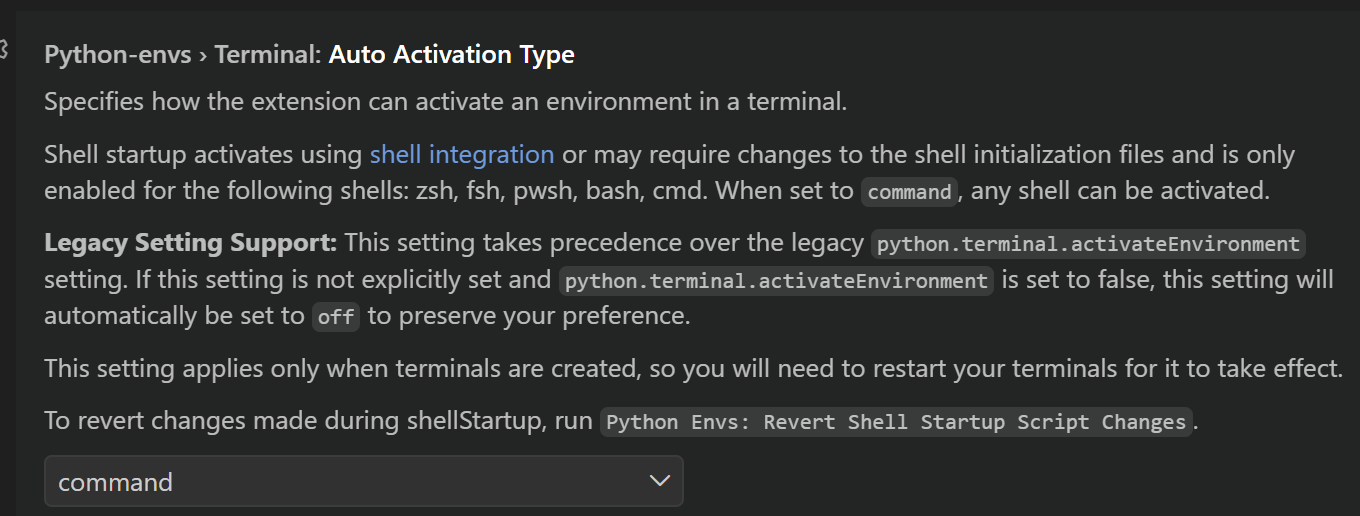
但新建终端始终没有自动激活虚拟环境(之前可以,中间做了其他设置或者安装了插件影响)。

解决办法

第一步:创建或打开配置文件

  1. 在项目根目录下看是否有 .vscode 文件夹。如果没有,手动新建一个。

  2. 在 .vscode 文件夹里新建一个文件,命名为 settings.json。


第二步:写入配置代码

将以下代码复制进去。请根据你的操作系统选择对应的格式:

macOS / Linux 示例:
{
    "python.defaultInterpreterPath": "${workspaceFolder}/.venv/bin/python",
    "python.terminal.activateEnv": true
}
Windows 示例:

注意 Windows 路径需要使用双反斜杠 \\:

{
    "python.defaultInterpreterPath": "${workspaceFolder}\\.venv\\Scripts\\python.exe",
    "python.terminal.activateEnv": true
}

关键参数解释
  • ${workspaceFolder}: 这是一个内置变量,代表你当前打开的项目根目录。使用它比写死路径(如 /Users/oliviadou/...)更好,因为这样即使你把文件夹移动了位置,配置依然有效。

        当然如果你的虚拟环境不在项目目录下,还是使用绝对路径

  • python.defaultInterpreterPath: 这是核心设置,直接告诉插件“不用猜了,就用这一个”。

  • python.terminal.activateEnv: 设为 true 强制要求终端在启动时尝试执行激活脚本。


第三步:重启生效

  1. 保存 settings.json。

  2. 按下 Cmd + Shift + P (Mac),输入 Developer: Reload Window 并回车(这比关掉重开更快)。

  3. 重新打开一个终端,你应该能看到左侧出现了环境标记(如 (.venv))。


常见小坑排查

  • JSON 格式错误: 确保每一行结尾有逗号(最后一行除外),且所有括号都成对。

  • 相对路径问题: 如果你的虚拟环境文件夹不叫 .venv,请记得修改代码里的名称。

  • 权限问题: 在 macOS 上,如果提示权限不足,确保你的虚拟环境文件夹不是只读的。

VS Code Python环境配置:解释器、虚拟环境与调试器诊断指南 Python开发环境配置本质是解释器路径、虚拟环境隔离与调试协议协同的问题。VS Code不直接运行代码,而是通过Python扩展调度本地解释器,其核心在于确保终端命令行、VS Code状态栏显示、调试器加载三者指向同一Python实例。关键原理包括PATH路径解析优先级、venv的pyvenv.cfg机制、debugpy远程调试协议及sys.path模块搜索路径一致性。技术价值在于避免ModuleNotFoundError、断点失效、跨平台路径错位等高频故障;典型应用场景涵盖数据科学(conda环境)、W 阅读详情

相关推荐

解决VS Code中Python虚拟环境识别问题

Python虚拟环境是开发中隔离项目依赖的重要工具,通过创建独立的解释器副本和包目录实现环境隔离。VS Code通过Python扩展与虚拟环境交互,涉及工作区搜索、解释器缓存和配置文件等多重机制。当这些机制出现问题时,会导致虚拟环境识别失败,影响开发效率。本文针对VS Code中常见的Python虚拟环境识别问题,从虚拟环境工作原理入手,提供系统化的排查方法和解决方案,涵盖基础验证、手动配置、权限处理等实用技巧,并分享多环境管理、日志调试等高级实践,帮助开发者快速恢复正常的开发环境。

weixin_28842367的博客 216

VSCode 配置python虚拟环境(激活环境细节)

在VSCode中创建非全局环境,一旦激活该环境,安装的任何软件包都将与其他环境(包括全局解释器环境)隔离,从而能减少因软件包版本冲突而可能引起的许多复杂情况。

m0_73550224的博客 11万+

VS Code新手必看:如何一键切换Anaconda虚拟环境(附常见问题排查)

本文详细介绍了在VS Code中高效管理Anaconda虚拟环境的方法,重点解决环境切换不显示、终端激活失败等常见问题。通过一键切换、快捷键配置、自动化设置及Jupyter内核管理等技巧,帮助开发者构建流畅的Python开发工作流,提升环境配置效率。

weixin_28839549的博客 790

VS Code配置使用 Python,超详细配置指南,看这一篇就够了

VS Code配置使用 Python,超详细配置指南,看这一篇就够了

Python单行客的博客 32万+

VS Code Windows终端自动识别激活Conda与venv环境

Python项目环境管理是工程化开发的基础能力,其核心在于解释器隔离、依赖可控与上下文感知。在Windows平台,VS Code集成终端默认不具备环境语义理解能力,导致Conda与venv共存时频繁出现模块导入失败、版本错配等低级但高发问题。本文基于PowerShell原生机制,构建三级环境指纹识别体系(配置文件签名→目录结构验证→运行时探针),实现无需插件、不改系统策略的自动化激活;重点解决conda activate命令失效、空格路径解析异常、终端重启状态丢失等Windows特有痛点,并支持pyproj

weixin_33940469的博客 326

VS Code零配置搭建Python开发环境:集成Jupyter Notebook与虚拟环境管理

Python开发环境配置是编程入门和项目实践的基础环节,涉及解释器安装、包依赖管理和开发工具集成等核心原理。通过自动化工具链,开发者可以快速构建隔离、可复现的编码环境,从而提升开发效率并保障项目一致性。在数据科学和机器学习领域,交互式编程与脚本开发的融合尤为重要。本文聚焦于利用VS Code编辑器及其Python扩展,实现开箱即用的环境搭建,原生支持Jupyter Notebook的单元格执行和虚拟环境管理,显著降低配置复杂度。通过集成IntelliSense智能补全、图形化调试和自动化包管理等功能,该方案

weixin_30512089的博客 332

VSCode 创建虚拟环境并激活

VSCode 创建虚拟环境并激活

Carroll0205的博客 3863

VS Code Remote-SSH 远程开发:Windows 无缝连接 Ubuntu Python 虚拟环境

VS Code Remote-SSH 是一种基于标准 SSH 协议的远程开发范式,它在客户端(Windows)与服务端(Ubuntu)之间建立加密、低延迟的双向信道,将远端 Linux 环境作为真实运行时底座,而非模拟或容器化抽象。其核心原理是本地 VS Code 前端通过轻量级 `vscode-server` 进程代理所有编辑、调试、终端和 Git 操作,实现跨系统 IDE 体验一致性。技术价值在于规避 WSL 的 GPU 和内核限制、绕过 Docker 的公网安全与镜像可靠性瓶颈,同时保障 Python

weixin_34268579的博客 446

vscode+anaconda安装及conda虚拟环境的激活

下载安装包直接点击安装即可。

linzixi0220的博客 1万+

Python虚拟环境避坑指南:为什么你的venv总是激活失败?

本文详细解析了Python虚拟环境venv激活失败的常见问题及解决方案,涵盖Windows、macOS和Linux三大平台。从环境创建完整性检查、系统权限设置到终端适配方案,提供全面的避坑指南,帮助开发者高效解决venv激活难题。

weixin_26950847的博客 359

VS Code + Python虚拟环境搭建FastAPI开发全攻略

Python项目开发中,依赖版本冲突和环境隔离是常见痛点。虚拟环境为每个项目提供独立的解释器与依赖空间,从根本上避免全局包混乱、版本漂移等问题。其核心原理是通过创建隔离的目录结构,将Python解释器、pip和第三方库限制在项目内部,从而实现环境可移植、可复现。这一技术在现代Web开发中尤为重要,尤其面对FastAPI这类依赖较多的异步框架,虚拟环境能确保团队协作、服务器部署时依赖的一致性。在实际工程场景中,开发者常借助VS Code进行编码与调试,因此正确配置VS Code关联虚拟环境,是提升FastAP

weixin_42554151的博客 219

VSCode 配置python虚拟环境(激活环境细节)_vscode python conda虚拟环境(2)

安装VSCode参考网上教程即可vscode安装+配置+使用+调试【保姆级教程】-优快云博客打开VSCode,下载python扩展和中文扩展插件。​​在VSCode中打开项目文件夹,键盘输入快捷键“Shift+Ctrl+P”命令面板,输入“Python”,选择“Python:创建环境”。​选择创建“Conda”环境,可以选择特定版本的python来配置环境。(安装Anaconda就是为了能够配置不同版本的python环境,没有Anaconda此处则无法创建Conda环境)左下角显示正在创建Conda环境,

disrm84160的博客 3708

VS Code Python 开发环境配置指南:从裸机到调试与虚拟环境

Python 开发环境配置是每个开发者都会遇到的基础问题,涉及解释器管理、虚拟环境隔离、调试配置与代码检查等核心环节。其原理在于通过虚拟环境实现项目依赖隔离,借助调试适配器与语言服务提升开发效率。合理配置能显著减少 ModuleNotFoundError、断点失效等常见问题,适用于新机器初始化、多项目并行开发及团队协作等场景。本文围绕 VS Code 与 Python 扩展,系统梳理解释器选择、虚拟环境创建、launch.json 调试参数、Ruff 代码检查及典型避坑方案,帮助开发者构建可复现、可迁移的工

weixin_42567046的博客 228

Python虚拟环境完全指南:venv与conda创建、迁移及VS Code避坑

在Python项目开发中,依赖冲突是绕不开的痛点。同一台机器上不同项目往往需要不同版本的第三方库,而全局环境无法满足这种隔离需求。虚拟环境的核心原理是通过修改PATH和独立的site-packages目录,让每个项目拥有独立的解释器与包管理空间。掌握虚拟环境工具,不仅能解决依赖冲突,还能提升环境复现与团队协作效率。本文从官方venv讲起,覆盖数据科学场景中常用的conda,重点介绍conda虚拟环境创建后默认落在C盘的迁移方案,以及VS Code中切换解释器时遇到的典型配置陷阱。无论你是新手还是有一定经验的

weixin_33483304的博客 266

C# 通俗易懂的介绍基础知识(七)——栈Stack(从日常生活开始讲解)

C# 通俗易懂的介绍基础知识(七)——栈Stack(从日常生活开始讲解) 大家好,我是菌菌巧乐兹,励志用最简单的语言来讲解程序知识点。

菌菌兹的博客 1669

【自动驾驶学习笔记——Prescan和Simulink 学习笔记和问题记录(1)】

主要记录一些Prescan/Simulink 联合仿真出现的问题。

ly1336545868的博客 1465

为什么你的VSCode总无法激活Python虚拟环境?一文讲透底层机制与修复方案

解决VSCode Python虚拟环境激活失败难题,深入解析底层机制与常见误区。涵盖项目配置、终端识别及IDE集成原理,提供一键修复方案。适用多种操作系统与Python版本,提升开发效率,值得收藏。

CodeVibe的博客 1938

初级文章【西门子】字符拼接成字符串

针对S7-400极其以下PLC,1200往上据说有专门的块了呢,首先,我是不用库的,需要什么函数会自己写,OK进入正题。 首先,我们有一个DB块,里面有14个char,一个14位的char数组和一个14位的string。如下图。 我们的目的是将char1-char10拼接成一个string。 第一种方式:第一步,将char放进数组。 ​​​​​​​ 相信大家都能看明白,但是我还是要解释解释 L取值2 T赋值到临时变量DBNO(INT) OPN DB [#DBNO]获取DB块,这一句.

NS_Speak(IVAV) 1万+

VS Code配置NumPy环境全流程:虚拟环境与自动提示一次搞定

从Python环境配置的基础概念讲起,介绍虚拟环境隔离依赖的原理,以及语言服务器协议(LSP)如何驱动VS Code的智能提示。掌握这些技术,能显著提升科学计算开发效率。当需要安装NumPy并开启代码自动补全时,往往因解释器未选对或扩展配置不全而受阻。本文以实际操作为主线,涵盖Python安装、.venv创建、pip换源、settings.json配置等环节,帮助新手与Anaconda用户快速搭建轻量高效的VS Code开发环境。

weixin_34221654的博客 288

Jetson Orin NX深度学习环境配置全攻略:从JetPack到PyTorch避坑指南

本文提供Jetson Orin NX深度学习环境配置的完整避坑指南。重点讲解如何正确利用JetPack SDK作为系统基石,使用Miniforge管理Python环境,并安装与CUDA版本严格匹配的PyTorch特供版本。通过详细的步骤和验证方法,帮助开发者在ARM架构的嵌入式平台上高效搭建稳定的AI开发工作站。

yolo5detector的博客 272

利用正射影像对斜射图像进行反向投影

因此,RANSAC算法可以通过计算inliners和outliers的数量来评估估计关键点的质量,确保与其他点不一致的点不会在Homography矩阵中被估计。然后,它通过考虑关键点周围区域中图像的梯度大小和方向来计算每个提取的关键点的方向。由于单应性矩阵的计算可能会受到两个图像中异常值的存在的影响,这将导致矩阵的不正确估计并导致沿图像的对准和映射不良。FLANN匹配器的方法基于K近邻搜索的概念,即从图像中找到k个近邻。找到相机在正射影像坐标系中的位置并在正射影像上绘制重叠区域的边界框。

gis收藏家的博客 1511

VS Code安装实战:从零搭建Python开发环境

今天就把完整的安装和配置流程整理出来,尤其适合刚入门的新手跟着操作。上直接创建Python项目,内置了完整的开发环境,还能一键分享和协作,特别适合快速验证想法。我试过他们的在线编辑器响应速度很快,调试功能也很齐全,临时写个小脚本特别方便。点击左侧扩展图标(或按Ctrl+Shift+X),搜索"Python",认准微软官方发布的那个。安装后会提示安装Pylance语言服务器,这是微软自家的智能提示工具,建议一并安装。按F5启动调试,可以在调试控制台看到输出,还能设置断点逐步执行。"env": 环境变量。

SilvermistRaven28的博客 506

RK3568开发笔记- (TX/RX) RGMII delayline 功能调试

本文详细介绍了RK3568芯片RGMII接口delayline功能的调试过程。针对千兆以太网通信不稳定问题,通过分析RGMII时序要求,利用RK3568内置的delayline功能补偿信号延迟。调试方法包括扫描delayline窗口、测试中间值配置、优化硬件设计等步骤。文章还总结了常见问题解决方案,如PHY选型建议和自动扫描功能配置。最终实现了千兆速率下丢包率降至0.01%以下的目标,为类似开发场景提供了实用参考。

flypig has a dream! 316
上一篇: Web测试中如何简化使用多种设备和多种分辨率进行的测试
下一篇: accessibility test的哪些部分可以自动化,通常使用哪些工具
Free Tester
博客等级 码龄2年 121粉丝 42原创
评论
成就一亿技术人!
拼手气红包6.0元
还能输入1000个字符
 
 条评论被折叠 查看
添加红包

请填写红包祝福语或标题

个

红包个数最小为10个

元

红包金额最低5元

当前余额3.43元 前往充值 >
需支付:10.00元
成就一亿技术人!
领取后你会自动成为博主和红包主的粉丝 规则
hope_wisdom
发出的红包
实付元
使用余额支付
点击重新获取
扫码支付
钱包余额 0

抵扣说明:

1.余额是钱包充值的虚拟货币,按照1:1的比例进行支付金额的抵扣。
2.余额无法直接购买下载,可以购买VIP、付费专栏及课程。

余额充值