


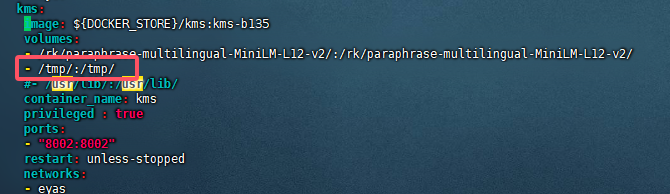
1.启动docker容器时将某个文件在挂载在docker容器下,保证系统外部文件能和docker内部互通
如下将tmp文件夹挂载在docker容器下面
2.下载libreoffice相关的包放入/tmp文件夹下并解压

#解压相关deb包
tar -xvf LibreOffice_7.4.1.2_Linux_x86-64_deb.tar.gz
tar -xvf LibreOffice_7.4.1.2_Linux_x86-64_deb_langpack_zh-CN.tar.gz
3.进入容器中,并进入相关文件夹进行安装
 #进入容器
 docker exec -it xxx /bin/bash
 cd /tmp/LibreOffice_7.4.1.2_Linux_x86-64_deb/DEBS/
 dpkg -i *.deb
 cd /tmp/LibreOffice_7.4.1.2_Linux_x86-64_deb_langpack_zh-CN/DEBS/
 dpkg -i *.deb

4.查看安装是否成功
libreoffice7.4 --version
执行上述命令可能会报错说确实xx文件,此时可在外部将相关文件copy到/tmp文件夹下,再由tmp文件夹下复制到需要的目录下面
容器外面复制
  cd /usr/lib64
  cp lib* /tmp/
容器内部复制
    cd /tmp
    cp lib* /usr/lib/
复制完成后执行上诉命令即可成功

5.转换中文乱码问题处理
首先在windows系统下复制几个中文字体到/tmp/font文件夹下

然后将字体复制到/usr/share/fonts/目录下
  cp /tmp/font/*.TTC /usr/share/fonts/
  fc-cache -fv  # 更新字体缓存
  fc-list :lang=zh  # 查看已安装中文字体

完成后即可使用了
6. libreoffice转换pdf命令
libreoffice --headless --convert-to pdf xxx.docx --outdir /tmp/





 扫一扫
扫一扫


 5185
5185

 被折叠的 条评论
为什么被折叠?
被折叠的 条评论
为什么被折叠?
 到【灌水乐园】发言





