C#winform打包发布安装包

C#Winform程序的打包,发布和升级 由于在项目中需要用到C#Winform程序的打包,发布和升级,所以带着学习和提高的目的写下我的第一篇博客。由于水平实在有限,希望不足或不正确的地方能得到指正,也希望能记录下自己成长的脚本。(版本:vs2015) 阅读详情

解决打包安装中出现【系统必备的安装位置未设置为“组件供应商的网站”,无法在磁盘上找到项“Microsoft.Net.Framework.3.5.SP1”中的 xxxxx 】


转:http://freesleep.blog.163.com/blog/static/46387047201102111716890/ 

使用VS 自带的打包工具,制作winform安装项目
  开发环境:VS 2008 Access
  操作系统:Windows XP
  开发语言:C#
  项目名称:**管理系统
  步骤:
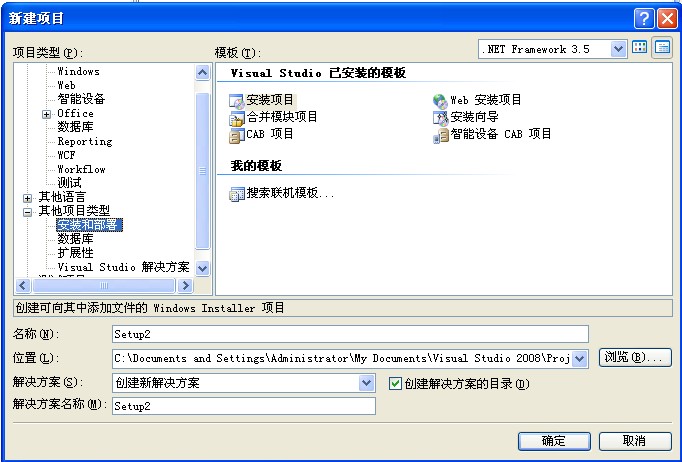
  第一步:打开开发环境VS2008,新建项目,选择其他项目类型,再选择”安装项目”,输入名称及选择安装路径;
  
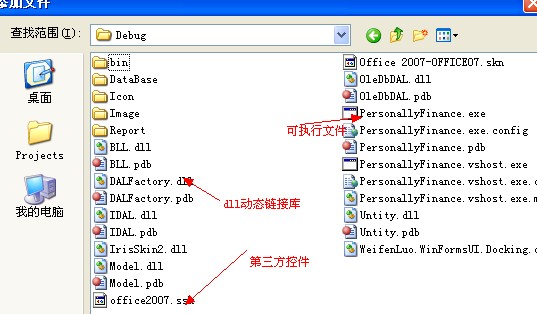
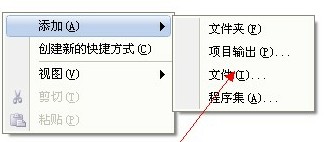
  第二步:进入文件系统选项卡,选择应用程序文件夹,在中间的空白区域右键选择”添加文件”,添加项目文件(exe,dll);
  
  
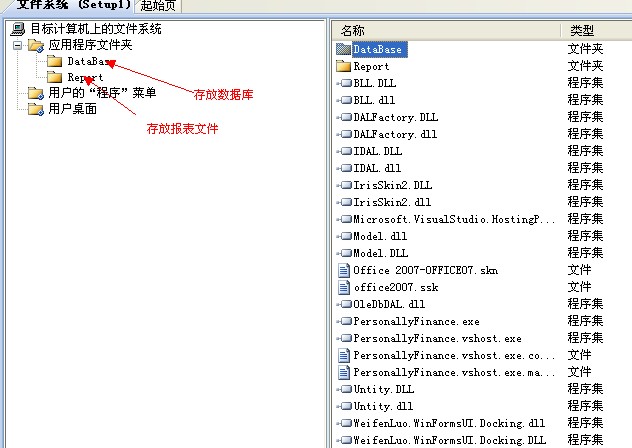
  第三步:添加项目所需文件;这里有两个文件夹需要注意(DataBase和Report),因为DataBase是存储项目数据库,而Report则是存储项目所需的报表文件.rpt,因此呢,在应用程序夹中也需要建同名的文件夹,并且添加所需的文件。效果:
  
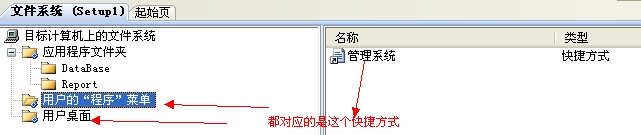
  第四步:为了在开始程序菜单中和桌面应用程序中看到安装程序,这里我们就需要为项目创建快捷方式。右键选择可执行文件 (PersonFinance.exe),创建快捷方式,进行重命名”**公司**管理系统”,将该快捷方式拖放到 ‘用户的”程序”菜单’ 中。重复该步骤将新建的快捷方式添加到 “用户桌面” 文件夹中
  最好在用户菜单中建立一个文件夹,存放安装程序
  
  第五步:设置系统必备,右键选择安装项目,进入属性页中,单击”系统必备”按钮,进入系统必备对话框;勾选”创建用于安装系统必备组件的安装程序”,在安装系统必备组件列表中,选择
  1)、Windows Installer 3.1(必选)
  2)、.NET Framework 3.5 (可选)参考最后说明
  3)、Crystal Report Basic for Visual Studio2008(x86,x64) (可选) 项目中用到了水晶报表就需要勾选此项
  重要一点:勾选”从与我的应用程序相同的位置下载系统必备组件(D)”,其实意思就是说你勾选后,生成安装项目时,在你安装项目的路径下,会有你在系统必备组件列表中勾选的组件.(系统自动完成,这一点还不错,不需要你自己去下载组件)
  
  到这里安装包制作差不多完成了一大半 接着来
  第六步:卸载程序,因为安装包做好之后不能只有安装程序,还要有卸载程序
  首先呢,在”C:\WINDOWS\system32″路径下,找到msiexec.exe 添加到应用程序文件夹中,创建快捷方式,并命名”卸载管理系统”或”Uninstall”
  其次呢,选择安装项目的ProductCode
  
  右键选择卸载程序的快捷方式,进入属性,在Arguments选项中 输入/x 及ProductCode; 例如:/x {6931BD71-5C5E-4DA1-A861-14C7D1A78B97}
  将卸载程序同时存放到用户的开始菜单的文件夹中(在第四步中新建)
  第七步:更改安装程序属性,右键选择安装项目属性,可以设置项目作者及名称,其他属性信息可以根据实际情况进行设置.
  
  第八步:生成安装项目
  生成时,会出现些警告:应将“msiexec.exe”排除,原因是其源文件“C:\WINDOWS\system32\msiexec.exe”受到“Windows 系统文件保护”。
  两个或多个对象具有相同的目标位置(“[targetdir]\model.dll”)
解决方案:
  第一种:都不处理
  第二种:第一类警告,可以编写卸载程序
  第二种警告:删除相同的文件
  安装项目制作完毕.
  
  安装及运行:
  直接运行steup.msi 或是setup.exe 会出现
  
  在桌面和开始菜单中也会有相应的安装程序、卸载程序
  说明及小结:
  1、.net framework 框架是可选的,不一定说你采用的是VS2008开发就必须要使用.net framework 3.5,只要你在程序中没有使用到.net framework 3.5 的特性比如(LINQ),那么你选择框架时,是可以选择2.0的,为什么?因为2.0只有20多MB,而3.5则有200多MB。
  更改方式:在安装项目下面有个检测到的依赖项文件,双击里面的Microsoft .net framework,进入了启动条件选择卡,右键选择.net frmaework 在Version中选择你所需的.net framework框架


  2、文章中涉及到的名称大家可以根据实际所需进行设置。

C#Winform程序如何使用ClickOnce发布并自动升级(图解) 有不少朋友问到C#Winform程序怎么样配置升级,怎么样打包,怎么样发布的,在这里我解释一下打包和发布 关于打包的大家可以看我的文章C# winform程序怎么打包成安装项目(图解) 其实打包是打包,发布是发布两者是没有任何关系的,只是有些同志会分不清楚。混在一起了。 下在面大家就和我一起来做一个发布并升级的程序吧。 首先我们准备几个工作 1.新建一个存储发布后程序的目录比如D 阅读详情

相关推荐

C#Winform程序如何发布并自动升级(图解)

转载自:https://www.cnblogs.com/huangcong/p/5754364.html有不少朋友问到C#Winform程序怎么样配置升级,怎么样打包,怎么样发布的,在这里我解释一下打包和发布关于打包的大家可以看我的文章C# winform程序怎么打包成安装项目(图解)其实打包是打包,发布是发布两者是没有任何关系的,只是有些同志会分不清楚。混在一起了。下在面大家就和我一起来做一个发...

milijiangjun的博客 5180

c# 程序发布

没有安装的过程 就单击exe就能使用了请添加图片描述。

chengcao123的博客 7203

C#写的winform项目无法打包发布?谈谈思路

ok,以上就是我这期的Bug修复内容啦,如果还想查找更多解决方案,你可以看看我专门收集Bug及提供解决方案的专栏「Bug调优」,都是实战中碰到的Bug,希望对你有所帮助。到此,咱们下期拜拜。码字不易,如果这篇文章对你有所帮助,帮忙给bug菌来个,您的支持就是我坚持写作分享知识点传播技术的最大动力。「猿圈奇妙屋」;以第一手学习bug菌的首发干货,不仅能学习更多技术硬货,还可白嫖最新BAT大厂面试真题、4000G Pdf技术书籍、万份简历/PPT模板、技术文章Markdown文档等海量资料,你想要的我都有。

**My Coding Family** 1111

图解C#如何为winform程序打包发布应用

1:新建安装部署项目 打开VS,点击新建项目,选择:其他项目类型->安装与部署->安装向导(安装项目也一样),然后点击确定.(详细见下图) 此主题相关图片如下: 2:安装向导 关闭后打开安装向导,点击下一步,或者直接点击完成.   3:开始制作 安装向导完成后即可进入项目文件夹: 双击"应用程序文件夹"在右边的空白处右击,选择添加->文件,将你的做的应用程序的可执行

lockelk的专栏 6105

影刀RPA进阶:Excel多条件筛选与数据提取实战

本文详细介绍了如何利用影刀RPA实现Excel多条件筛选与数据提取的自动化。通过拆解文本、数值、日期及颜色筛选等核心指令,并结合实战案例,指导用户构建稳健的销售数据提取机器人,从而高效处理复杂数据报表,提升工作效率。

onion的博客 528

在Ultralytics YOLO中添加/更换模块详细指南

使用参数继承 my_module_args: &my_args [64, 3, 0.5] # 定义参数模板 backbone: - [-1, 1, MyModule, *my_args] # 引用参数。

MR_Colorful的博客 2583

(一)C#窗体应用程序打包发布安装到桌面全过程

C#Winform窗体应用程序打包发布全流程。

简单分享,快乐你我 5043

手把手教你用ObjectCRX进行Caxa二次开发:从零开始的环境搭建教程

本文是一份面向零基础初学者的Caxa二次开发实战指南,重点讲解如何使用ObjectCRX框架从零开始搭建开发环境。内容涵盖Visual Studio 2015版本锁定、ObjectCRX向导集成、项目创建、典型错误解决,并最终实现一个可在Caxa中运行的HelloWorld程序,帮助开发者快速入门并避开常见陷阱。

w3x4y的博客 509

winform发布功能附加dll、db、xml、json等文件

我们日常进行程序的更新升级可能会用到winform的发布功能,但有些文件可能会无法伴随着发布一同发布出去或者每次发布后文件的数据被覆盖,下面一起看一下怎么解决:

你要明白,任何问题都不是孤立存在的,一定有人曾经遇到过,并且已经有更好的解决办法了,只是我还不知道。我不应该在黑暗中独自前行,去重新发明轮子,也许我的顿悟,只是别人的基本功!我应该要站在巨人的肩膀上,学习更成熟的经验和方法,然后再来解决这个问题 1114

基于Mind+、MOTT实现人工智能

@基于Mind+、MOTT实现人工智能 人工智能实验 一、实验目的及要求 【一】实现人脸识别 【二】实现云数据库应用 【三】实现测温数据mqtt上传至物联网云平台 二、实验原理与内容 基于二哈实现多人人脸学习和识别 基于TinywebDB实现云数据库应用 基于EasyIoT实现mqtt数据上传。 三、实验软硬件环境 硬件:掌控板 软件:Mind+ 四、实验过程(实验步骤、记录、数据、分析) 1.基于二哈实现多人人脸学习和识别 ①在Mind+扩展上的传感器选项选择HUSKYLENS AI 摄像头 ②配置哈士

weixin_44606930的博客 2371

CKA-CN考试之路----2

部分知道就可以了,考试不用输入,后面不再复述.这里我们需要将两端内容凭借成1个yaml。执行题目中给的的命令进行测试。

Q先生 241

C# winform 如何利用特性做多版本发布

特性来实现多版本发布。这需要将要发布的每个版本打上标记,并在代码中使用该标记来控制编译。然后,在代码中调用相应版本的方法将只在具有相应标记的版本中编译。使用特性来实现多版本发布可以使代码更加整洁,并且避免了使用大量的。特性来实现 Winform 多版本发布。指令来根据不同版本进行条件编译。指令,从而提高可读性和维护性。接下来,在代码中,可以使用。

我是菜鸟 524

《QGIS快速入门与应用基础》239:指北针样式选择(预设/自定义)

系统解析指北针设计的核心规范与实操方法。文章首先强调行业规范红线,包括强制要求N字标注、箭头辨识度等关键要素,通过正误示例对比强化合规意识。其次详细讲解QGIS内置预设样式的分类应用,提供极简箭头、标准三角箭头等4类样式的选型对照表,并配图说明适用场景。最后介绍从基础微调到SVG导入的进阶自定义方法,帮助用户实现从合规到专业的样式设计。全文贯穿"合规优先、可读为本、美观为辅"原则,配有详细操作截图与规范对照表,适合从GIS新手到专业制图人员参考。

LuckyHanMo的博客 527

C#winform程序打包成安装文件,制作安装包全过程

VS打包应用程序步骤:1.安装Installer Projects扩展;2.添加项目输出到Application Folder;3.创建桌面快捷方式并设置图标;4.添加msiexec.exe创建卸载程序,配置ProductCode参数;5.设置默认安装路径;6.生成项目后获得安装包。包含桌面图标和卸载功能,完整打包流程约10个步骤。

weixin_41124848的博客 1308

基于simulink的能量管理策略的场景实例:混合动力电动汽车(HEV)的能量回收与分配策略

本文以混合动力电动汽车(HEV)为研究对象,通过Simulink建模详细演示了能量管理策略的设计与实现。内容涵盖HEV系统架构、核心组件工作原理,并分步骤指导搭建车辆动力学模型、动力系统组件模型和基于规则的能量管理策略。重点分析了制动能量回收与功率分配机制,通过仿真验证了逻辑门限策略在提升燃油经济性和维持电池SOC平衡方面的有效性。文章最后展望了更高级控制策略的应用前景,为HEV能量优化提供了完整的仿真研究框架。

xiaoheshang_123的博客 212

数据挖掘7、银行精准营销

利用数据挖掘技术,对银行已有数据进行分析,对客户进行识别,对客户是否能够进行存款精准营销Windows11。

m0_63099685的博客 393

Visual Studio 2019 C# Winform程序打包+Mysql数据库打包安装

引言 因手中项目需要用C#编写一个桌面应用程序,需要打包发送给甲方离线使用。经过多天摸索和查阅,总结在Visual Studio 2019 上打包 C# winform程序,话不多说,开始 操作环境 开发工具: Visual Studio 2019,.Net 4.7.2-离线版,见下载 系统版本:Win 10 x64 需要:一个完成的项目,Mysql 5.5.62 具体步骤 1. 首先要确定你的visual studio2019是否安装了Installer project插件,如果没有安装,那么请按照以下

daining424的博客 1万+

廖雪峰Python教程[完整版]

廖雪峰的python教程整理的,已经排好版了,而且还是完整的,适合小白

[Winform] C#Winform程序如何发布并自动升级(图解

本文转载连接:http://www.sufeinet.com/thread-2187-1-1.html 有不少朋友问到C#Winform程序怎么样配置升级,怎么样打包,怎么样发布的,在这里我解释一下打包和发布 关于打包的大家可以看我的文章C# winform程序怎么打包成安装项目(图解) 其实打包是打包,发布是发布两者是没有任何关系的,只是有些同志会分不清楚。混在一起了。 下在面大家就和我一起来做一个发布并升级的程序吧。 首先我们准备几个工作1.新建一个存储发布...

newbie的博客 5850

VC中sqlite的使用

在VC中对sqlite的使用,实现数据库大批数据的快速插入,读取数据库中的数据在ListCtrl中显示

jdk-8u144-linux-x64.tar.gz.

该资源为搭建Linux系统Java环境用,资源的后缀为tar.gz格式的压缩包

C#Winform程序如何发布并自动升级

有不少朋友问到C#Winform程序怎么样配置升级,怎么样打包,怎么样发布的,在这里我解释一下打包和发布 关于打包的大家可以看我的文章C# winform程序怎么打包成安装项目(图解) 其实打包是打包,发布是发布两者是没有任何关系的,只是有些同志会分不清楚。混在一起了。 下在面大家就和我一起来做一个发布并升级的程序吧。 首先我们准备几个工作 1.新建一个存储发布后程序的目录比如D:\ii

1576

WINCC7.3破解文件

WINCC7.3硬件够破解文件,有需要的下载!WINCC7.3硬件够破解文件,有需要的下载!

c#windfrom打包_C#Winform程序如何发布并自动升级(图解)

C#Winform程序如何发布并自动升级(图解)有不少朋友问到C#Winform程序怎么样配置升级,怎么样打包,怎么样发布的,在这里我解释一下打包和发布关于打包的大家可以看我的文章C# winform程序怎么打包成安装项目(图解)其实打包是打包,发布是发布两者是没有任何关系的,只是有些同志会分不清楚。混在一起了。下在面大家就和我一起来做一个发布并升级的程序吧。首先我们准备几个工作1.新建一个存储发...

weixin_34002071的博客 600

VS2019C#项目打包

VS2019C#项目打包

partcompany1的博客 2175

C#winform程序打包成安装包

每次开发完都得把老底交出去,直接把debug文件复制一份重命名发给用户解压后直接点击exe使用,不专业,非常不专业,重复开发了好几个不同功能的winform小程序,改了一版又一版,终于有空研究这个了.....5.创建卸载程序 右键Application Folder >点击 Add>点击文件> 选择C:\Windows\System32 中的msiexec.exe,右键创建快捷方式后可以重命名为自定义的卸载程序。8.右键项目 >生成即可>找到项目文件夹中的 Debug文件夹。9.点击exe文件安装即可。

qq_60372858的博客 338
上一篇: XP无法使用SecureCRT的Telnet解决办法
下一篇: C#导出Excel
cg_program
博客等级 码龄19年 245粉丝 147原创
评论 1
成就一亿技术人!
拼手气红包6.0元
还能输入1000个字符
 
 条评论被折叠 查看
添加红包

请填写红包祝福语或标题

个

红包个数最小为10个

元

红包金额最低5元

当前余额3.43元 前往充值 >
需支付:10.00元
成就一亿技术人!
领取后你会自动成为博主和红包主的粉丝 规则
hope_wisdom
发出的红包
实付元
使用余额支付
点击重新获取
扫码支付
钱包余额 0

抵扣说明:

1.余额是钱包充值的虚拟货币,按照1:1的比例进行支付金额的抵扣。
2.余额无法直接购买下载,可以购买VIP、付费专栏及课程。

余额充值