


文章目录
开始上手AutoDock - 从零开始的分子对接软件安装指南
最近有不少朋友问我怎么弄autodock下载安装的事,确实这款软件在分子对接研究中算是标配了。今天我就直接上手操作,给大家录制了这篇超简单的autodock安装教程,按照下面步骤来,绝对一次成功!我自己装了好几台电脑,都没出过问题。对了,这个软件主要用于药物筛选和分子对接,如果你是生物信息或药学专业,这个工具真的挺好用的。
安装前先把电脑里的杀毒软件都关了,不然可能会误报拦截安装过程。我之前就栽在这上面,搞了半天才发现是360在后台默默拦截…
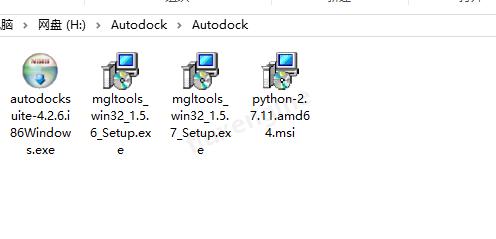
AutoDock下载
https://pan.quark.cn/s/a978f1badf21
AutoDock完整安装流程
安装分三大块:Python环境、AutoDock主程序和MGLtools辅助工具。缺一不可,都得装好才能正常使用。
第一步:安装Python环境
软件依赖Python 2.7,这个版本虽然有点老但是兼容性好,专门为这种科研软件准备的。
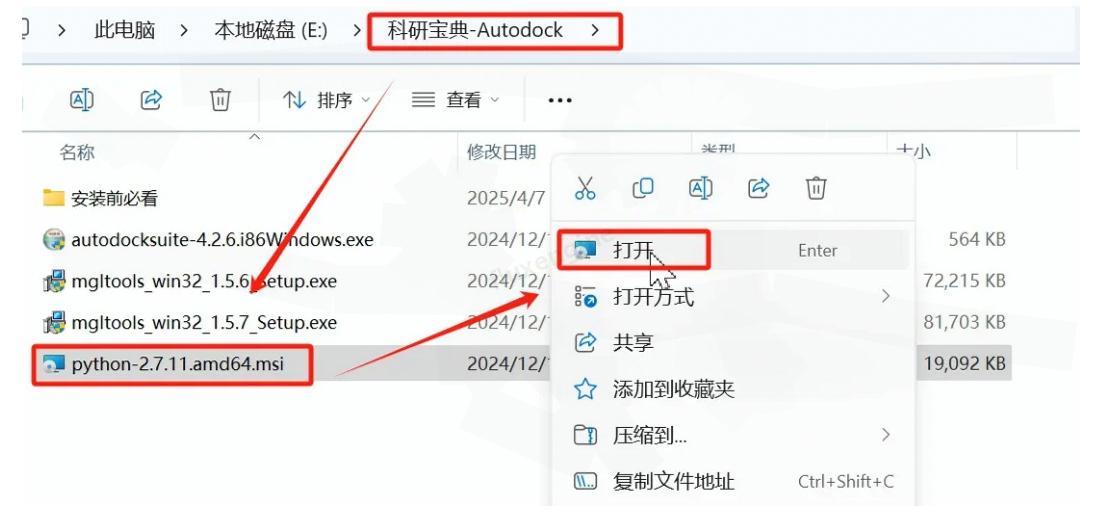
1、找到安装包里的"python-2.7.11.amd64",右键点击安装:
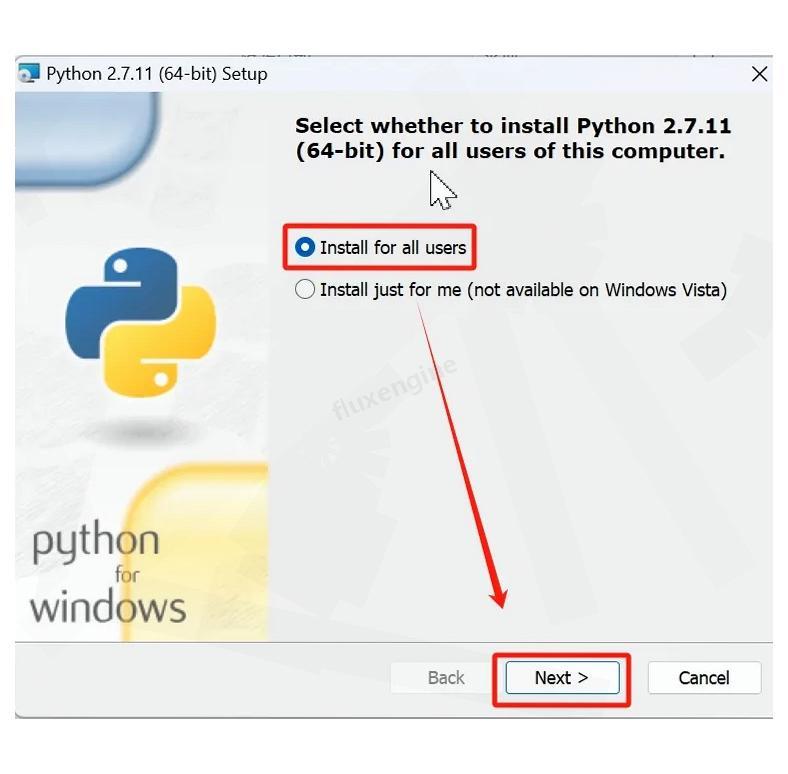
2、选"Install for all users",点"Next":
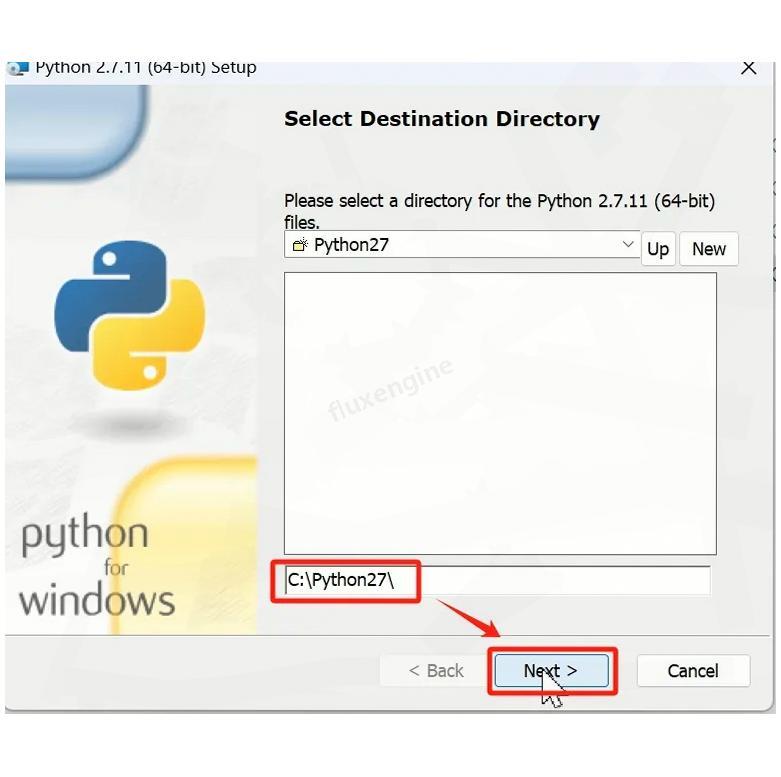
3、安装路径千万别改!直接下一步:
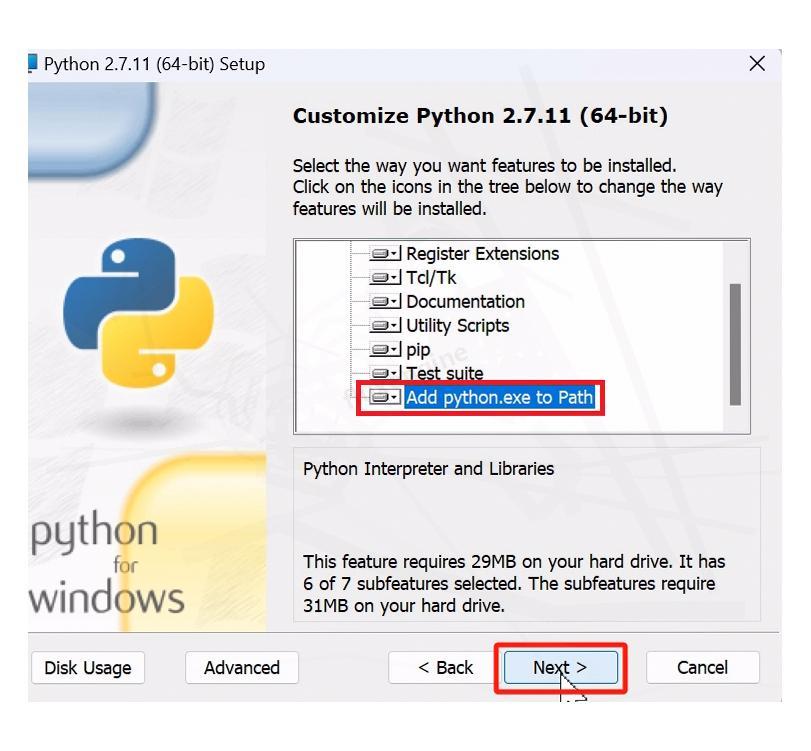
4、记得勾选"Add python.exe to Path",这步很关键:
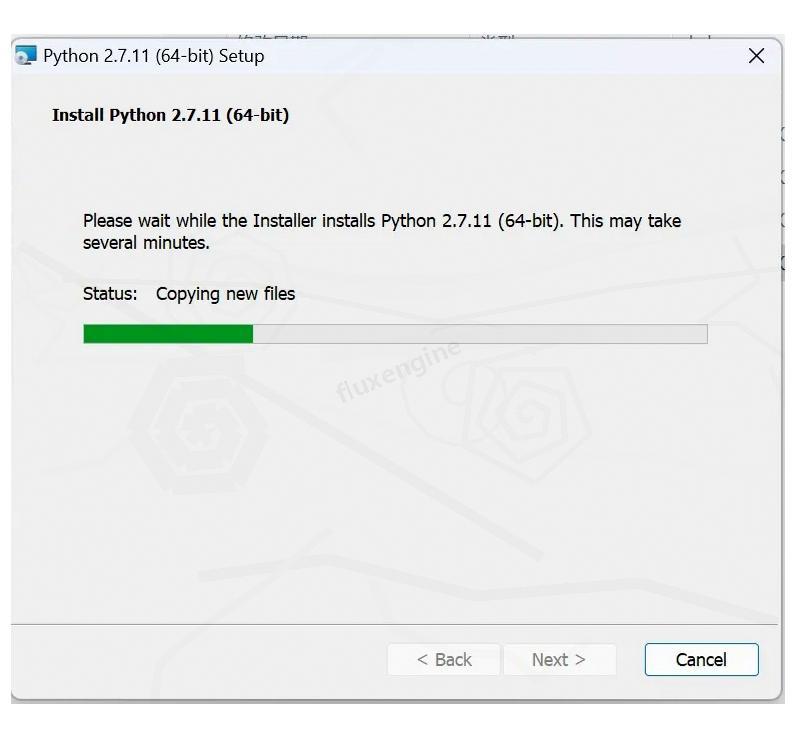
5、等它安装完:
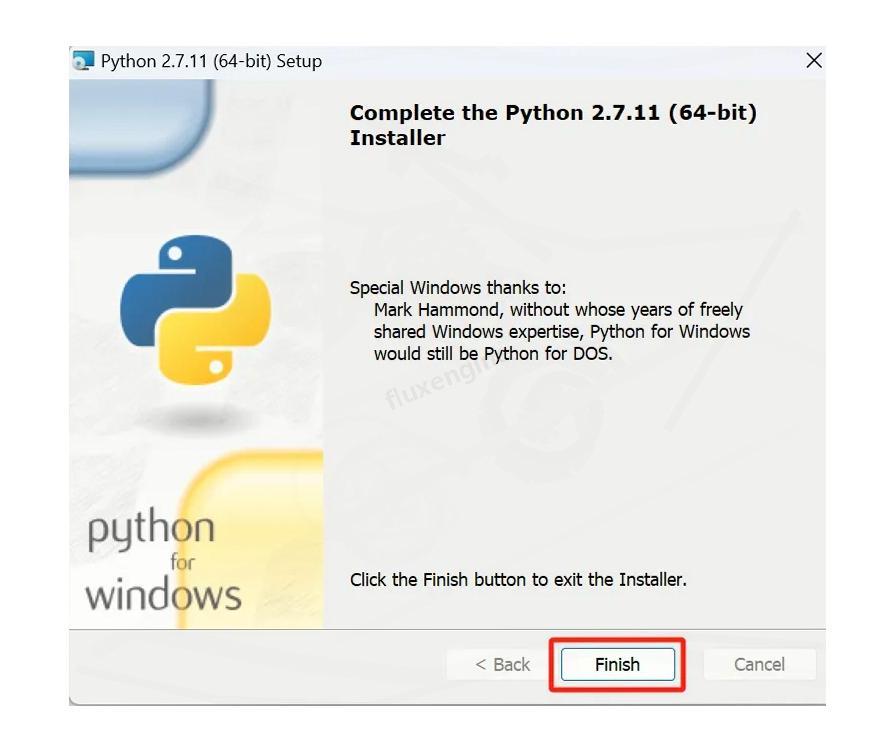
6、完成后点Finish:
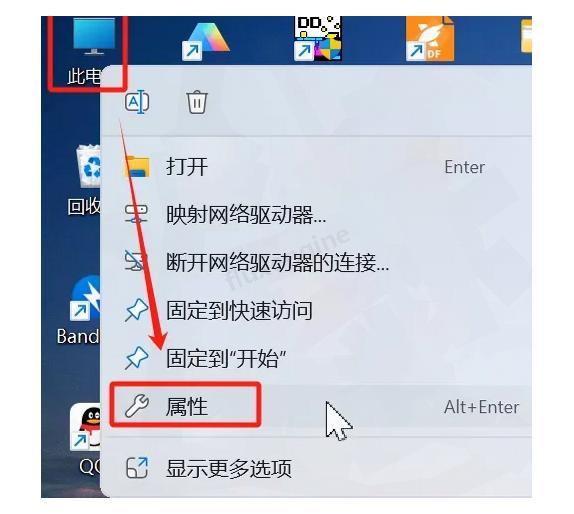
7、接下来设置环境变量,右击此电脑-属性:
8、找到"高级系统设置"点进去:
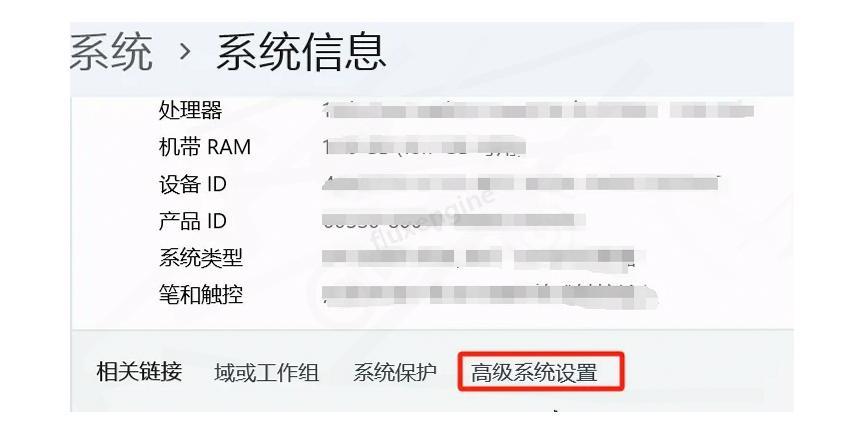
9、点"高级-环境变量":
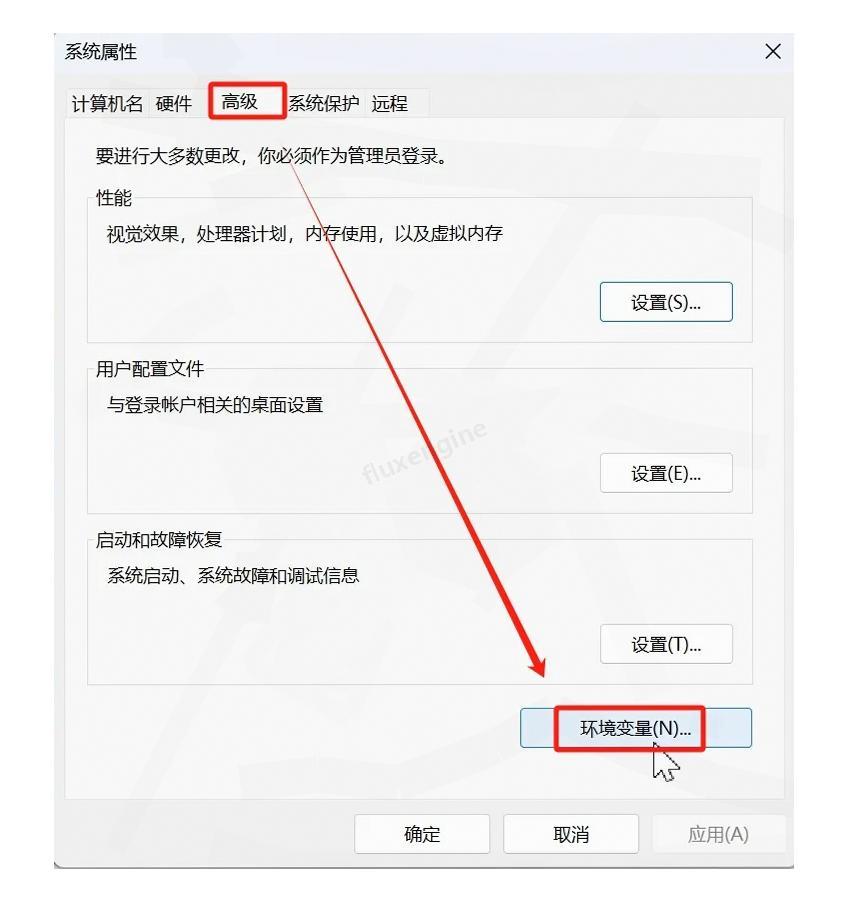
10、找到系统变量里的Path,点编辑:
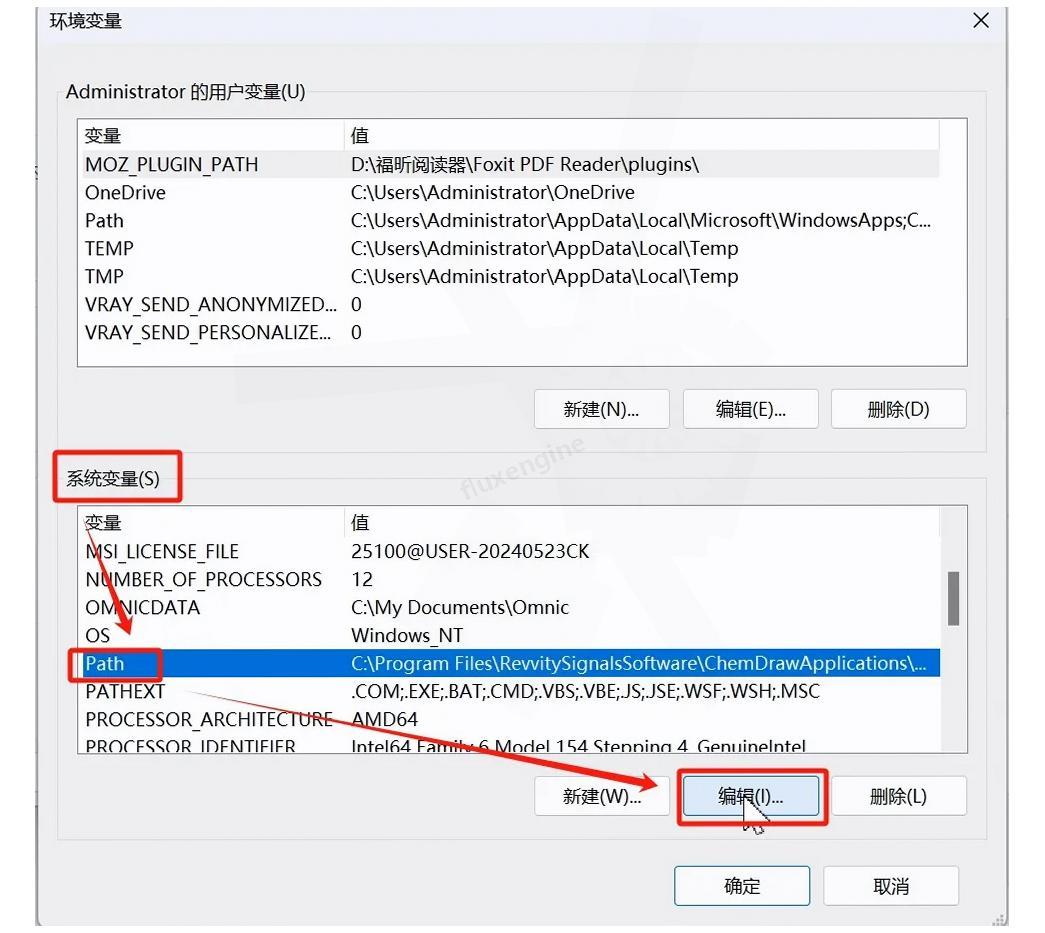
11、点新建,添加这两个路径"C:\Python27"和"C:\Python27\Scripts":
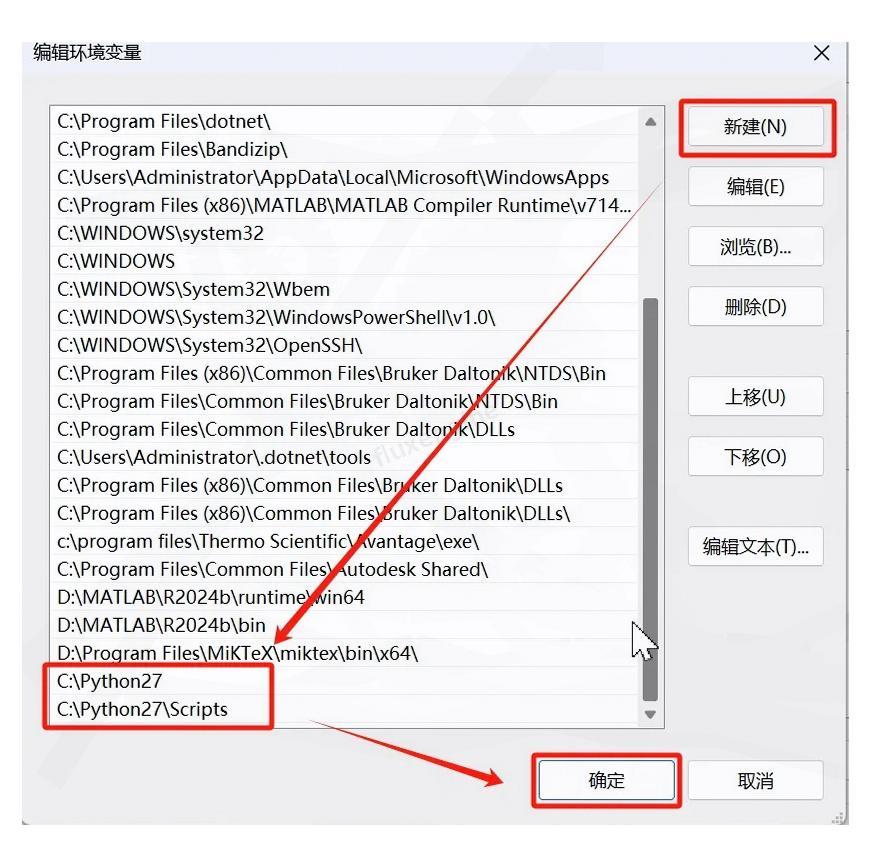
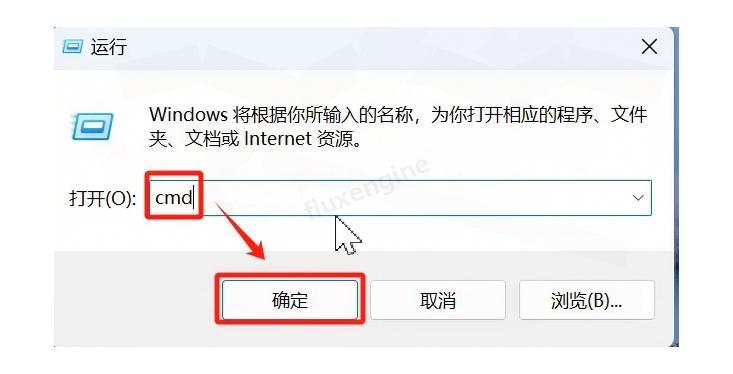
12、按Win+R,输入cmd打开命令提示符:
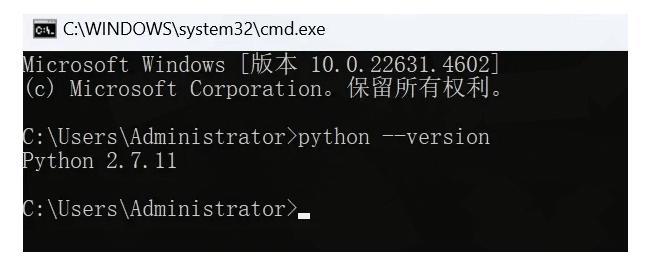
13、输入"python --version"测试一下,看到版本号就是成功了:
第二步:安装AutoDock主程序
有了Python基础,就可以安装主角autodock了。
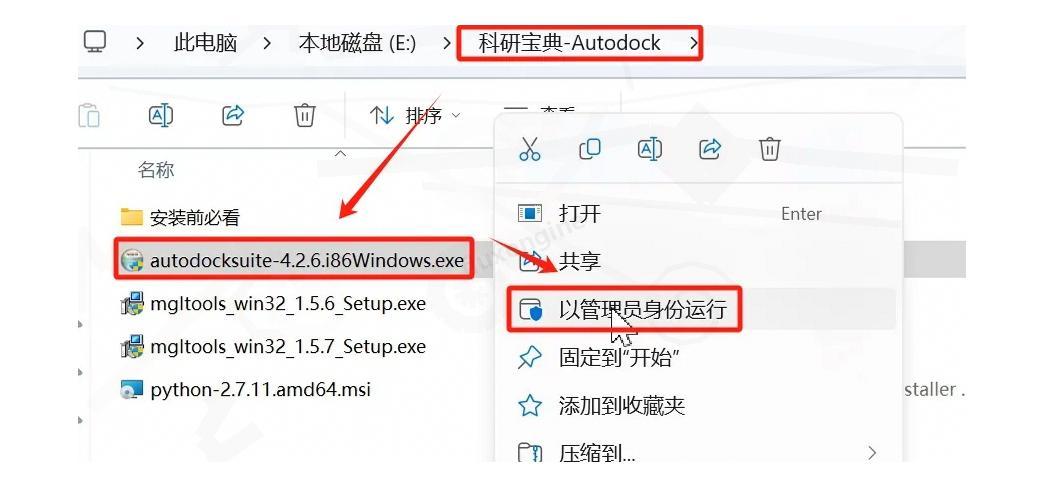
1、找到"autodocksuite-4.2.6.i86Windows",右键用管理员身份运行:
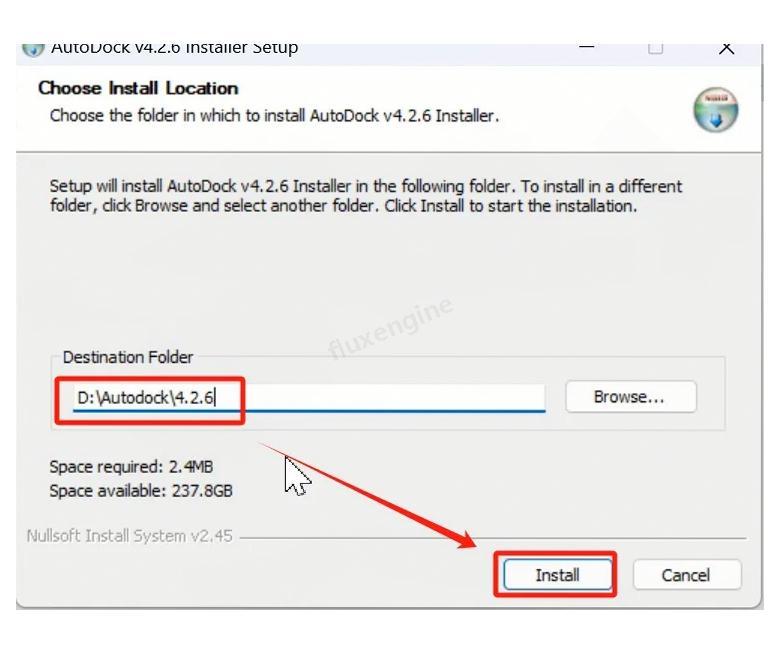
2、安装路径可以改,但记得别用中文路径,我一般装D盘:
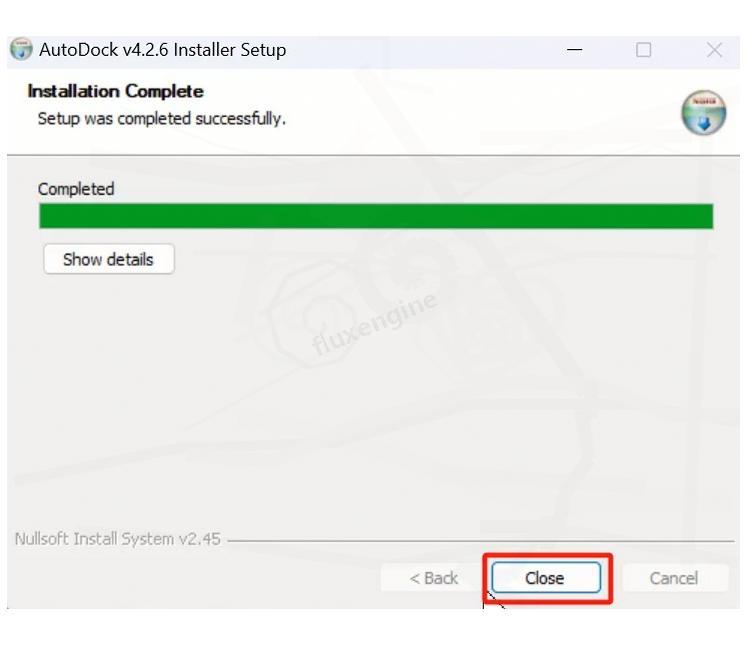
3、等它装完,点Close就行:
第三步:安装MGLtools可视化工具
最后一步,装MGLtools,这个是用来可视化分子对接结果的,少了它就看不到直观效果。
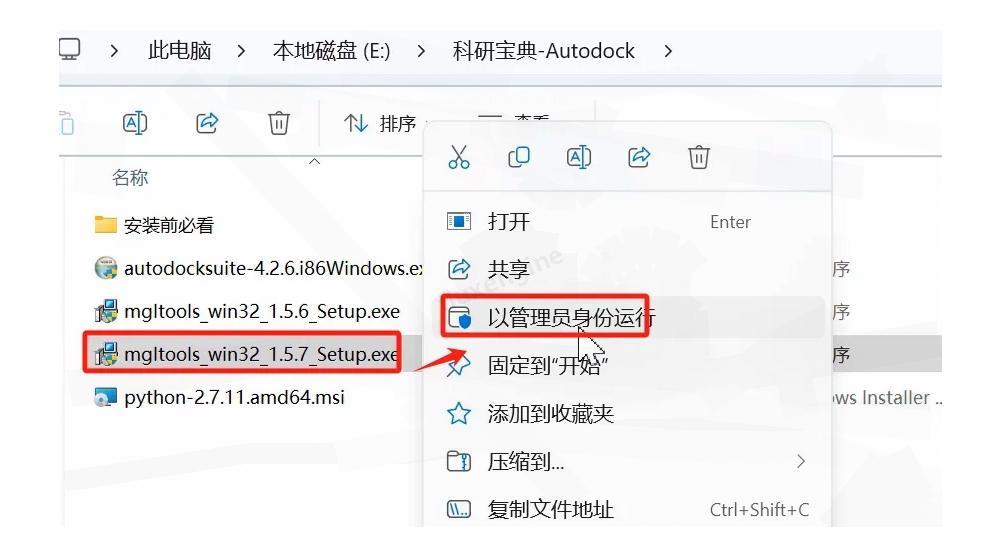
1、找到"mgltools_win32_1.5.7_Setup",同样管理员身份运行:
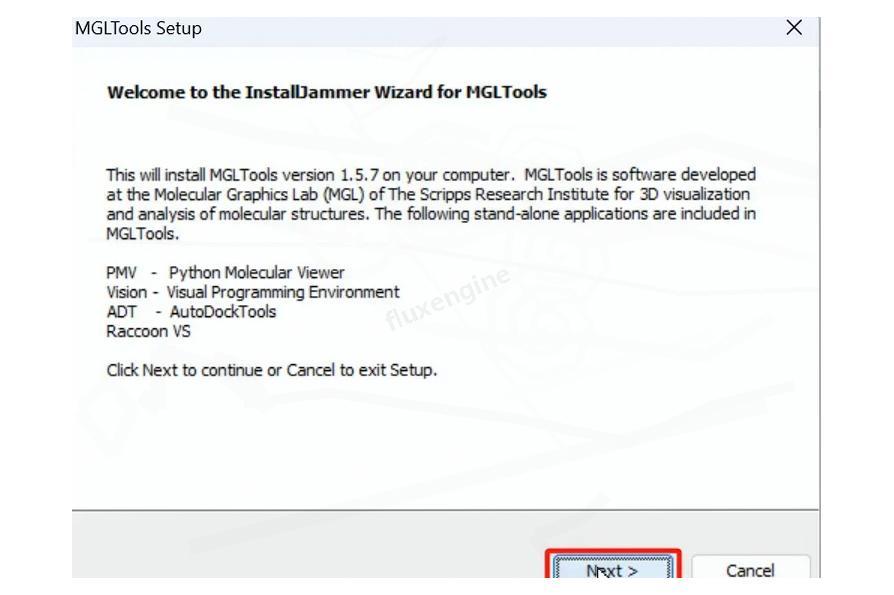
2、一路Next:
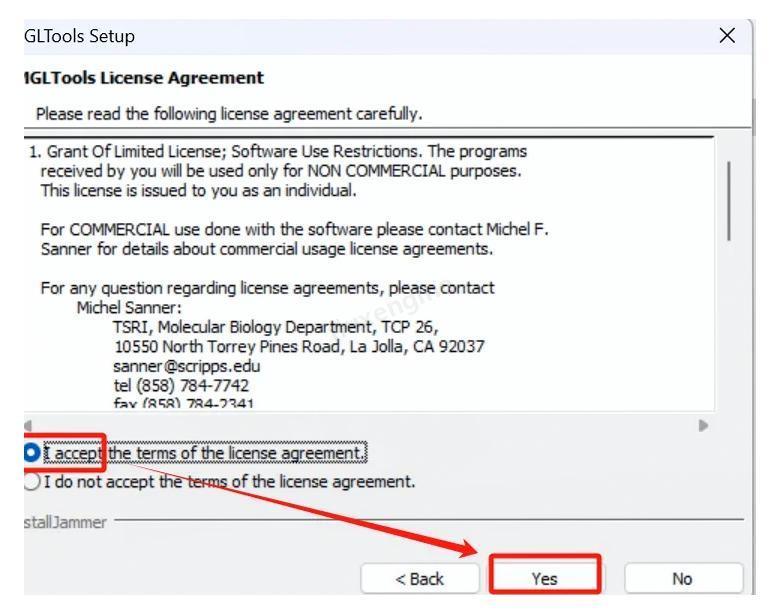
3、同意协议,点Yes:
4、安装路径千万别改,直接Next:
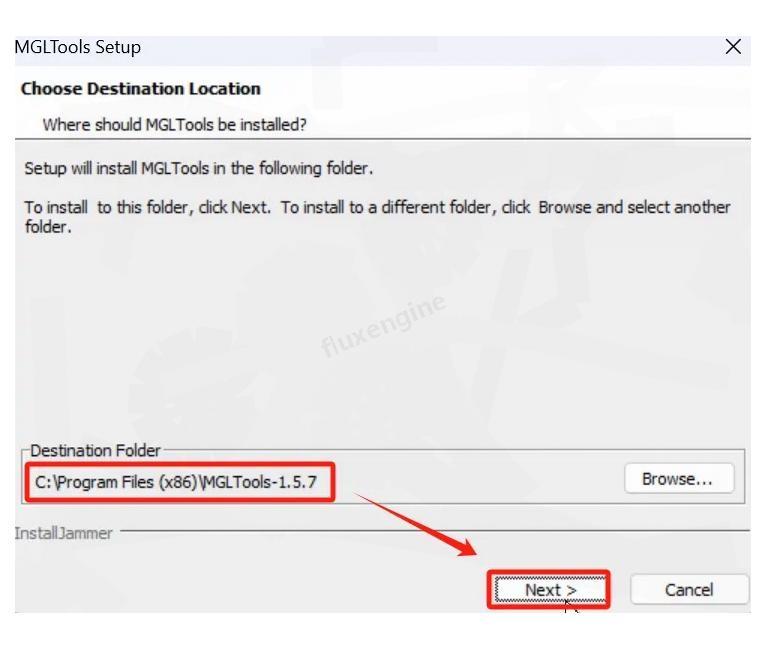
5、等它安装:
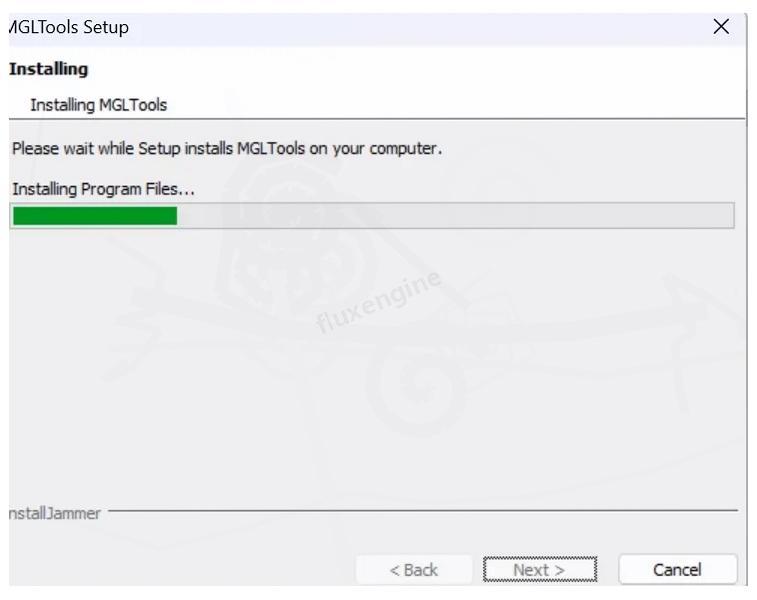
6、弹窗点OK:
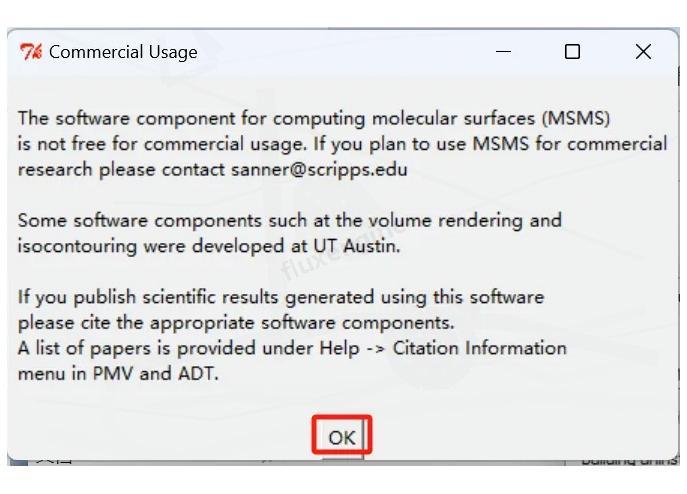
7、取消第一个选项,勾选第二三个,点Finish:
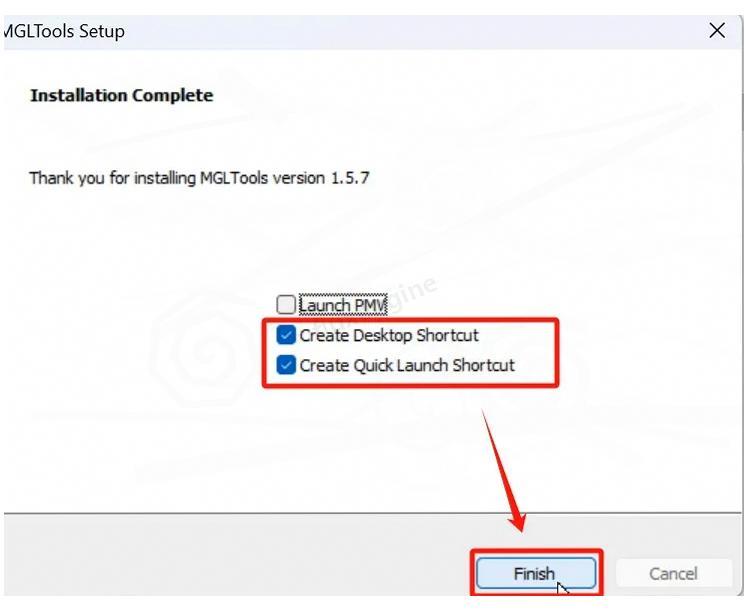
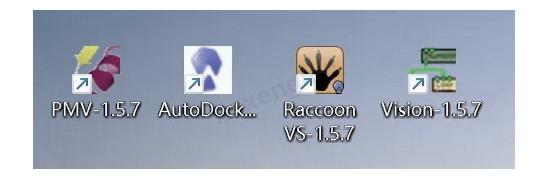
8、这时桌面会出现四个图标,分别是不同功能模块:
- PMV:查看分子结构的
- AutoDockTools (ADT):主要的对接工具
- Raccoon:批量筛选用的
- Vision:工作流管理工具
我平时用得最多的就是AutoDockTools,基本够用了。
最后一步:配置AutoDock路径
最后一步是配置一下软件路径,让各个组件能互相找到对方。
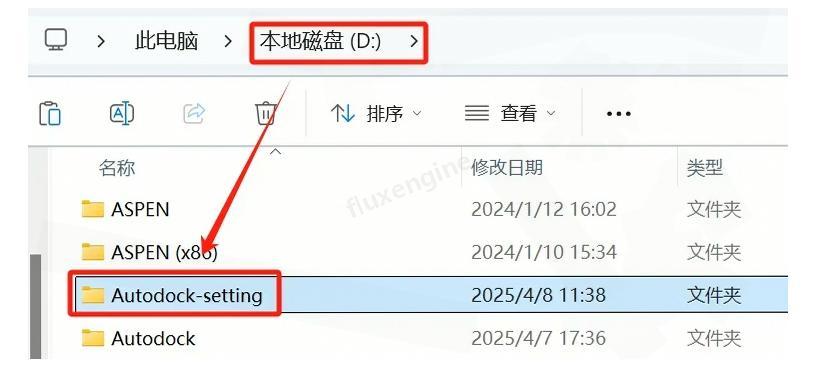
1、在D盘新建个"Autodock-setting"文件夹:
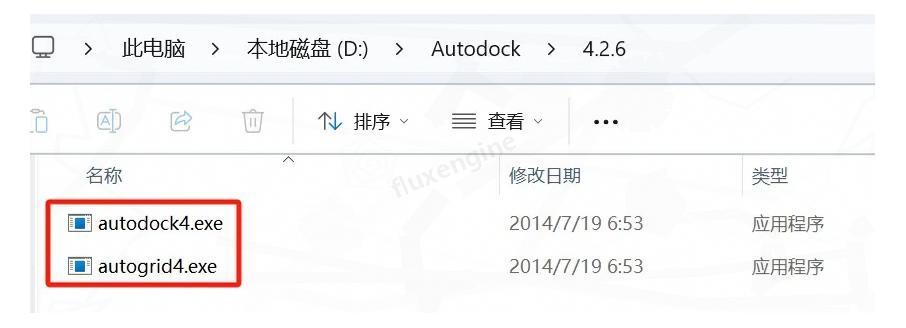
2、从AutoDock安装目录找到这两个程序,复制到刚才新建的文件夹里:
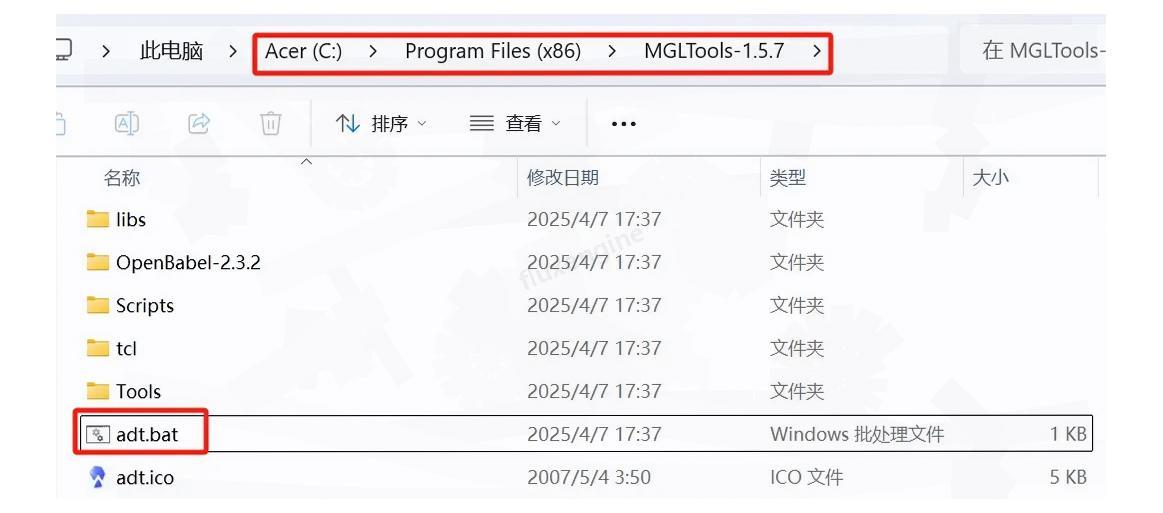
3、从MGLTools目录找到"adt"文件夹,也复制过去:
4、打开桌面的AutoDockTools,点File-preferences-set,把刚才的文件夹路径粘贴到startup directory,再点make default:
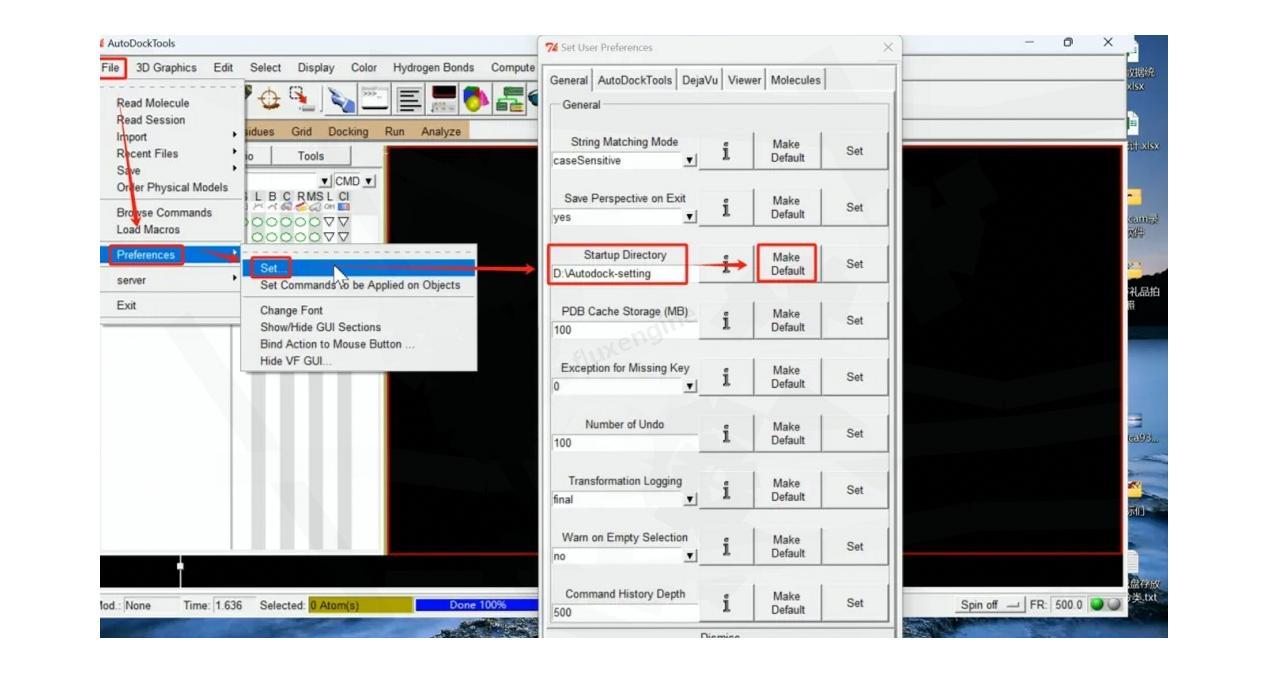
OK,大功告成!整个autodock安装过程就这么简单。虽然步骤看着多,但跟着做一遍就能搞定。下次启动直接点桌面上的AutoDockTools图标就能用了。
常见AutoDock安装问题解决
在安装过程中,有几个坑我自己也踩过,给大家提个醒:
- 如果出现"无法找到Python"的错误,检查环境变量是否设置正确
- 安装路径尽量不要有中文和特殊字符,很多科研软件对这个特别敏感
- 如果软件启动后报错,大部分情况是配置文件路径没设好,重新检查一下第四步的路径配置
记住一点,安装科研软件不像装QQ那么简单,耐心点,一步步来就没问题。





 扫一扫
扫一扫


 595
595

 被折叠的 条评论
为什么被折叠?
被折叠的 条评论
为什么被折叠?
 到【灌水乐园】发言





