


 本文介绍如何在Android Studio中创建一个登录界面。首先,在activity_main布局中使用RelativeLayout来实现滑动效果。接着,设计MainActivity以完成登录功能。此外,还提到了参考其他资源来设计圆角Button,并展示了最终的界面效果。
一、在activity_mian布局中设计,此处用RelativeLayout控件,功能是实现滑动功能,可上下也可左右,按需求设计。以下是代码部分
<?xml version="1.0" encoding="utf-8"?>
<RelativeLayout xmlns:android="http://schemas.android.com/apk/res/android"

    android:layout_width="match_parent"
    android:layout_height="match_parent"
    android:background="@drawable/bg"  //背景设计
    android:orientation="horizontal"
    android:padding="70dp"

    >

    <EditText
        android:id="@+id/ed_1"
        android:layout_width="match_parent"
        android:layout_height="50dp"
        android:layout_alignParentTop="true"
        android:layout_centerHorizontal="true"
        android:layout_marginTop="104dp"
        android:background="@drawable/roundbutton" //固定了模板
        android:hint="用户名"
        android:textColorHint="#80000000" //字体颜色
        android:paddingLeft="10dp"
        android:paddingRight="10dp" />
    <EditText
        android:id="@+id/ed_2"
        android:layout_width="match_parent"
        android:layout_height="50dp"
        android:inputType="textPassword"
        android:hint="密码"
        android:textColorHint="#80000000"
        android:background="@drawable/roundbutton"
        android:layout_below="@+id/ed_1"
        android:layout_marginTop="30dp"
        android:paddingLeft="10dp"/>

    <Button
        android:id="@+id/btn_edittext"
        android:layout_width="match_parent"
        android:layout_height="wrap_content"
        android:layout_below="@id/ed_2"
        android:layout_marginTop="30dp"
        android:background="@drawable/roundbutton"
        android:onClick="Check"
        android:text="登录"
        android:textColor="#2F4F4F" />

</RelativeLayout>
二、设计MainActivity,实现登陆功能
package com.example.dell.myapplication;


import android.app.ActionBar;
import android.content.Intent;
import android.app.Activity;
import android.content.res.Configuration;
import android.net.Uri;
import android.support.v7.app.AppCompatActivity;
import android.os.Bundle;
import android.view.View;
import android.view.View.OnClickListener;
import android.view.Menu;
import android.view.WindowManager;
import android.widget.EditText;
import android.widget.Toast;
import android.widget.Button;/导入的包


public class MainActivity extends AppCompatActivity {


    private Button mBtnEditText;
    EditText username,pwd;

    @Override

    protected void onCreate(Bundle savedInstanceState) {
        super.onCreate(savedInstanceState);
        setContentView(R.layout.activity_main);
        username=findViewById(R.id.ed_1);
        pwd=findViewById(R.id.ed_2);
        mBtnEditText=(Button) findViewById(R.id.btn_edittext);
        mBtnEditText.setOnClickListener(new View.OnClickListener() {
            @Override
            public void onClick(View v) {
                if (username.getText().toString().equals("admin") && pwd.getText().toString().equals("123456")) { //设计用户名为admin,密码为123456//
                    Toast.makeText(MainActivity.this, "登陆成功", Toast.LENGTH_SHORT).show();
                    Intent intent = new Intent(MainActivity.this, EditTextActivity.class);
                    intent.putExtra("username", username.getText().toString());
                    startActivity(intent);
                } else if (username.getText().toString().equals("") || pwd.getText().toString().equals("")) {
                    Toast.makeText(MainActivity.this, "用户名/密码不能为空!", Toast.LENGTH_SHORT).show();
                } else {
                    Toast.makeText(MainActivity.this, "登录失败,密码或用户名错误!", Toast.LENGTH_SHORT).show();
                }
            }
        });
    }
}
三、圆角button设计参考另一帖子。
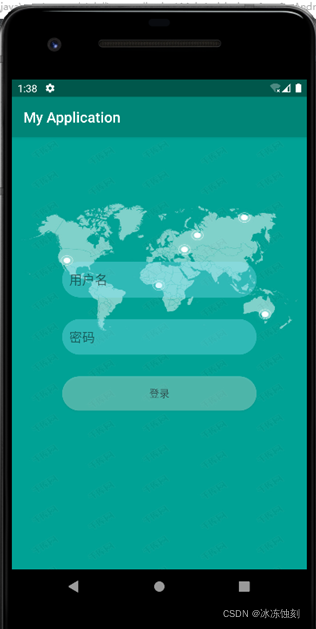
四、界面展示。





 扫一扫
扫一扫


 2829
2829

 被折叠的 条评论
为什么被折叠?
被折叠的 条评论
为什么被折叠?
 到【灌水乐园】发言





