今天要和大家分享的是:Excel如何将一列数据转为一行?先看简单的动图演示:
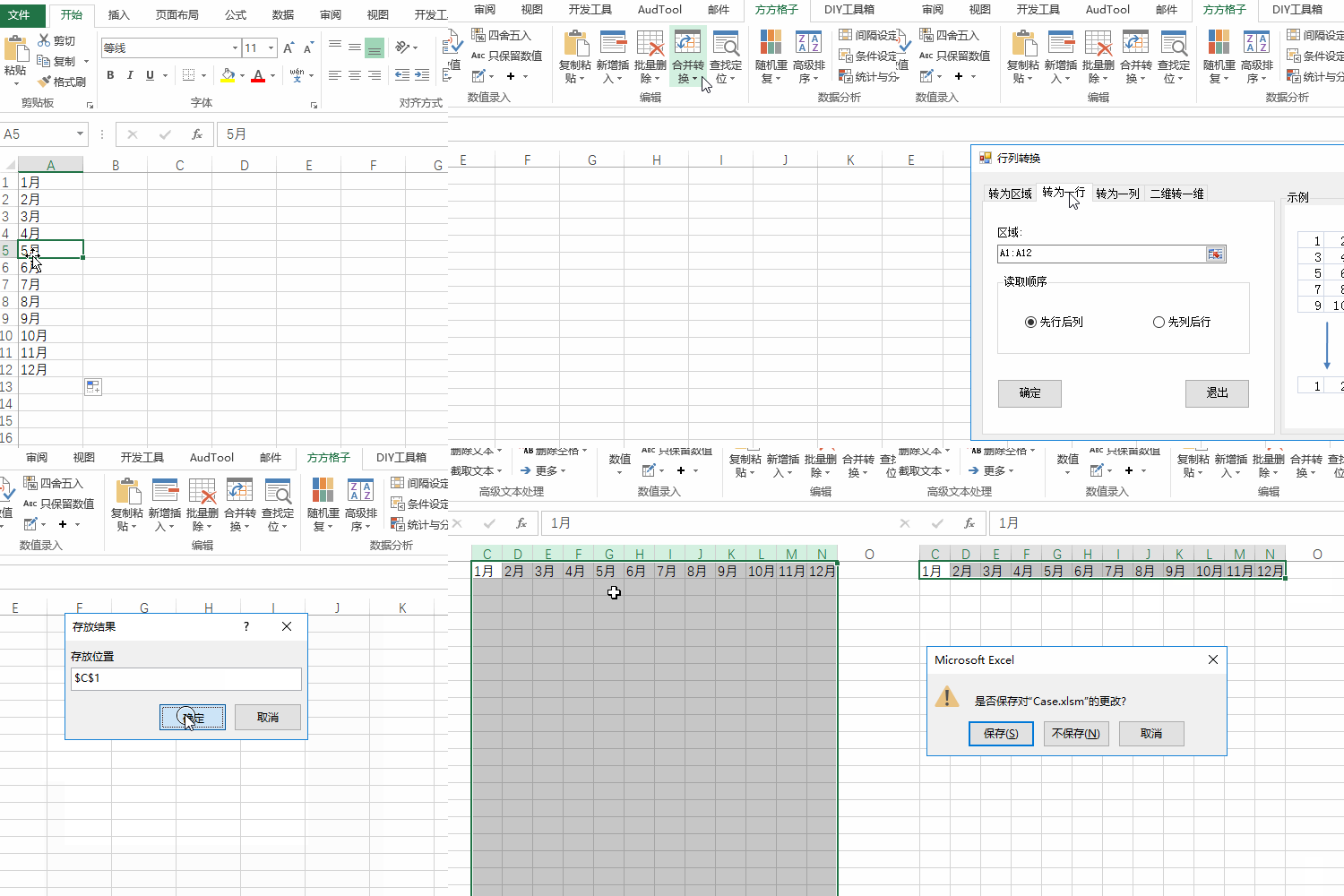
(方方格子插件)
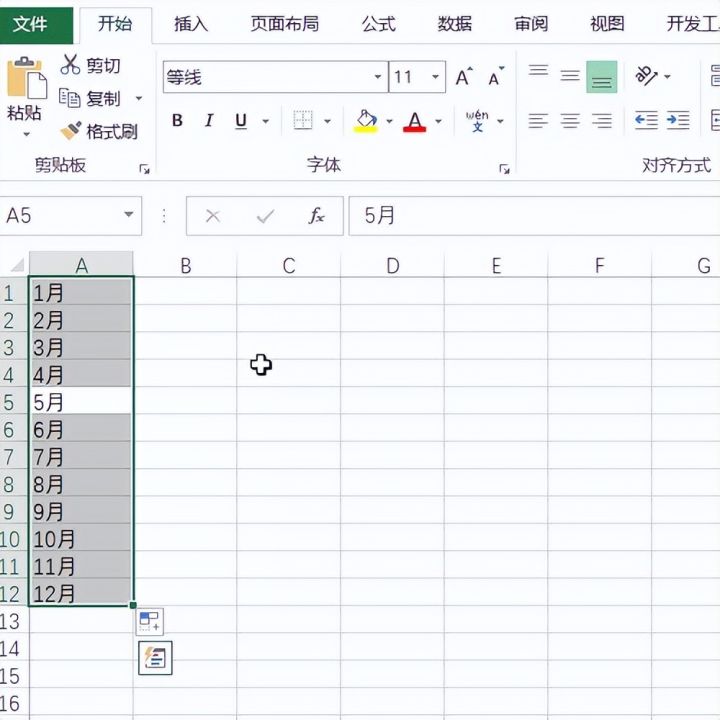
1.打开数据表格,我们想把1-12月列上的数据变为行上的数据
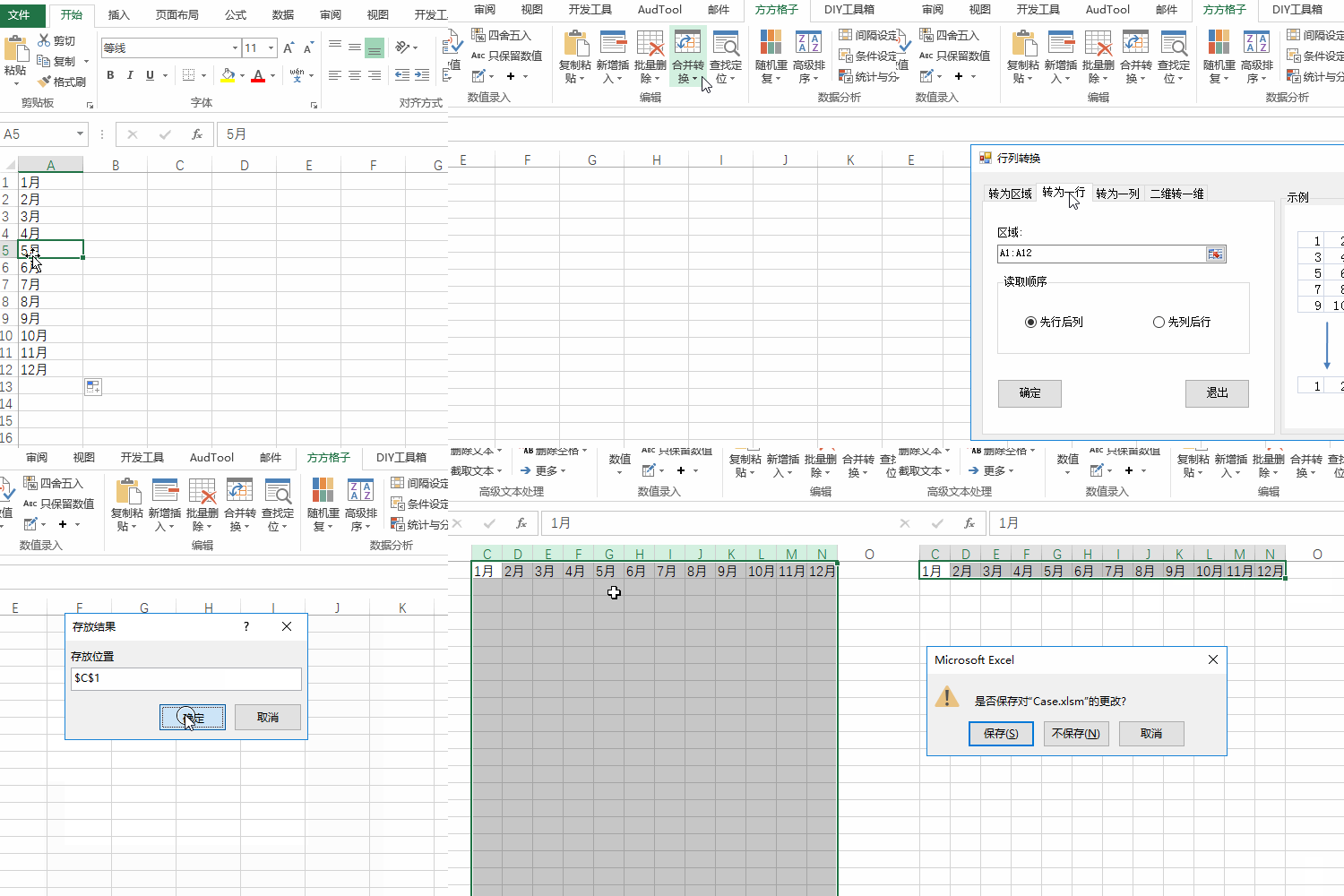
2.选中数据区域
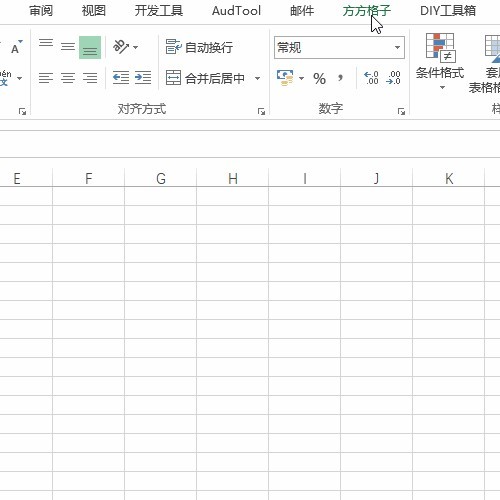
3.选择方方格子按钮
4.选择合并转换按钮中的行列转换
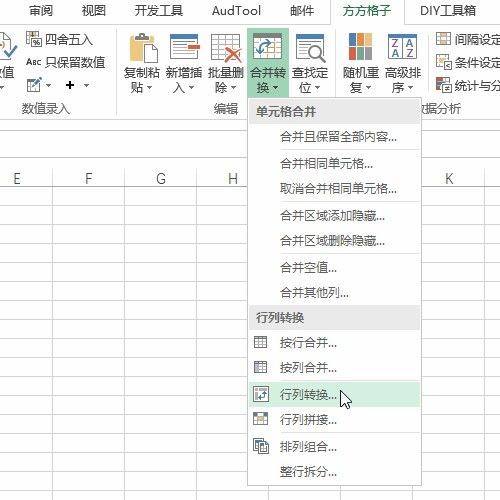
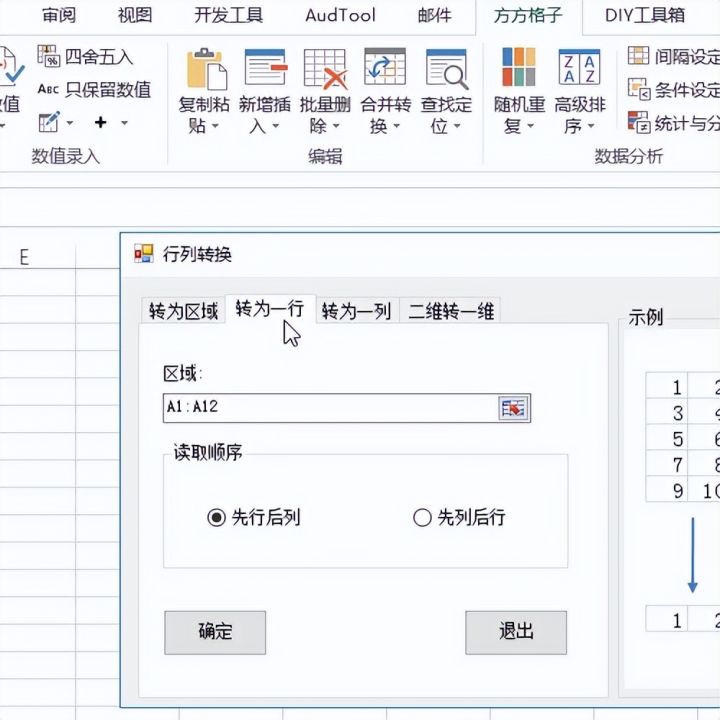
5.此时弹出对话框,我们选择转为一行,注意是先行后列

6.确定后拉选结果输出区域
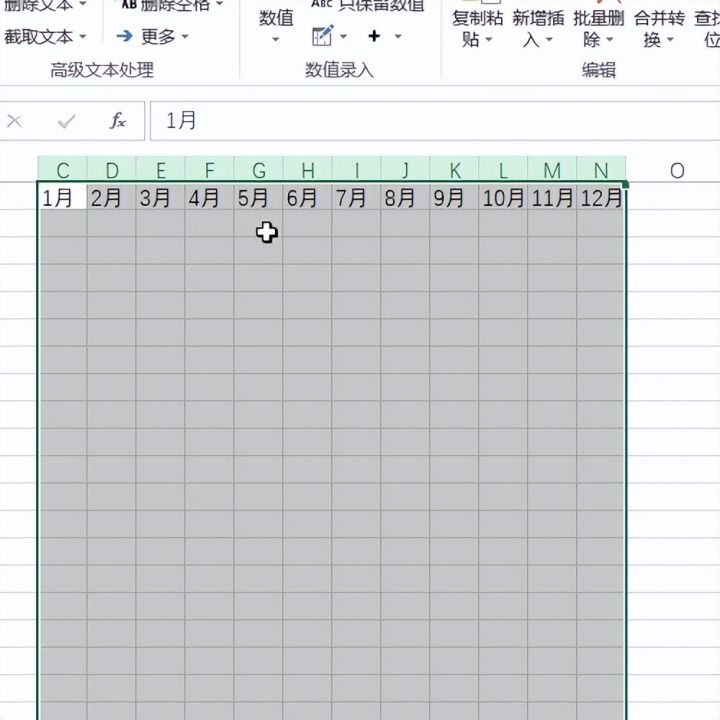
7.确定后即可看到结果
如果经验帮到了你,请记得分享


 墨衍会员
·
AI 创作全网分发
墨衍智能分发
本文由作者通过墨衍一键同步至各平台
1分发平台
1.8w累计阅读
1.9w+平均单平台
已同步平台
优快云
微信公众号
微博
知乎
掘金
百家号
博客园
抖音
小红书
你的文章也可以这样分发
墨衍会员 ¥399起/年,写一次发全网
我也要
今天要和大家分享的是:Excel如何将一列数据转为一行?先看简单的动图演示:
(方方格子插件)
1.打开数据表格,我们想把1-12月列上的数据变为行上的数据
2.选中数据区域
3.选择方方格子按钮
4.选择合并转换按钮中的行列转换
5.此时弹出对话框,我们选择转为一行,注意是先行后列
6.确定后拉选结果输出区域
7.确定后即可看到结果
如果经验帮到了你,请记得分享
基于微信小程序的答题系统
学习视频:《互联网大厂面试真题解析、进阶开发核心学习笔记、全套讲解视频、实战项目源码讲义》点击传送门即可获取!5812)]《互联网大厂面试真题解析、进阶开发核心学习笔记、全套讲解视频、实战项目源码讲义》点击传送门即可获取!
Excel小技巧--如何把一列数据变成一行
我这里简单的处理了一组数据,如图 接下来就要选择你要处理的数据,把Excel一列数据变成一行。右键复制数据。 复制好数据以后就开始粘贴了,右键粘贴的时候要选择性粘贴,才可以达到一列数据变成一行的目的。 点击选择性粘贴后会弹出一个小对话窗口,这里要把转置的功能勾选好,然后就是确定就可以了。 这样子就可以把一列数据变成一行。 ...
lammps建模(电解液)opls-aa力场的基本流程
lammps建模(电解液)opls-aa力场的基本流程
怎么将excel中的一列数据变成一行数据,且数据之间用逗号隔开。
系统:window 10 工具:office-excel 原始数据如图: 第一步 :选中需要设置的单元格,右键选择->> 设置单元格样式->>数字那一列选择自定义 第二步:在类型 中输入 0"," 效果如下图 第三步:选中需要转置的列,在某一单元格里右击,选择选择性粘贴 效果如下: 大功告成!!!!!YES ...
别再硬啃理论了!用Simulink双脉冲实验,5分钟搞懂MOSFET二极管反向恢复
本文通过Simulink双脉冲实验仿真,帮助电力电子学习者快速理解MOSFET二极管反向恢复特性。文章详细介绍了实验搭建步骤、关键参数配置及波形解析,将抽象理论转化为可视波形,大幅提升学习效率。特别适合需要直观理解反向恢复过程的工程师和学生。
chipseeker Y叔
这一次讲解非常重要的peak注释,注释在ChIPseeker里只需要用到一个函数annotatePeak,它可以满足大家各方面的需求。 输入 当然需要我们上次讲到的BED文件,ChIPseeker自带了5个BED文件,用getSampleFiles()可以拿到文件的全路径,它返回的是个named list,我这里取第4个文件来演示。annotatePeak的输入也可以是GRanges对象,你如果用R做peak calling的话,直接就可以衔接上ChIPseeker了。 require(ChIPseeke
用Excel把一列数据转变成一行,并用逗号隔开
用Excel把一列数据转变成一行,并用逗号隔开 在公式栏里输入 =TEXTJOIN(",",TRUE,A1:A256),其中A1:A256是指这一列数据是从A这一列的第一行到第256行。
C#实战:如何用Chart控件打造专业级数据可视化报表(附完整代码)
本文详细介绍了如何使用C#的Chart控件创建专业级数据可视化报表,涵盖柱状图、饼图和雷达图等多种图表类型的高级定制与交互增强。通过完整的代码示例,展示了从环境配置到动态数据绑定的全流程,助力开发者提升企业级应用的数据可视化能力。
Excel:行转列&列转行
超省流省时教会你使用Excel的行转列和列转行
matlab 点云泊松盘采样
本文介绍了泊松盘采样算法在三维点云处理中的应用。该算法通过最小间距约束(任意两点距离≥r)和均匀分布特性,生成高质量、均匀分布的点集。文章详细阐述了参数设置(如采样半径、候选点数),并与体素栅格、随机采样等方法进行了对比。代码实现部分展示了MATLAB版本的泊松盘采样算法,包括KD树加速和候选点生成机制。实验结果表明,该方法能有效保持点云特征,适用于点云简化、曲面重建等场景。文中还提供了参数调整建议和不同应用场景下的使用指导。
YOLOv5源码逐行超详细注释与解读(5)——配置文件yolov5s.yaml
全网最详细的YOLOv5源码解读之配置文件yaml。逐行注释,逐句讲解,一文带你了解yaml。小白必看!
Excel如何将一列数据转为一行
今天跟大家分享一下Excel如何将一列数据转为一行。 选中一列数据 点击下图选项。(Excel工具箱,具体安装方法百度即可本文不作详细叙述) 选择合并转换 选择【行列转换】 点击转为一行 点击确定 在存放位置选项输入B1,然后点击确定 完成效果如下图 ...
智能车图像处理0-变量释义
这篇文章主要讲述智能车图像处理中,各篇主要变量的含义。如果在看具体分析代码时感到困惑,可以在本篇文章中查询,辅助理解。
日常一记(9)--excel将一列数据用逗号隔开转为一行
前进是生活的法则!!
大中型超市收银系统(可直接运行)
光步前台收银系统系统功能:商品销售、商品退货、挂单、收银员权限、会员销售、单品取消、整单取消、商品查询、脱机销售、脱机数据上传,基本资料下载,开钱箱、小票打印、收款结算,支持多币种付款方式(现金、储值卡、礼券、微信等),支持多种促销。运行环境:.net 4.0登陆信息用户名:1001 密码:123456内置商品信息,商品编码可输入00001000 - 00010000,测试效果相关功能键F5 结算 F9挂单 F11商品查询 F8退货 Insert单品取消 Del整单取消 F12开钱箱F2 会员 Ctrl+Z退出系统 Home 锁屏 相关源码待公开
ET2012新版免狗免安装绿色软件
ET2012新版免狗免安祖昂绿色软件。,新界面,新视觉,
excel根据条件列转行_如何将excel里的一列数据转为一行 excel数据列转行的办法步骤...
如何将excel里的一列数据转为一行 excel数据列转行的办法步骤 我们的生活中越来越离不开PC,但在使用PC的过程中总会遇到各种各样的问题。知识屋致力于给PC小白朋友们介绍一些简单常用问题的解决办法,这次给大家介绍的是excel数据列转行的办法。首先,我们打开一个又一列名字的表格,我们希望把这列数据横过来排放。拖动鼠标可以以选中这一列数据,办法是从A1单元格开始拖动鼠标,知道*后一个名字为止。...
霍尼韦尔SoftMaster使用说明
霍尼韦尔SoftMaster使用说明
easy excel根据行列excel_几个技巧帮你解决所有Excel行列转换难题
行列转换是一个在平时不怎么用得着的技巧,但是如果我们在工作中遇到了这种情况,有可能就会无从下手。今天跟大家分享的是关于Excel表格几种行与列转换的情况,对应使用的方法。这些方法一看就会的,小伙伴们果断收藏学起来吧!快速多列内容转为一列把多列的内容快速转化为同一列,利用剪贴板进行复制粘贴就搞定!步骤:对每一列的内容进行复制后,打开【剪贴板】,点击【全部粘贴】。快速转换行与列的内容表格行与列的内容快...
怀旧版电脑GBC模拟器
再现原版GBC掌机的界面,电脑运行连游戏界面都一样大小,很怀旧,很真实,(英文版)强烈推荐,很小的文件,很难才找到的。
excel数据合并(一列变一行/一串)
Excel 2019、Excel 2021、Office 365、WPS最新版。复制这个单元格,粘贴为数值(右键→粘贴选项→123)即可脱离公式使用。,不是“粘贴时自动”,但一次写完,后续数据变化会自动刷新。的方案,一个公式把整列数据变成逗号隔开的一串。按回车,这一整串带逗号的文本立即生成。换成您的实际数据范围,表示忽略空单元格)。
Excel如何将竖列数据变成横行
正在上传…重新上传取消 编辑 添加图片注释,不超过 140 字(可选) 1.如下图有A列一竖列数据现在想要将其转变为横行。 正在上传…重新上传取消 编辑 添加图片注释,不超过 140 字(可选) 2.选中A列数据 编辑 添加图片注释,不超过 140 字(可选) 3.点击下图选项(Excel插件,百度即可了解详细的下载安装方法,本文这里不作详细叙述) 编辑 添加图片注释,不超过 140 字(可选) 4.选择【合并转换】,..
【番外篇】Excel:一行转多行
【番外篇】Excel:一行转多行 国庆开始卷,更新关于Excel的小技巧:一行转多行,也是在公司遇到关于一个Excel的案例,需求如下: 原数据: 需求:要将第二列数据转换为以下一一对应的多行 操作步骤如下: 1. 数据→自表格/区域 2 Power Query 编辑器 点击需要拆分的行,在主页中点击‘’拆分列‘’; 拆分标准:换行符 3. 数据导出 选择左上角的“关闭并上载”; 可以选择导出到一个新的sheet,也可以自定义,最终得到想要的格式。 4. 一列转多列 一列转多列的工作场景也不
Excel使用技巧——分列
问题描述:当将一个m行×n列的数据从文本文档复制粘贴到excel表格中时,数据在excel显示为m行×1列,此时需要数据分列将这列数据按照一定的规律拆分转化为n列数据。2.确定具体分隔符号。数据间由中文符号“,”分隔,不在窗口提供的几种基本分隔符之中,因此在“其他”后面的空格中输入“,”,“数据预览”中也可看到分列效果。点击菜单栏“数据”->"分列",在跳出来的对话框中选择“分隔符号”,单击“下一步”方法:选择数据(样例中的数据是通过中文符号“,”来分隔的)3.确定分隔后每列的数据格式。
matlab读excel一列,读取excel中的数据把第一列相同的所有行数据输出成一个excel
该楼层疑似违规已被系统折叠隐藏此楼查看此楼284 1113436773300.00 1113436773.30 44.55284 1113436773400.00 1113436773.40 44.55284 1113436773500.00 1113436773.50 44.55284 1113436773600.00 ...
EXCEL中多行多列数据与一行或一列数据的互相转换
在平常所用数据中,会出现多行多列数据,但是实际又需要一行或一列形式的数据,或者相反者,那么这篇文章将教会你如何在excel中对多行多列数据与一行一列数据的相互转换、或者将行数据变为列数据、列数据变为行数据。 ...
pandas 读取的数据少了一行
pandas会默认把excel里的第一行当成是列名 添加参数:header = None,则不会少一行 data=pd.read_table(file_loc, sep=’\t’,header = None)
python对excel操作获取某一列,某一行的值,对某一列信息筛选
python对excel操作大全详解(获取某一列,某一行的值,对某一列信息筛选) 在此使用的包是pandas,因为其可以同时处理xls和xlsx两种excel文件。 使用pd读取有多个sheet的excel pandas读取的常用格式pd.read_excel(file, sheet_name),其中sheetname可以使用数字进行替代,从0开始,默认为0 pandas写入的格式为data.to...
EXCEL如何将一列转为一行
今天跟大家分享一下EXCEL如何将一列转为一行 在B1单元格输入公式=INDIRECT("A"&COLUMN(B1))&"" 然后将B1单元格公式向右拉直至出现空白单元格为止。 下面跟大家简单介绍一下这个公式,首先是COLUMN函数,它的作用是返回参数的列号。语法结构是COLUMN([reference]) 为了方便大家理解在B2单元格输入公式=COLUMN(B1),然后向右填充,返回结果如下图。 在本文中"A"&
EXCEL中一列(行)转多行多列或多行多列转一列(行)
EXCEL中一列(行)转多行多列或多行多列转一列(行)


 被折叠的 条评论
为什么被折叠?
 到【灌水乐园】发言

 499


 扫一扫


